Исправляем проблемы с Print Screen в Windows 10
Клавиша «Print Screen» используется для создания скриншотов — снимков экрана. При нажатии этой клавиши изображение на экране копируется в буфер обмена, откуда его при помощи горячих клавиш «Ctrl» + «V» можно вставить в любую программу, например, в стандартное приложение Windows для работы с рисунками — «Paint». Сочетание клавиш «Alt» + «Print Screen» помещает в буфер обмена скриншот активного окна.
Также в Windows 10 используется комбинация клавиш «Windows» + «Print Screen» для сохранения скриншота всего экрана в виде файла в папке «Снимки экрана», расположенной в папке с именем пользователя и подпапке «Изображения». Обычно путь к папке со скриншотами выглядит так: C:\Пользователи\Имя_пользователя\Изображения\Снимки экрана.
Но что делать, если клавиша «Print Screen» перестала работать? Ответы вы найдете в этой статье.
Используем специальные клавиши
Есть клавиатуры, на которых имеется специальная клавиша под названием «F Lock». При ее нажатии назначение некоторых клавиш меняется. Если у вас не работает клавиша «Print Screen», попробуйте отключить режим «F Lock».
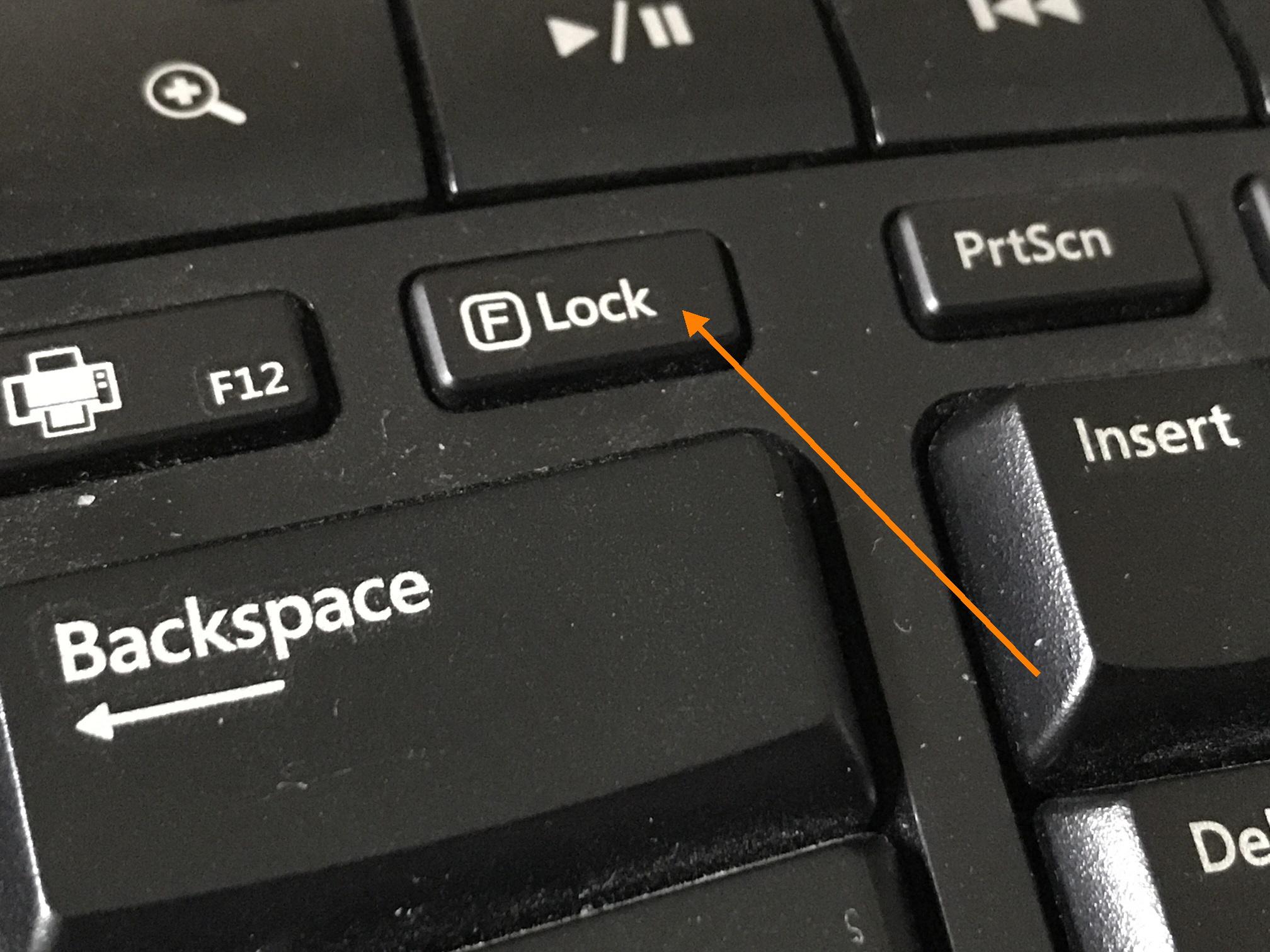
Возможно, клавиша «F Lock» изменила назначение некоторых клавиш
Также на клавиатурах ноутбуков, а иногда и настольных ПК находится клавиша «Fn». Вполне возможно, что для создания скриншота вам нужно нажать не одну клавишу «Print Screen», а сочетание клавиш «Fn» + «Print Screen» (на отдельных ноутбуках «Alt» + «Fn» + «Print Screen»). Обратите внимание, что на некоторых клавиатурах название клавиши «Print Screen» может быть обозначено сокращенно — «Prt Sc».
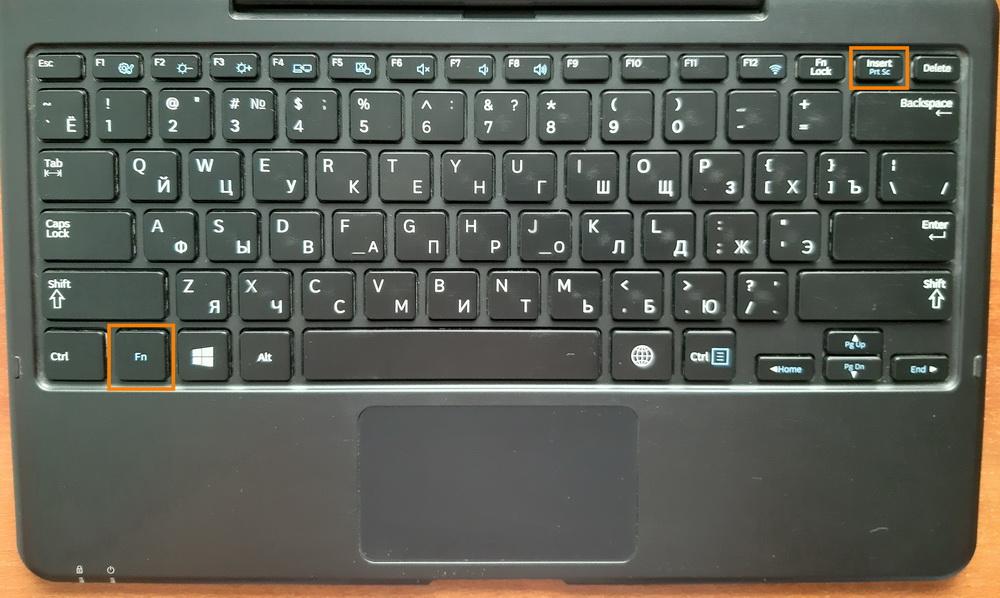
Чтобы сделать скриншот на ноутбуке, попробуйте одновременно нажать «Fn» и «Prt Sc»
Отключаем перехват клавиши «Print Screen» сторонними программами
Если предыдущие советы не помогли, возможно, какие-то программы перехватывают нажатие клавиши «Print Screen». Это могут делать приложения для работы с облачными хранилищами, такие как «Яндекс.Диск».
При установке приложения «Яндекс.Диск» на компьютере появляется также программа «Скриншоты в Яндекс.Диске». Если вы не хотите использовать ее для создания скриншотов, откройте настройки программы. Для этого кликните правой кнопкой мыши по значку «Яндекс.Диска» в области уведомлений на панели задач (если значок скрыт, нажмите стрелку) и выберите команду «Настройки».
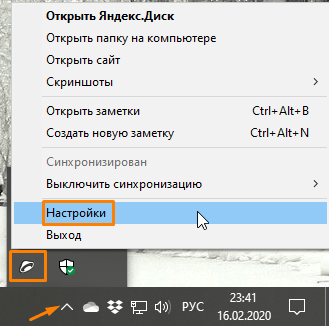
Открываем настройки «Яндекс.Диска»
В открывшемся окне переходим на вкладку «Скриншоты», снимаем флажок «Сочетания клавиш» и нажимаем кнопку «ОК».
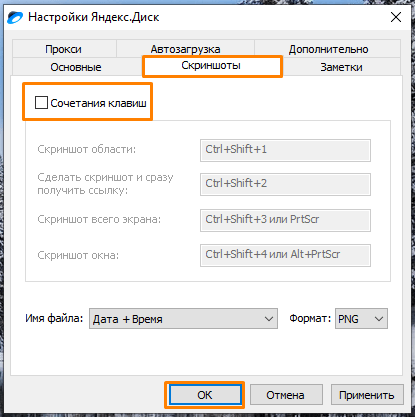
Отключаем перехват нажатий клавиш программой «Скриншоты в Яндекс.Диске»
Используем для создания скриншота специальную утилиту
Еще один вариант решения проблемы с неработающей клавишей «Print Screen» — установить специально предназначенную для съемки скриншотов утилиту и настроить свои клавиши для их создания. Предлагаем воспользоваться простой и удобной бесплатной программой «Lightshot». Загрузите ее с официального сайта. После установки приложения в области уведомлений на панели задач появится значок с изображением пера. Чтобы открыть параметры программы, нажимаем на нем правой кнопкой мыши и выбираем команду «Настройки».
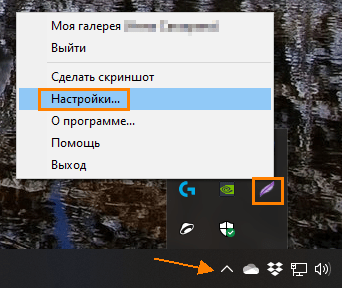
Открываем настройки «Lightshot»
Появится окно, в котором нас интересует вкладка «Горячие клавиши». Мы можем установить курсор в поле «Основная горячая клавиша» и нажать клавишу или сочетание клавиш, которые будут использоваться для съемки скриншотов. Таким образом, даже если клавиша «Print Screen» на клавиатуре вашего компьютера повреждена, вы все равно сможете делать скриншоты при помощи другой заданной вами клавиши или комбинации.
Здесь можно также назначить комбинацию клавиш для сохранения скриншота всего экрана в виде графического файла. После задания всех настроек нажимаем кнопку «ОК», чтобы сохранить изменения и закрыть окно.
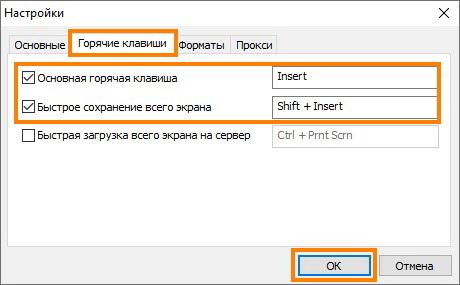
Меняем горячие клавиши в программе «Lightshot»
Утилита «Lightshot» удобна еще и тем, что при нажатии выбранной для создания скриншота клавиши, мы можем выделить интересующую нас область экрана, добавлять к изображению текст, выделять определенные части рамками, рисовать линии и стрелки разных цветов, а затем скопировать скриншот в буфер обмена либо сохранить в виде графического файла в указанном нами месте с помощью специальных кнопок.
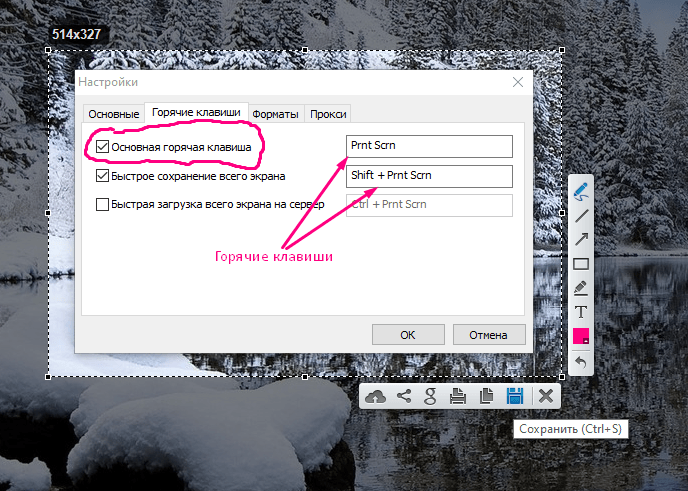
Кнопки для выполнения различных действий со скриншотом в «Lightshot»
Заключение
Итак, вы узнали, как исправить работу клавиши «Print Screen» в Windows 10. Первым делом проверьте специальные клавиши, если это не поможет, измените настройки приложения, перехватывающего нажатие клавиши «Print Screen». Но даже если эта клавиша вышла из строя, вы сможете назначить для создания скриншотов другую клавишу с помощью специальной утилиты.
Как сделать скриншот в Windows 10
Скриншотом называют снимок экрана или одной из его областей. По сути, это фотография изображения, которая делается с помощью самого компьютера, без использования дополнительных девайсов. Сделанный снимок можно сохранить на диске, выслать через е-мейл или поделиться им в соцсетях. Скриншоты могут пригодиться для общения с мастером: можно отослать снимок экрана при включенной программе Aida64 или «Сведения о системе» (msinfo32.exe) и тогда мастер сможет полностью оценить актуальное состояние компьютера без лишних визитов. Существует несколько способов сделать скриншот на компьютере или ноутбуке с Windows 10 — как посредством встроенных инструментов операционной системы, так и с помощью сторонних программ. Все методы очень просты.
Клавиша PrintScreen
Этот способ — самый лёгкий и давно известный, чтобы сделать скриншот в Windows 10. На любой клавиатуре есть клавиша «PrintScreen», она же «PrtScr». На этой кнопке также есть команда «Sys Rq», но для ее работы нужно специально включать в системе определенные функции, так что по умолчанию эта клавиша выполняет только снимок экрана.
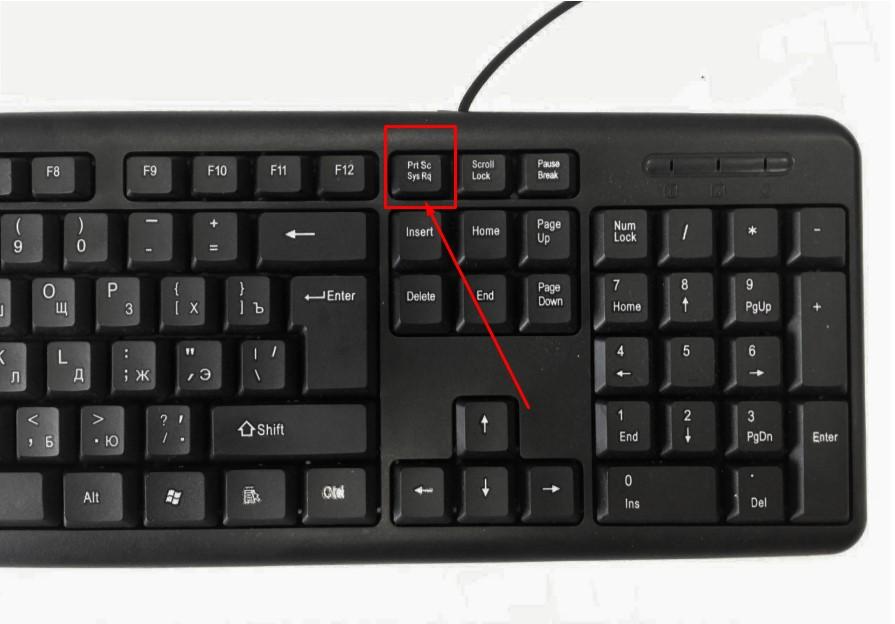
А вот и заветная клавиша
Когда пользователь нажимает на неё, компьютер делает снимок экрана, причем не имеет значения, какую именно задачу в этот момент выполняет операционная система — скриншот запечатлевает любое изображение, выведенное на экран. Однако снимок не сохраняется на локальный диск автоматически, а лишь копируется в буфер обмена. Чтобы сохранить скриншот, можно воспользоваться любым графическим редактором. Поскольку в Windows имеется встроенная программа обработки изображений под названием MS Paint, целесообразно воспользоваться именно ею. Последовательность действий:
-
Нажимаем «Пуск», переходим в раздел «Все приложения» и в папке «Стандартные» находим ярлык «Paint». Также можно просто открыть поисковую строку клавишами Win+R и набрать mspaint.
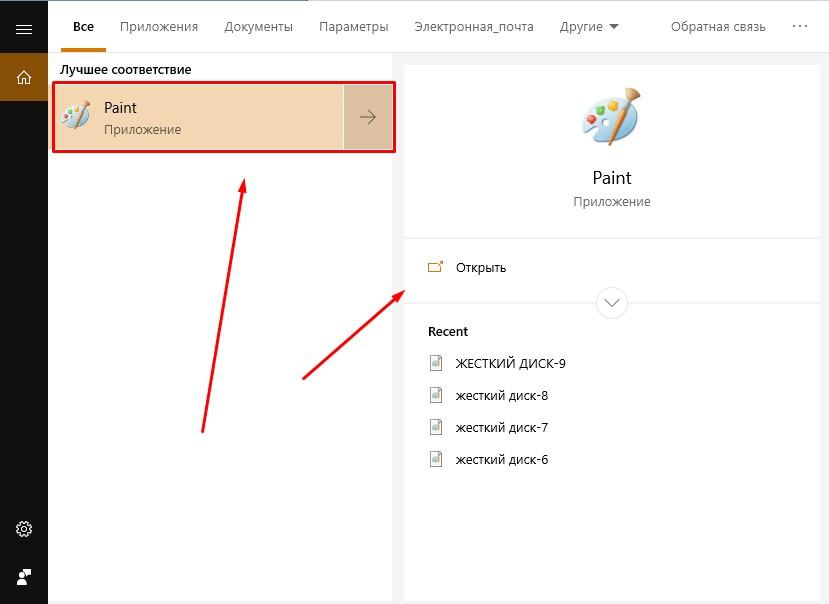
Открываем Paint
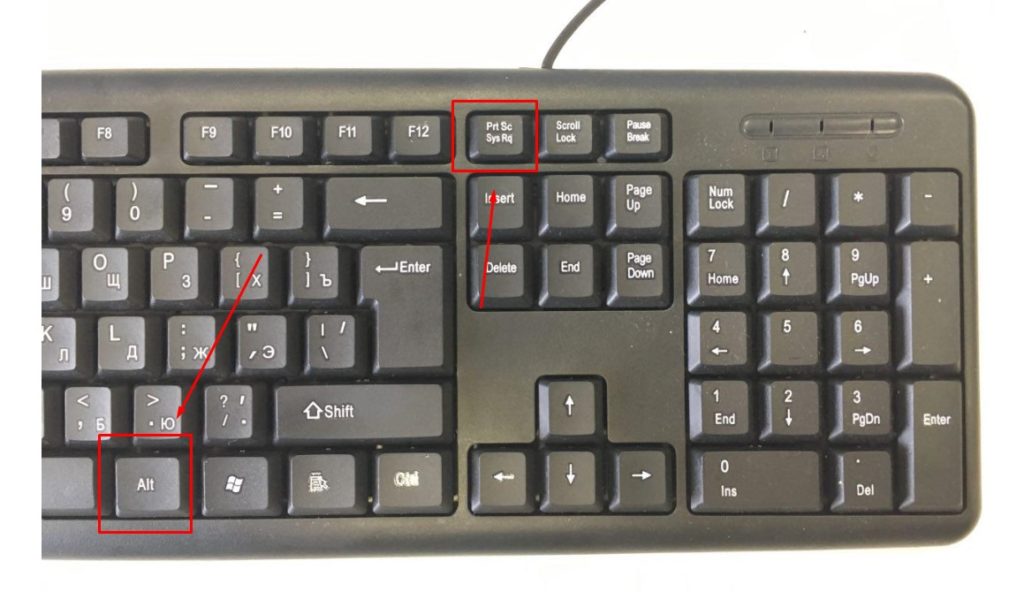
Если использовать сочетание клавиш Alt+PrintScreen, ОС Windows «сфотографирует» не весь экран, а только активное окно.
Если нам безразлично, в какую папку сохранять снимок, можно воспользоваться сочетанием Win+PrintScreen, и тогда скриншот автоматически сохранится в папке «Снимки экрана», которая находится в разделе «Изображения».
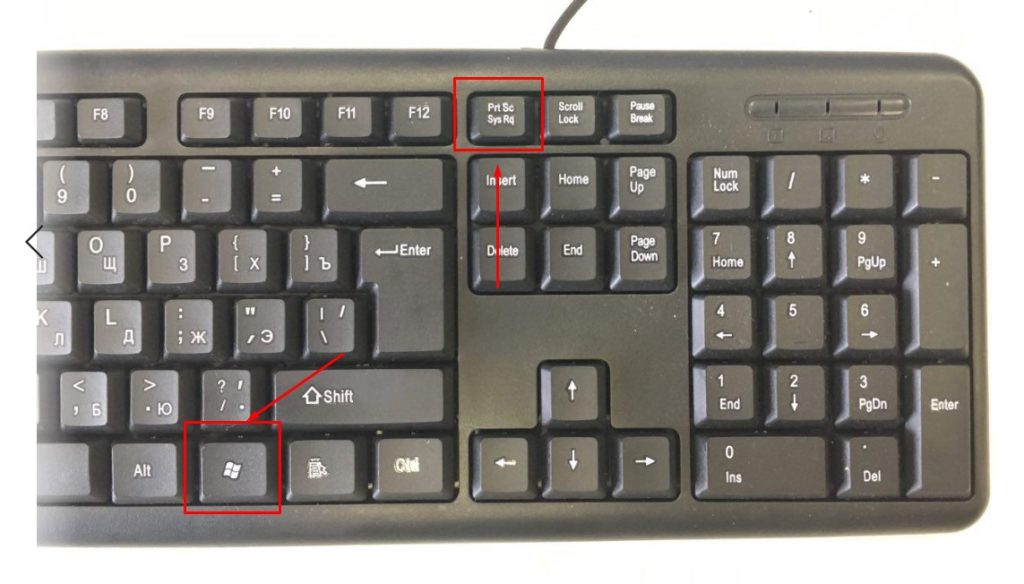
Скрин сохранится в «Снимках экрана»
Как активировать клавишу PrintScreen
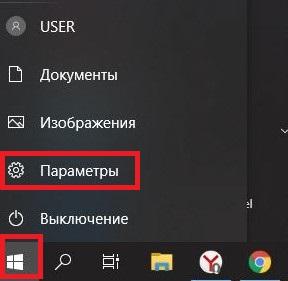
На некоторых компьютерах и ноутбуках клавиша PrtSc отключена по умолчанию. Включить ее несложно, для этого зайдем в «Параметры Windows».
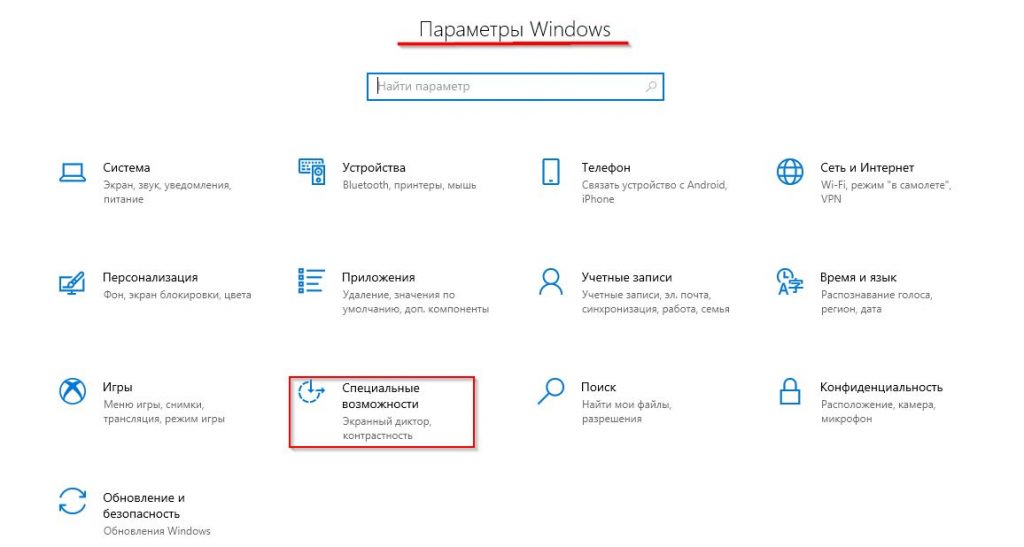
В окне «Параметры Windows» открываем раздел «Специальные возможности».
В левой части окна выбираем вкладку «Клавиатура», затем находим и включаем параметр «Используйте кнопку PRINT SCREEN, чтобы запустить функцию создания фрагмента экрана».
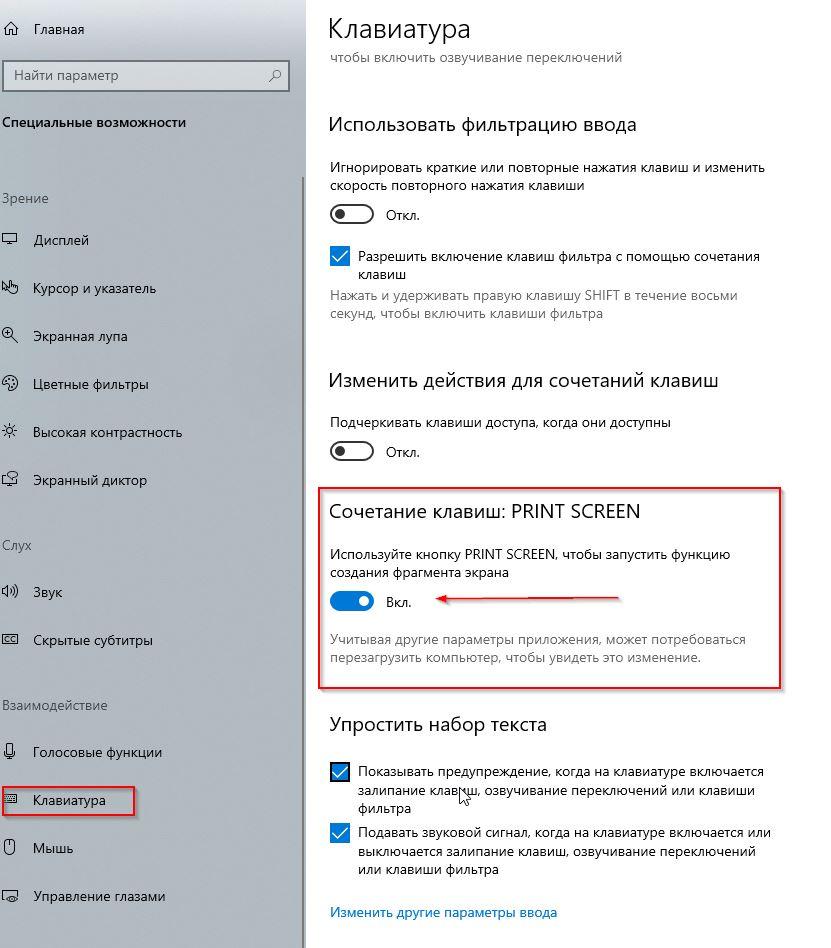
Включаем эту функцию
После этого кнопка PrtScr будет активирована. Этим же способом можно отключить кнопку, если выключить последний параметр.
Инструмент «Ножницы»
Ещё в седьмой версии Windows появилась программа «Ножницы», которая предназначена для захвата выбранных участков экранного изображения и редактирования полученных снимков. Как и в предыдущем случае, приложение можно найти через меню «Пуск» в папке «Все программы» или воспользоваться поисковой строкой.
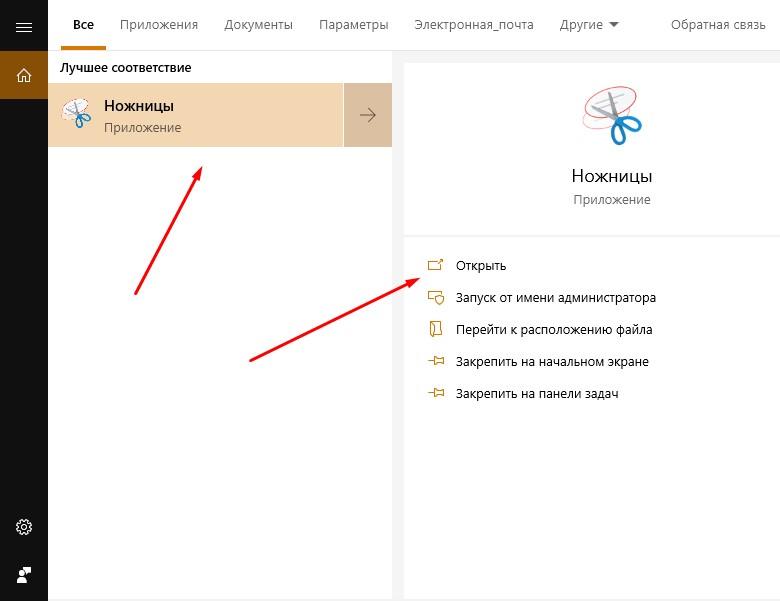
Открываем найденное приложение
Окно приложения включает всего четыре кнопки. Чтобы сделать скриншот, нажимаем «Создать» и выделяем интересующую нас область (ею может быть как весь экран, так и его отдельный участок). Открывается новое окно, в котором есть простейшие инструменты для редактирования изображения — маркеры, метки, ластик. Если мы готовы сохранить картинку, нажимаем на кнопку в виде дискеты, выбираем папку для сохранения и при желании меняем формат файла. В программе также предусмотрена возможность задержки перед созданием скриншота (кнопка «Задержать»).
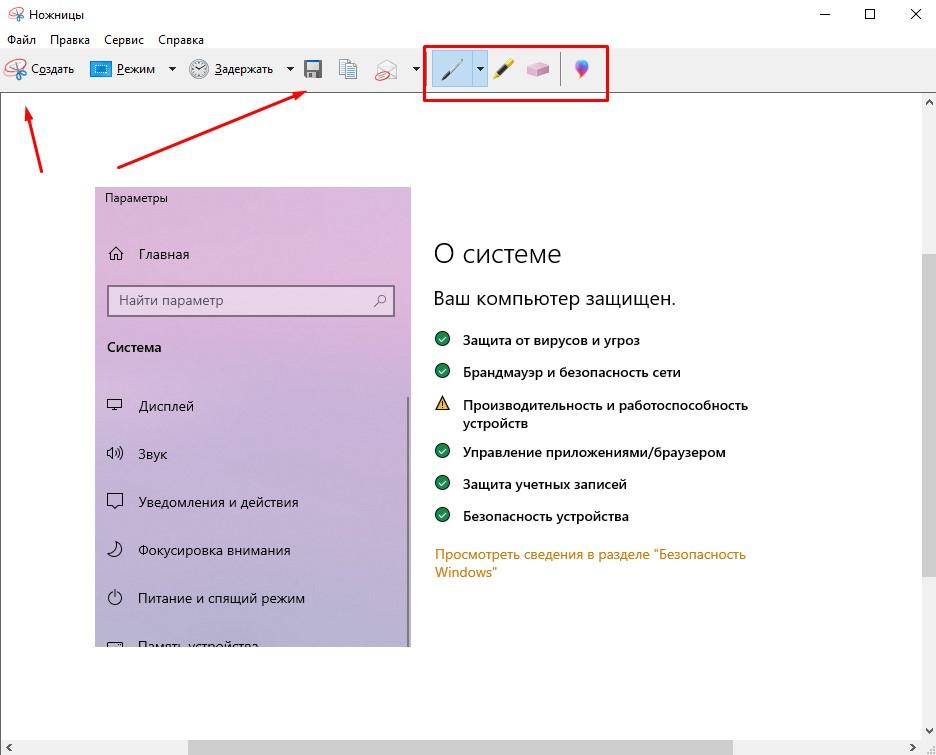
Несколько простых инструментов в приложении все-таки есть
Игровая панель
Ещё один простой инструмент, который можно использовать в том числе для создания скриншотов в Windows 10 — игровая панель. Вызывается она комбинацией Win+G. Чтобы сделать снимок экрана, достаточно нажать на панели кнопку в виде фотоаппарата. Если приложение не открывается, следует проверить настройки программы «Xbox» внутри операционной системы, поскольку именно она отвечает за работу игровой панели. Иногда проблема заключается в устаревшем драйвере видеоадаптера, который просто необходимо обновить.
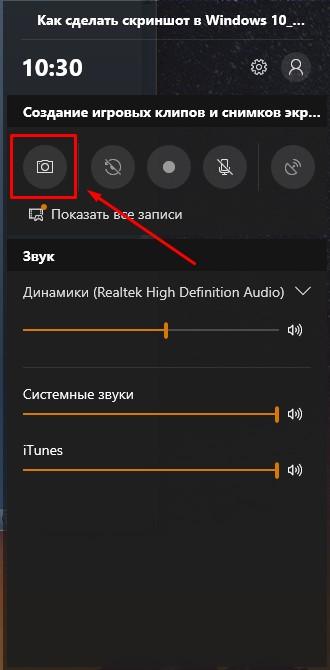
Нужно нажать на значок камеры
Сторонние программы
Помимо встроенных инструментов Windows 10, для создания скриншотов существует немало сторонних программ, и мы расскажем о двух наиболее удобных. Они во многом превосходят встроенные приложения, только важно помнить о безопасности и скачивать софт только с проверенных сайтов, а также пользоваться антивирусом.
Lightshot
Программа предельно проста. Поскольку она потребляет минимум ресурсов, ее можно добавить в список автозагрузки, чтобы не открывать каждый раз. Приложение привязано к уже знакомой нам клавише PrintScreen. Когда мы нажимаем её, экран немного темнеет, и мы с помощью курсора мыши выделяем светлую область, которую хотим сохранить в качестве скриншота. Когда мы выделяем изображение, появляется меню программы. Чтобы сохранить снимок, нажимаем кнопку в виде дискеты и выбираем желаемую папку.
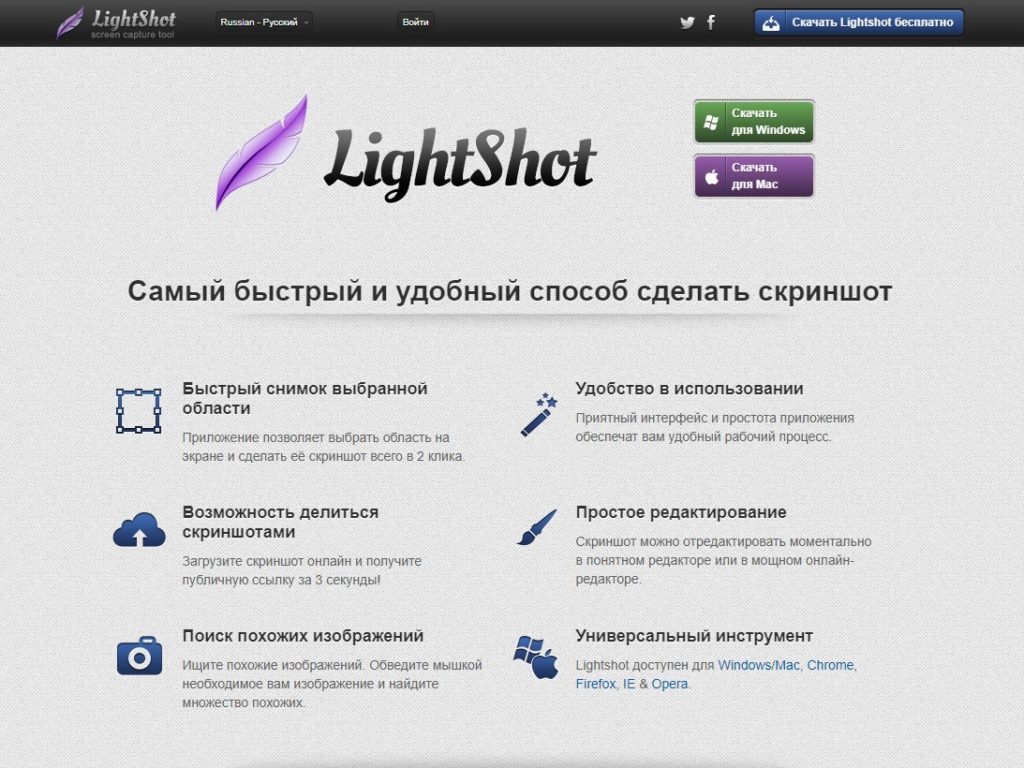
Главная страница официального сайта программы
Несмотря на простенький дизайн, у программы довольно широкий функционал. С её помощью на скриншоте перед сохранением можно сделать пометки маркером любого цвета, загрузить снимок в облако, поделиться им в соцсетях и найти похожие изображения в базе Google. Скриншоты для этой статьи как раз сделаны с помощью Lightshot!
Joxi
И ещё одна удобная программа для Windows 10, которая, как и Lightshot, распространяется бесплатно. У неё есть настройки, где можно включить приложение в автозагрузку, задать папку, в которую по умолчанию будут сохраняться скриншоты, и так далее. Также есть возможность выбрать горячую клавишу как для снимка фрагмента экрана, так и для «фотографирования» экрана целиком. Более того, программа позволяет задать комбинации клавиш и одним нажатием публиковать скриншот в Твиттере, Фейсбуке, Одноклассниках, ВКонтакте или отправлять его по электронной почте. Меню программы, как и в Lightshot, появляется после того, как пользователь выделяет нужную область экрана или «фотографирует» его целиком.
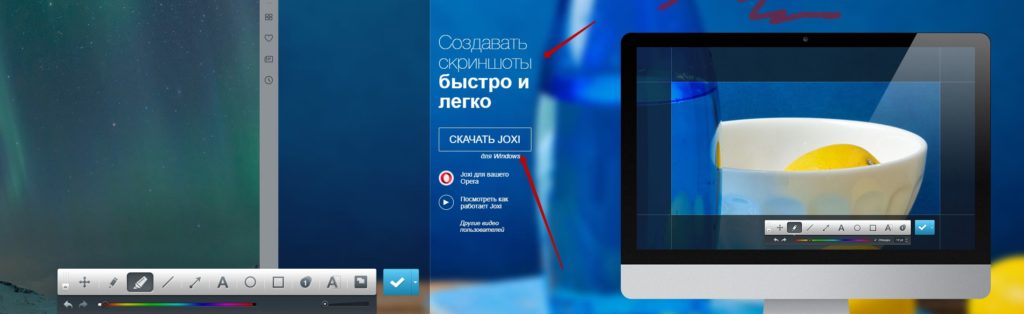
Пример работы Joxi на двух экранах
Joxi предлагает целый спектр возможностей для редактирования изображения. Интерфейс программы понятен интуитивно, поэтому пошаговая инструкция не требуется. Здесь можно обвести отдельный фрагмент кругом или заключить в квадратную рамку желаемого цвета, указать на нужный объект стрелкой, размыть выбранные участки или пронумеровать объекты несколькими щелчками мыши.
Итак, мы узнали с вами как сделать скриншот на компьютере с Windows 10. Проще всего, конечно, использовать встроенный функционал Windows, но в случае, когда требуются более профессиональные инструменты для работы со скриншотами, лучше установить одну из рассмотренных выше программ. Если у вас возникли проблемы с работой PrtScr, то рекомендую посмотреть Исправляем проблемы с PrintScreen в Windows 10.
Как сделать скриншот (снимок) экрана в Windows 10

В данной статье рассмотрены различные способы, с помощью которых можно сделать скриншот (снимок) экрана в Windows 10 встроенными, стандартными средствами и приложениями операционной системы без использования программ сторонних разработчиков.
Как сделать скриншот (снимок) экрана используя сочетание клавиш Win+Print Screen

Самый наверное распространенный способ сделать скриншот (снимок) экрана, это нажать на клавиатуре сочетание клавиш + Print Screen .

При нажатии сочетания клавиш + Print Screen , экран на секунду затемняется и скриншот экрана сразу сохраняется в формате *.png в профиле пользователя в папке по следующему пути:
Этот компьютер ➯ Изображения ➯ Снимки экрана

В зависимости от производителя клавиатуры или производителя устройства (ноутбука, нетбука), клавиша Print Screen может иметь различные сокращенные названия, например: PrtSc, PrtScr, PrtScn, PrintSc.
Как сделать скриншот (снимок) экрана используя клавишу Print Screen
Также, чтобы сделать скриншот экрана, можно просто нажать клавишу Print Screen , при этом скриншот экрана будет скопирован в буфер обмена.
Для сохранения снимка экрана в файл, можно воспользоваться любым графическим редактором, к примеру «Paint», создав новый рисунок и вставив в него содержимое буфера обмена.

Также в Windows 10 имеется возможность создать скриншот только активного окна, а не всего экрана, сделать это можно с помощью нажатия сочетания клавиш Alt + Print Screen , изображение будет скопировано в буфер обмена.
Для сохранения его в файл также как и в примере выше можно воспользоваться любым графическим редактором, к примеру «Paint», создав новый рисунок и вставив в него содержимое буфера обмена.
Как сделать скриншот (снимок) экрана используя сочетание клавиш Win+Shift+S
Также в Windows 10, начиная с версии 1703, стал доступен ещё один дополнительный способ сделать снимок экрана, это использование сочетания клавиш Win + Shift + S
Нажмите сочетание клавиш + Shift + S, при этом экран станет серым, указатель мыши изменит вид на «крестик» и с помощью него, удерживая левую кнопку мыши, можно выделить любую прямоугольную область экрана, скриншот которой нужно сделать.
После того, как вы отпустите кнопку мыши, выделенная область экрана помещается в буфер обмена и ее можно вставить в графический редактор или в документ.

Как сделать скриншот (снимок) экрана в Windows 10 используя Windows Ink Workspace
Для создания скриншотов, можно использовать Windows Ink Workspace.
Windows Ink Workspace — рабочая область где собраны все функции и приложения связанные с рукописным вводом, чтобы их легче было найти.
Чтобы открыть Windows Ink Workspace, нажмите на её кнопку в системном трее панели задач.

Далее в открывшейся панели WINDOWS INK WORKSPACE нажмите левой кнопкой мыши на миниатюру Набросок на экране.

После этого откроется окно с вашим скриншотом, в котором можно пририсовать что-нибудь к снимку и сохранить его.

Если на панели задач отсутствует кнопка Windows Ink Workspace, то можно включить её отображение, для этого нажмите правой кнопкой мыши на панели задач и в открывшемся контекстном меню установите флажок возле опции Показать кнопку Windows Ink Workspace

Как сделать скриншот (снимок) экрана в Windows 10 используя программу «Ножницы»
Сделать скриншот (снимок) экрана в Windows 10 вы также можете с помощью стандартной программы «Ножницы», которая позволяет создавать скриншоты экрана (или областей экрана), в том числе с задержкой, редактировать и сохранять их в нужном формате.
Запустить приложение «Ножницы» можно в меню Пуск, приложение находится в папке Стандартные — Windows или используйте поиск в Windows.

После запуска приложения, можно выбрать режим ножниц нажав на кнопку Режим, при этом откроется выпадающий список в котором можно выбрать варианты скриншота, который вы хотите сделать: Произвольная форма , Прямоугольник , Окно , Весь экран

Нажав на кнопку Задержать можно установить задержу снимка экрана на несколько секунд.

После создания снимка, откроется окно приложения «Ножницы» с вашим скриншотом, на который можно добавить различные аннотации с помощью пера и маркера, стереть какую-либо информацию и сохранить (в меню Файл — Сохранить как…) в виде файла изображения нужного формата (*.PNG, *.GIF, *.JPG).

Как сделать скриншот (снимок) экрана в Windows 10 используя Меню игры (игровую панель) Win+G
Сделать скриншот (снимок) экрана можно с помощью игровой панели (Меню игры) вызвать которую можно нажав сочетание клавиш Win + G.
Нажмите сочетание клавиш + G, в появившемся уведомлении Открыть меню игры?, подтвердите что это игра.

В открывшейся игровой панели можно сделать снимок экрана с помощью соответствующей кнопки на ней или с помощью сочетания клавиш + ALT + PRTSCN.

Если игровая панель (Меню игры) не открывается, то возможно ваша видеокарта не поддерживает данный режим или для неё не установлены драйверы.
Используя рассмотренные выше способы, можно сделать скриншот (снимок) экрана в операционной системе Windows 10.
Клавиша Print Screen для снимка экрана в Windows 10
В Windows 10 кнопка Print Screen — это приложение по умолчанию для создания снимков всего экрана, активного окна или области экрана.
Обычно вы можете открыть инструмент для обрезки экрана из меню «Пуск» или с помощью Windows + Shift + S сочетания клавиш, но если вам нужен более прямой доступ, также можно сопоставить инструмент с клавишей Print Screen (PrtScrn). на клавиатуре.
В этом руководстве вы узнаете, как настроить клавишу Print Screen на клавиатуре, чтобы открыть инструмент для обрезки экрана в Windows 10.
Как включить функцию Print Screen на клавиатуре
Чтобы включить инструменты Snip & Sketch для создания снимков экрана, выполните следующие действия:
-
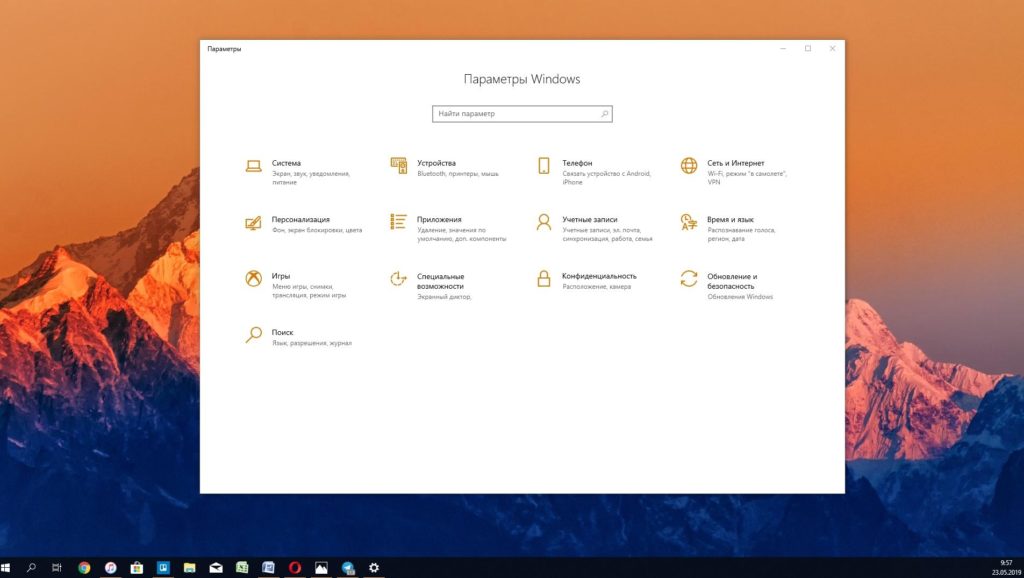
Откройте Настройки в Windows 10.

После выполнения этих шагов, вам может потребоваться перезагрузить устройство, чтобы применить настройки. После применения изменений вы можете просто нажать клавишу PrtScrn на клавиатуре, чтобы вызвать инструмент, чтобы сделать снимок всего экрана или ее части.
Связанные материалы
- 7 способов сделать снимок экрана на Android (включая Самсунг)
- Как сделать снимок экрана веб-страницы в Microsoft Edge
- Как переназначить клавишу клавиатуры или сочетание клавиш в Windows 10