Как в iPhone настроить App Store: некоторые тонкости
Что представляет собой идентификатор Apple ID? И как в айфоне настроить app store? Эти вопросы волнуют любого, кто впервые приобрёл себе мобильное устройство iOS.
Поговорим о регистрации, а также о настройке магазина Apple, в котором можно скачать массу полезных программ.
Особенности настройки

- Для того чтобы мы могли пользоваться официальным магазином приложений Apple, нам обязательно потребуется уникальный идентификатор Apple ID.
- Получить его можно после регистрации в системе, то есть после создания учётной записи. Наличие этого идентификатора позволит устанавливать официальные программы для нашего iPhone после их приобретения в магазине.
- Кроме того, мы сможем работать с iCloud, обновлять операционную систему и т.д. Иными словами, мы получим статус официального пользователя мобильным аппаратом Apple.
- Сегодня существуют три основных способа создания учётной записи Apple: со смартфона, через приложение iTunes, а также в отсутствие кредитной карты. Это не потребует от нас каких-либо особенных навыков. Наоборот, регистрация является очень простой.
- Зачем нам нужен идентификатор Apple ID? Без него мы не сможем синхронизировать наше устройство с «облаком», устанавливать бесплатные программы из App Store, приобретать различный контент в магазине (а также игры и программы).
- Кроме того, с его помощью мы сможем найти iPhone в случае его кражи.
- Для создания учётной записи через iTunes нам потребуется ПК с установленным приложением iTunes и доступом к Интернету, а также наличие электронного адреса.
- В самом начале регистрации нам нужно будет также однократно ввести свой e-mail, пароль, персональные данные, дату своего рождения, дополнительный e-mail и платёжные реквизиты своей банковской карты.
Другие способы настройки

- Как уже было сказано, создать учётную запись можно прямо с мобильного устройства iOS. Для этого можно зайти в настройки, или же в приложение App Store на рабочем столе смартфона. Там мы выбираем соответствующее меню по созданию Apple ID.
- Существует также способ, посредством которого мы сможем произвести регистрацию в отсутствие кредитной карты. Он заключается в том, что идентификатор создаётся в процессе загрузки любой бесплатной программы из магазина.
- К примеру, если мы пользуемся Mac, открываем iTunes и переходим в «Магазин». Выбираем опцию кнопку «iTunes Store» справа вверху. После этого пролистываем страницу до того момента, как справа появится раздел «Top Free Apps».
- Выбираем любую программу и нажимаем на кнопку «Free», то есть «Бесплатно». Появится окно авторизации с предложением войти в магазин. Нажимаем «Create Apple ID».

Сергей Семенов, 31 год Аналитик, журналист, редактор
Настоящий мобильный эксперт! Пишет простым и понятным языком полезные статьи и инструкции мобильной тематики, раздает направо и налево наиполезнейшие советы. Следит за разделом «Статьи и Лайфхаки».
Как настроить App Store и зачем это нужно
Создание идентификатора Apple ID не требует от пользователя каких-либо сложных знаний и навыков. Если лицо не знает, как настроить App Store и пользоваться им, это легко исправить.
Создать идентификатор допускается как с компьютера, так и непосредственно с устройства. Его наличие позволит производить синхронизацию, приобретать и устанавливать программы, а также осуществлять поиск смартфона или планшета в случае его пропажи.
Регистрируем и настраиваем

Итак, уже очевиден тот факт, что создать учётную запись можно с компьютера или самого устройства.
- Для регистрации через ПК на базе Windows или Mac понадобятся действующий электронный ящик и приложение iTunes (желательно самой новой версии).
- В процессе создания учётной записи необходимо будет указать ряд сведений, включая адрес e-mail, 8-значный пароль, ответы на контрольные вопросы и платёжные реквизиты.
Естественно, пользователь сможет загружать в этом случае только бесплатные приложения, ну а если со временем он передумает, то всегда сможет прикрепить карту.
Настройка в обход кредитной карты
Самое главное, что следует помнить в данной ситуации: процессу регистрации должна предшествовать загрузка любого приложения из магазина, обязательно бесплатного.
К примеру, можно воспользоваться разделом с лучшими бесплатными программами («Top Free Apps»). Только после этого можно приступать к созданию идентификатора.
Процесс регистрации в целом напоминает регистрацию с указанием платёжных данных – с той лишь разницей, что при выборе способа оплаты следует указать вариант «None» (то есть «Ни один»).
Сразу же после этого графы для ввода платёжной информации исчезнут. Осталось указать адрес и завершить регистрацию. Точно так же создаётся идентификатор с устройства под управлением iOS.
Сергей Семенов, 31 год Аналитик, журналист, редактор
Настоящий мобильный эксперт! Пишет простым и понятным языком полезные статьи и инструкции мобильной тематики, раздает направо и налево наиполезнейшие советы. Следит за разделом «Статьи и Лайфхаки».
Управление покупками, настройками и ограничениями App Store на iPhone
В приложении App Store  можно просматривать и загружать покупки, сделанные Вами или членами Вашей семьи. Вы также можете установить ограничения и настроить свои предпочтения для App Store в Настройках
  .
.
Подтверждение покупок через Семейный доступ
С настроенным Семейным доступом глава семьи может просматривать и одобрять покупки, сделанные родственниками, не достигшими определенного возраста. См. раздел Включение функции «Попросить купить» для ребенка позднее.
Поиск и загрузка приложений, приобретенных Вами или членами Вашей семьи
- Коснитесь кнопки или Вашего изображения в правом верхнем углу, затем коснитесь «Покупки».
- Если Вы настроили функцию «Семейный доступ», коснитесь «Мои покупки» или выберите члена семьи, покупки которого Вы хотите просмотреть.
Примечание. Вы сможете увидеть покупки членов семьи только в том случае, если они открыли общий доступ к этим покупкам. Покупки, для которых открыт Семейный доступ, возможно, станут недоступны, когда пользователь выйдет из семейной группы.
Изменение настроек App Store
Откройте «Настройки» > «App Store», затем выполните любое из указанных ниже действий.
- Автоматическая загрузка приобретенных приложений на остальные Ваши устройства Apple. В разделе «Автоматические загрузки» включите функцию «Приложения».
- Автоматическое обновление приложений. Включите параметр «Обновления ПО».
- Загрузка контента приложений в фоновом режиме. Включите параметр «Встроенный контент», чтобы загрузить контент перед первым запуском приложения.
- Разрешение для приложения выполнять загрузку с использованием сотовых данных. В разделе «Сотовые данные» включите параметр «Автоматически загрузки». Чтобы выбрать в каком случае должен появляться запрос на разрешение загрузки: только для контента размером свыше 200 МБ или для всех приложений, коснитесь «Загрузки приложений».
- Автоматическое воспроизведение видео предпросмотра приложений. Включите параметр «Автовоспроизведение видео».
- Автоматическое удаление неиспользуемых приложений. Включите функцию «Сгружать неиспользуемые». Приложение можно в любой момент установить повторно, если оно доступно в App Store.
Установка ограничений контента и предотвращение покупок в приложении
- Откройте «Настройки» > «Экранное время» > «Контент и конфиденциальность» > «Ограничения контента».
- Установите, например, перечисленные ниже ограничения.
- Приложения. Ограничивайте приложения возрастными рейтингами.
- Блиц-приложения. Запрещайте открытие блиц-приложений.
iPhone пишет: сбой подключения к App Store. Что делать
Несмотря на то что Apple не стала отключать App Store в России, время от времени пользователи сталкиваются с недоступностью магазина приложений. Айфон просто пишет: “Сбой подключения к App Store”. В такие моменты не то что не получается ничего скачать или тем более купить, но даже просто просмотреть доступный на платформе контент. Когда это происходит, многие думают, что Apple наконец пошла ва-банк и не просто покинула российский рынок, но и отключила App Store. К счастью для всех нас, это не так. А сбой подключения — это не необратимое явление, которое можно легко исправить.
iPhone не подключается к App Store? Такое бывает
Проверить статус серверов Apple
Первым делом, если у вас не открывается App Store, рекомендуется проверить работоспособность серверов Apple. От их аптайма в первую очередь зависит работоспособность самого магазина приложений и других онлайн-служб компании. В отличие от конкурентов, Apple поддерживает работу специального сайта, на котором в реальном времени показывает статус своих сервисов.
- Откройте сайт Apple Status с любого устройства;
- Пролистайте список активных серверов вниз;
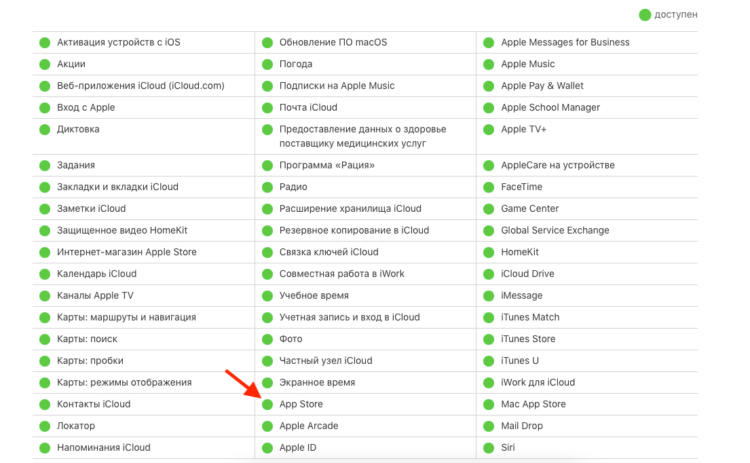
Если сервера App Store в норме, цвет «лампочки» будет зелёным
- Найдите строчку App Store (она в самом низу);
- Обратите внимание на цвет кружочка возле неё — если он зелёный, всё в порядке, а если серый — магазин отключён самой Apple.
Не открывается App Store — что делать
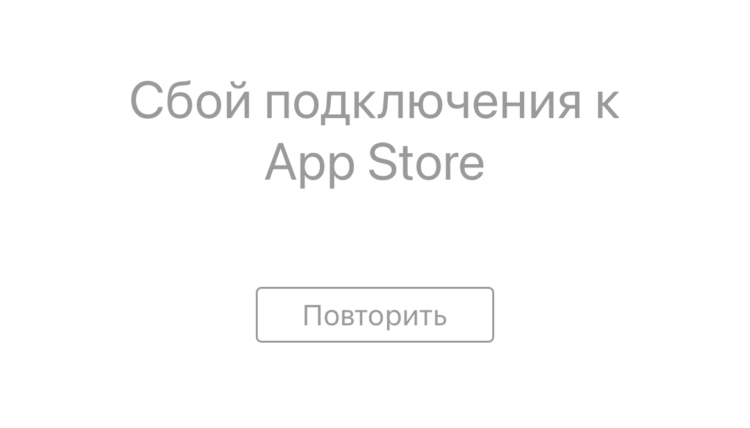
Это одна из самых распространённых ошибок App Store
Поскольку причины, по которым не загружается App Store, могут быть самыми разными, первым делом нужно исключить случайный сбой. Для этого необходимо проделать простейшие манипуляции. На первый взгляд, они могут показаться вам бесполезными, но без них просто бессмысленно переходить к другим способам. Вот что вы должны сделать на первом этапе:
- Отключите Wi-Fi и переключитесь на сотовые данные;
- Если у вас включены сотовые данные, отключите их и включите заново;
- Если App Store не загружается только на Wi-Fi, перезагрузите свой роутер;
- Отключите VPN и попробуйте включить App Store без него, а, если не сработает, сделайте наоборот;
- Перезагрузите смартфон;
- Убедитесь, что на iPhone установлена последняя версия iOS — в противном случае установите актуальное обновление системы;
- Проверьте активность серверов, обеспечивающих работу App Store;
- Попробуйте выгрузить App Store из меню многозадачности и запустите заново.
❗️ПОДПИСЫВАЙСЯ НА ТЕЛЕГРАМ-КАНАЛ СУНДУК АЛИБАБЫ И ПОКУПАЙ ТОЛЬКО ЛУЧШИЕ ТОВАРЫ С АЛИЭКСПРЕСС
Вопреки кажущейся банальности этих рекомендаций, в большинстве случаев они реально помогают восстановить App Store, если следовать им по очереди. Чаще всего проблема кроется в сбоях в работе сотовой сети или Wi-Fi. Поэтому советы, касающиеся их отладки, следует применять в первую очередь, а уже если они не помогли, переходить ко всем остальным. Однако в ряде случаев переключение источника сети действительно не помогает. Тогда нужно переходить к чему-то более конкретному.
Не работает интернет на Айфоне
Первым делом, если у вас iPhone с двумя SIM-картами, пусть даже eSIM, я рекомендую убедиться в том, что в данный момент используется номер с доступом к интернету. Потому что иногда сим-карты переключаются сами собой, если одна из них, например, теряет сеть. Чтобы не оставить пользователя без связи, iOS автоматически начинает использовать дополнительный номер, а потом просто не переключается с него обратно.
- Откройте “Настройки” и перейдите в раздел “Сотовая связь”;
- Откройте “Сотовые тарифы”, выберите номер с интернетом и убедитесь, что во вкладке “Голос и данные” включен параметр LTE (если вы живёте в зоне с плохим покрытием LTE, выберите 3G);
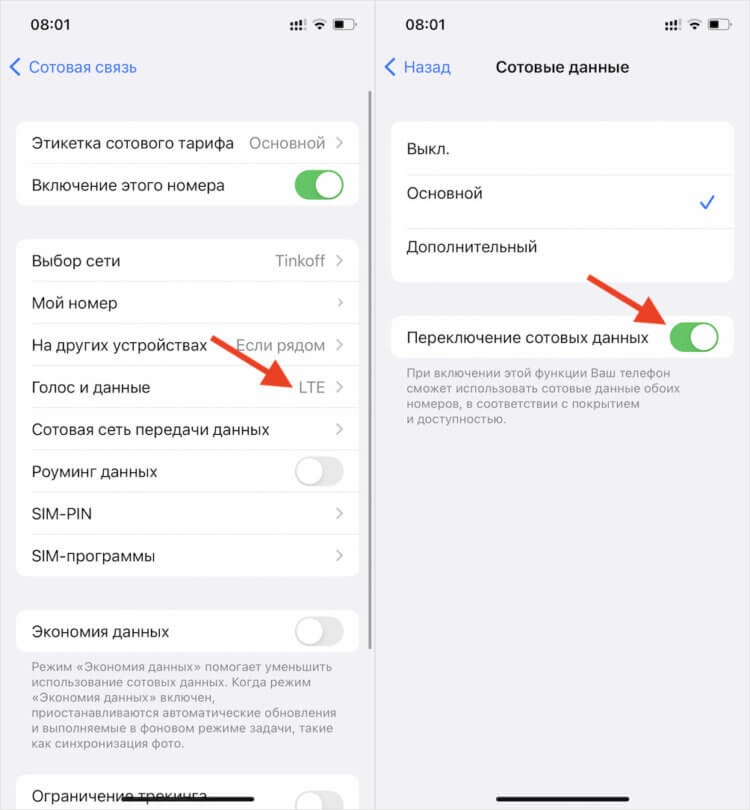
Автопереключение между сим-картами лучше отключить
- Затем выберите вкладку “Сотовые данные” и поставьте галочку напротив номера с интернетом;
- Если вы не хотите, чтобы номера менялись в случае потери сигнала, отключите пункт “Переключение сотовых данных”.
Переключение на 3G действительно может помочь улучшить качество соединения с сетью, потому что если вы находитесь в зоне, где LTE-покрытие оставляет желать лучшего, то смартфон будет постоянно пытаться найти сеть, которой нет. А 3G — пусть это и менее скоростной стандарт — почти наверняка будет работать там, где нет 4G.
Как сбросить настройки сети на Айфоне
Не выходит? Можно попробовать сбросить настройки сети на Айфоне. Но пользоваться этим способом стоит только в том случае, если интернет на устройстве вообще не работает. То есть доступ не удаётся получить не только к App Store, но и к другим онлайн-сервисам и веб-сайтам в том числе через браузер.
- Перейдите в “Настройки” — “Основные”;
- Выберите “Перенос или сброс iPhone”;
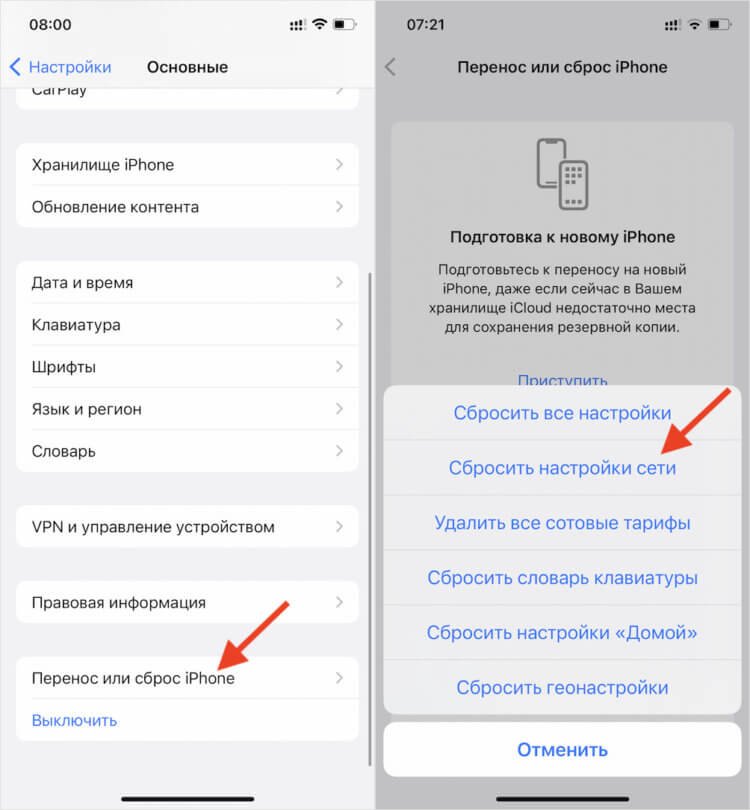
К сбросу настроек сети следует прибегать только в крайнем случае
- В открывшемся окне выберите “Сброс”;
- Нажмите “Сбросить настройки сети” и подтвердите действие.
❗️ПОДПИШИСЬ НА НАШ ЯНДЕКС.ДЗЕН, ЧТОБЫ ЧИТАТЬ ТОЛЬКО ЛУЧШИЕ СТАТЬИ ОТ НАШИХ АВТОРОВ. ПОТОМ СПАСИБО СКАЖЕШЬ
Сброс настроек сети обнулит их и вернёт к заводскому состоянию. Иногда этот способ действительно помогает. Причём он работает в случаях, если проблемы наблюдается в работе и сотовой связи, и Wi-Fi-сетей. Другое дело, что, если причиной сбоя являются перебои на стороне оператора, сброс вам не поможет. Поэтому прибегать к этому способу следует только в крайнем случае.
Как изменить DNS на Айфоне
Если проблем с силой сигнала нет и переключаться между сим-картами нет нужды, возможно, всё дело в DNS. О том, что это такое, мы рассказывали вот в этой статье — обязательно ознакомьтесь, там много полезной информации. Если вкратце, то DNS отвечает за установление соединения с серверами, на которых работает сервис, к которому вы обращаетесь. Иногда DNS может работать с перебоями или не работать вообще — например, из-за блокировок Роскомнадзора, — и в этом случае нужно заменить его на другой.
- Откройте “Настройки” и выберите вкладку Wi-Fi;
- Найдите своё соединение и нажмите на иконку i напротив него;
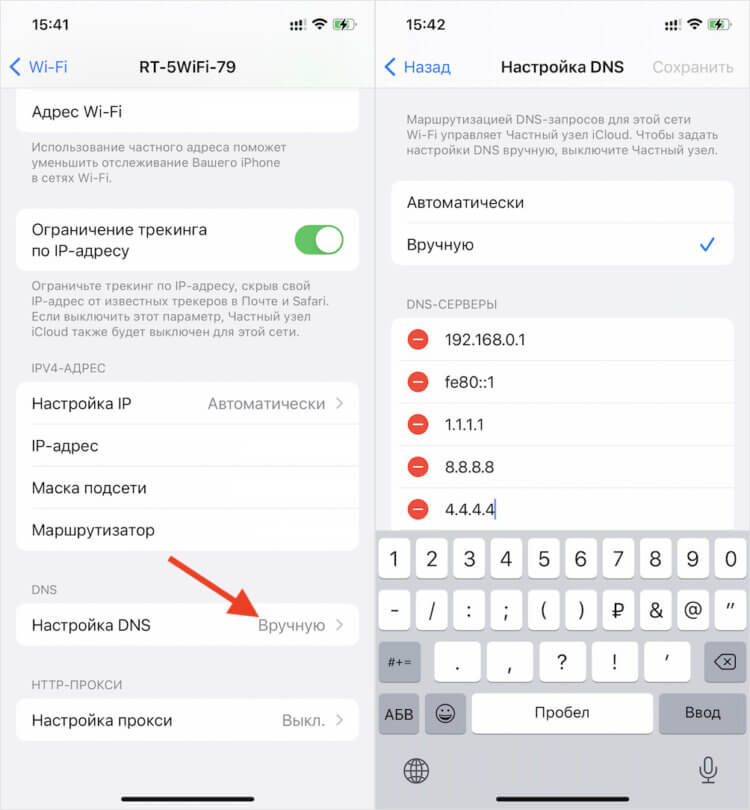
Смена DNS может не только решить проблему доступа к App Store, но и ускорить интернет
- В открывшемся окне выберите “Настройка DNS”;
- Выберите “Вручную” — “Добавить сервер” и введите 3 адреса: 1.1.1.1, 4.4.4.4 и 8.8.8.8.
Я рекомендую использовать по умолчанию DNS-адрес 1.1.1.1. Он принадлежит провайдеру Cloudflare, который имеет сервера по всему миру, за счёт чего ему удаётся обеспечивать высокую стабильность и скорость сигнала. В отличие от одноимённого VPN-сервиса, этот DNS в России никто не блокирует — к нему у властей претензий нет, поскольку он не позволяет обходить блокировки. Однако 4.4.4.4 и 8.8.8.8 на всякий случай лучше всё-таки иметь под рукой.
Как настроить время на Айфоне
Несмотря на то что наши iPhone получают информацию о дате и текущем времени из разных источников, иногда автонастройка сбивается или отключается случайно. В таких случаях часы смартфона начинают идти неправильно либо дата и вовсе оказывается другой, нежели есть на самом деле. Из-за этого может происходить конфликт при попытке получить доступ к сервисам Apple и App Store в частности. Значит, нужно настроить точное время:
- Откройте “Настройки” и перейдите в “Основные”;
- В открывшемся окне выберите “Дата и время”;
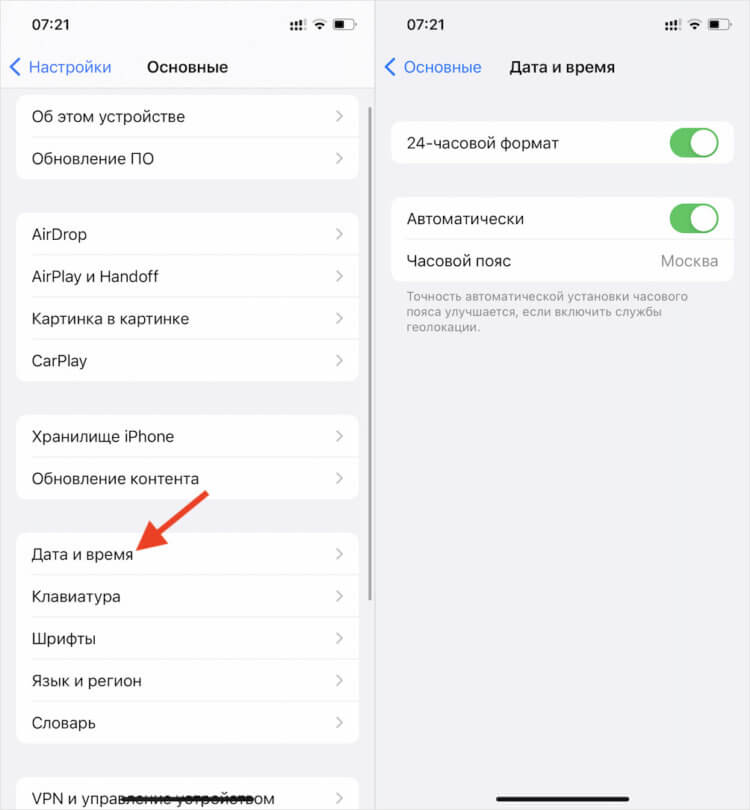
Настройки даты тоже имеют значение
- Включите параметр “Автоматически”;
- Дождитесь определения времени и зайдите в App Store ещё раз.
❗️ПОДКЛЮЧАЙСЯ К НАШЕМУ ЧАТИКУ В ТЕЛЕГРАМЕ. ТАМ ТЕБЕ ОТВЕТЯТ НА ЛЮБЫЕ ВОПРОСЫ ОБ АЙФОНАХ И НЕ ТОЛЬКО
Несовпадение времени действительно может приводить к сбою. Сервера Apple работают таким образом, что обработать запрос из будущего или из прошлого они не могут. Из-за этого сервис попросту блокируется, и вы не можете туда попасть. А, если время и дата на устройстве и на серверах компании, которые обеспечивают работу App Store, будут совпадать, никаких проблем со входом не будет.