Как нарисовать таблицу в Google Docs: пошаговая инструкция

Разбираемся, как пользоваться Гугл Таблицами, какие есть функции у этого сервиса, и чем создание таблиц здесь отличается от Microsoft Excel.
Google Docs таблицы
Гугл Докс таблицы — это сетка упорядоченных по строкам и столбцам ячеек. Их используют для структурированной подачи текстовой информации и числовых данных.
Преимущества работы в Google Docs
В работе с Гугл Докс есть ряд преимуществ, которые становятся причиной выбора именно этого сервиса огромным количеством пользователей.
- Бесплатность. Текстовый онлайн-редактор от Google — это абсолютно бесплатный сервис, который доступен всякому, у кого есть интернет.
- Реализация совместной работы. Так как используется он в онлайн-режиме, все данные о проделанной работе сохраняются в облаке пользователя. Причем к одному документу могут иметь доступ сразу нескольких людей, что в значительной степени увеличивает скорость работы с файлами. Пожалуй, это одна из самых удобных функций онлайн-офиса.
- Сохранение изменений. Как уже было сказано выше, все данные файла сохраняются в облаке пользователя. Ко всему прочему, делается это автоматически. Поэтому можете не переживать о том, что забудете сохранить документ. Любое изменение будет зафиксировано сразу же, как только вы его внесете.
- Импорт данных из сторонних источников. Они могут быть самыми разными: сервисы аналитики, рекламные кабинеты, кол-трекинги и другие.
Как открыть Excel в Гугл Таблицах
Сервис Google Sheets без проблем поддерживает таблицы Excel. Чтобы открыть файлы такого формата можно использовать два способа:
Способ 1
Можно сначала загрузить файл на Google Disk через кнопку «Создать», а потом открыть его как обыкновенную гугловскую таблицу.
Способ 2
Откройте любую таблицу и зайдите в меню «Файл». Там выберете пункт «Открыть» или сразу используйте сочетания клавиш Ctrl+O. В открывшемся окне кликнете на вкладку «Загрузка» и ищите нужный вам файл (также можно просто перетащить на выделенное пунктиром поле необходимый документ).
Если в вашем файле Excel очень много сложных графиков, формул или диаграмм, возможно, что они будут отражаться некорректно. Перед сохранением лучше лишний раз их проверить.
Панель инструментов в Google Sheets
Если до этого вы работали только в Excel, есть вероятность, что к Гугл Таблицам придется привыкать заново. Хотя элементы управления в них действительно гораздо проще.
Давайте быстро пробежимся по основным инструментам, которые предоставляет сервис Google.

- Отменить и повторить последнее действие, распечатать документ, скопировать форматирование. Если вам нужно применить одинаковое форматирование сразу к нескольким ячейкам, очень удобно использовать именно этот инструмент. Сначала выберете ячейку, после чего кликайте по инструменту на панели, а потом — по ячейке, которую нужно отформатировать.
- Изменить масштаб. С помощью этой функции можно сделать таблицу крупнее или мельче в диапазоне от 50 до 200%.
- Изменить формат данных в ячейках. В этом разделе можно выбрать формат исчисления в ячейке. Например, денежный или процентный. Также можно увеличить или уменьшить количество знаков после запятой в числовом формате.
- Шрифт. В выпадающем списке можно выбрать любой из предложенных шрифтов.
- Размер шрифта.
- Форматирование текста. Выбор начертания слов, цвет текста или фона для него.
- Форматирование ячеек. Здесь на ячейки можно применить заполнение цветом, выбрать их границы, объединить друг с другом.
- Выравнивание текста. Его можно настроить по горизонтали и вертикали, выбрать функции переноса или поворота текста в каждой ячейке или столбце.
- Прочие инструменты: добавить ссылку, добавить комментарий, вставить диаграмму, создать фильтр, использовать функции.
- Отображение листа и направления ввода.
- Способы ввода. Есть варианты включения экранной клавиатуры или поля для рукописного ввода.
- Скрыть меню. Кликнув на стрелку можно свернуть главное меню вместе с заголовков таблицы, иконкой аккаунта и настройками доступа. Таким образом, останется только панель инструментов.
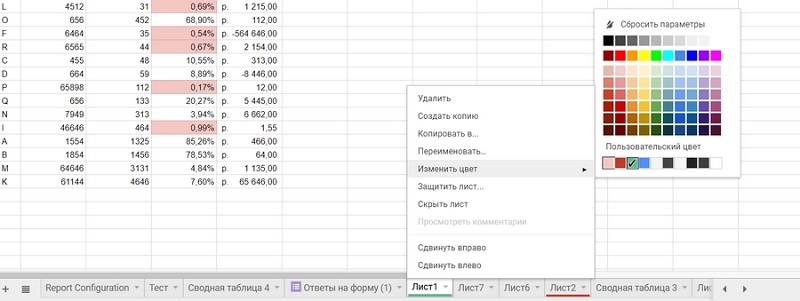
Внизу на страницы мы видим панель со вкладками для переключения между таблицами. Таким образом, в одном файле можно работе сразу с несколькими листами с таблицами. Чтобы создать новый Лист, нужно кликнуть на кнопку «+» в левом нижнем углу. Если нажать на стрелку рядом с названием вкладки, развернется меню. В нем можно удалить, скопировать, переместить, переименовать или скрыть лист. Там же можно защитить его от редактирования и изменить цвет ярлыка. Скрытый лист не будет виден на общей панели. Чтобы посмотреть его, нужно будет перейти в меню «Вид», потом «Скрытые листы» и найти его в предложенном списке.
Действия с ячейками, столбцами и строками
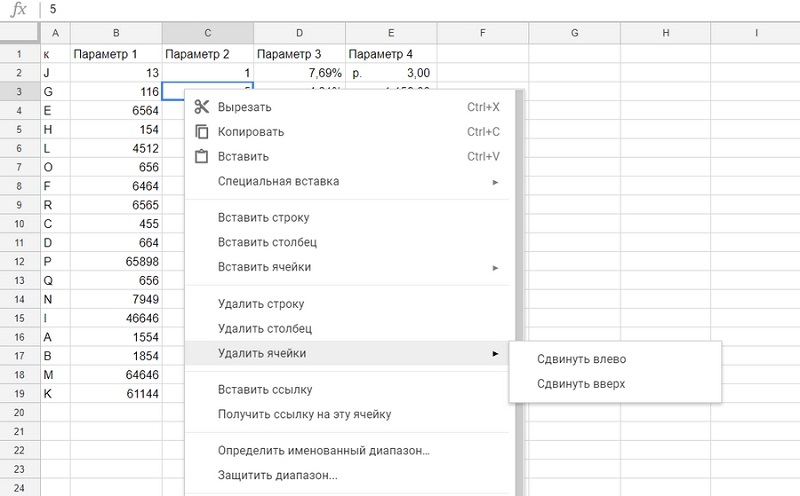
Различные элементы таблицы (такие как ячейки, столбцы или строки) можно удалять, добавлять или скрывать, используя меню «Изменить», а также контекстное меню. Оно открывается с помощью правого клика по выделенному элементу.
Как удалить таблицу
Чтобы удалить таблицу, кликните на меню «Файл» и выберете действие «Удалить».
Также это можно сделать прямо на главной странице сервиса Google Sheets. Просто выделите ненужный файл и нажмите на значок корзины на верхней панели.
Работа с данными
Как редактировать данные в Google Sheets
Добавлять данные можно путем ввода обычного текста на клавиатуре, через функцию «копировать/вставить» и также импортировать из различных источников. Чтобы внести любые данные в таблицу, выделите ячейку и просто начинайте вводить данные с клавиатуры. Перемещение между ячейками происходит с помощью горячих клавиш, мыши или стрелок на клавиатуре. Если вы хотите отредактировать уже введенные данные в таблице, кликните два раза по ячейке и нажмите Enter. Также можно это сделать, поставив курсор в нужное место в строке формул.
Как восстановить удаленную таблицу в Гугл Докс
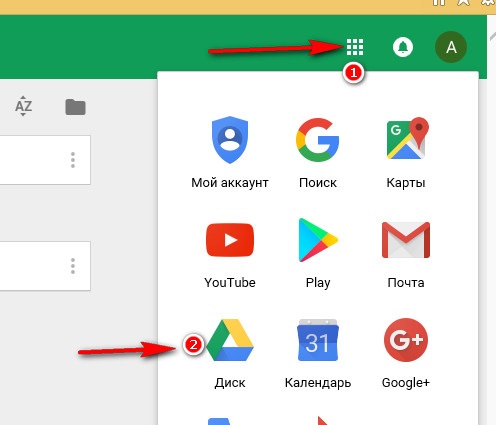
Если вы случайно удалили файл или по любой другой причине вам его нужно срочно восстановить, в Google Sheets есть такая функция. Первым делом перейдём на страницу Гугл Диска.
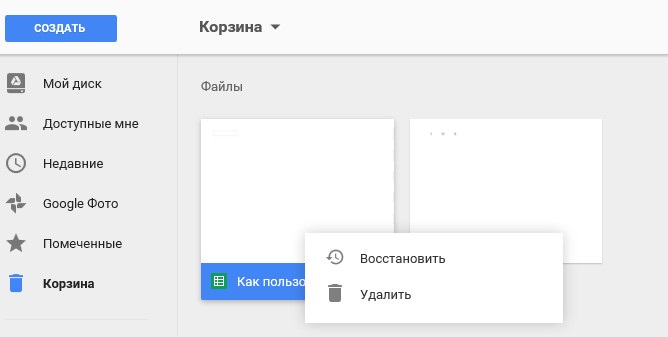
После этого в левом мену находим иконку корзины и кликаем по ней.
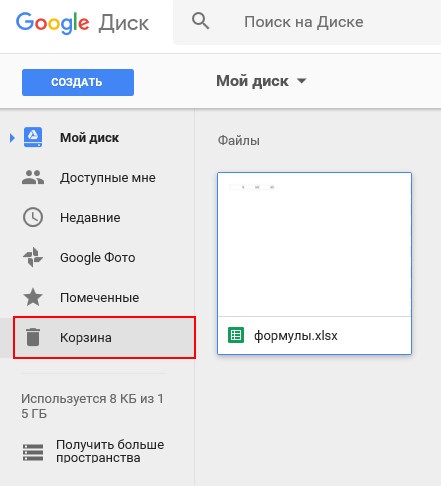
Вы увидите окно с удаленными файлами. Кликайте правой кнопкой мыши по нужному документу и нажмите на кнопку «Восстановить».
На самом деле, разобраться в любом сервисе онлайн-офиса Гугл не должно составить труда. Здесь достаточно простой интерфейс, с которым может справиться каждый. Главное — попробовать.
Если же у вас нет времени разбираться с использованием таблиц, графиков и с написанием дипломной, курсовой или контрольной работы, специалисты из ФениксХелп всегда готовы с этим помочь. Пиши, не стесняйся!
Как нарисовать таблицу в Google Docs

Функциональность Google Docs в малой степени уступает Microsoft Word и другим популярным текстовым редакторам. При этом ее точно достаточно для стандартного пользователя, которому в процессе работы приходится иметь дело с малым количеством основных инструментов.
Одна из нетривиальных задач, которая может возникнуть перед пользователем Google Docs, это создание таблицы. Таблицу можно нарисовать в документе или вставить ее из приложений для создания таблиц — Google Таблицы, Excel и так далее. Рассмотрим оба варианта и работу с ними.
Оглавление: 1. Как нарисовать таблицу в Google Docs - Как добавить строку или столбец в таблице Google Docs - Изменение границ таблицы - Заливка фона ячейки таблицы 2. Как вставить таблицу в Google Docs
Как нарисовать таблицу в Google Docs
Чтобы нарисовать таблицу в текстовом редакторе от Google, сначала нужно создать новый документ (или открыть существующий) и установить курсор действий там, где в будущем будет таблица. Далее сверху выберите в меню пункты “Вставка” — “Таблица”. Появится графическое отображение вариантов таблицы. При подведении курсора к правому нижнему углу этого отображения, можно увеличивать или уменьшать количество строк и столбцов в таблице.
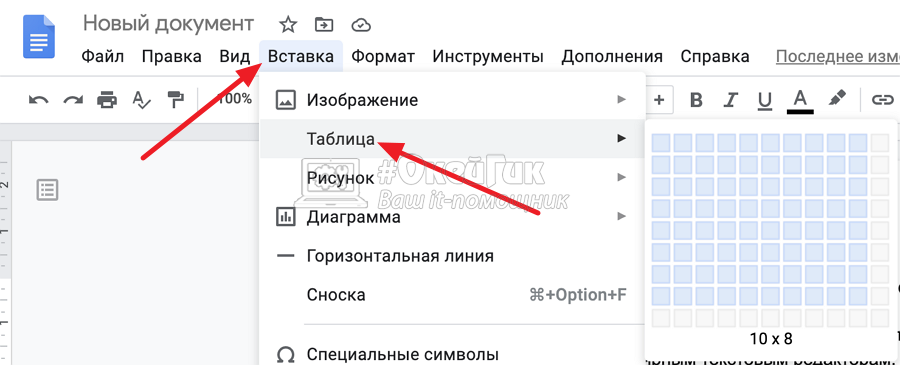
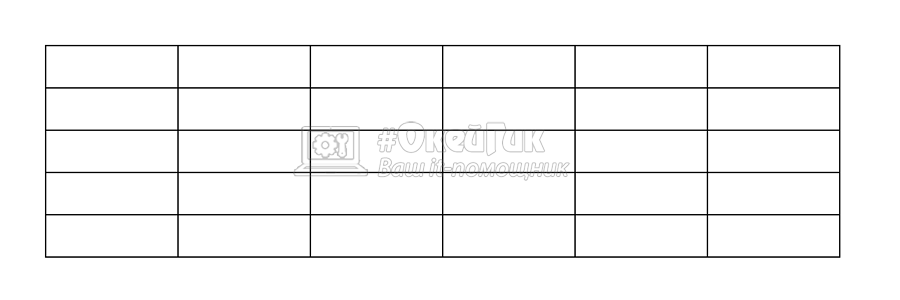
Сформируйте оптимальный вариант и нажмите на него — таблица нарисуется в документе.
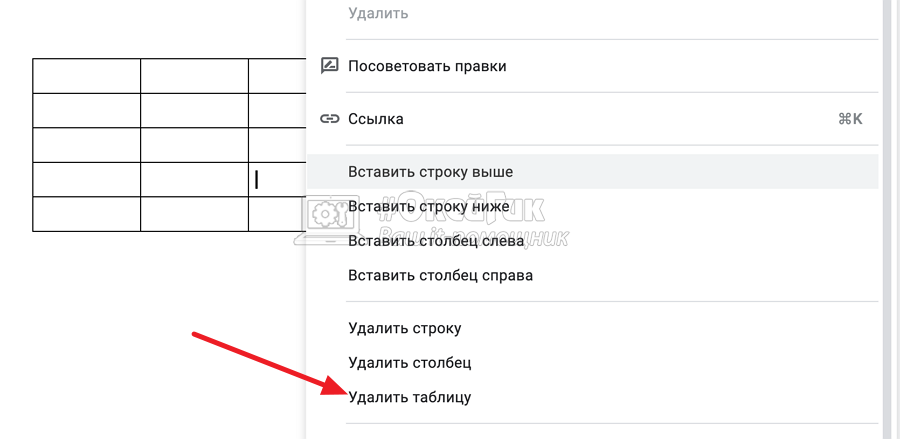
Если таблица была вставлена неправильно, не в том месте или не того размера, можно ее удалить и переделать. Для удаления таблицы из Google Docs нажмите правой кнопкой мыши в ней в любом месте и выберите “Удалить таблицу”.
Как добавить строку или столбец в таблице Google Docs
Рассмотрим наиболее частое действие, которое требуется выполнить при работе с таблицей в текстовом документе — вставка дополнительной секции. Может потребоваться вставить дополнительную строку или дополнительный столбец.
Чтобы вставить новую строку в таблице Google Docs, поставьте курсор в строке НАД или ПОД которой нужно вставить строку. Нажмите правой кнопкой мыши в этом месте и выберите нужный вариант — “Вставить строку выше” или “Вставить строку ниже”.
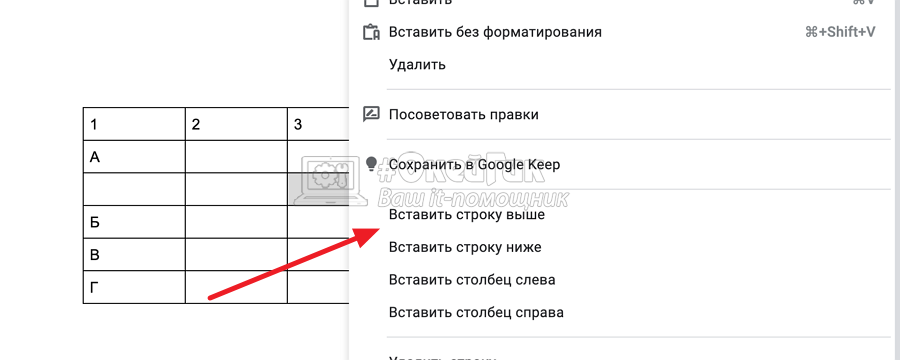
Выбрав нужный вариант, строка тут же отобразится в нужно месте.
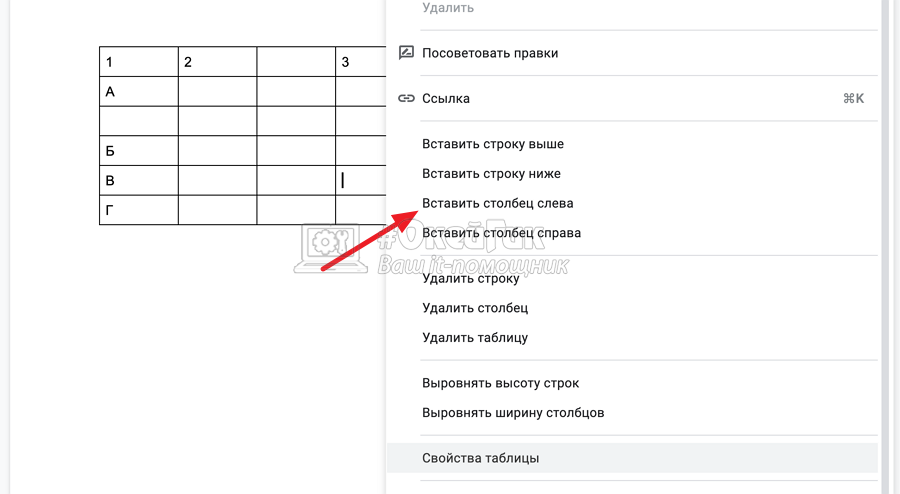
Чтобы вставить новый столбец в таблице Google Docs, нужно поступить похожим образом. Установите курсор в нужном месте, чтобы слева или справа от него вставить столбец. Нажмите правой кнопкой мыши на курсор и выберите “Вставить столбец слева” или “Вставить столбец справа”.
Изменение границ таблицы
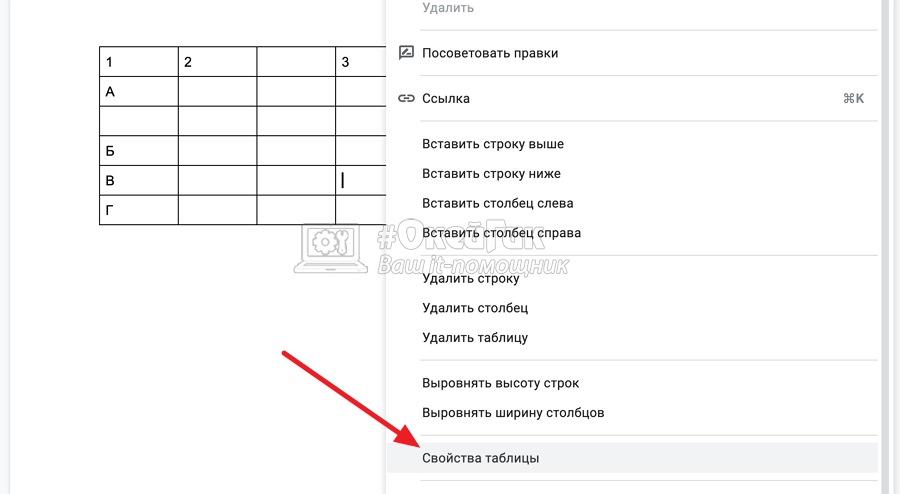
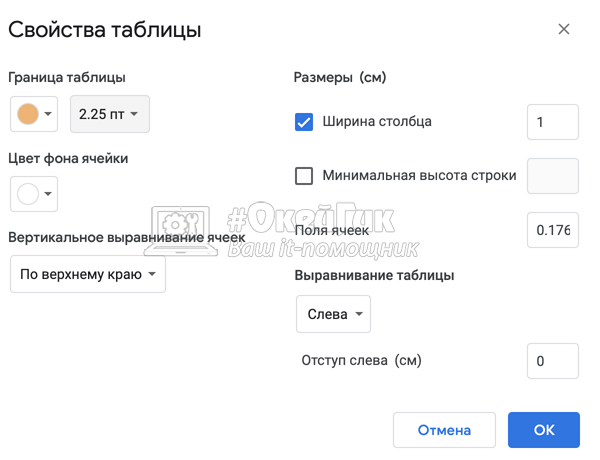
Если документ пойдет в печать, может потребоваться изменить границу таблицы — сделать ее более жирной, либо поменять черные линии на другие цвета. Для этого нажмите правой кнопкой мыши на таблицу в любом месте и выберите “Свойства таблицы”.
Здесь можно внести необходимые изменения.
Обратите внимание
В пункте “Размеры” можно установить размеры ячеек в сантиметрах, что тоже может пригодиться при печати документа.
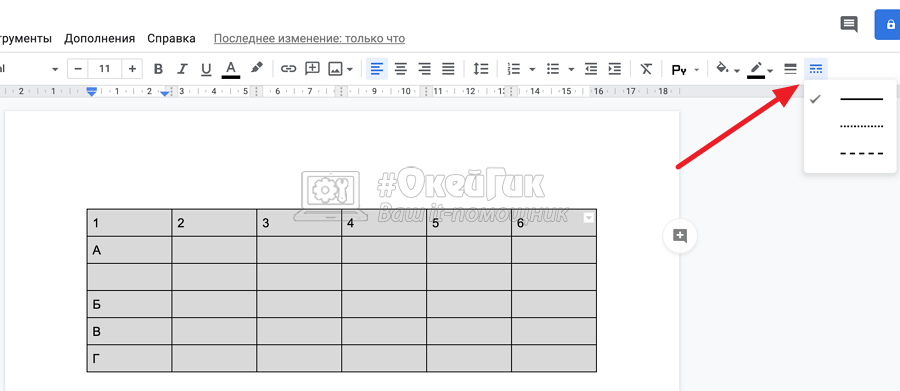
Чтобы сделать границы таблицы в Google Docs пунктирными, выделите всю таблицу (или отдельный ее участок), и на панели инструментов справа появится “Стиль границ”. Нажмите на этот пункт и выберите нужный стиль для границ таблицы.
Заливка фона ячейки таблицы
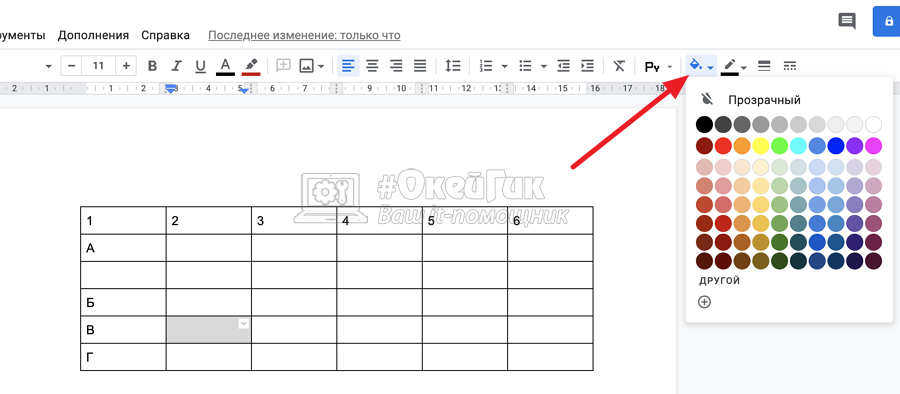
Часто при редактировании таблиц различные ячейки, столбцы, строки выделяют фоном, чтобы они отличались от других и было удобнее работать с такой таблицей. Чтобы в Google Docs выделить отдельную ячейку фоном, нажмите внутрь нее дважды левой кнопкой мыши и в верхнем меню выберите нужный цвет фона.
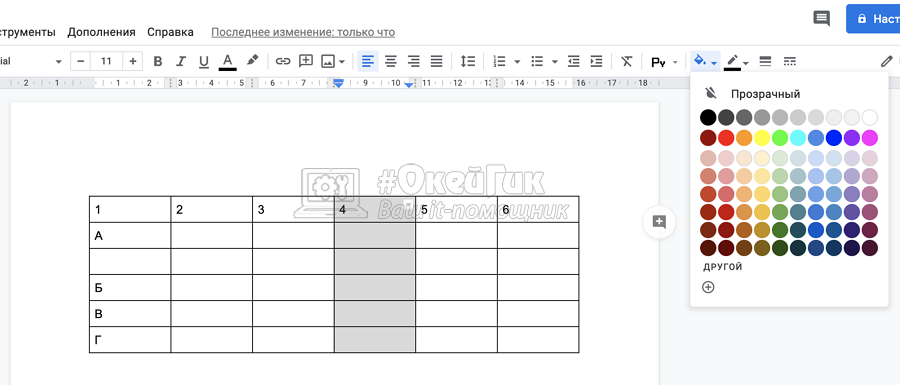
Чтобы подобным образом выделить фоном столбец или строку (либо несколько отдельных ячеек), сначала выделите нужные ячейки обычным способом выделения текста (перетаскивая курсор мыши с зажатой левой кнопкой), а после установите нужный фон.
Как вставить таблицу в Google Docs
В Google Docs можно вставить таблицу из Excel, Google Таблиц и других подобных приложений. Вставив таблицу, появится возможность ее редактировать, используя описанные выше инструменты. Для этого просто скопируйте нужные ячейки в исходной таблице и вставьте ее.
Обратите внимание
После вставки таблицы у нее нет границ. Их можно задать описанными выше способами.
Интересный момент связан с импортом Google Таблиц в Google Docs. Чтобы вставить из Google Таблиц в Google Docs таблицу, скопируйте нужные ячейки и вставьте обычным образом (CTRL+C — CTRL+V). При попытке вставить ячейки, появится сообщение с предложением связать таблицу с документом.
Выберите пункт “Связать с таблицей” и нажмите “Вставить”.
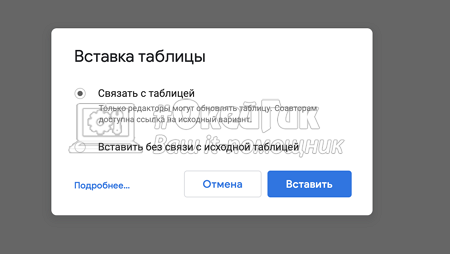
После этого вставленный элемент таблицы в Google Docs будет связан с исходной таблицей. При внесении изменений в исходную таблицу, в Google Docs около таблицы появится кнопка “Обновить”, которая даст возможность загрузить новые данные из исходной таблицы.
При подобном обновлении в таблицу Google Docs подгружаются данные из Google Таблиц. При этом внесенные внутри Google Docs изменения в таблицу удалятся.
Как работать в Google Docs: большая подборка инструкций со скриншотами
Рассказываем о функциях «Google Документов» — основных и неочевидных. Показываем, как ими пользоваться.
Иллюстрация: Оля Ежак для Skillbox Media

Ксеня Шестак
Рассказывает просто о сложных вещах из мира бизнеса и управления. До редактуры — пять лет в банке и три — в оценке имущества. Разбирается в Excel, финансах и корпоративной жизни.
«Google Документы» (Google Docs, «Гугл-документы») — текстовый редактор, разработанный компанией Google. В нём можно работать в онлайн-режиме с любого устройства: создавать документы, редактировать их, пересылать другим пользователям и просматривать их правки.
«Google Документы» — аналог Microsoft Word. Похожи и интерфейсы этих программ, и принципы их работы. Однако «Google Документы» удобнее для командной работы, чем Word. Например, в «Google Документах» можно вносить изменения в один рабочий файл одновременно со всеми коллегами из отдела. А чтобы показать документ, его не нужно скачивать и пересылать по почте — можно открыть доступ и отправить ссылку на файл в мессенджере.
А ещё «Google Документы» бесплатны, в отличие от Word.
Рассказываем и показываем, как работают популярные функции сервиса. Материал пригодится и тем, кто только знакомится с «Google Документами», и уверенным пользователям. Статья будет полезна маркетологам, менеджерам, аналитикам и другим специалистам, которые составляют документы и обмениваются ими.
- Как начать работу с Google Docs
- Как открыть документ MS Word в Google Docs
- Как работать с текстом
- Как делать списки
- Как работать с таблицами
- Как работать с изображениями
- Как написать формулу
- Как настраивать стили
- Как сделать оглавление документа
- Как посмотреть историю изменений
- Как настроить совместный доступ
- Как оставлять комментарии к тексту
- Как скачать файл из Google Docs
- Как использовать быстрые клавиши в Google Docs
- Как узнать больше о работе в сервисах Google
Как начать работу с Google Docs
Начать работу в «Google Документах» можно двумя способами:
- через главную страницу «Google Документов»;
- через «Google Диск».
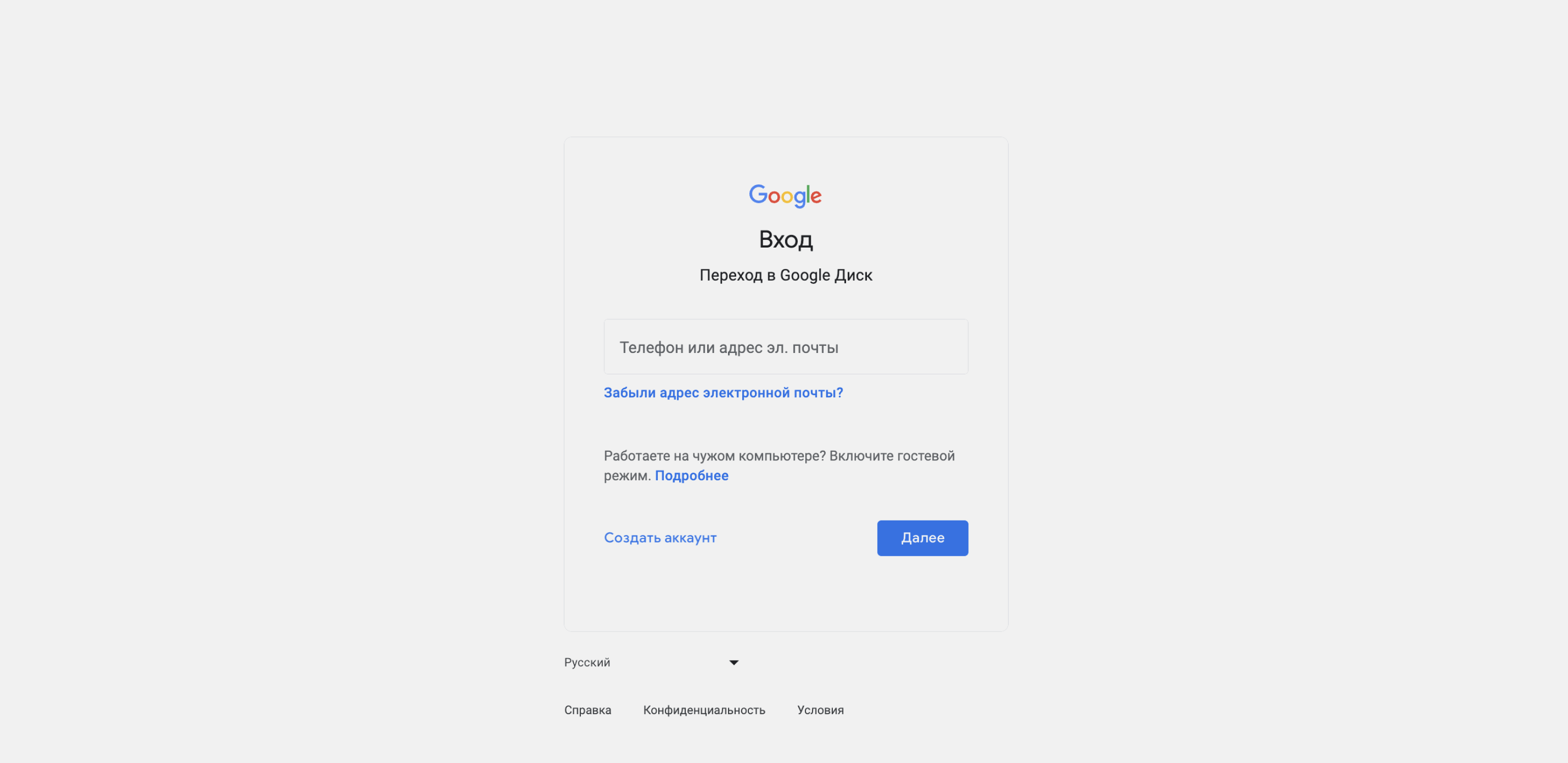
Для того чтобы работать в любом сервисе Google, нужен Google-аккаунт. При переходе по ссылкам выше система предложит войти в аккаунт с существующим логином и паролем либо создать новые.
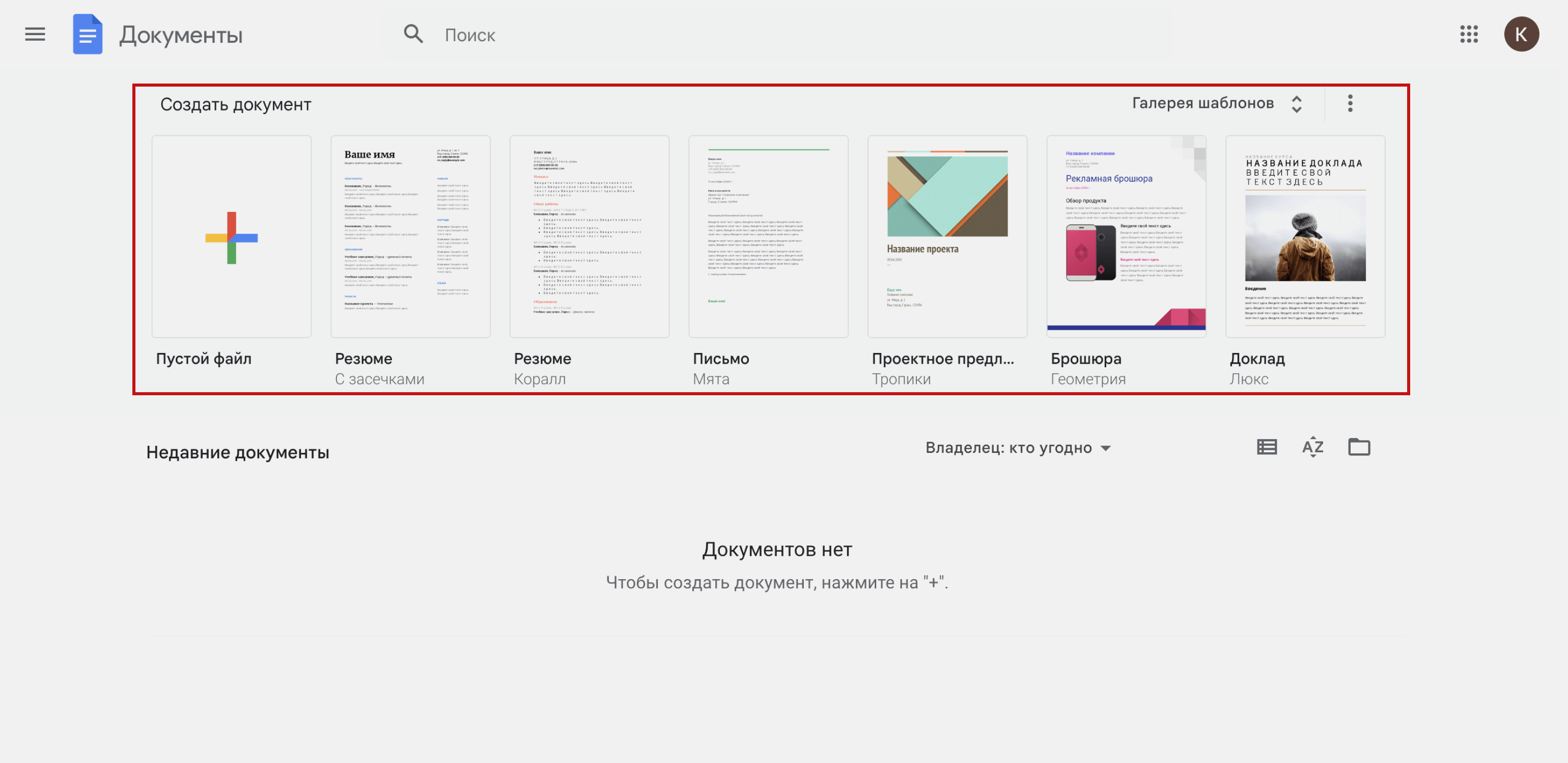
Чтобы создать новый документ с главной страницы сервиса, нужно нажать на окно «Пустой файл» в верхнем левом углу или выбрать любой шаблон документа — например, «Резюме», «Письмо», «Брошюра». В первом случае новый документ будет пустым, во втором — частично оформленным.
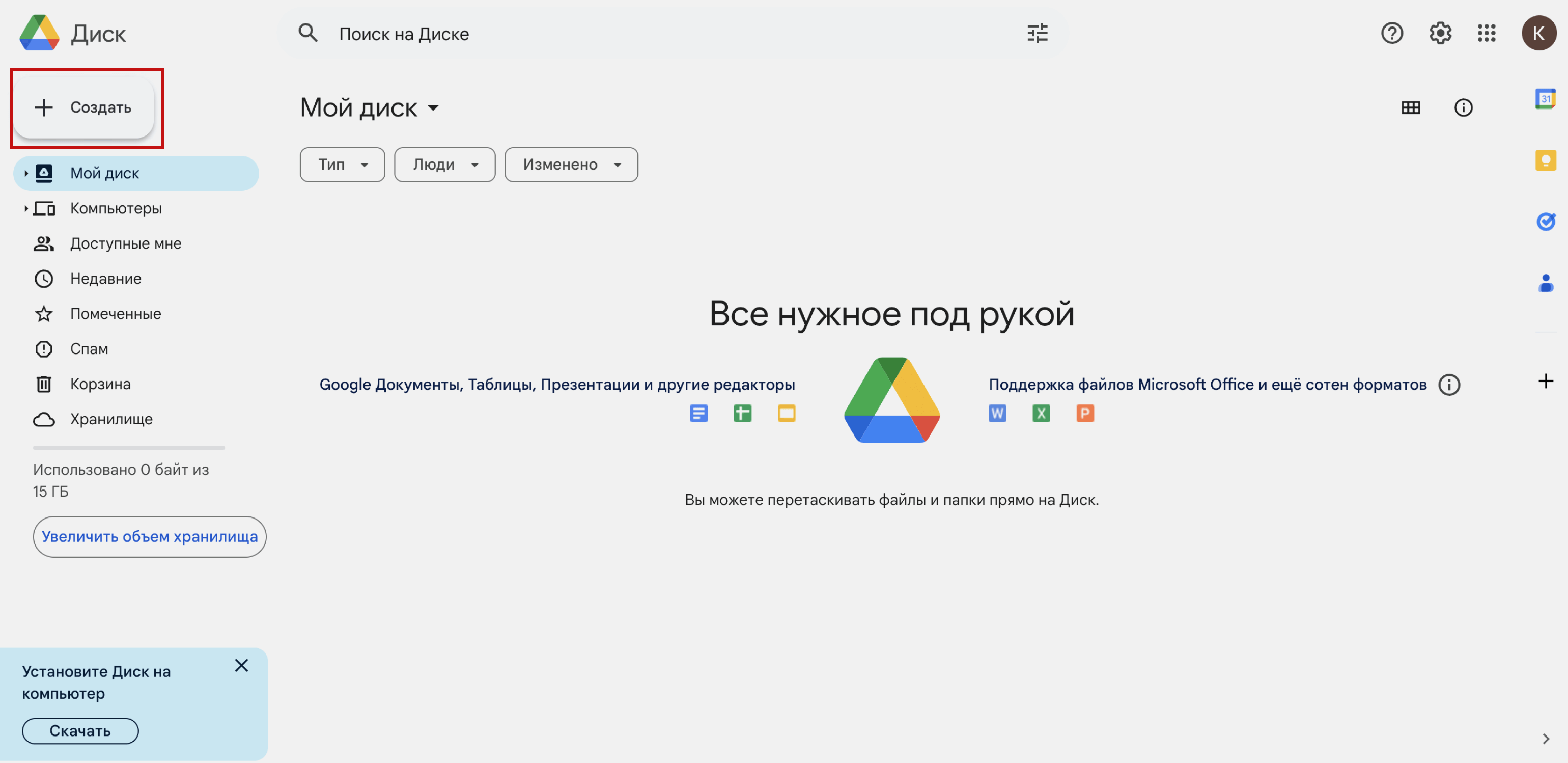
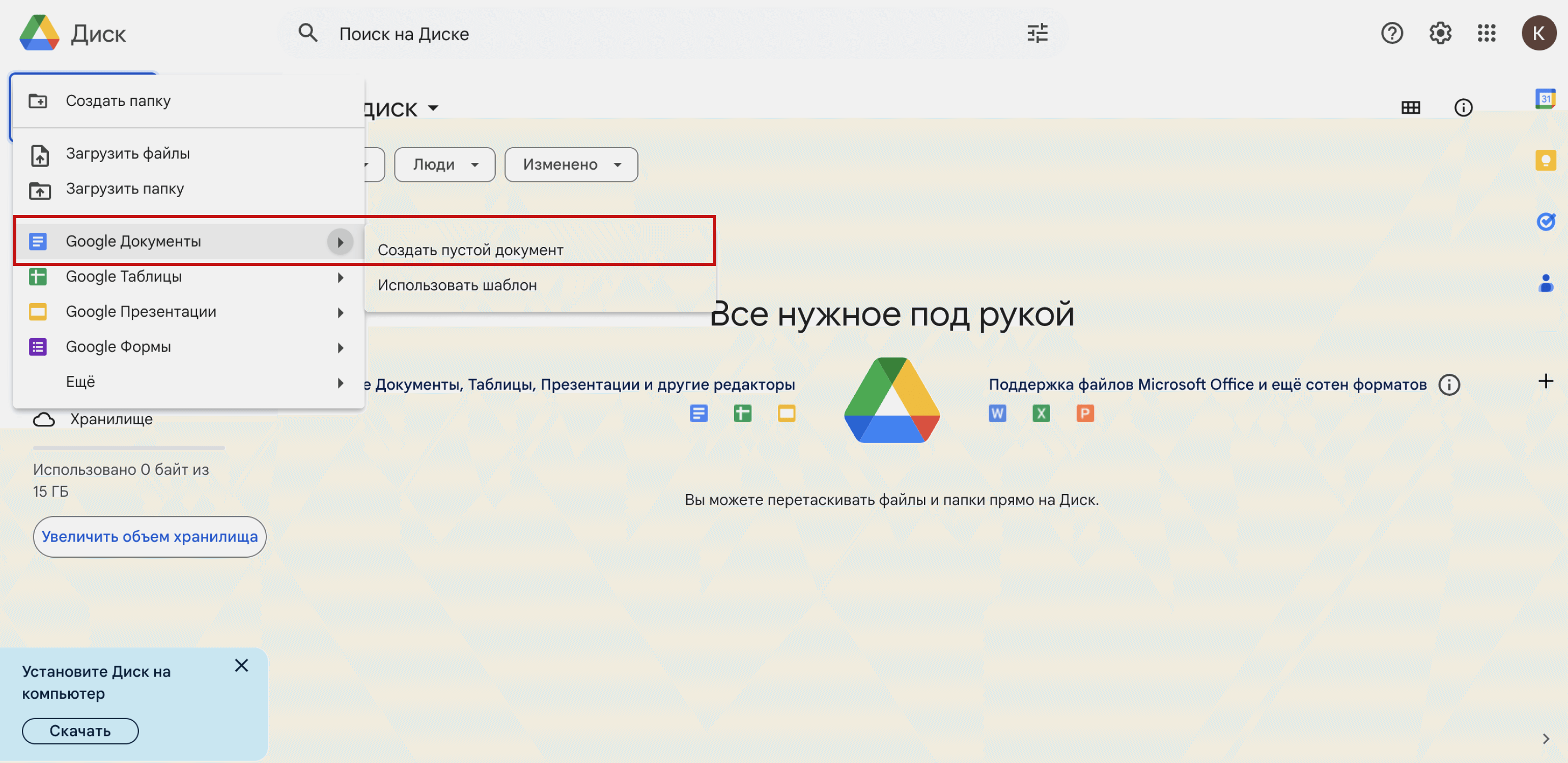
Чтобы создать документ через «Google Диск», нужно кликнуть кнопку «Создать» в левом верхнем углу и выбрать «Google Документы» — пустой файл или шаблон.
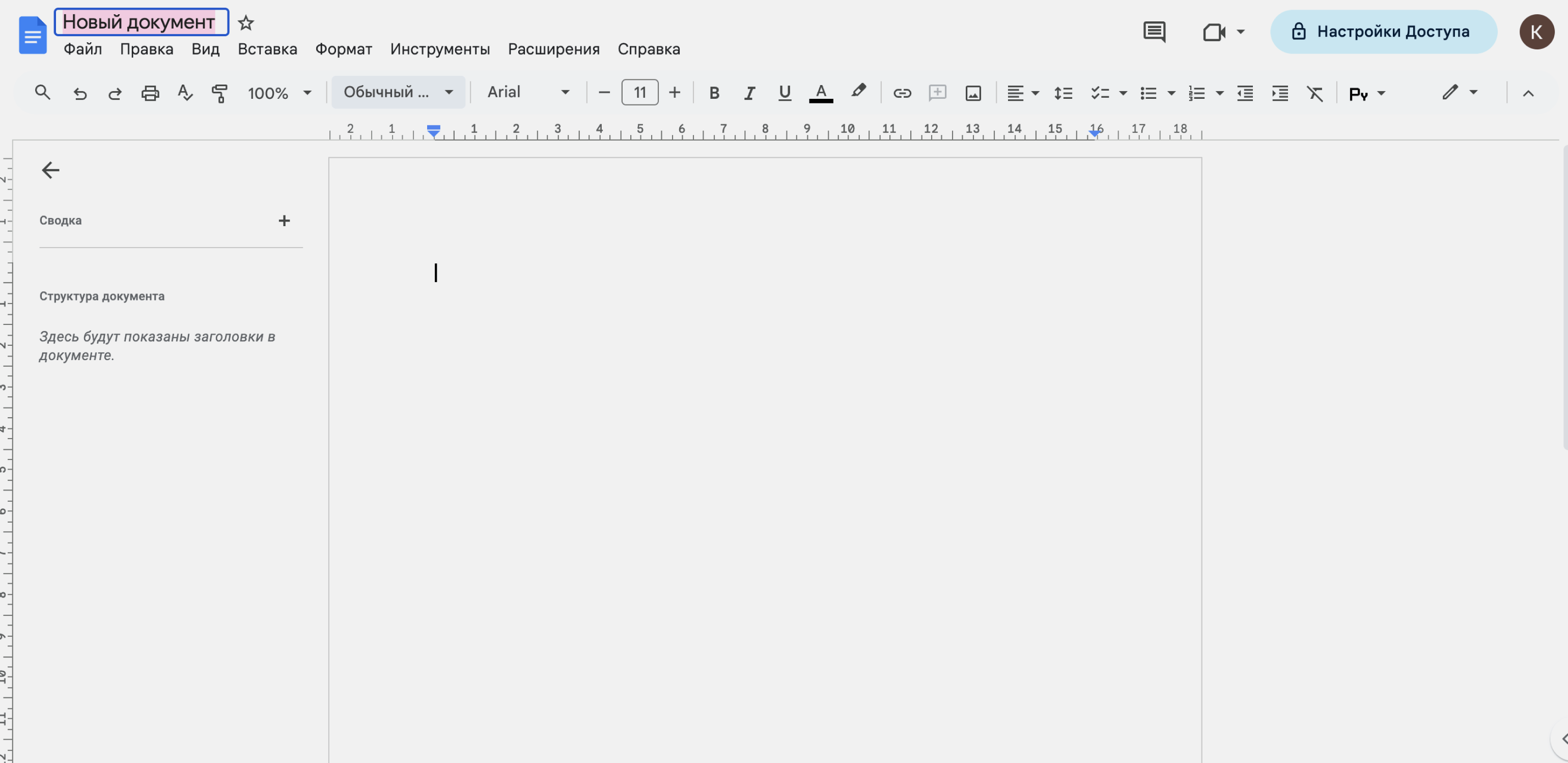
После того как новый документ создан, его нужно назвать — так будет проще искать его в дальнейшем. Для этого нужно выделить «Новый документ» в левом верхнем углу и вписать своё название.
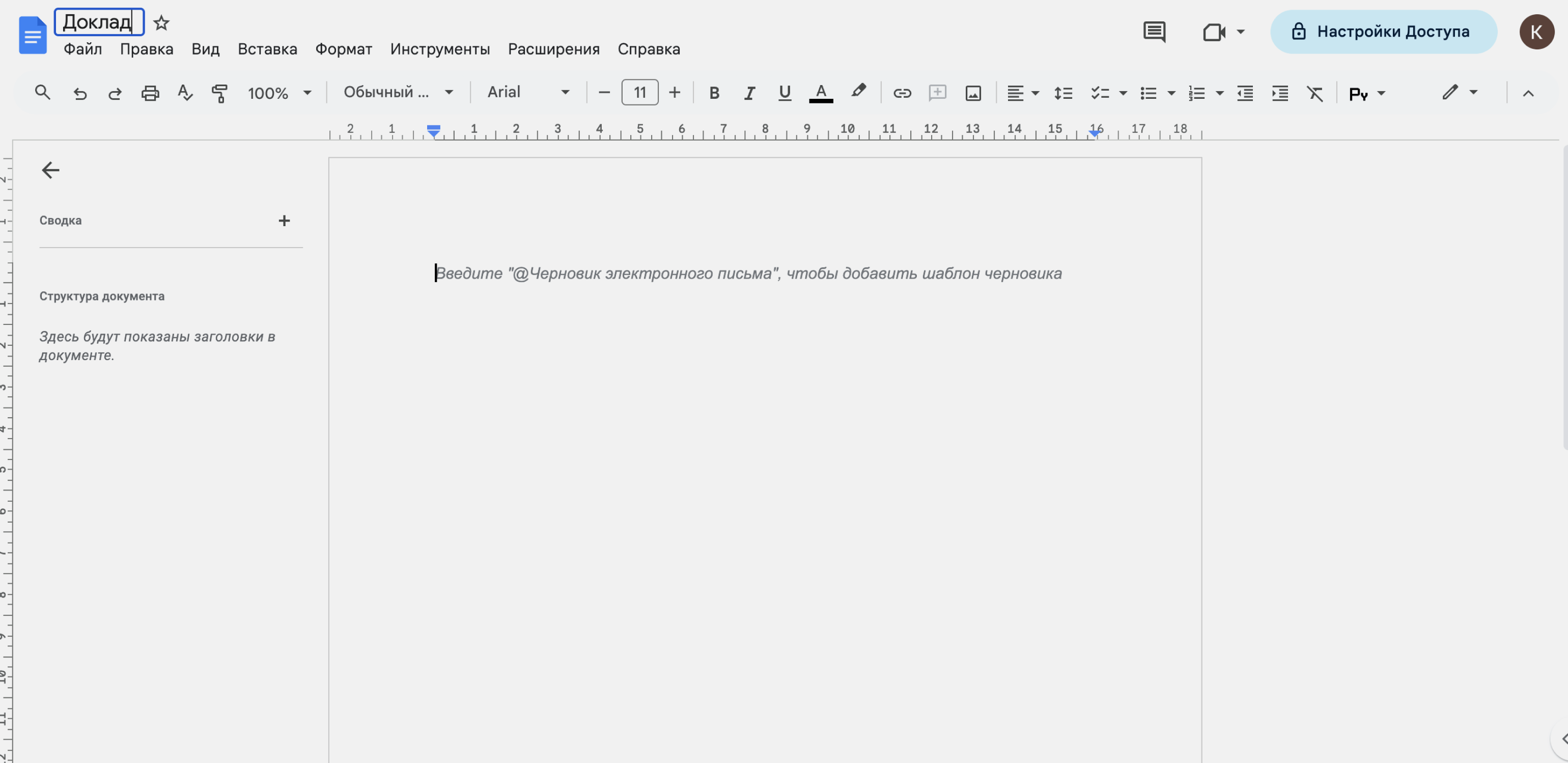
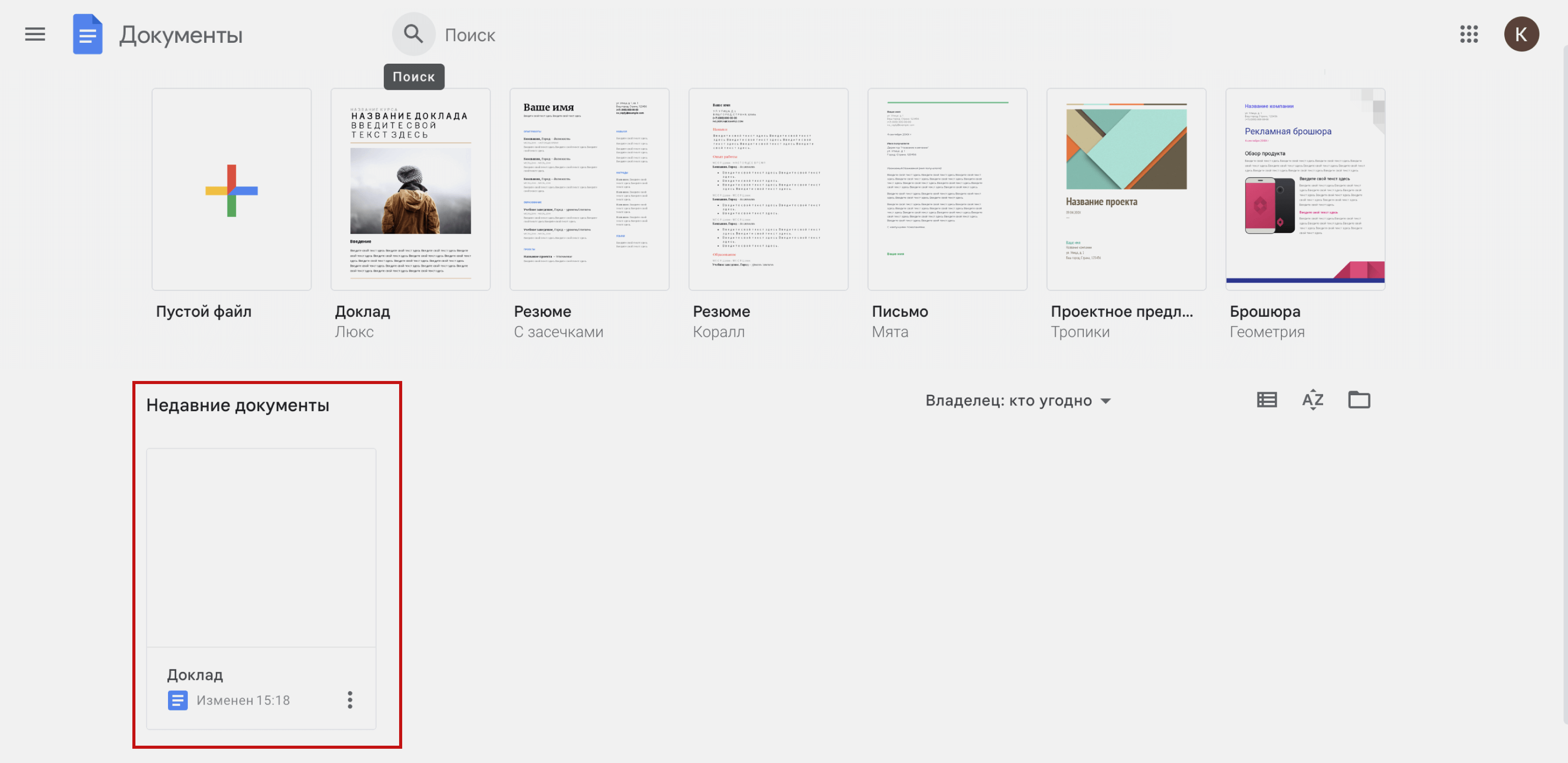
Отдельно сохранять данные в «Google Документах» не нужно. Сервис автоматически сохраняет в облаке каждое изменение. Можно просто закрыть файл — все данные останутся в нём. Чтобы изменить их в дальнейшем, нужно снова зайти на свой Google-диск или на главную страницу «Google Документов» и выбрать нужный документ.
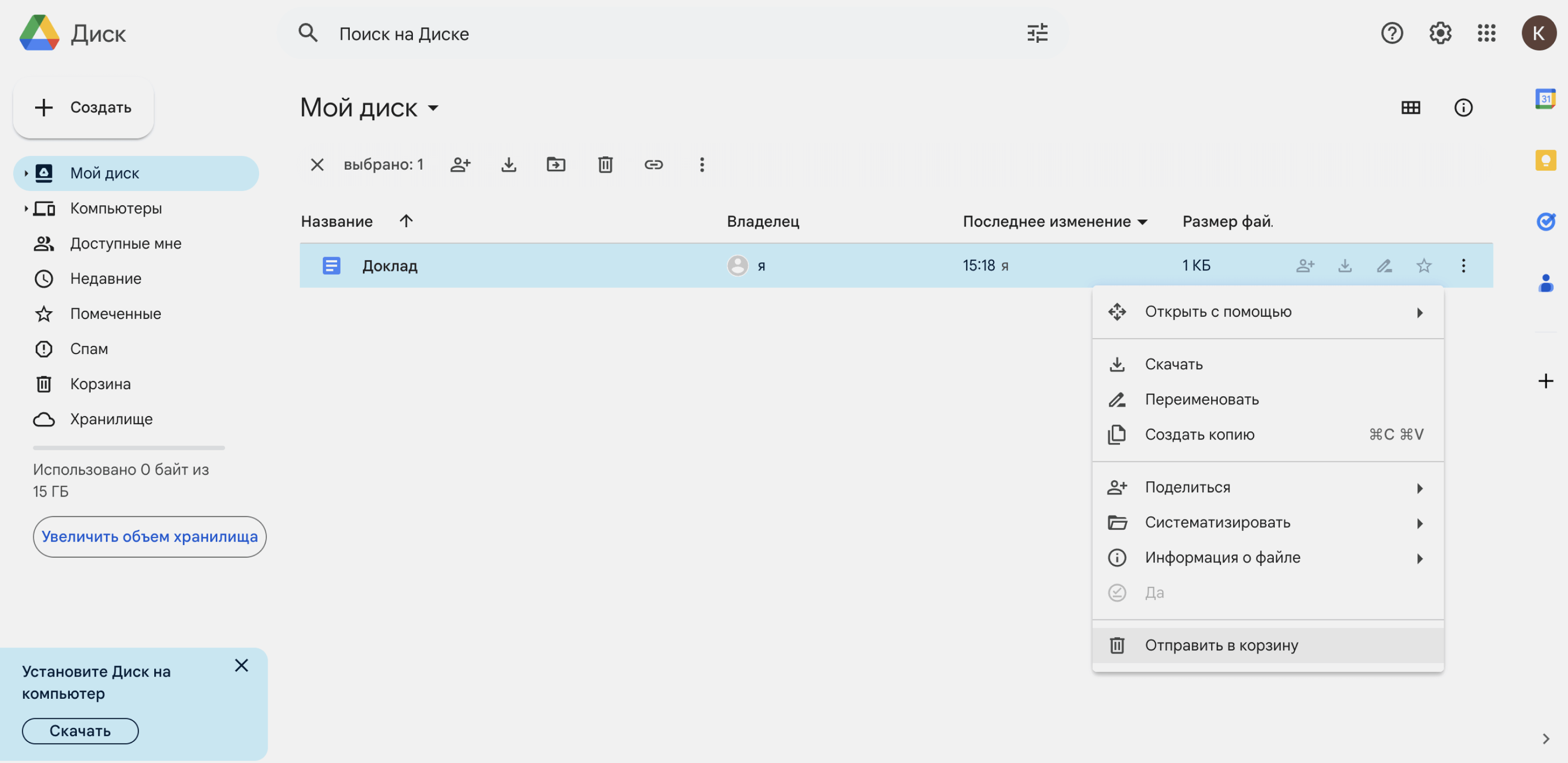
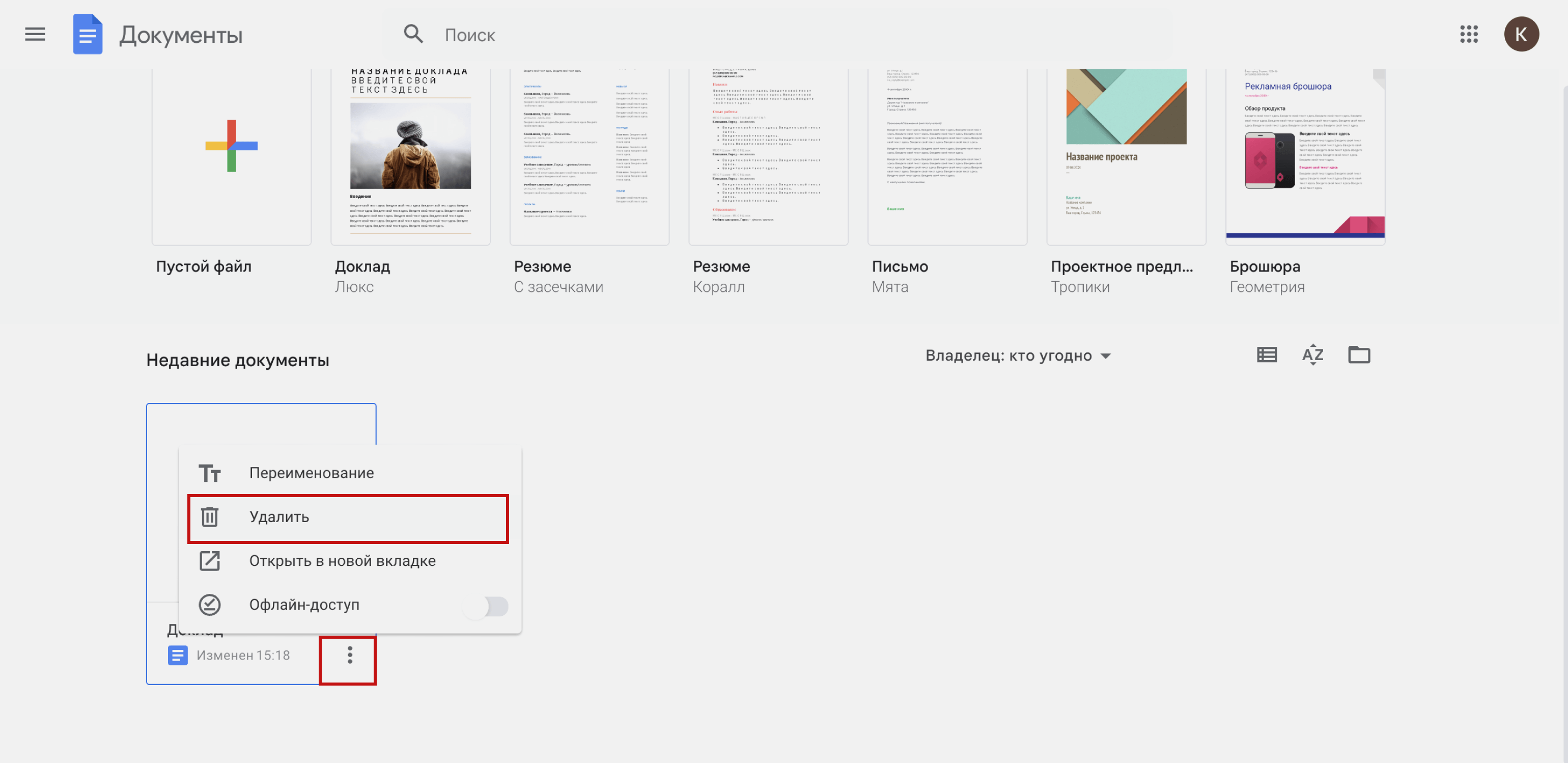
Все созданные документы можно открыть или удалить тоже двумя способми — на главной странице «Google Документов» или через «Google Диск».
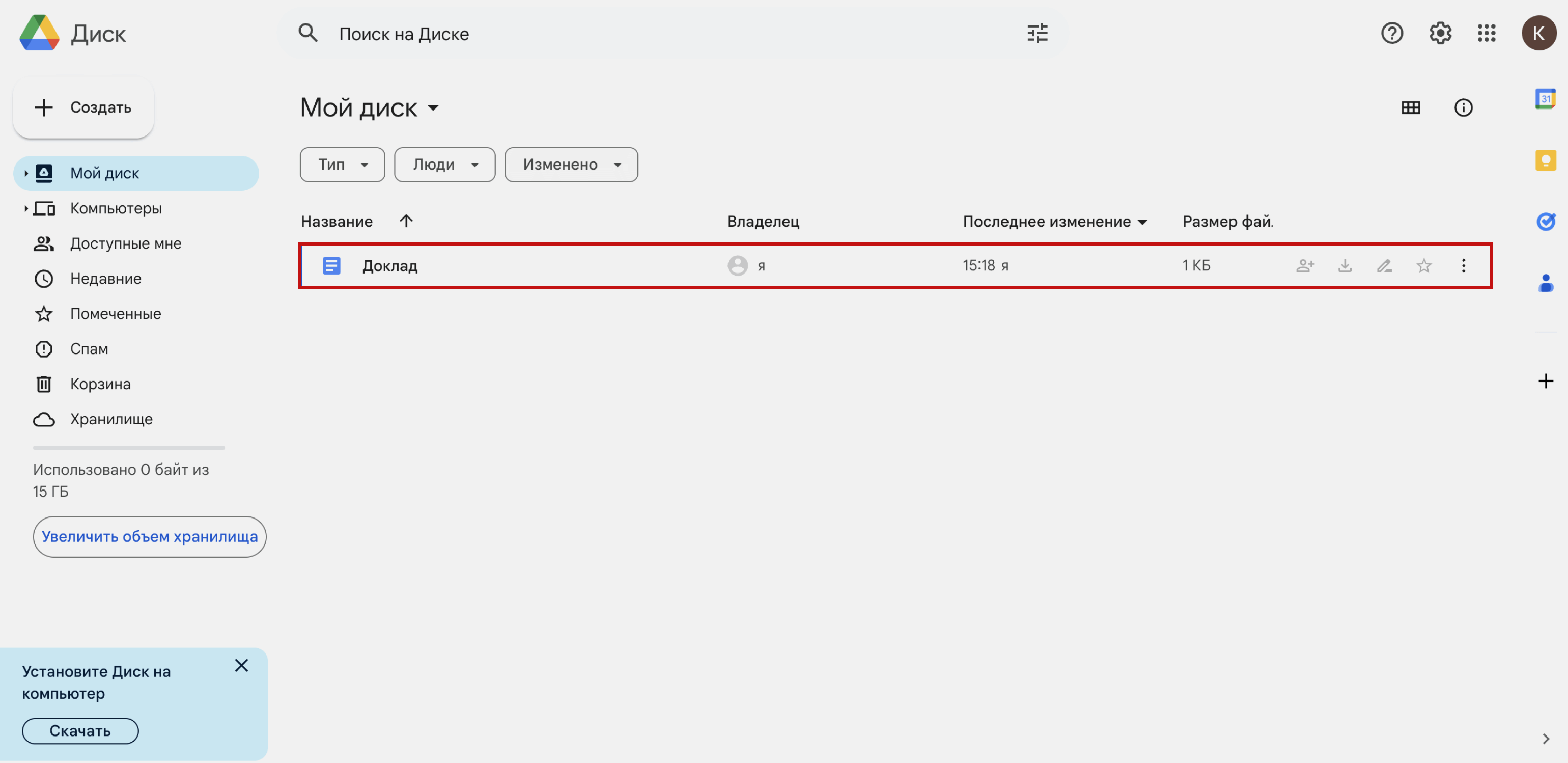
В «Google Диске» можно создавать папки и перемещать документы между ними. Это удобно, когда файлов становится много и нужно их структурировать, чтобы не запутаться.
Чтобы удалить документ, нужно нажать на три точки рядом с его названием и выбрать «Отправить в корзину» или «Удалить».
Курсы Skillbox для тех, кто хочет стать уверенным пользователем инструментов Google и программ MS Office
- «MS Office и инструменты Google» — освоить все инструменты из пакетов MS Office и Google с нуля и увеличить свою производительность.
- «Excel + Google Таблицы с нуля до PRO» — автоматизировать расчёты и ускорить работу с электронными таблицами.
- «PowerPoint + Google Презентации» — создавать презентации, которые сделают выступление убедительным.
Как открыть документ MS Word в Google Docs
В «Google Документах» можно работать с документами, которые созданы в Microsoft Word: открывать их, редактировать, сохранять и так далее.
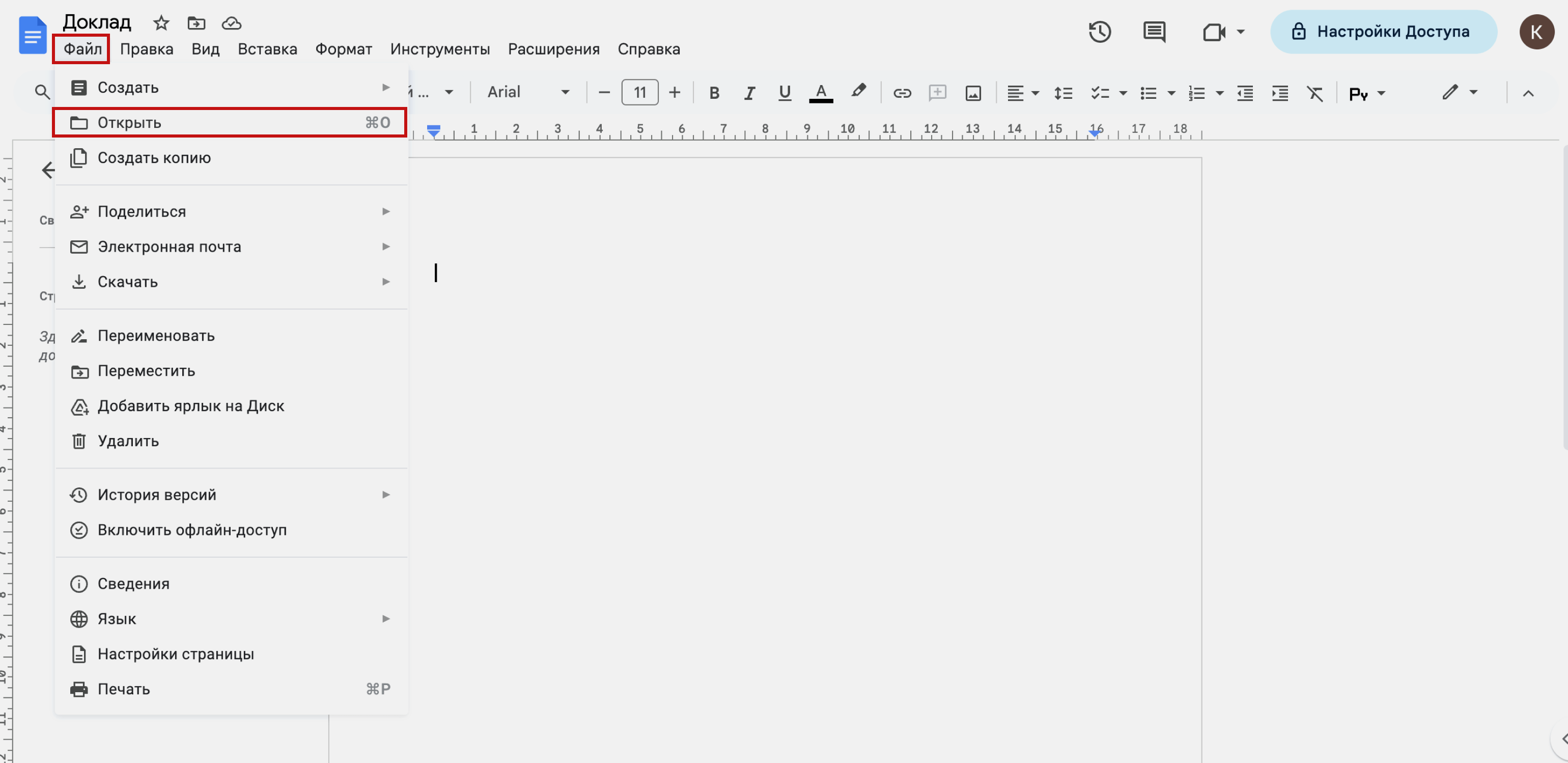
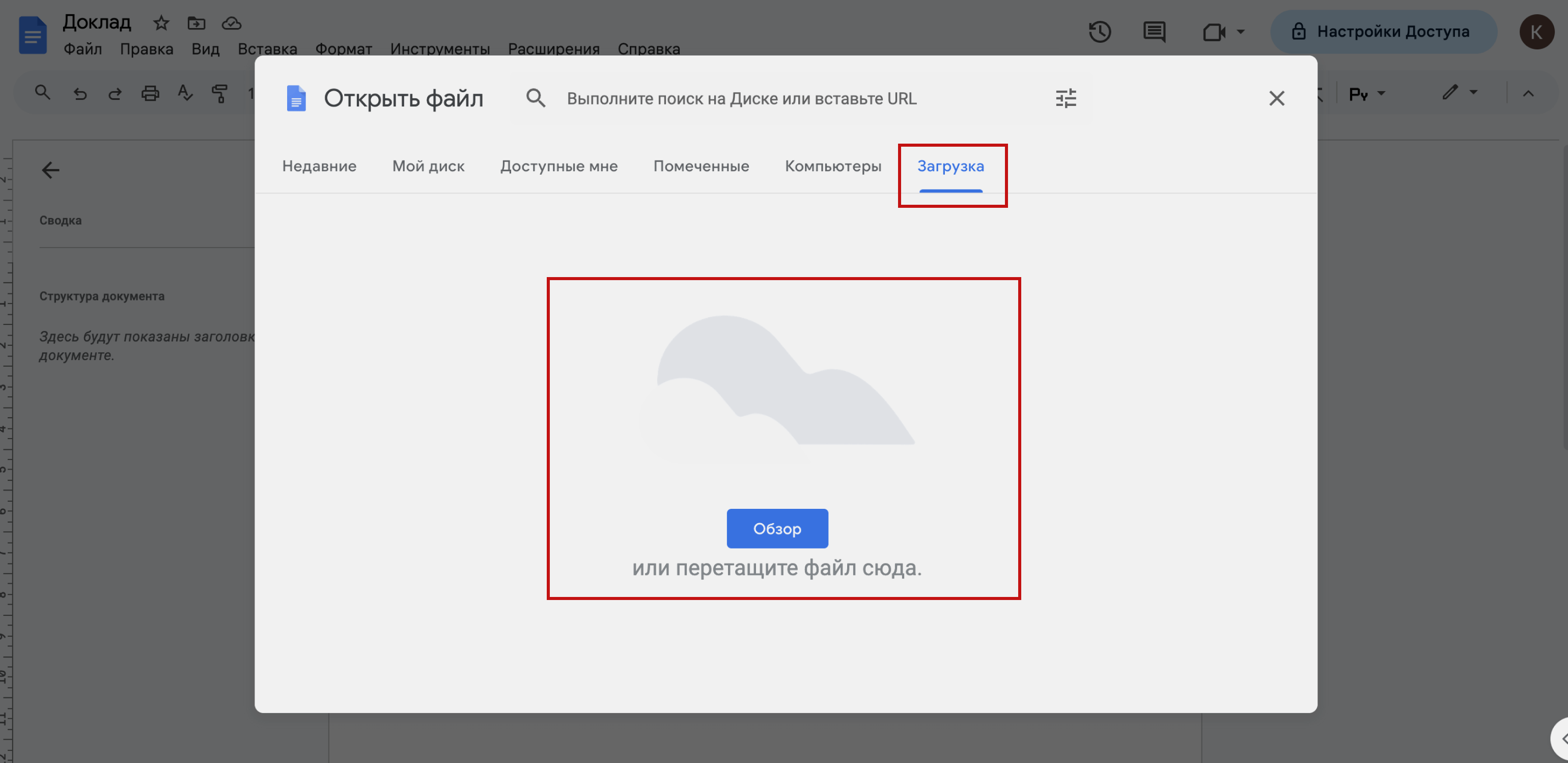
Для этого нужно зайти в меню «Файл» и выбрать действие «Открыть». В появившемся окне выбрать пункт «Загрузка» и либо перетащить файл из папки компьютера, либо нажать на кнопку «Обзор» и указать путь к документу.
Документ откроется в новой вкладке браузера и автоматически сохранится на «Google Диске» и на главной странице «Google Документов».
Как работать с текстом в Google Docs
Панель инструментов для работы с текстом в «Google Документах» похожа на аналогичную панель в MS Word.
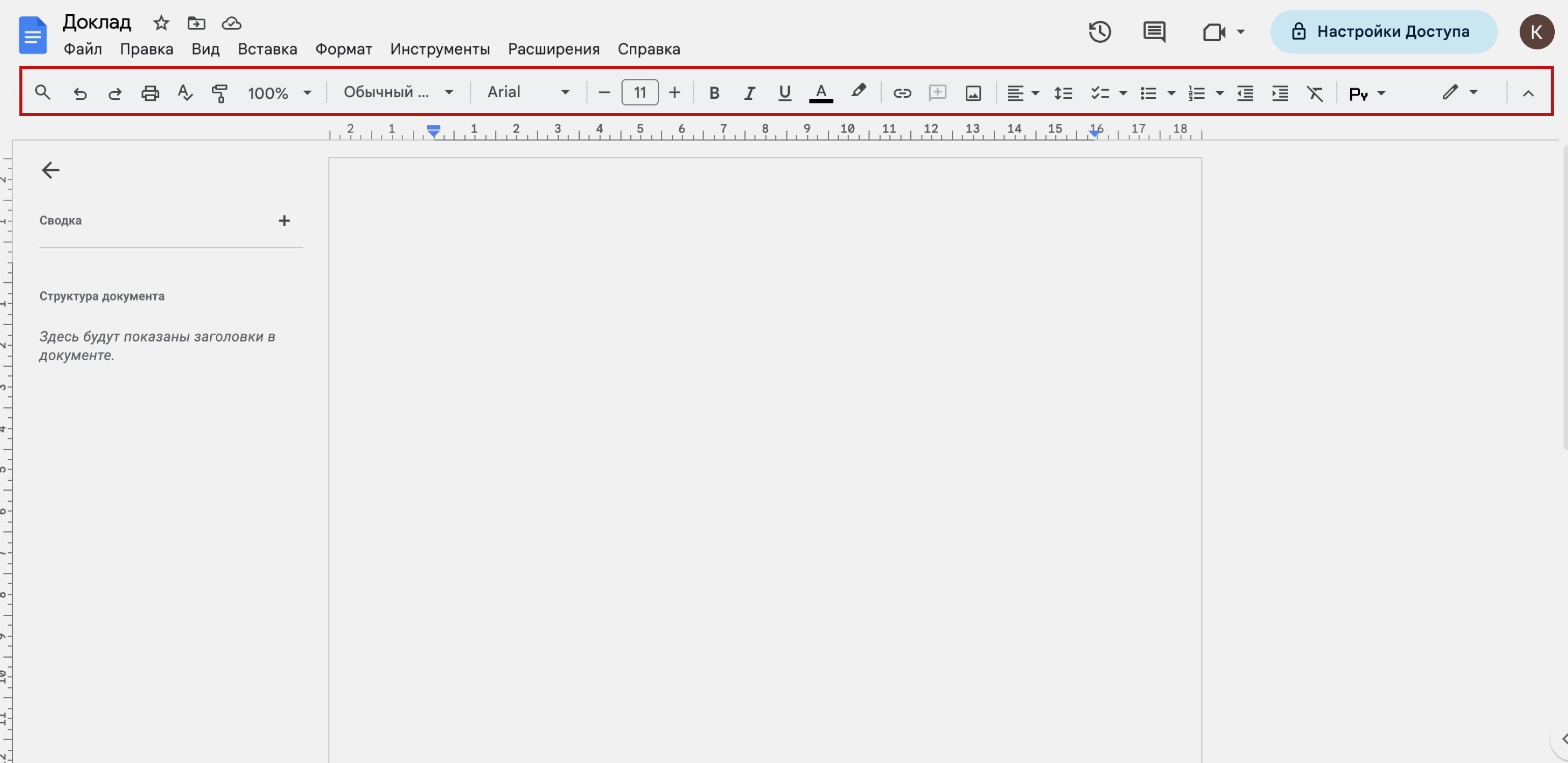
С помощью кнопок на панели можно:
- отменить или повторить действие;
- распечатать документ;
- проверить грамматику и орфографию;
- копировать форматирование — оформить выбранные участки текста одинаково;
- изменить масштаб окна;
- изменить стиль текста — например, визуально выделить название текста или заголовки разных уровней;
- выбрать шрифт и его размер;
- изменить начертание текста — полужирный, курсив или подчёркнутый;
- изменить цвет текста и цвет фона;
- вставить ссылку — например, на участок текста этого документа, на другой Google-документ или на любую интернет-страницу;
- добавить комментарий;
- вставить изображение;
- поменять выравнивание текста — по левому краю, по центру, по правому краю или по ширине страницы;
- изменить интервалы между абзацами и строками;
- добавить список — маркированный, нумерованный или контрольный;
- уменьшить или увеличить расстояние от края листа до текста;
- очистить форматирование — удалить все визуальные настройки текста;
- выбрать способ ввода — например, если нет доступа к физической клавиатуре, можно выбрать экранную и вводить символы с неё;
- выбрать режим работы с документом — просматривать, советовать или редактировать. Подробнее о режимах говорим в разделе о настройке совместного доступа к файлу.
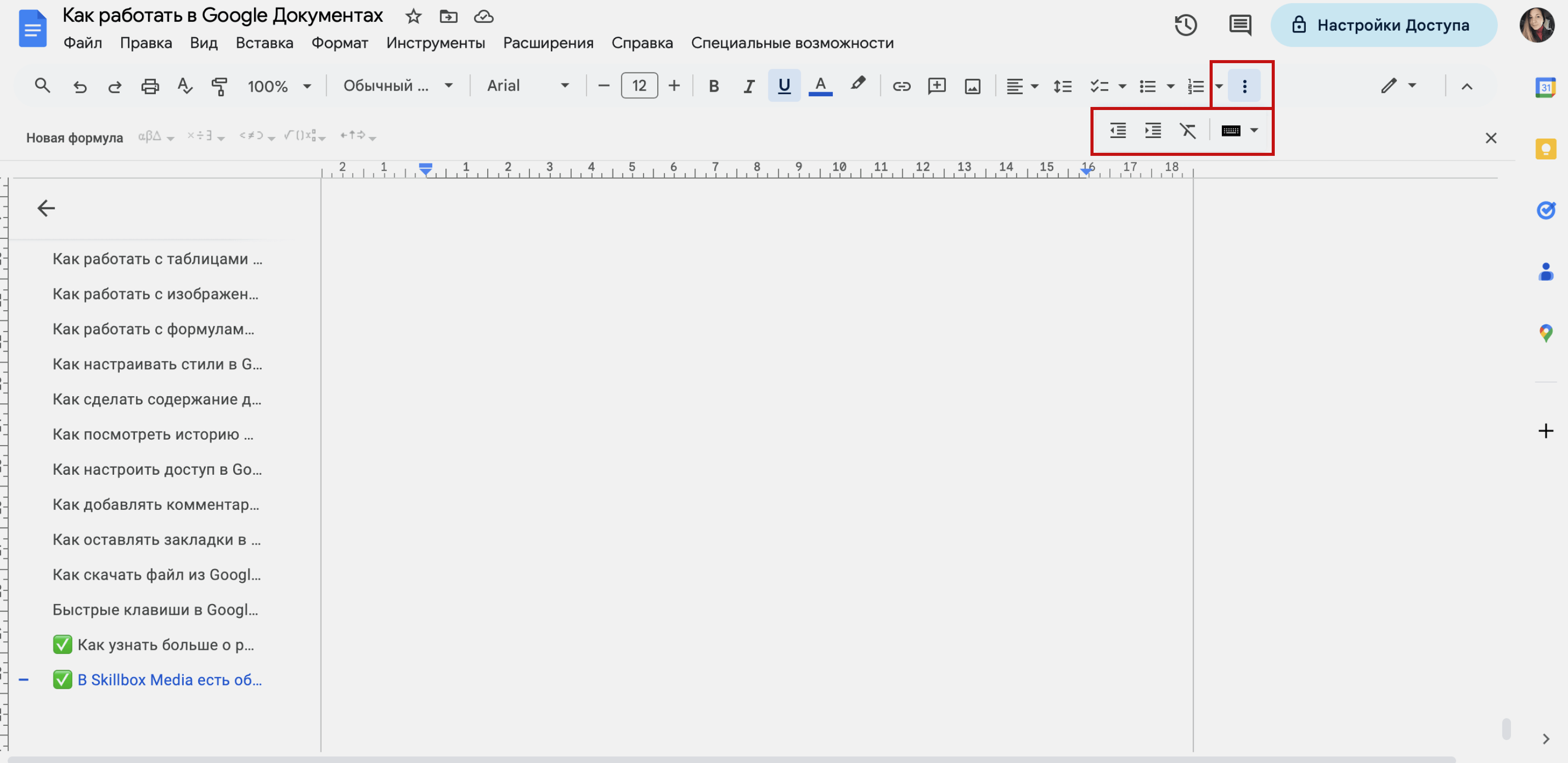
Когда на экране не хватает места для всех кнопок панели инструментов, часть из них скрыта за кнопкой «Развернуть» — визуально она выглядит как три точки.
Как делать списки в Google Docs
В «Google Документах» можно создавать контрольные, маркированные или нумерованные списки. На рисунке ниже показали, как они выглядят.
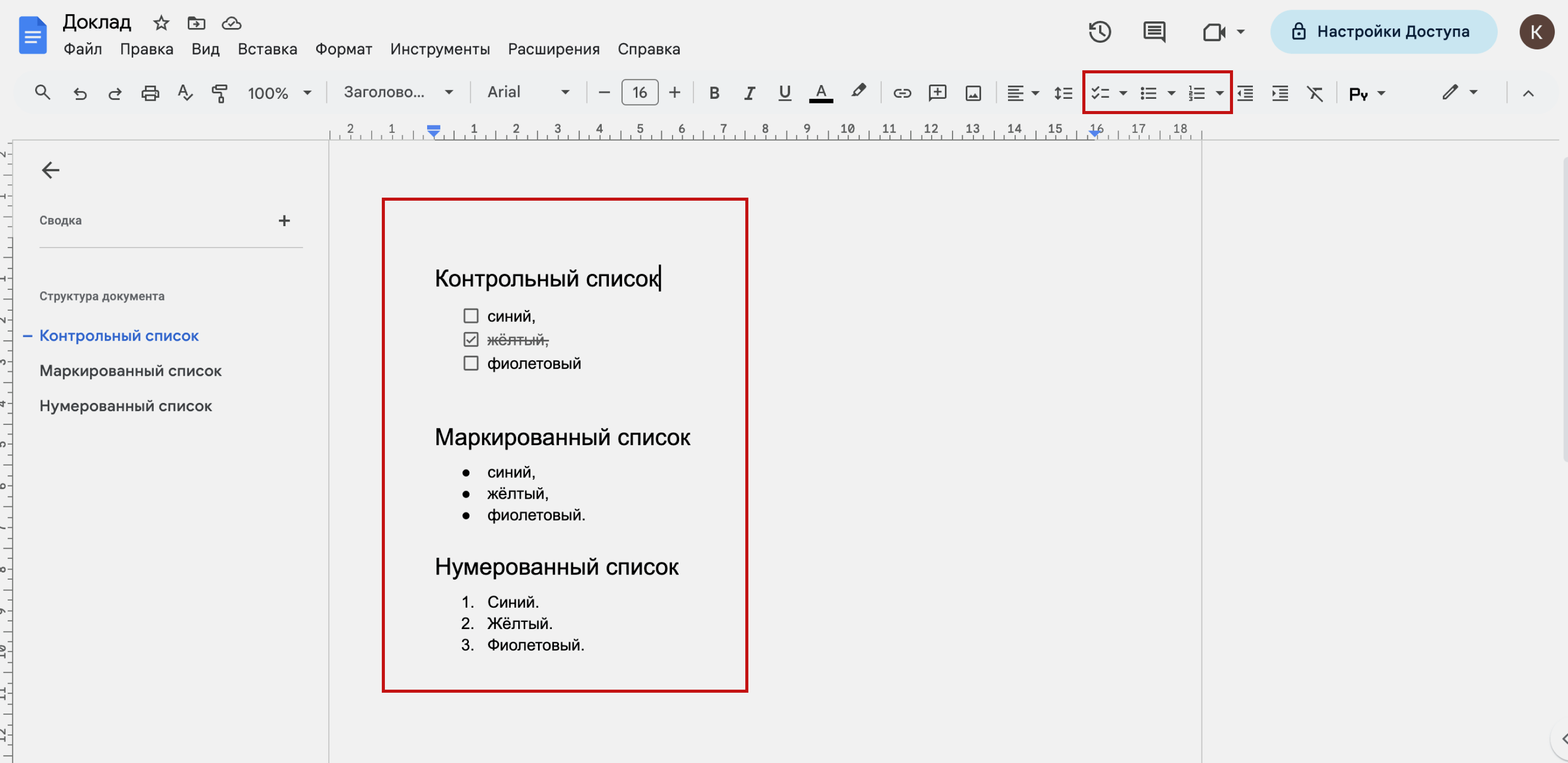
Контрольные списки напоминают списки задач. Если кликнуть в квадрат рядом с пунктом списка, в нём появится галочка, а сам пункт зачеркнётся.
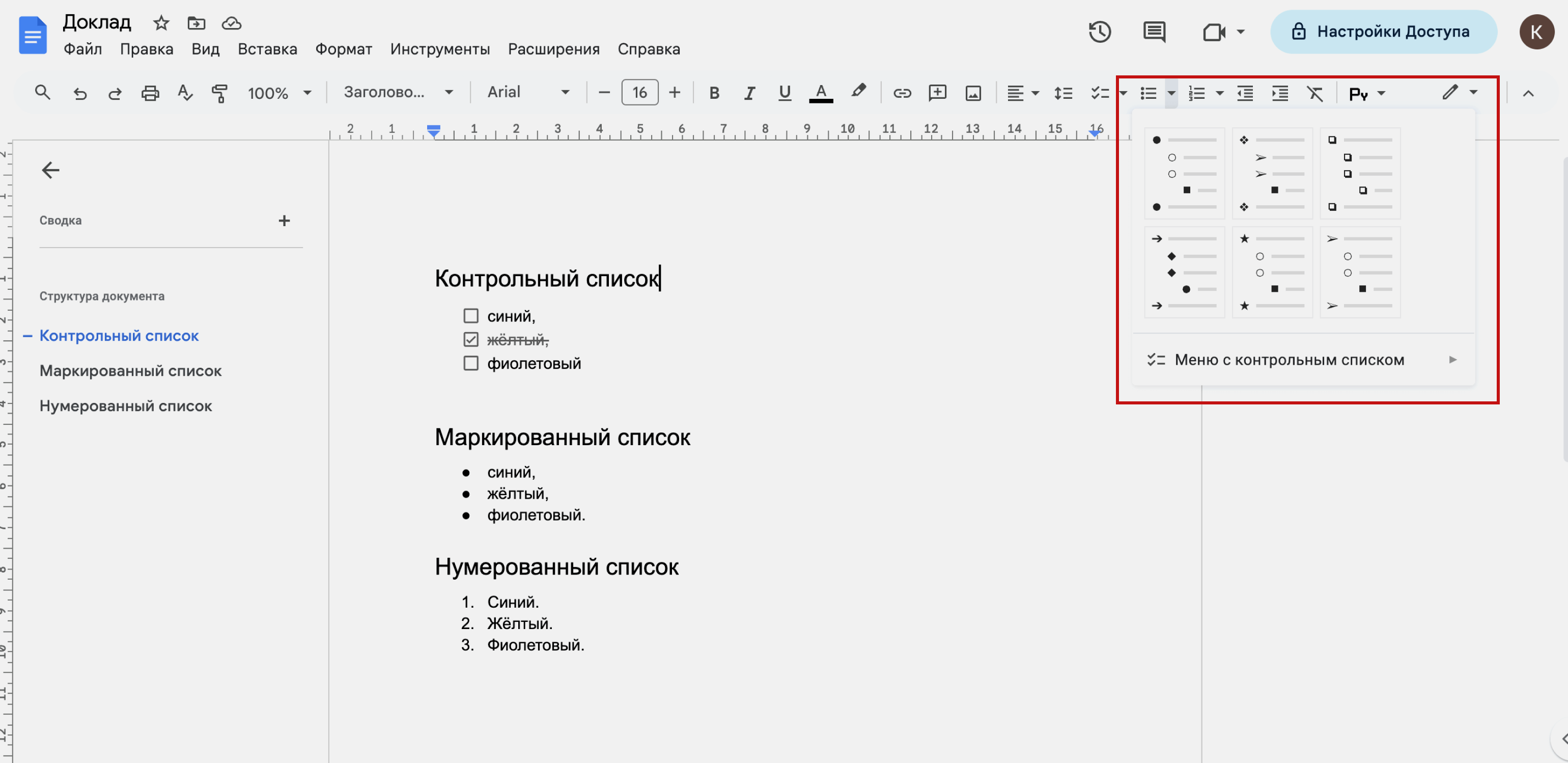
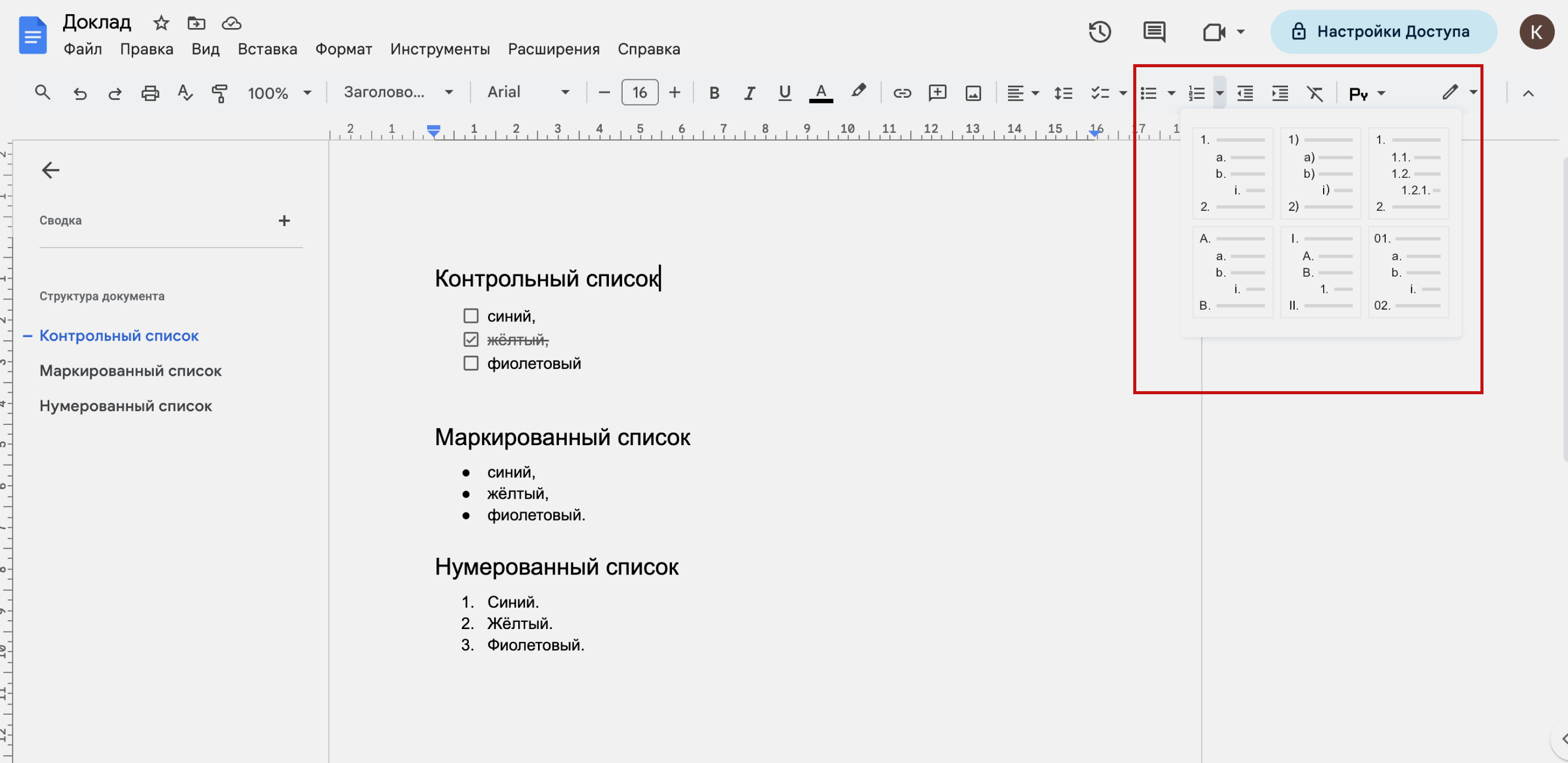
Вид маркированных и нумерованных списков можно менять — для этого нужно кликнуть на стрелку вниз правее от кнопки списка. Например, можно выбрать арабские или римские цифры, точки, звёздочки или галочки.
Новые пункты в списке делают так же, как новые абзацы, — в конце строки последнего пункта нажимают клавишу Enter. Если после списка нужно написать текст, не создавая новый пункт, клавишу Enter нажимают два раза.
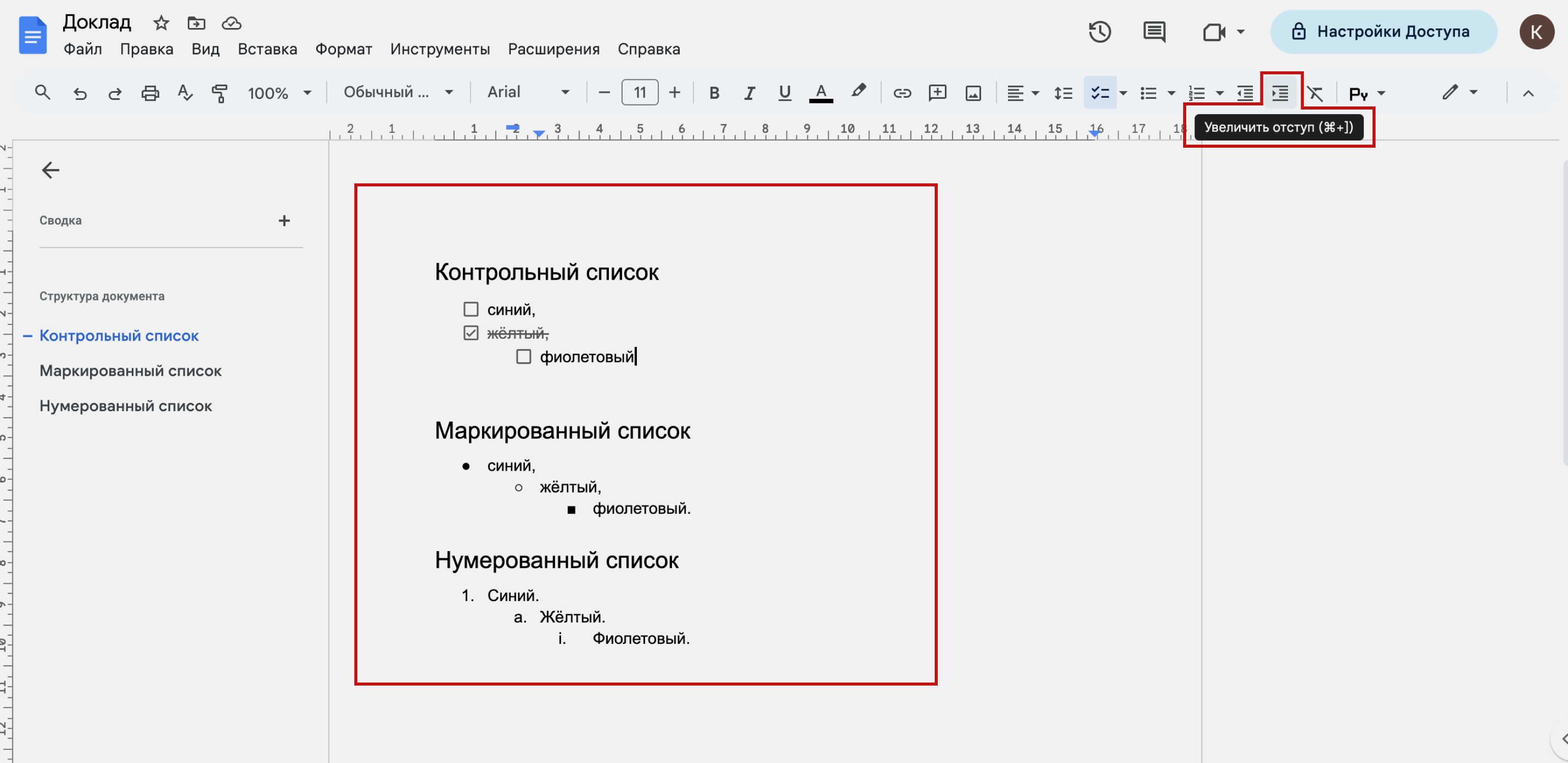
Уровни списка можно менять. Для этого нужно выбрать пункт, который вы хотите сдвинуть, и нажать на кнопку «Увеличить отступ» или «Уменьшить отступ» на панели инструментов.
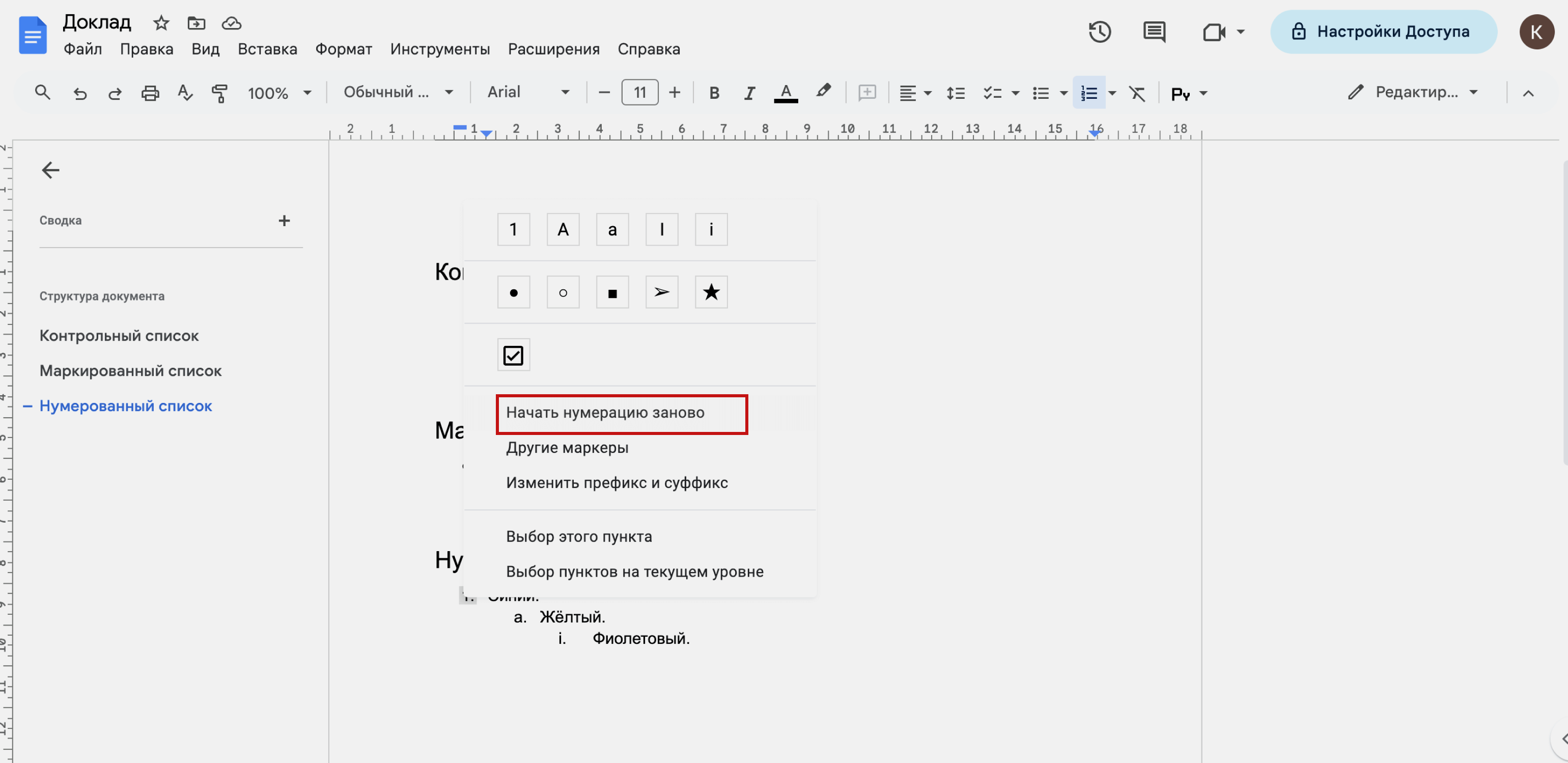
В нумерованных списках можно сбросить счётчик на любом пункте и начать нумерацию заново. Для этого нужно нажать правой кнопкой мыши на цифру списка и выбрать «Начать нумерацию заново». Здесь же можно изменить вид списка.
Как работать с таблицами в Google Docs
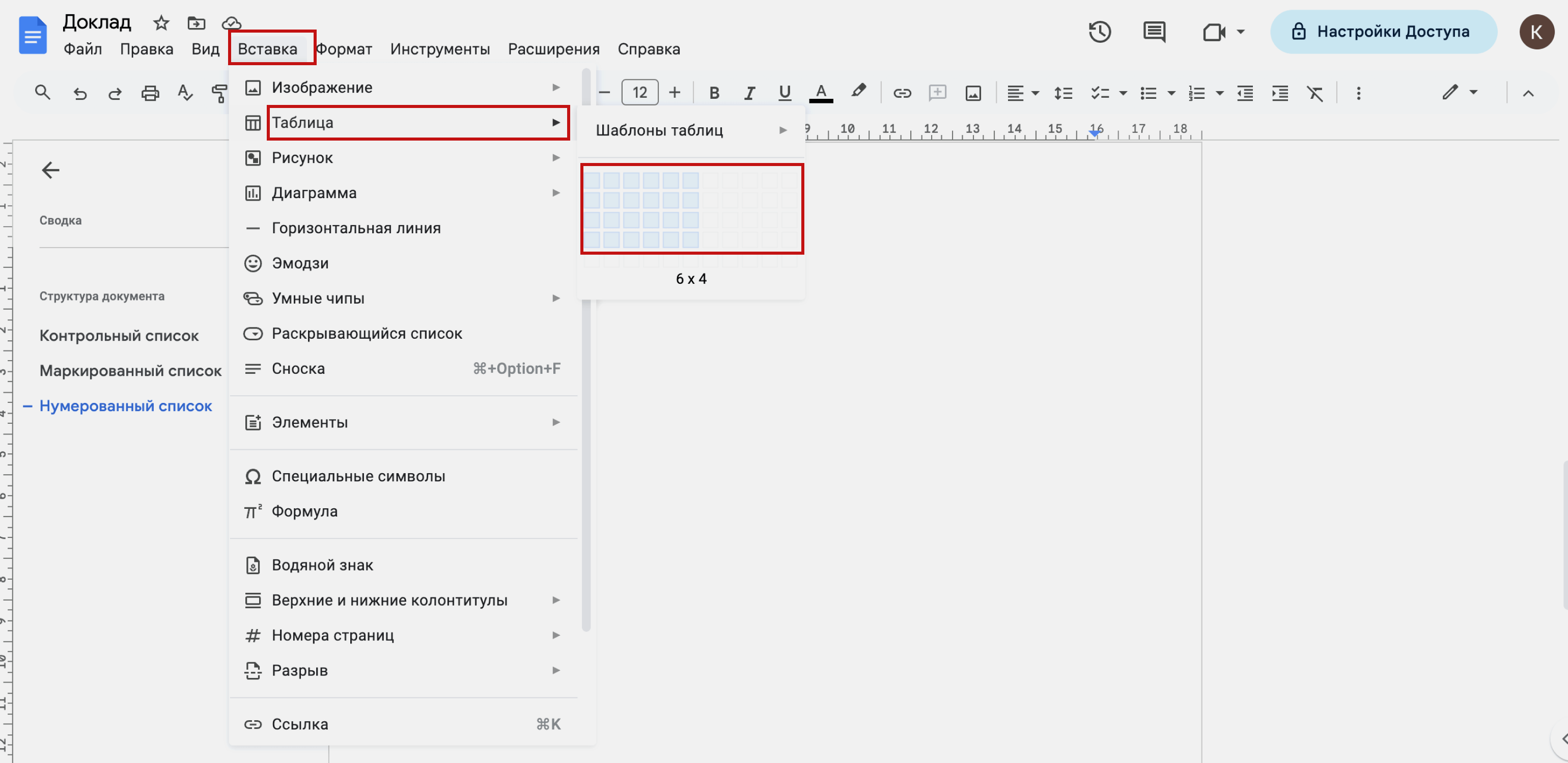
Чтобы вставить таблицу в документ, нужно нажать на выпадающее меню «Вставка» и выбрать «Таблица». Появится сетка, где можно задать количество столбцов и строк таблицы. Изначально она ограничена 20 столбцами и 20 строками, но после вставки таблицы в документ можно добавить дополнительные.
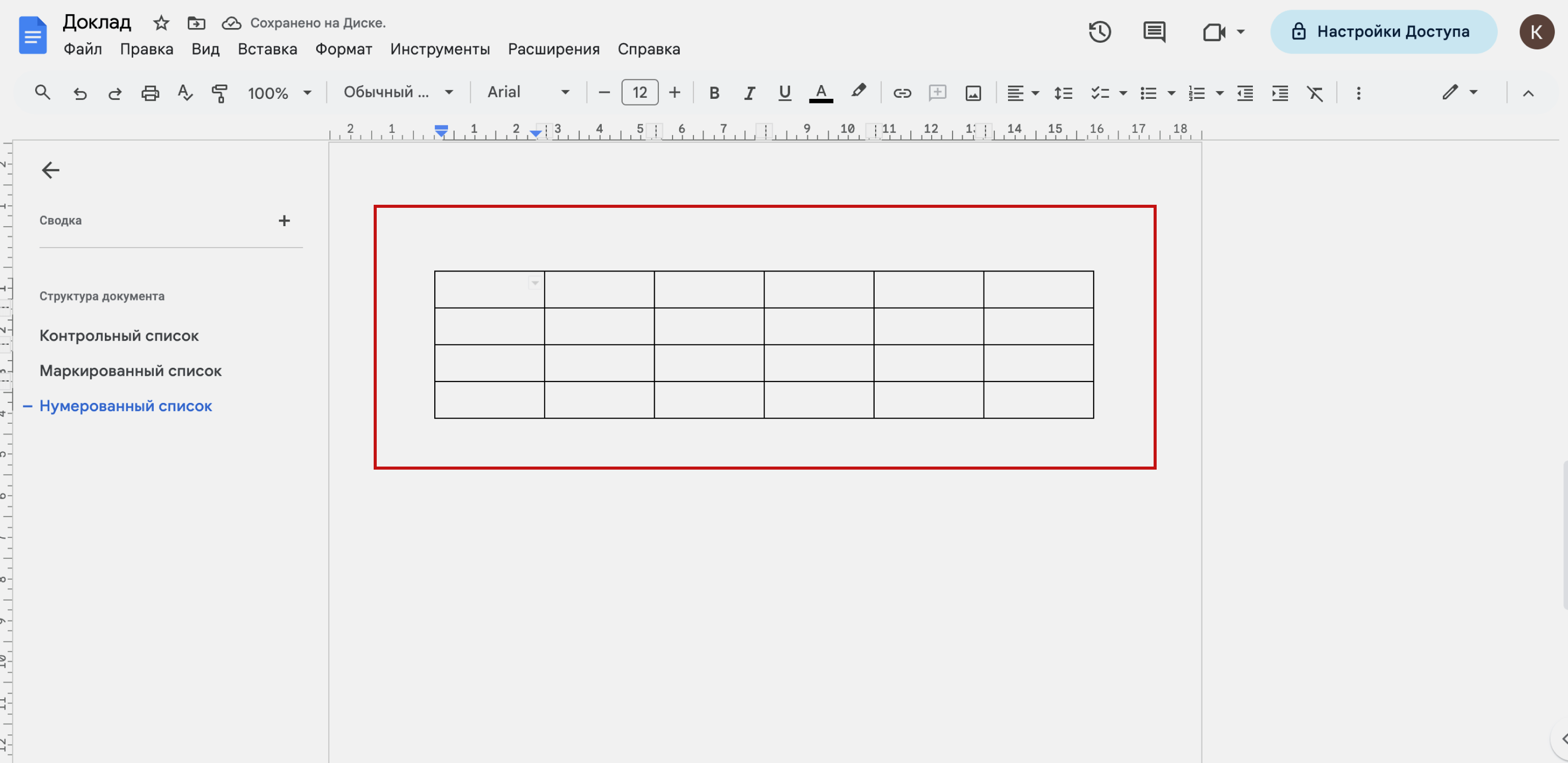
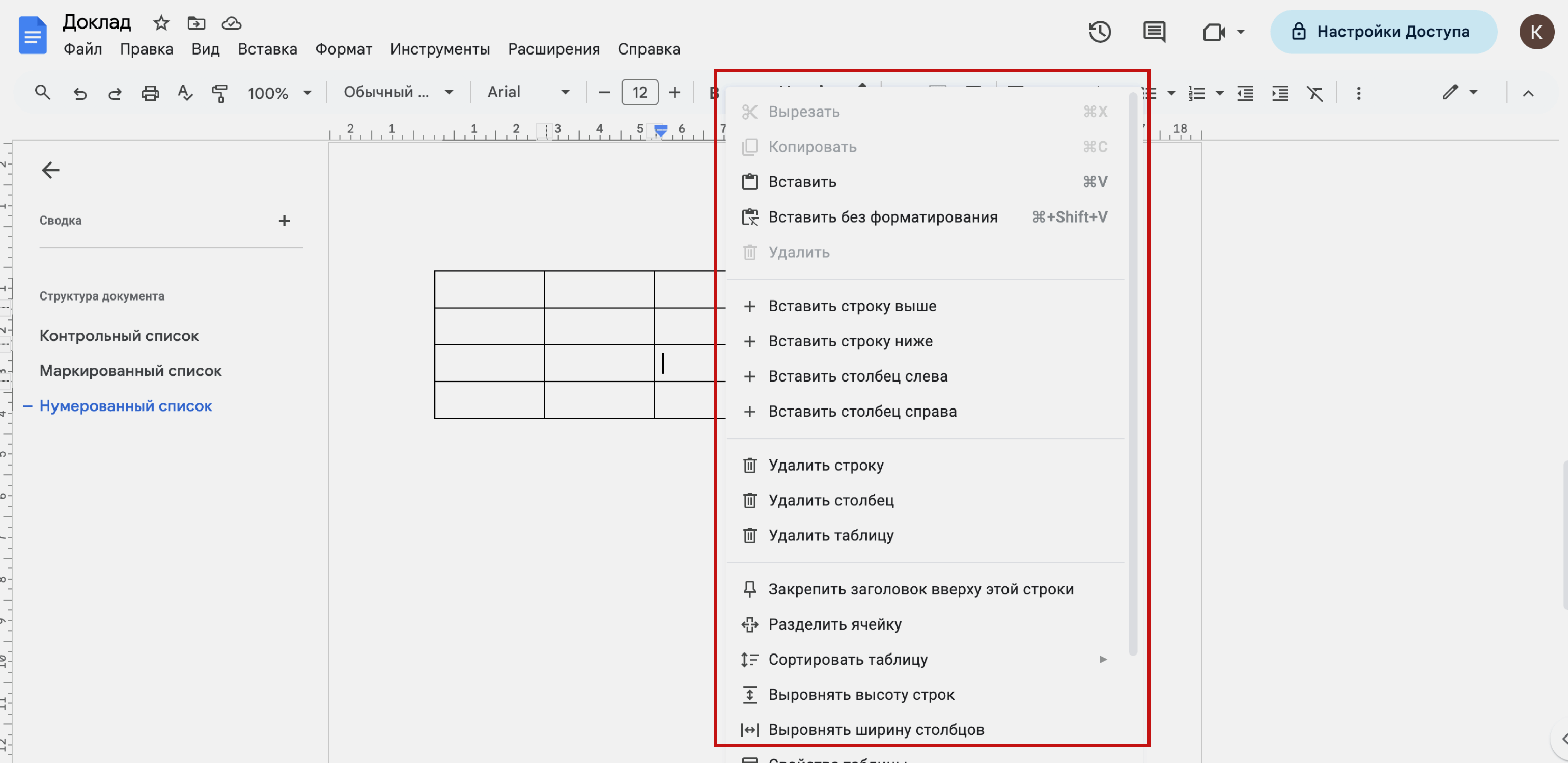
Для того чтобы добавить дополнительные строки и столбцы, нужно кликнуть правой кнопкой мыши по таблице и в появившемся меню выбрать нужное действие. Например, можно добавить строку выше и ниже выбранной ячейки или столбец справа и слева от выбранной ячейки.
Через это же меню можно удалить выбранную строку, столбец или таблицу.
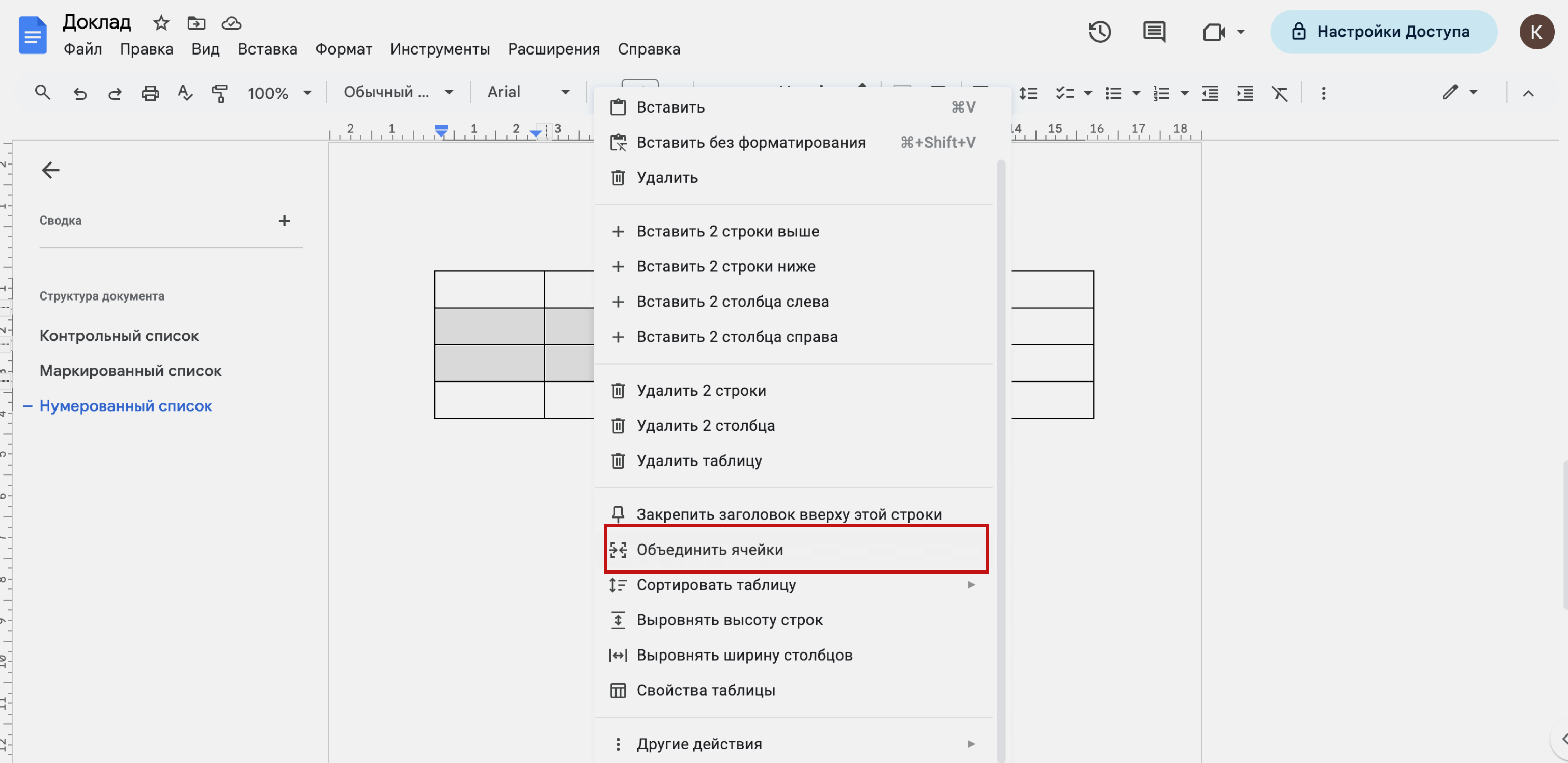
Несколько ячеек можно объединить в одну. Для этого нужно выбрать нужные ячейки, кликнуть правой кнопкой мыши и в появившемся меню выбрать «Объединить ячейки».
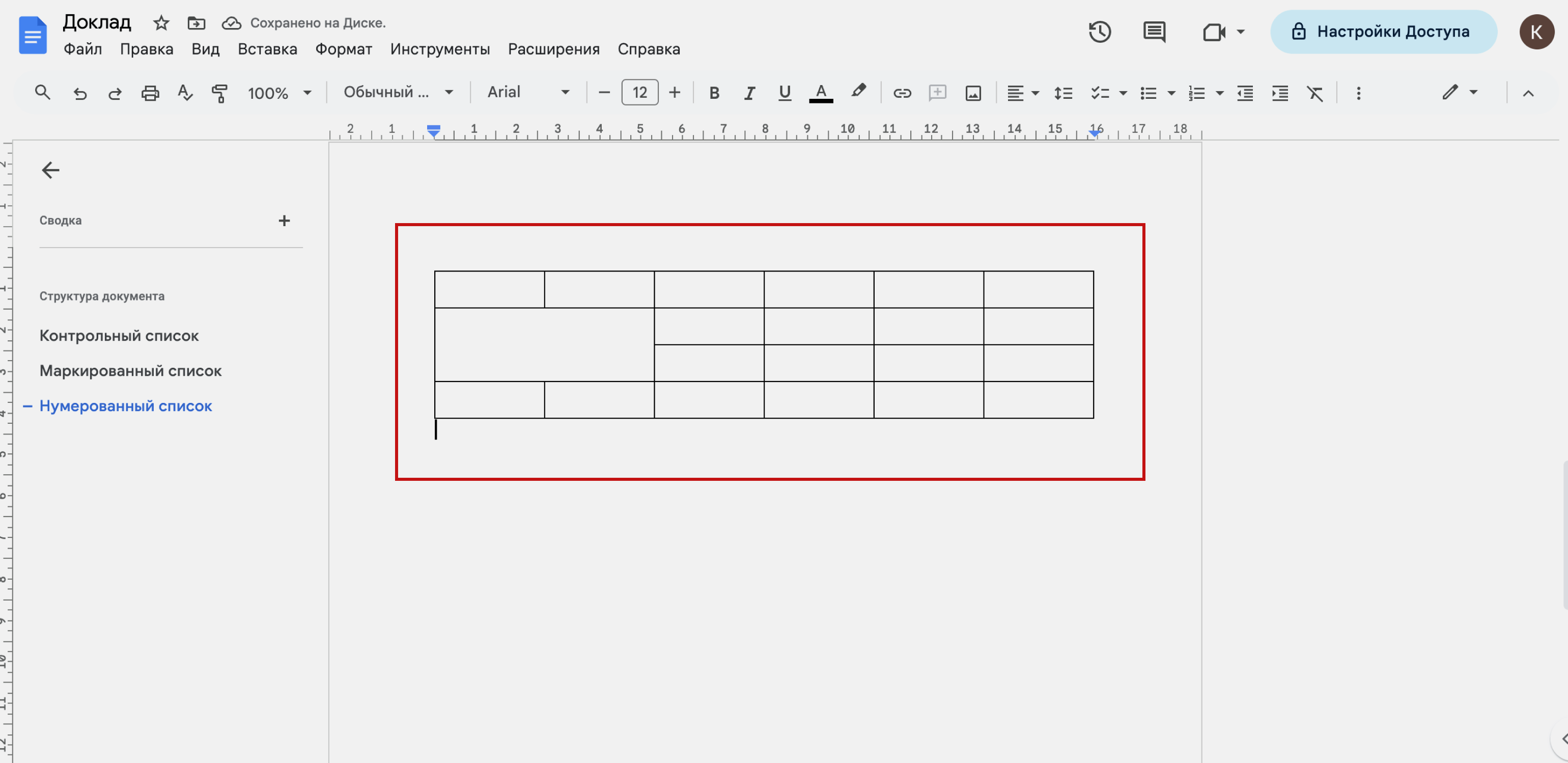
Когда курсор стоит в таблице, на панели инструментов появляются новые кнопки для настройки таблицы — чаще всего они скрыты кнопкой «Развернуть». Например, здесь можно выбрать цвет фона ячеек таблицы, ширину, стиль и цвет границ таблицы.
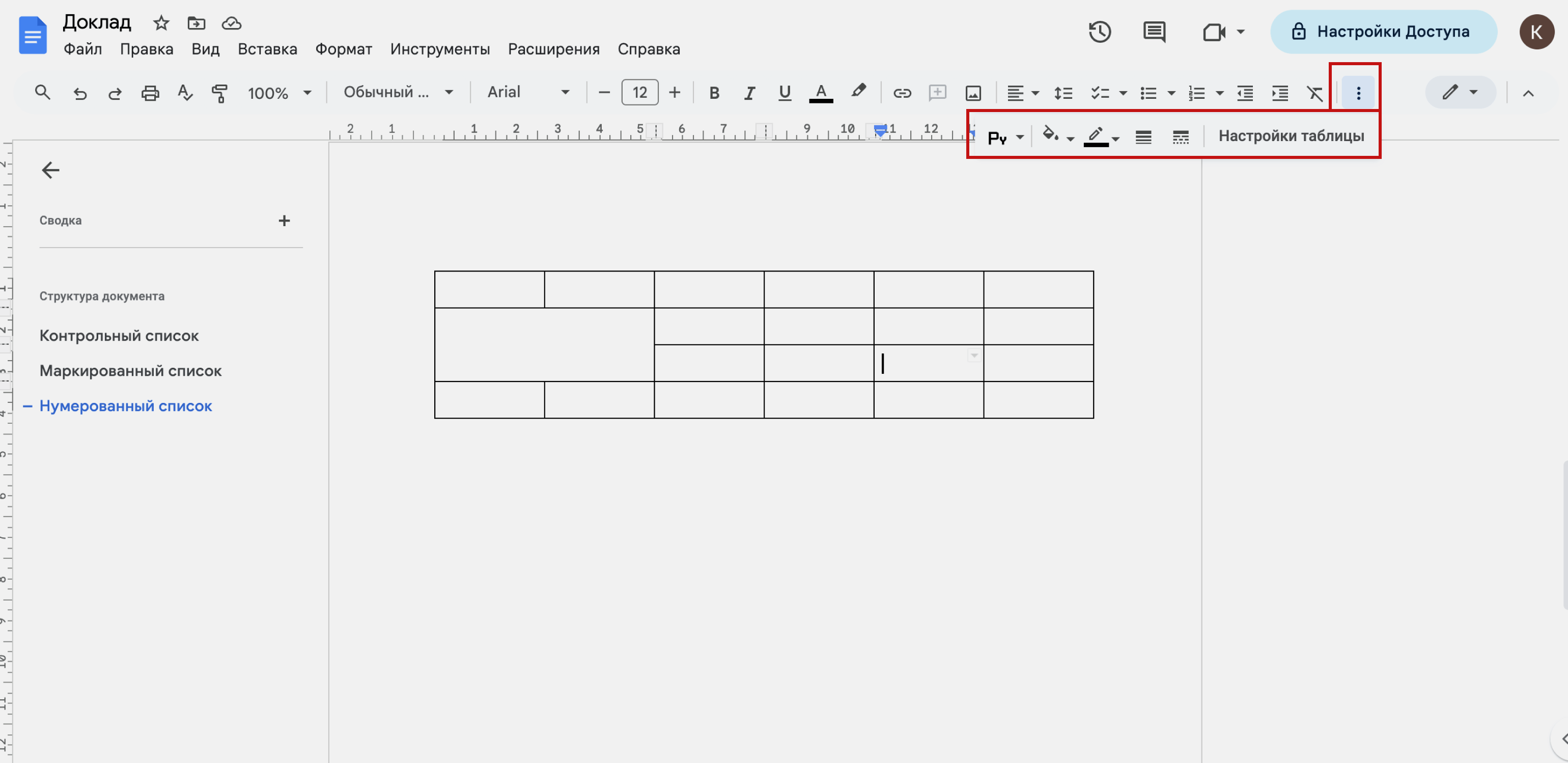
Если в этом же меню кликнуть «Настройка таблицы», справа на экране появится панель для дополнительных настроек.
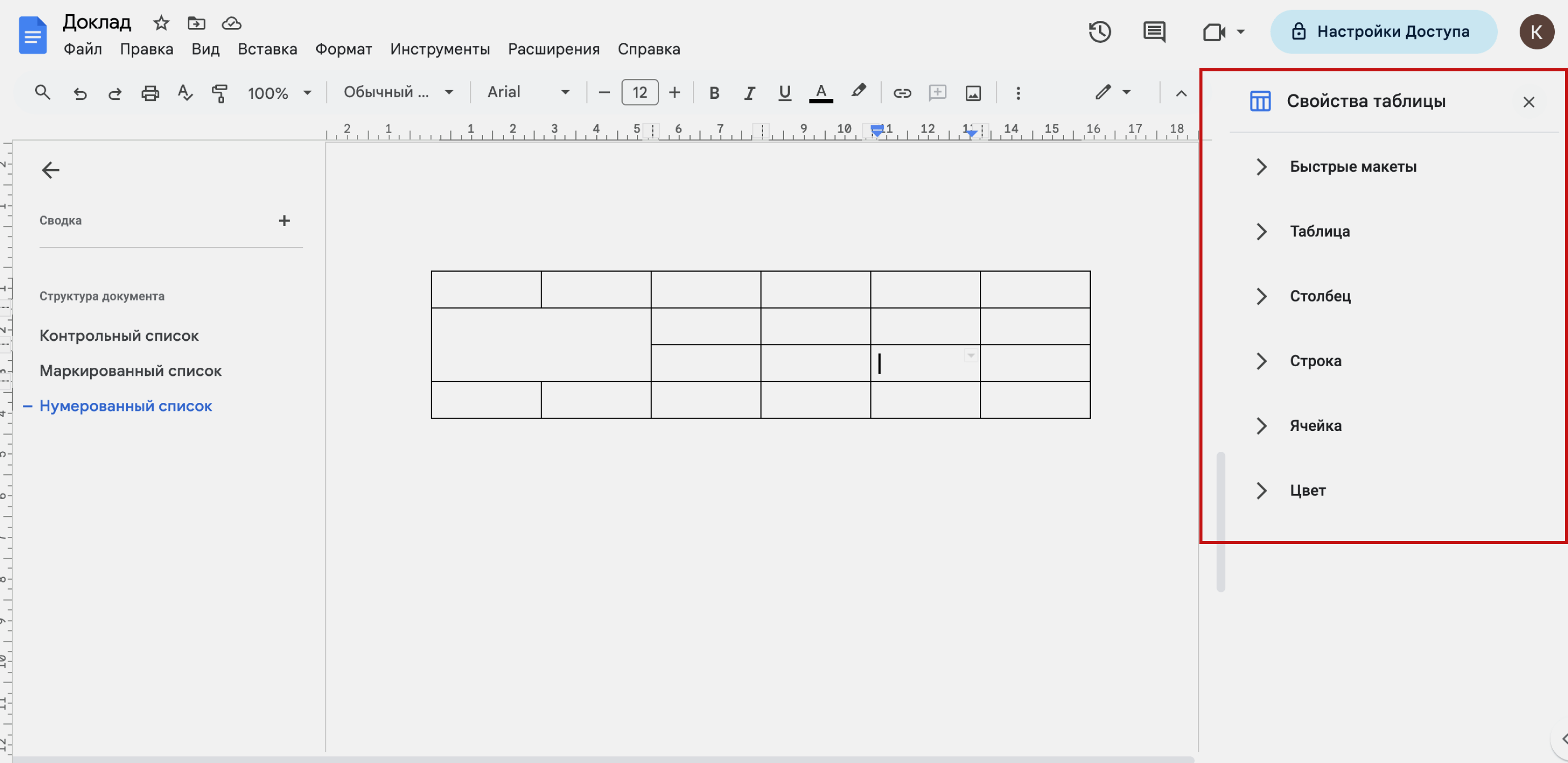
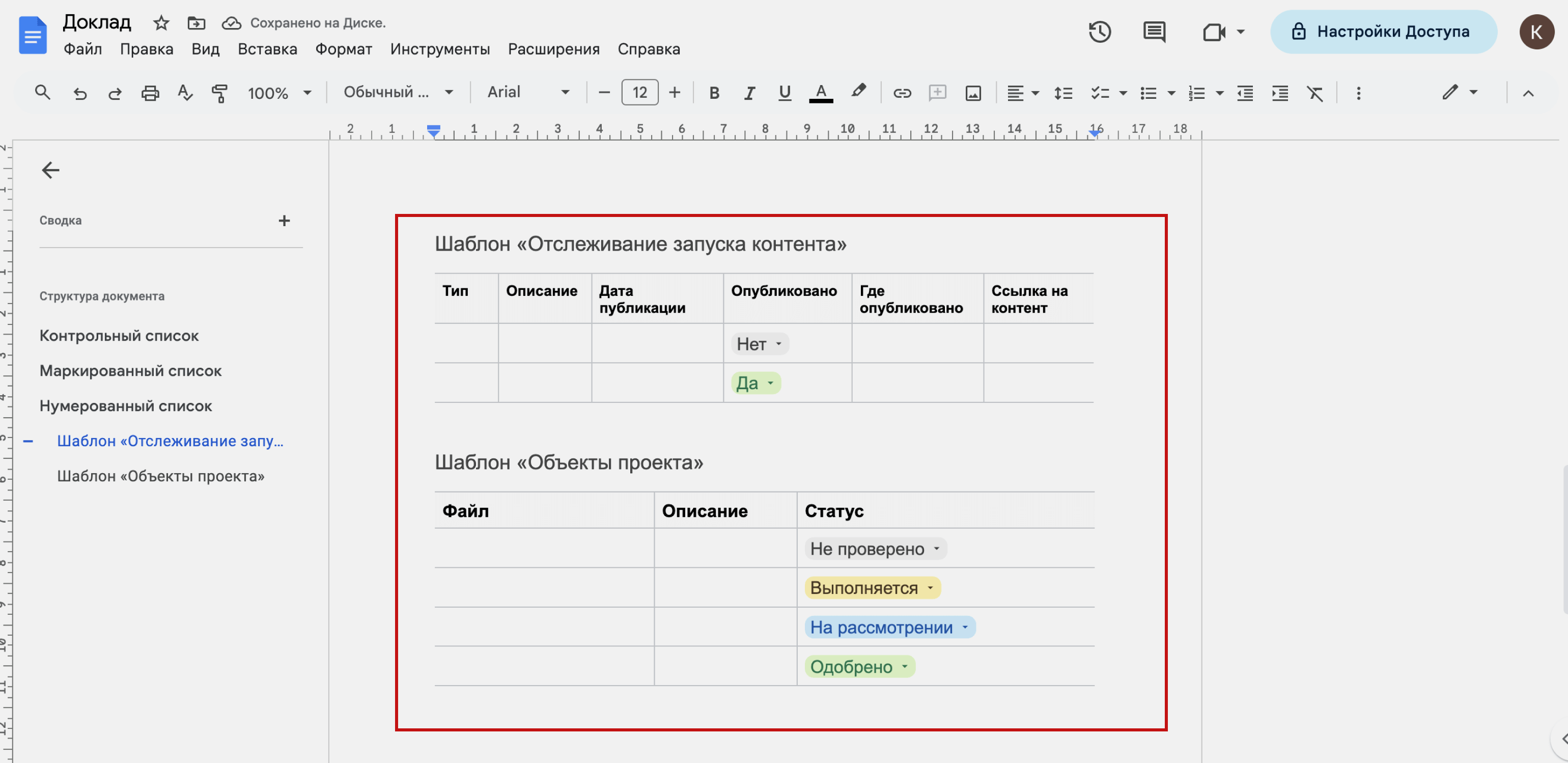
Ещё с помощью «Вставка» → «Таблица» можно выбрать готовые шаблоны таблиц. Например, «План выпуска проекта» или «Отслеживание запуска контента». Такие таблицы будут предоформлены под выбранные задачи. Дальше их можно редактировать.
Как работать с изображениями в Google Docs
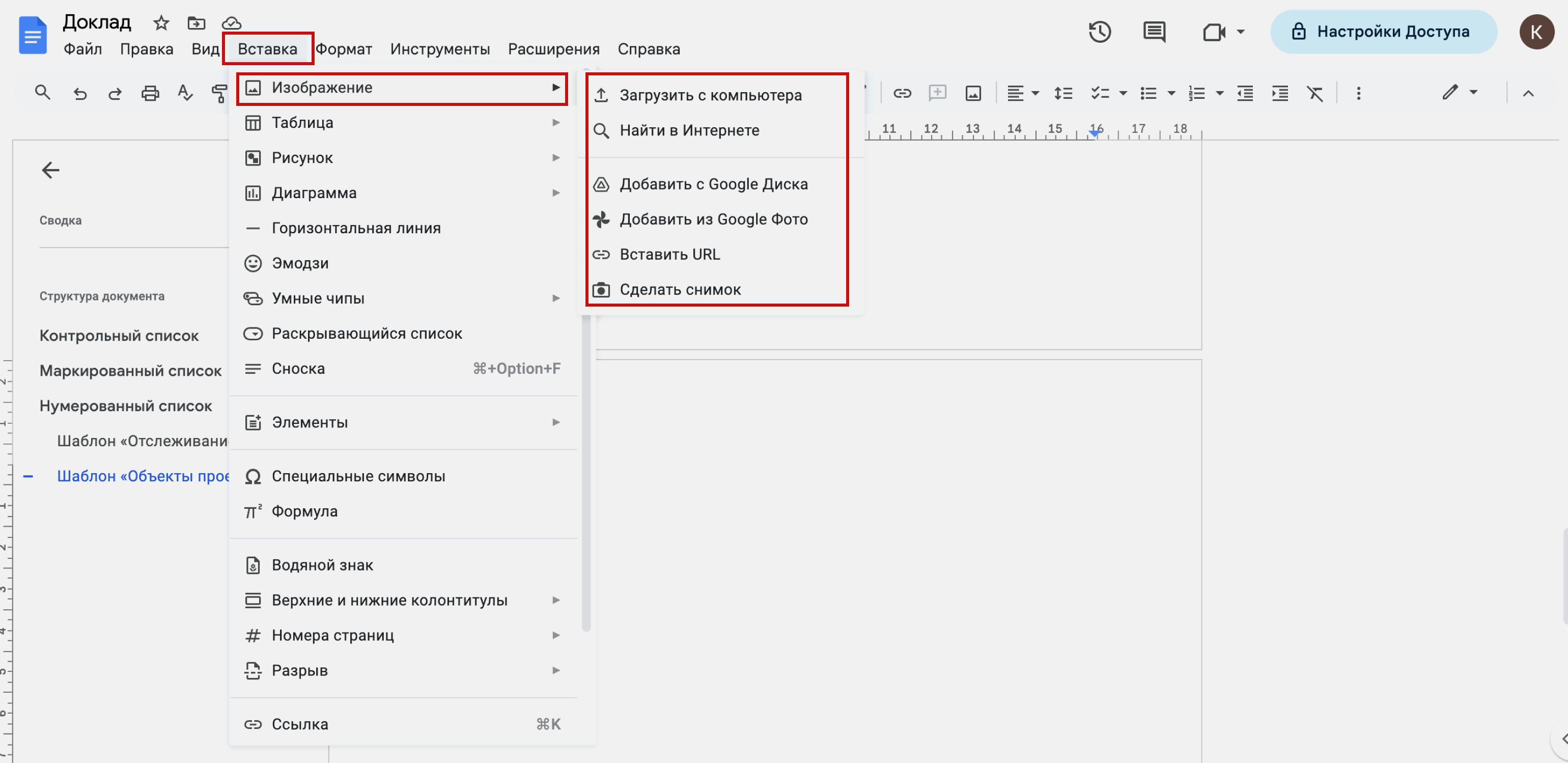
Чтобы вставить изображение, нужно нажать «Вставка» → «Изображение». Дальше нужно выбрать, откуда вставлять изображение. Например, можно загрузить его с компьютера, добавить с «Google Диска», найти в интернете или вставить его URL.
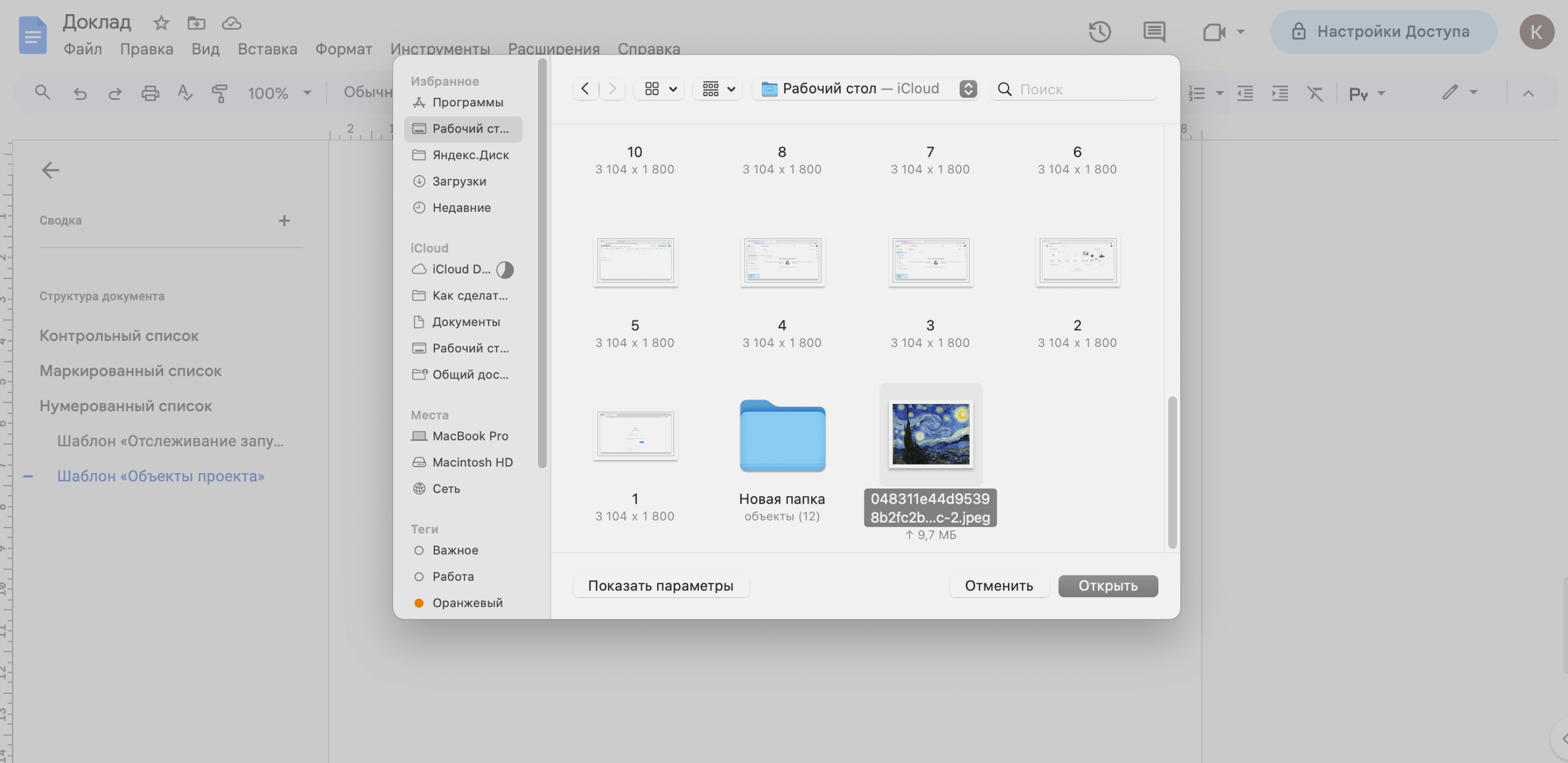
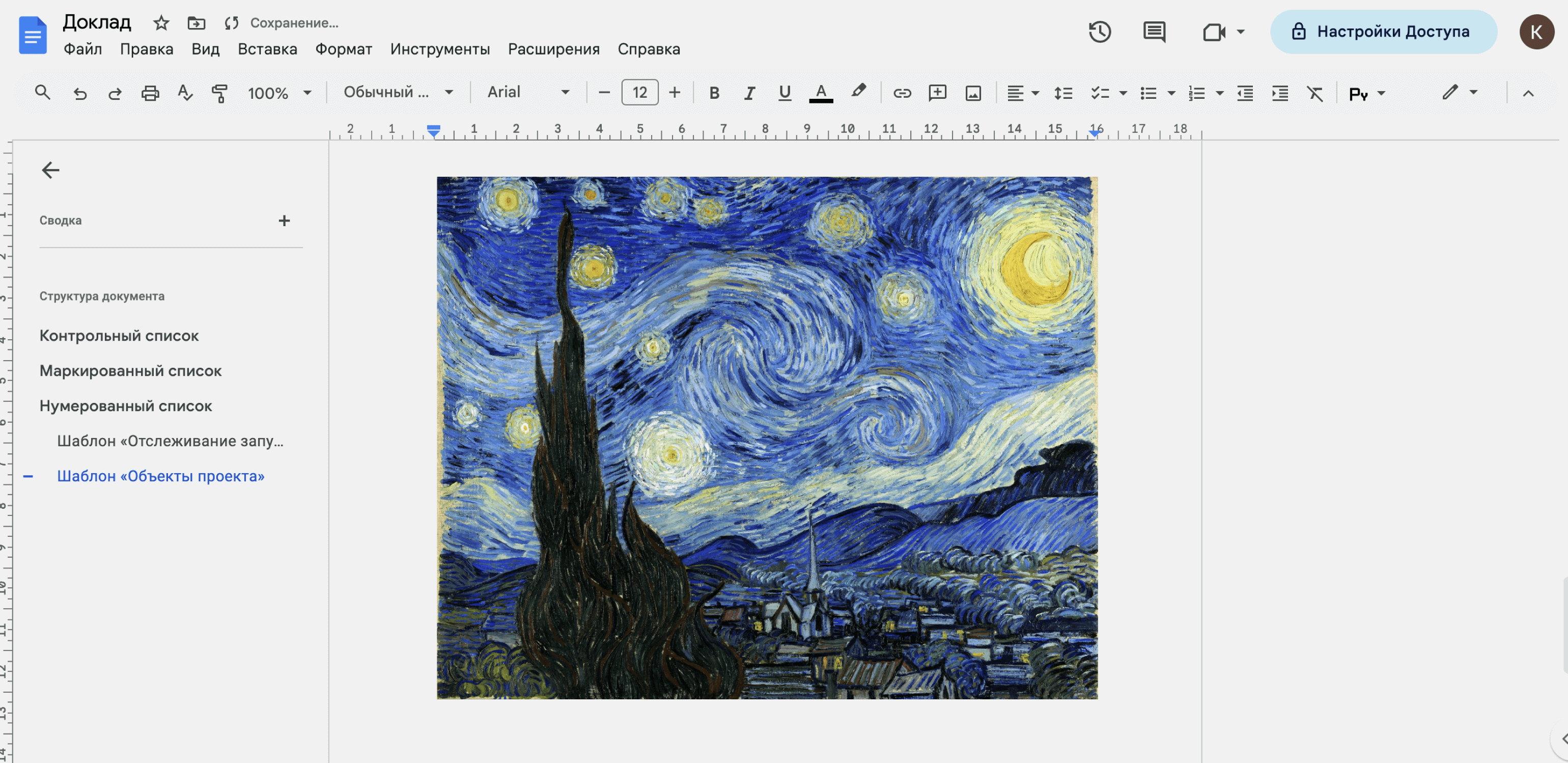
Ещё можно скопировать картинку там, где она у вас хранится, и вставить её в документ с помощью быстрых клавиш.
После загрузки изображения можно изменять его размеры, обрезать, вращать и так далее. Всё это делается с помощью левой кнопки мыши.
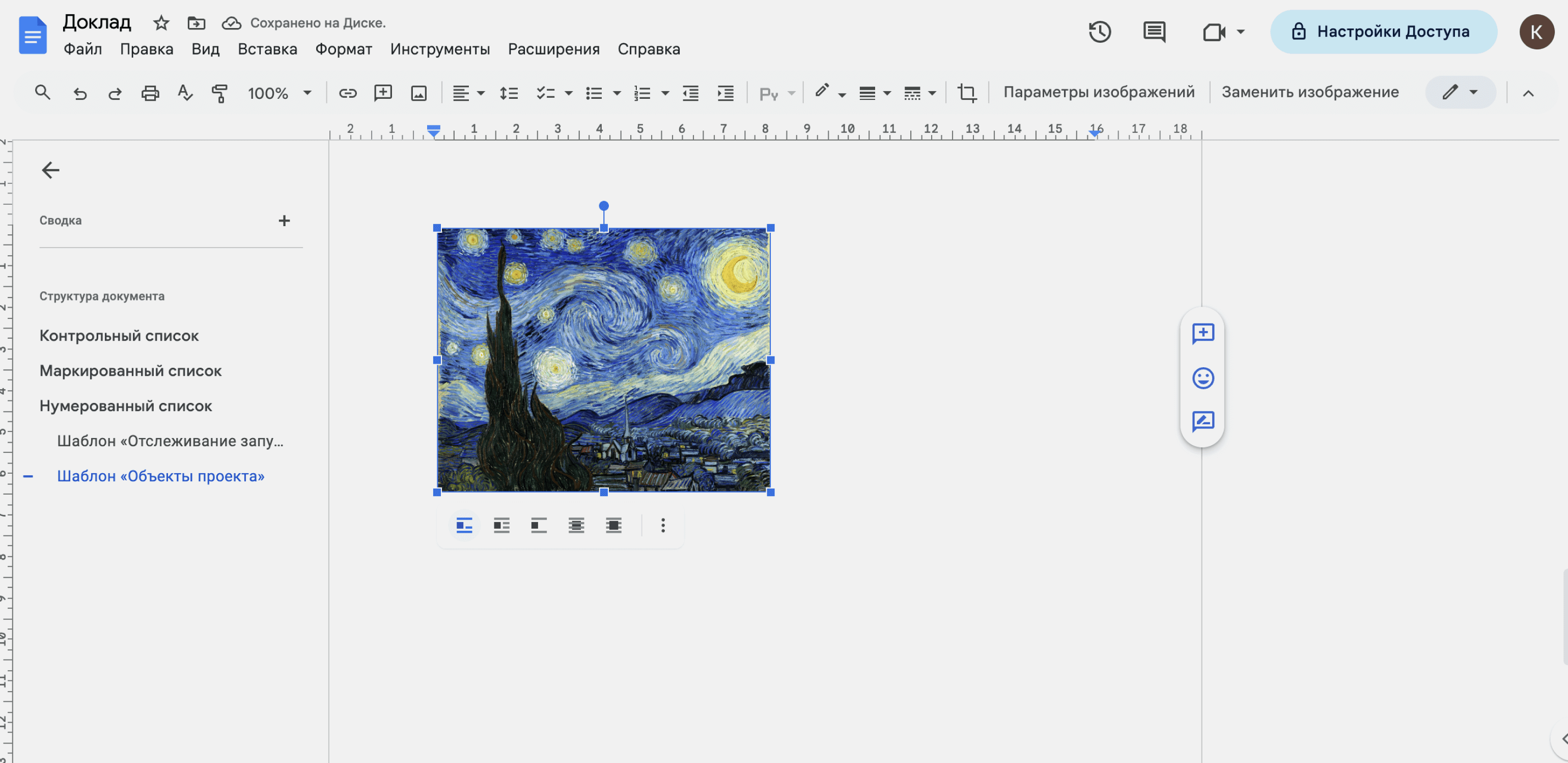
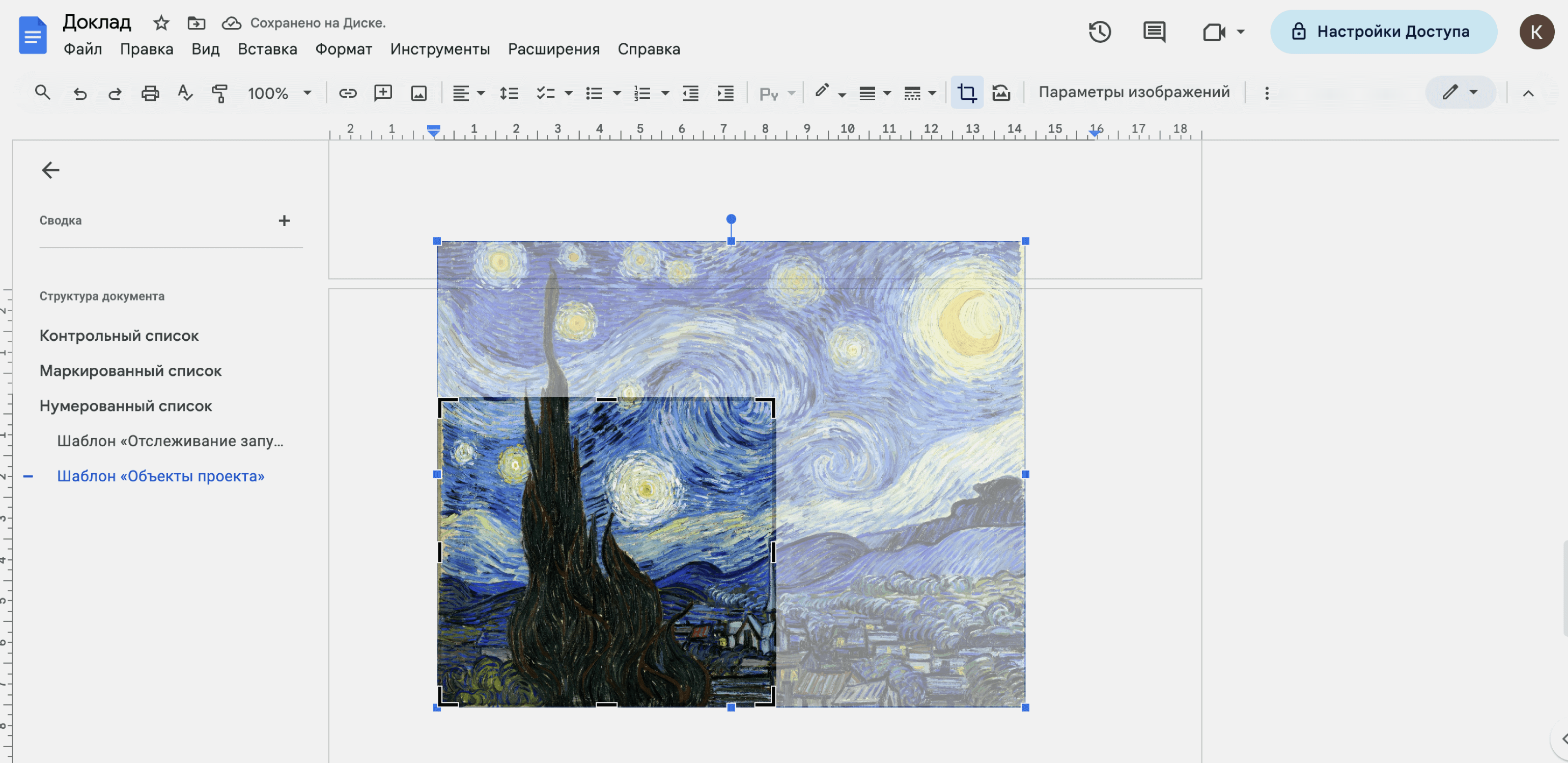
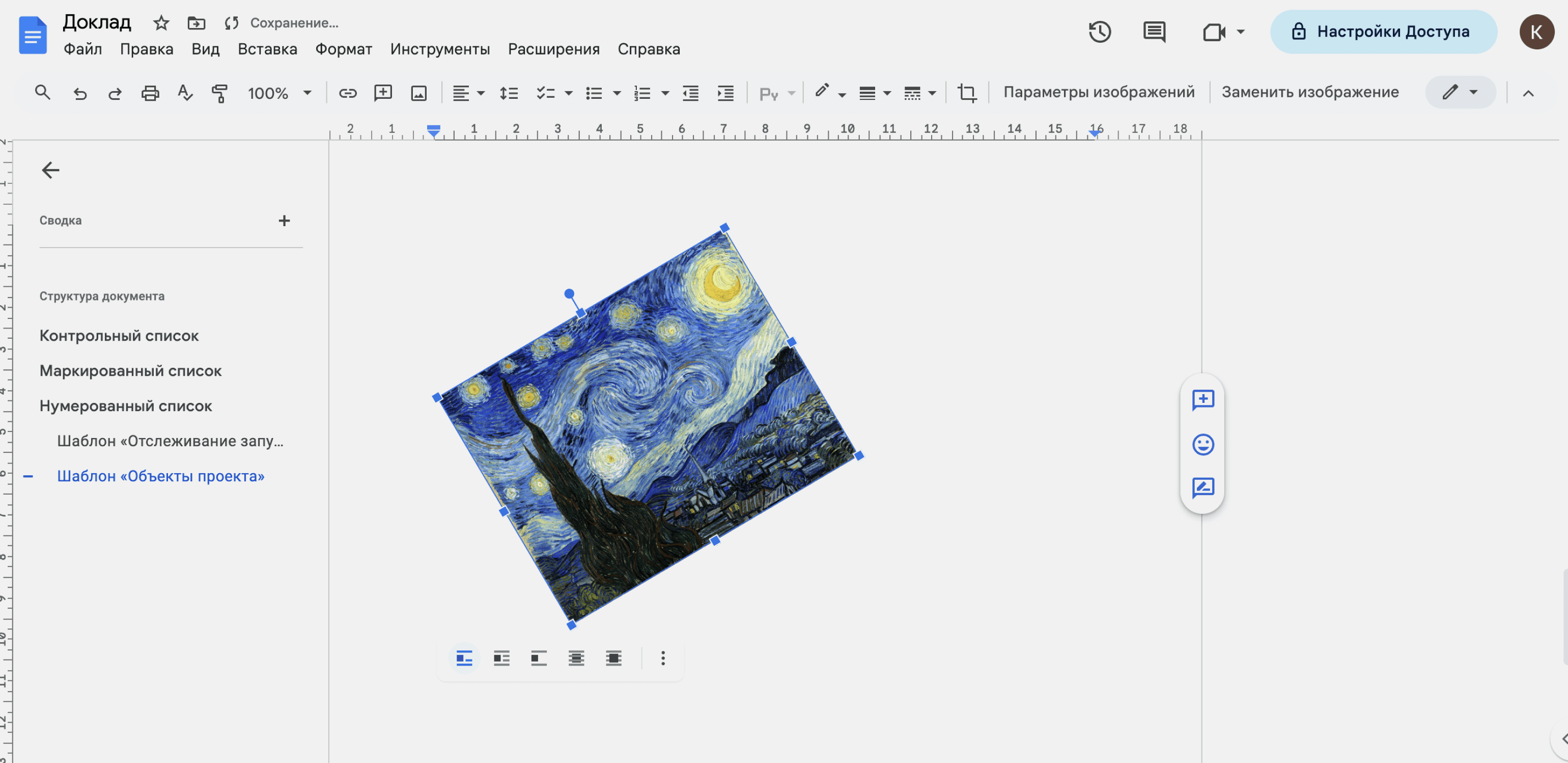
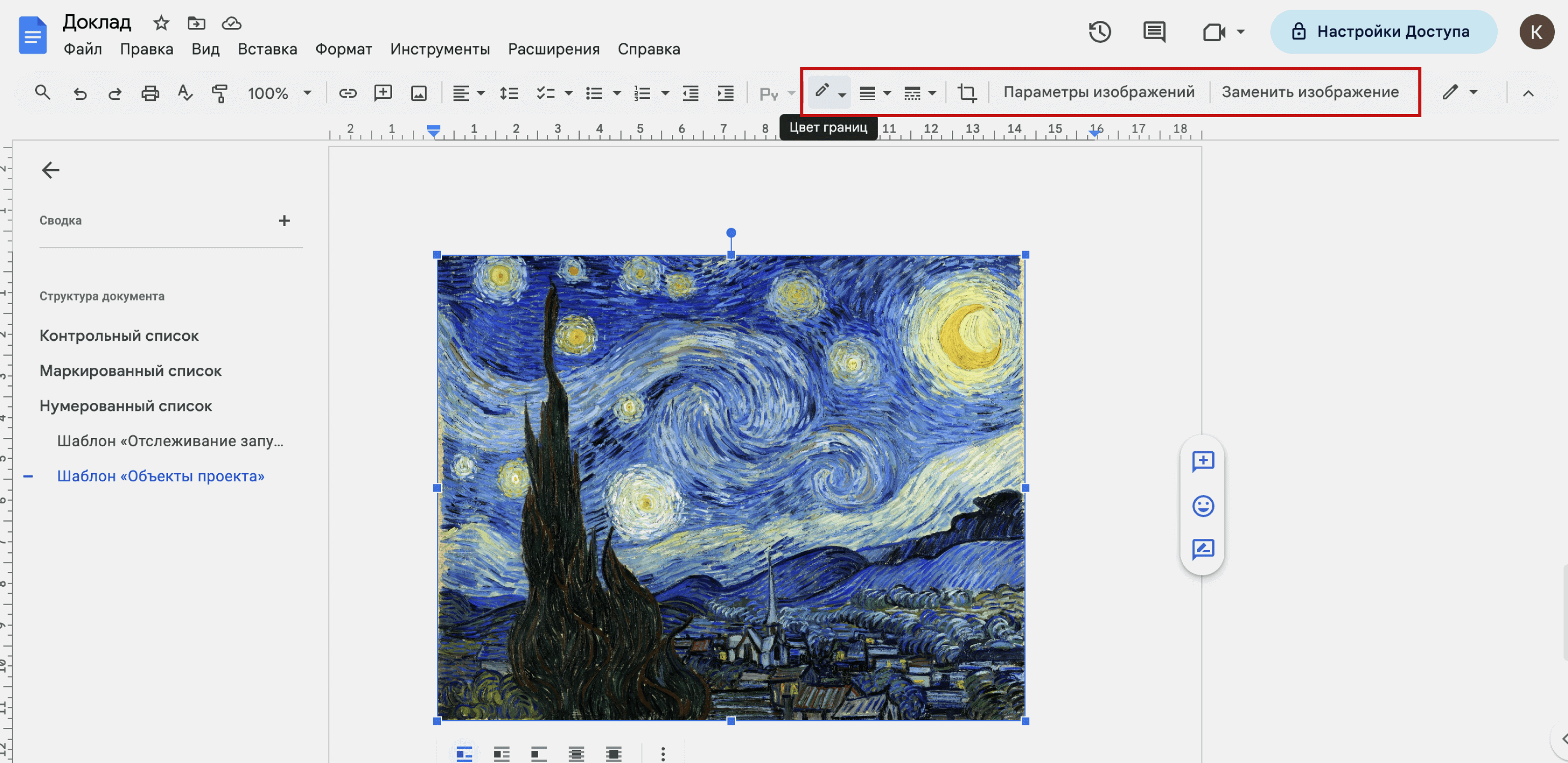
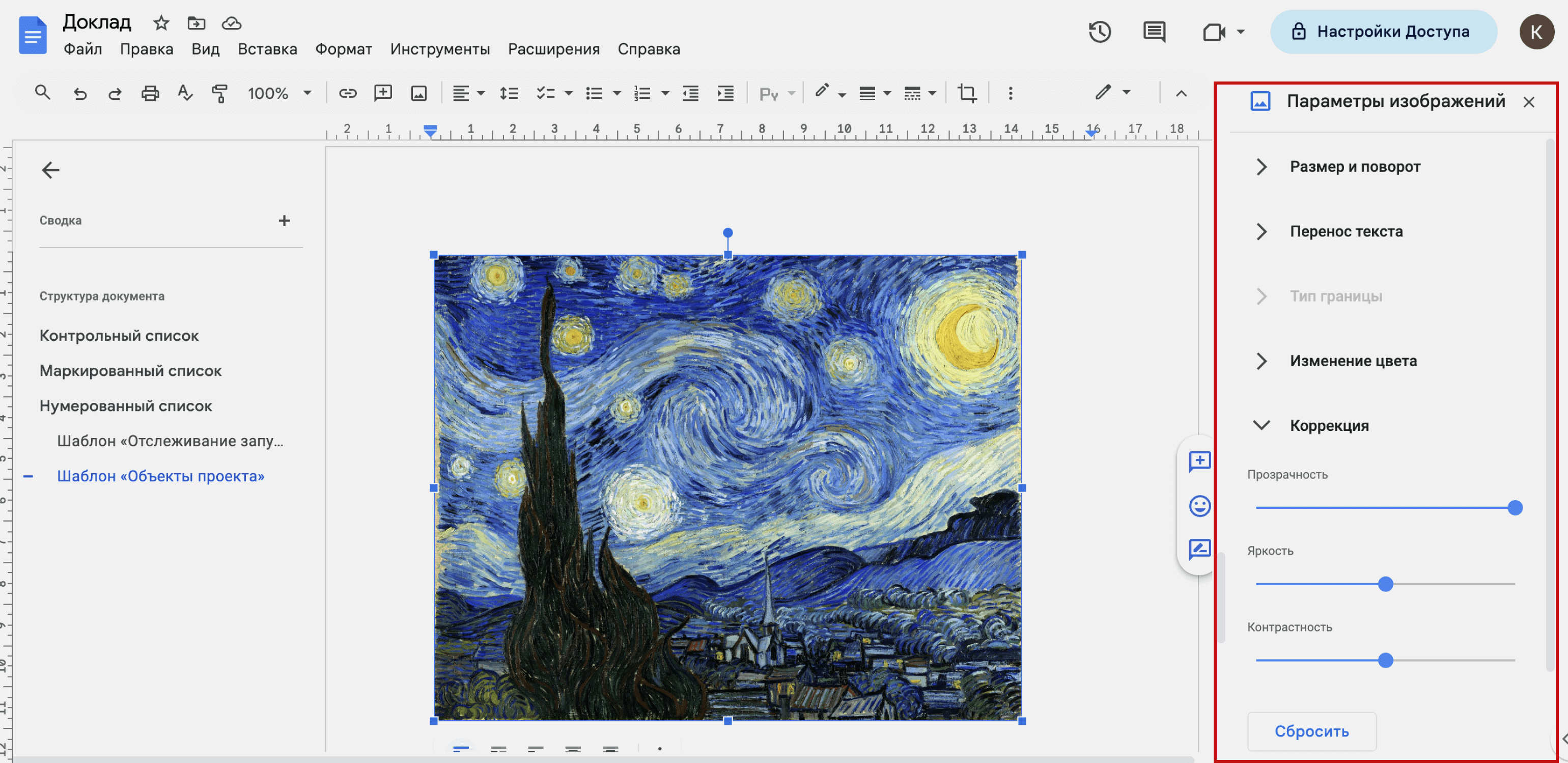
Если нажать на загруженное изображение, на панели инструментов появятся дополнительные кнопки для его настроек. С помощью них можно, например, изменить цвет, толщину и стиль границ изображения. А если нажать на кнопку «Параметры изображения», справа на экране появится дополнительная панель для настройки параметров изображений. В ней можно, например, настроить обтекание картинки текстом или сделать цветокоррекцию.
Как написать формулу в Google Docs
В «Google Документах» можно вставить символы, которые используют для написания формул. Но полученные формулы не будут проводить расчёты самостоятельно — как это происходит, например, в Excel или «Google Таблицах».
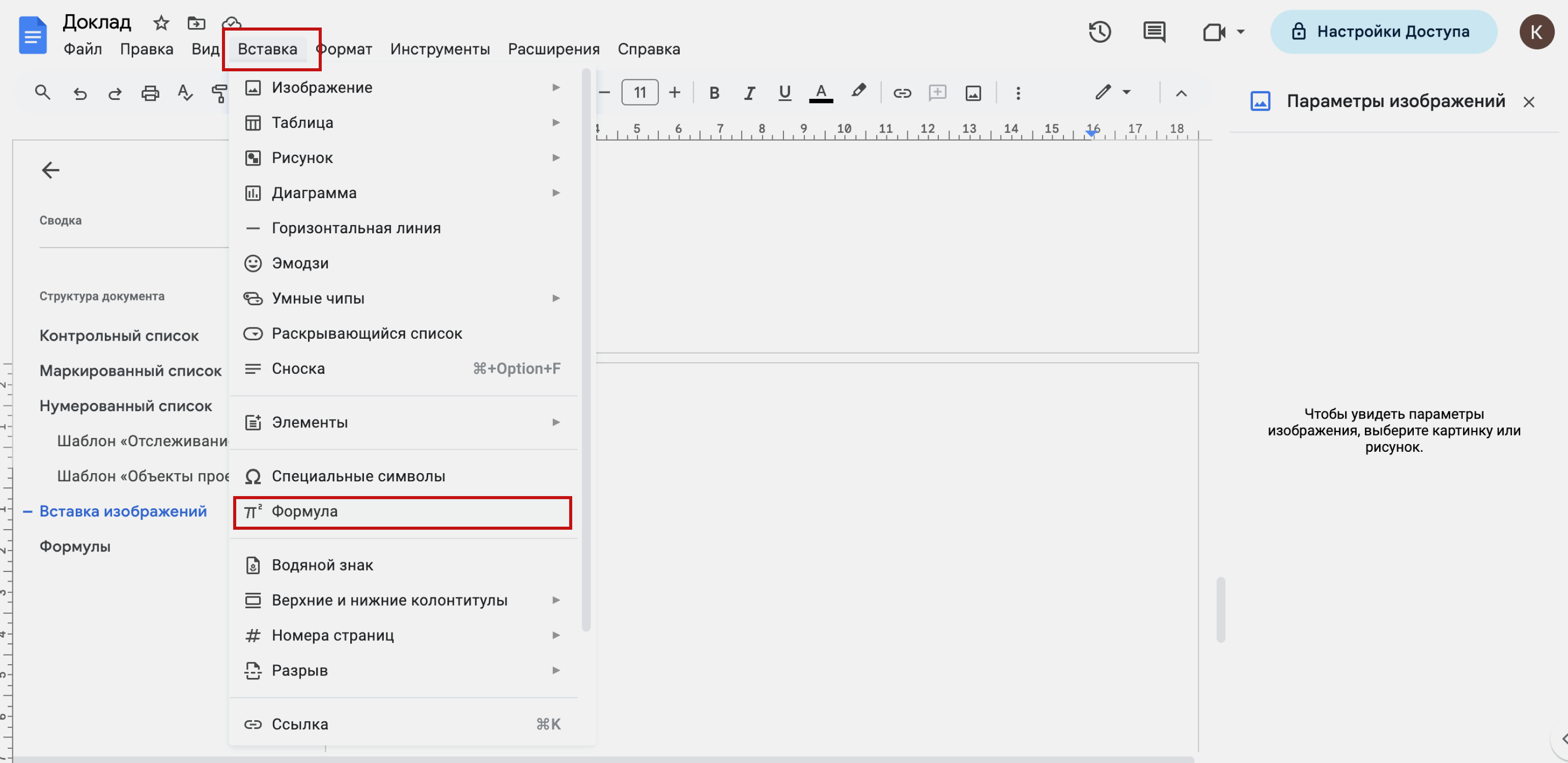
Для того чтобы написать формулу, нужно нажать «Вставка» → «Формула».
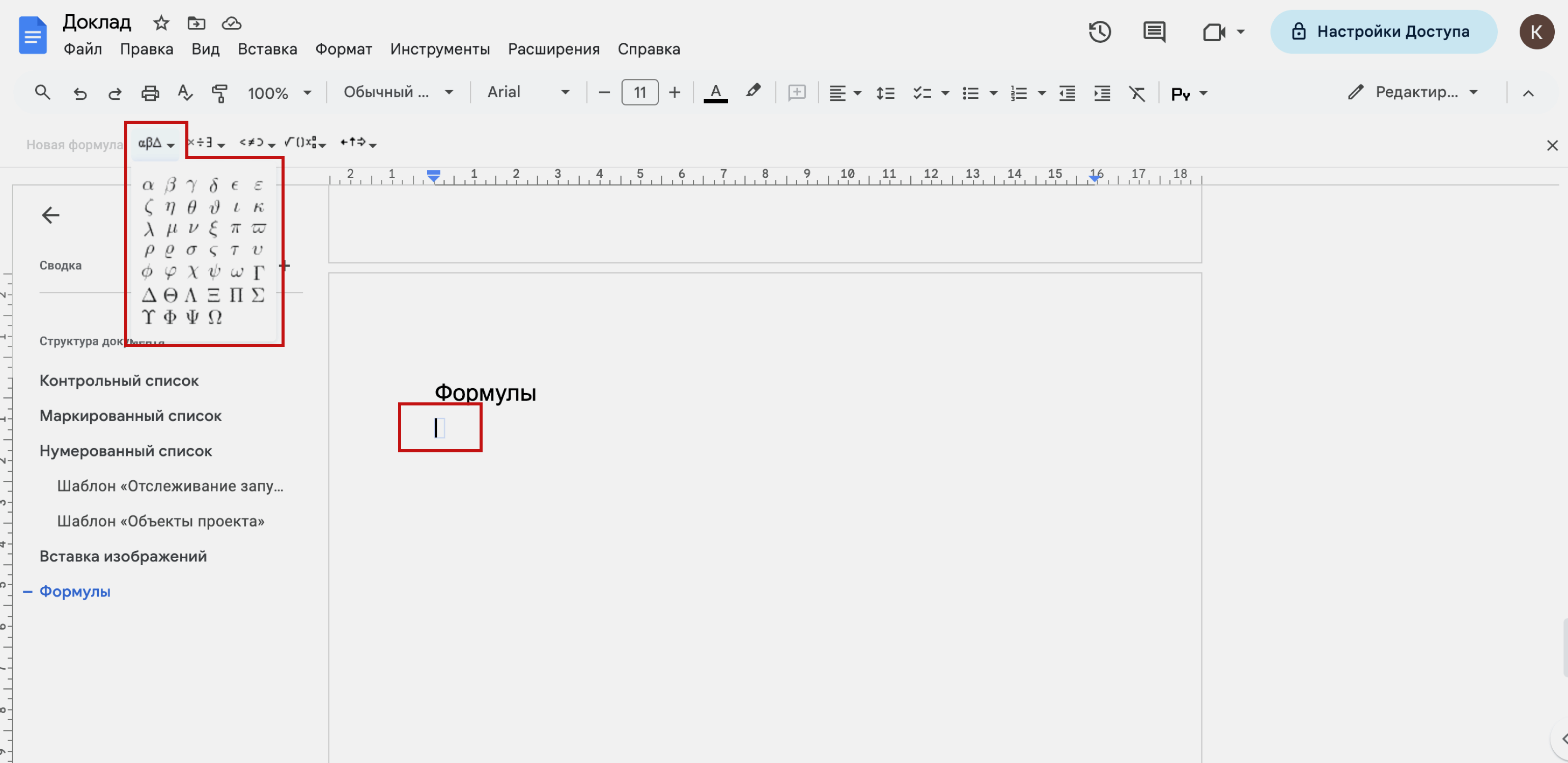
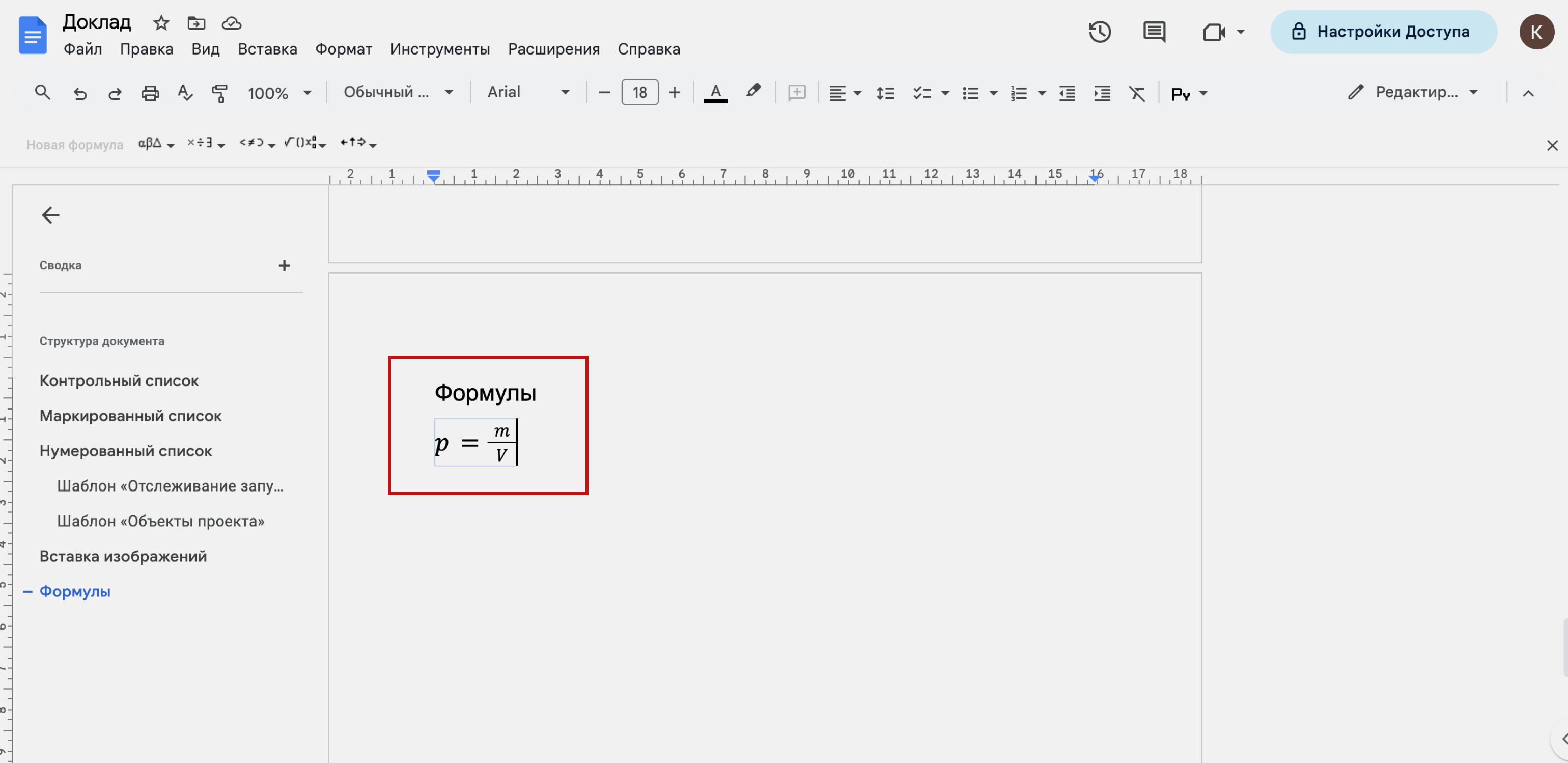
В месте, где стоял курсор, возникнет небольшая рамка — формулу нужно вводить в неё. Символы формулы можно вводить с клавиатуры или вставлять из дополнительной панели, которая появится справа под панелью инструментов.
В этой панели можно выбрать буквы греческого алфавита, математические символы и операции, знаки отношений, стрелки.
Как настроить стили в Google Docs
Стили — элементы оформления текста, настроенные заранее. Например, размер символов, их шрифт, начертание и цвет.
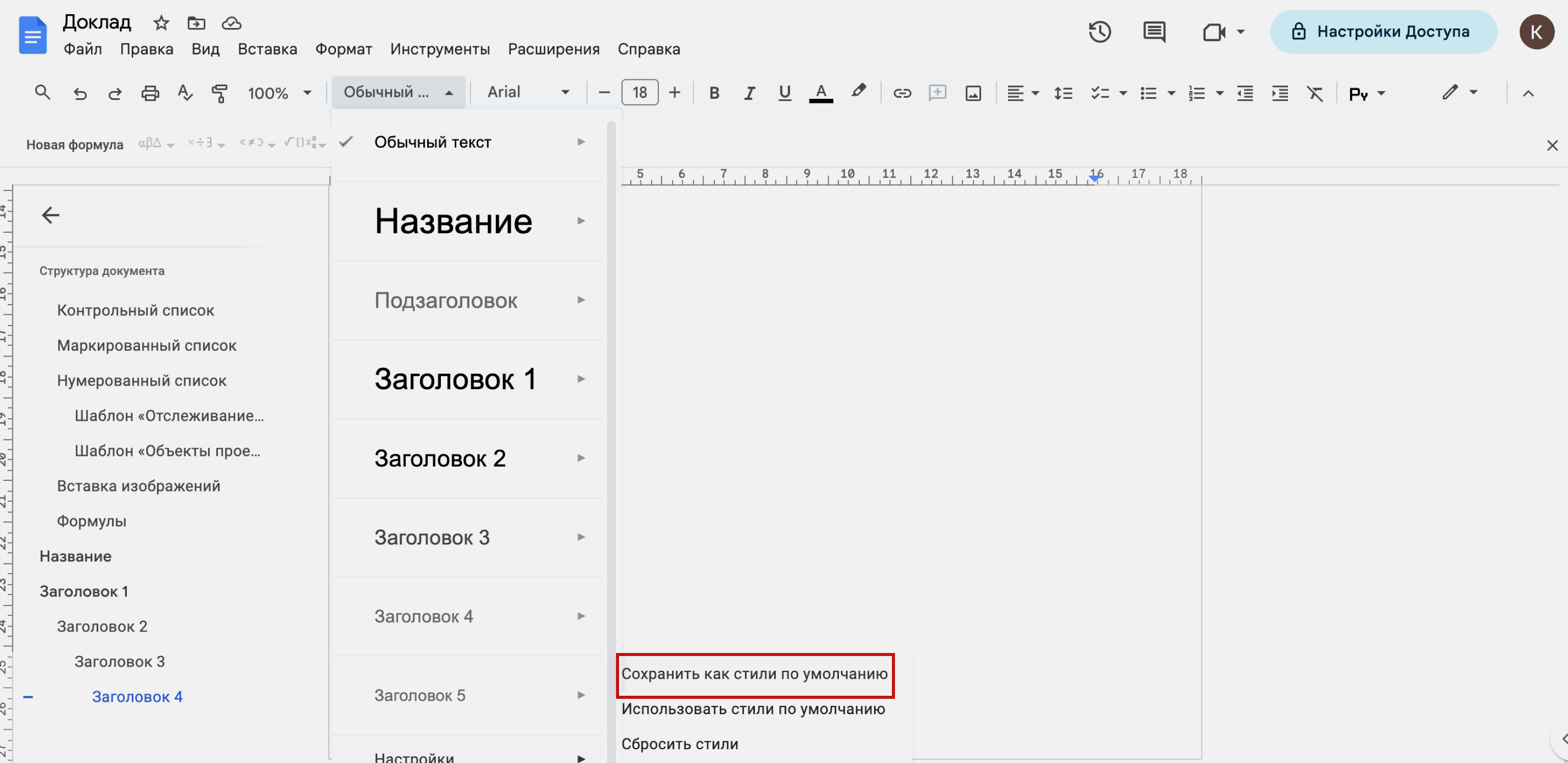
В «Google Документах» есть стили текста по умолчанию — отдельно для названия, обычного текста и заголовков разного уровня.
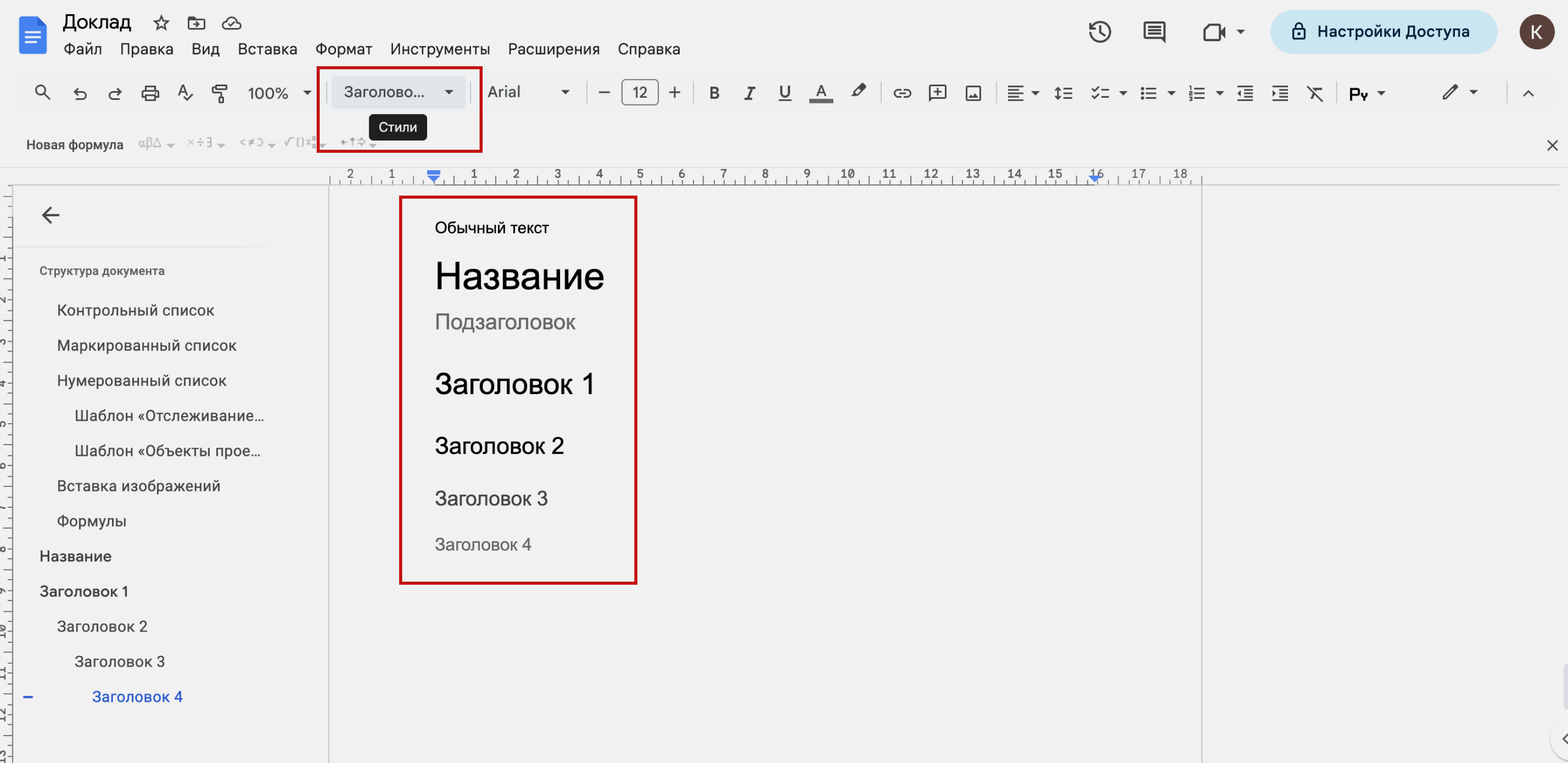
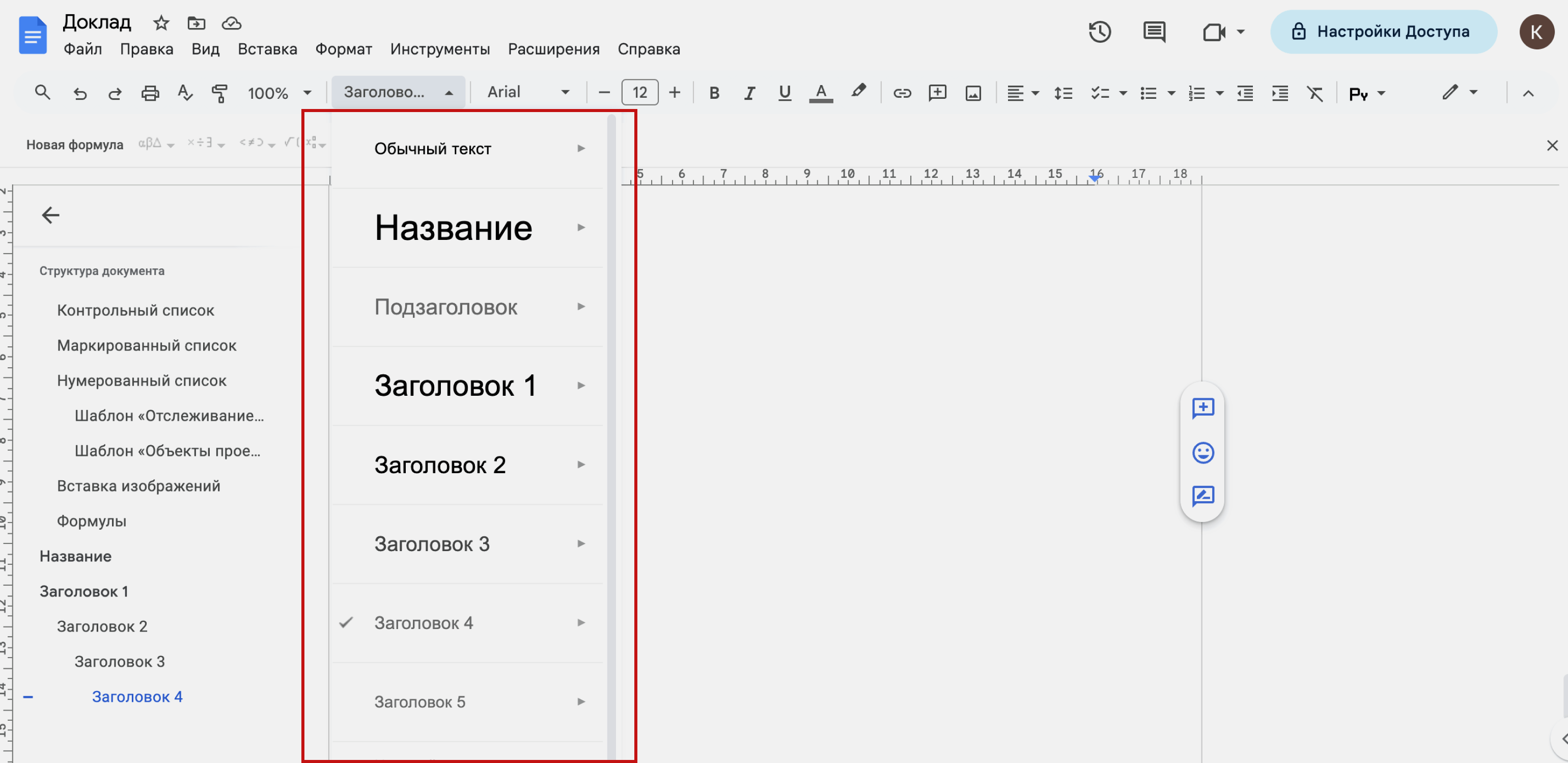
Для того чтобы изменить стиль введённого текста, нужно выделить этот текст, на панели инструментов нажать кнопку «Стили» и выбрать нужный стиль.
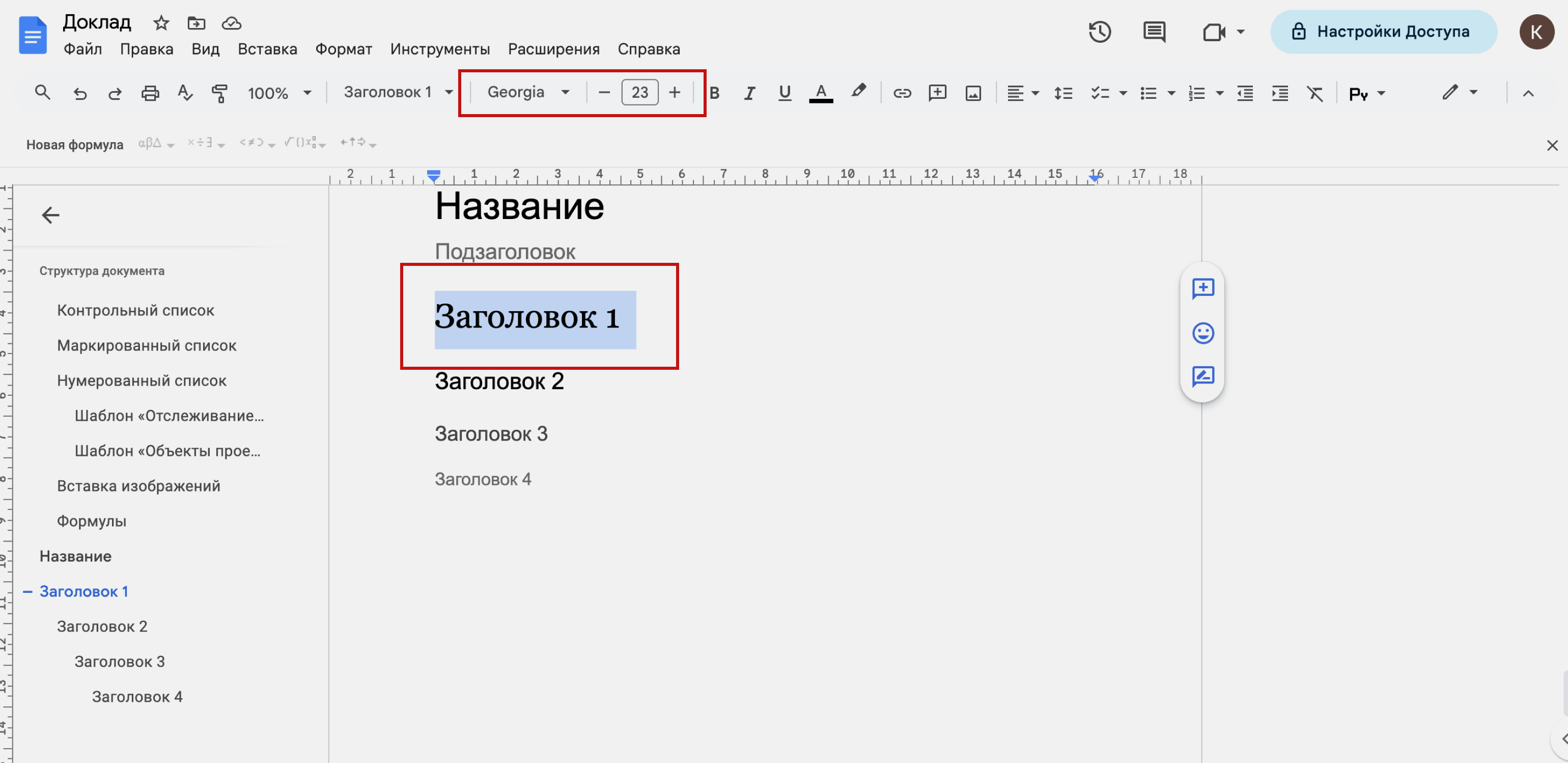
При необходимости можно сохранить свой стиль текста. Например, сделать так, чтобы заголовок первого уровня (Заголовок 1) во всех новых документах всегда был набран шрифтом Georgia, кегль 23 пункта.
Для этого нужно ввести любой текст, настроить его вручную по этим требованиям — выбрать нужный шрифт и размер — и выделить полученный текст.
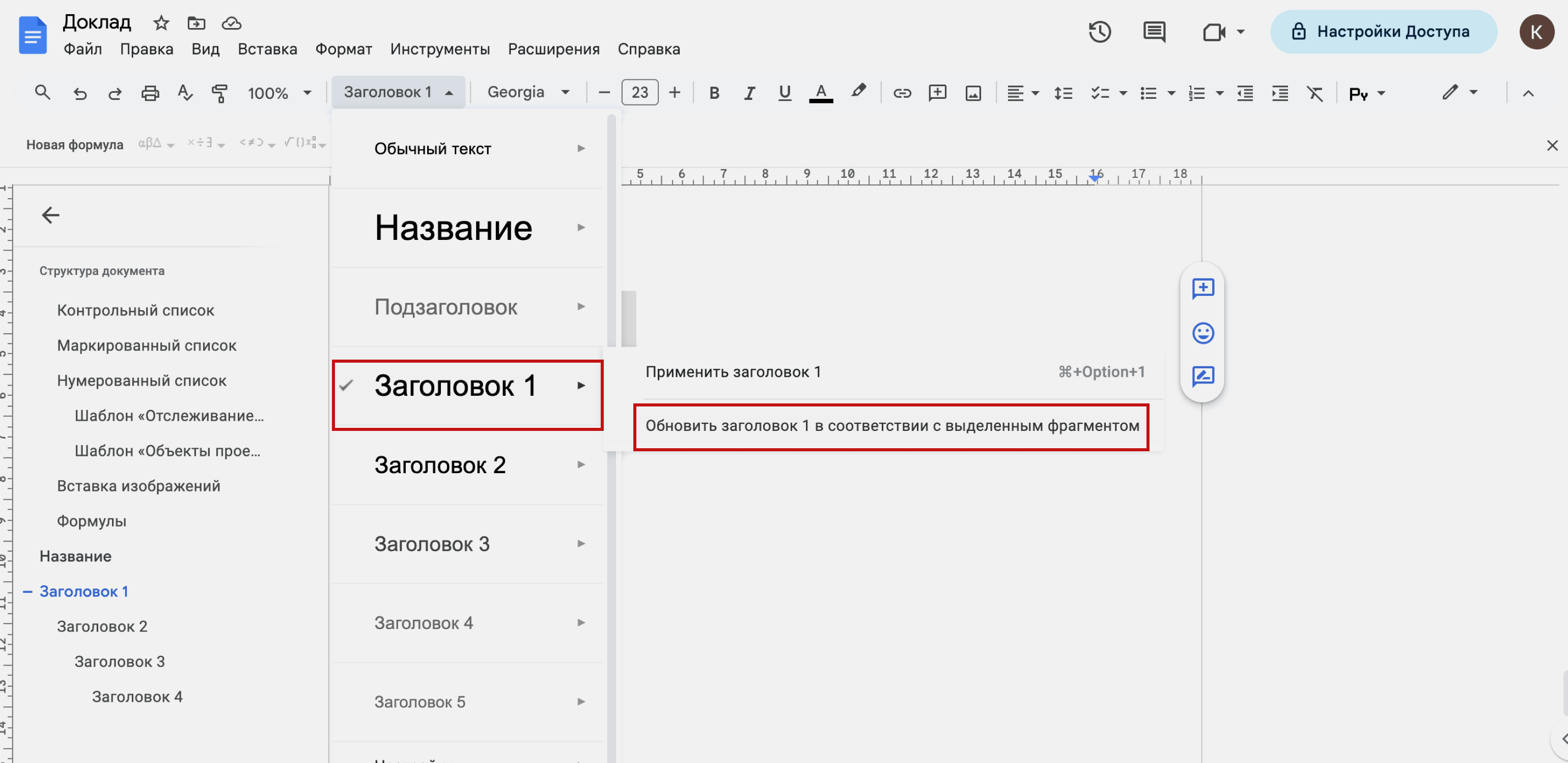
Затем в панели инструментов нужно кликнуть на кнопку «Стили» и навести курсор на нужный уровень заголовка — в нашем случае «Заголовок 1». Появится дополнительное меню — в нём нужно выбрать параметр «Обновить заголовок 1 в соответствии с выделенным фрагментом».
Готово — теперь все заголовки первого уровня в этом документе будут создаваться с заданными параметрами.
Если нужно, чтобы такие настройки текста применялись и к другим документам, которые вы будете создавать в этом Google-аккаунте, сделайте вот что. Снова нажмите на кнопку «Стили» на панели инструментов, выберите раздел «Настройки» и в появившемся окне нажмите «Сохранить как стили по умолчанию».
Как сделать оглавление в Google Docs
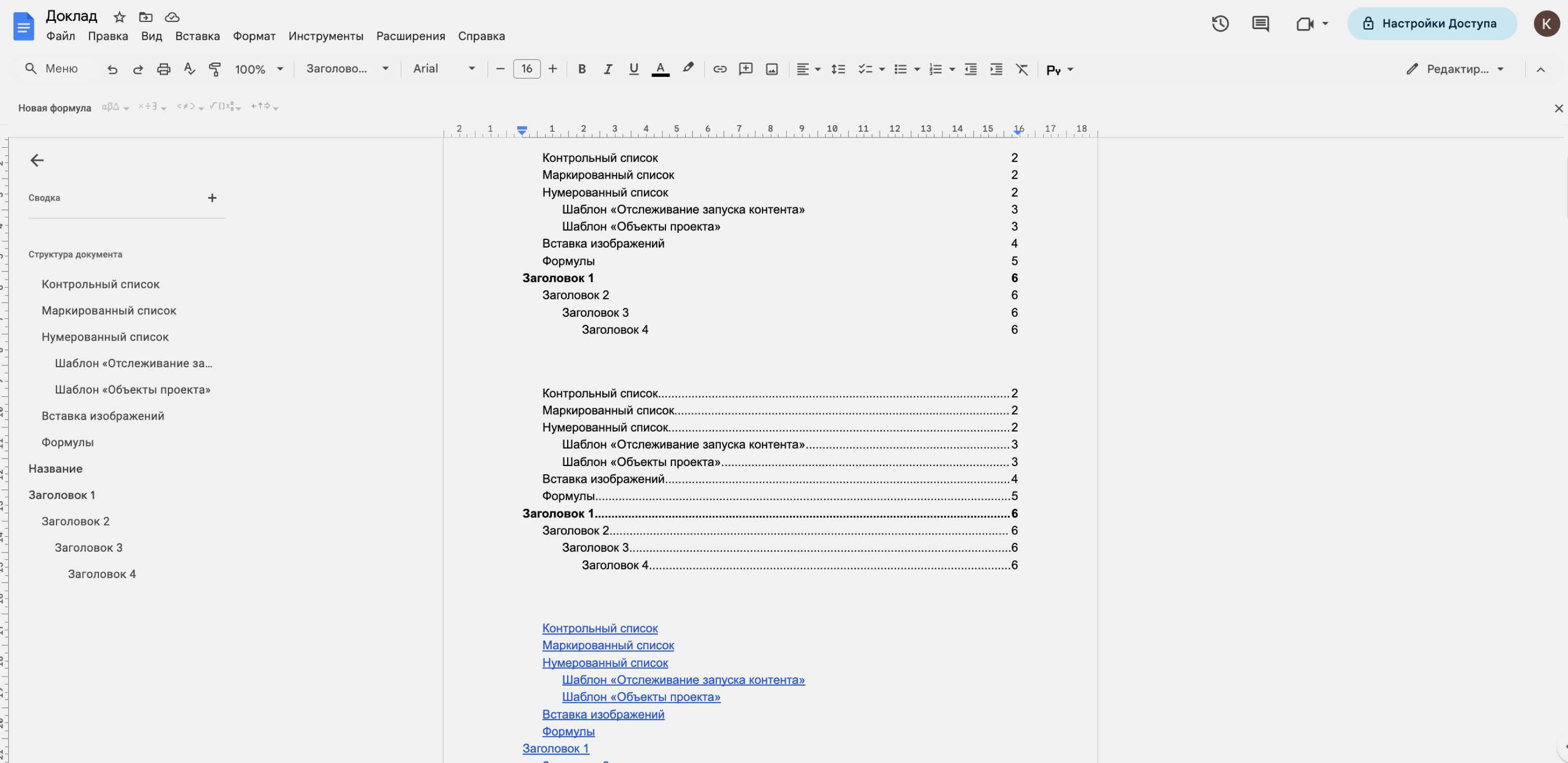
Оглавление — список всех заголовков документа в виде гиперссылок. Обычно его вставляют в начале документа. Чтобы попасть в нужный раздел, читатель кликает по соответствующей гиперссылке.
Чтобы добавить оглавление, нужно нажать «Вставка» → «Оглавление» и выбрать нужный вид списка.
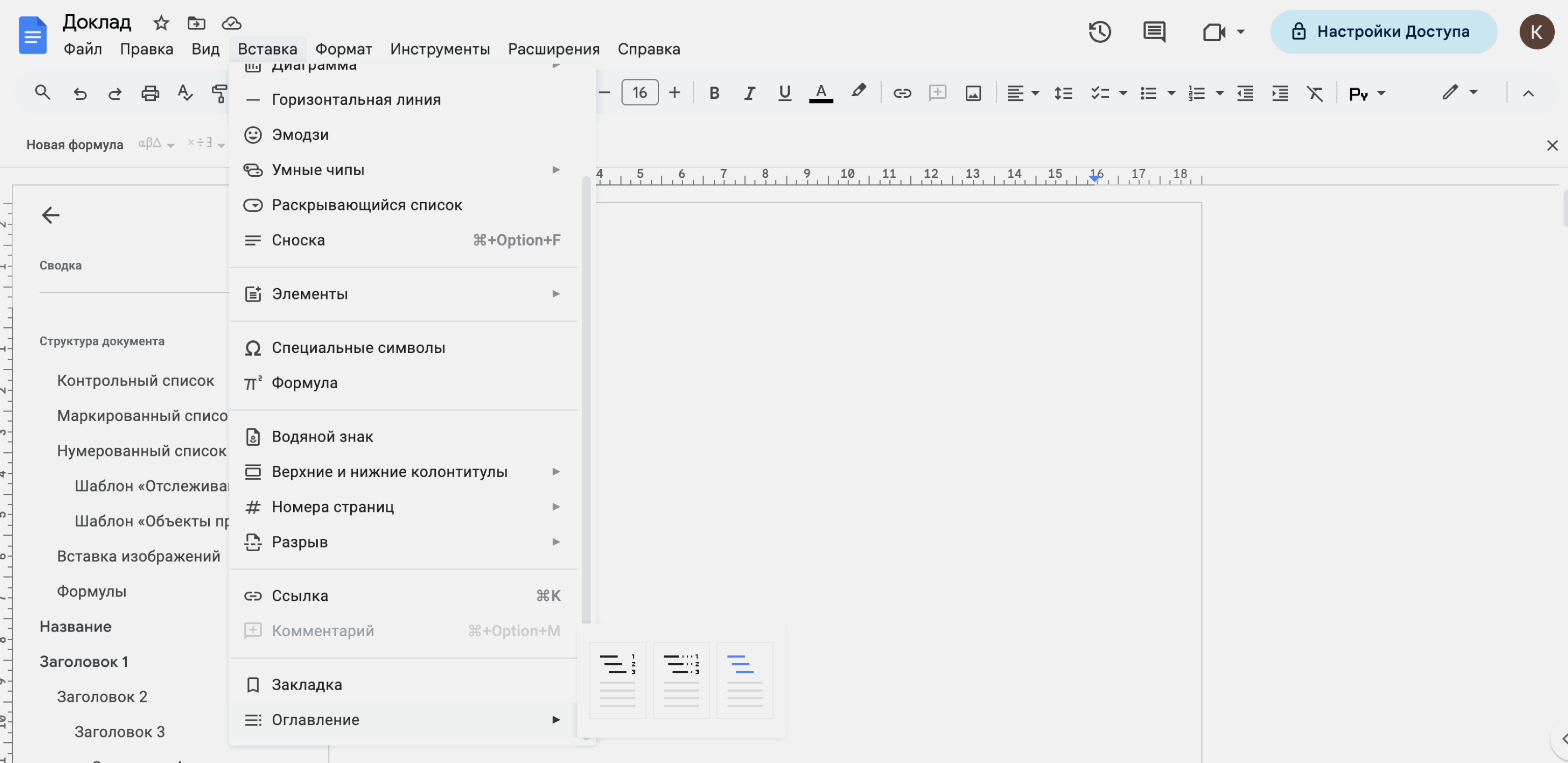
Так выглядят доступные в «Google Документах» виды оглавлений.
Как посмотреть историю изменений в Google Docs
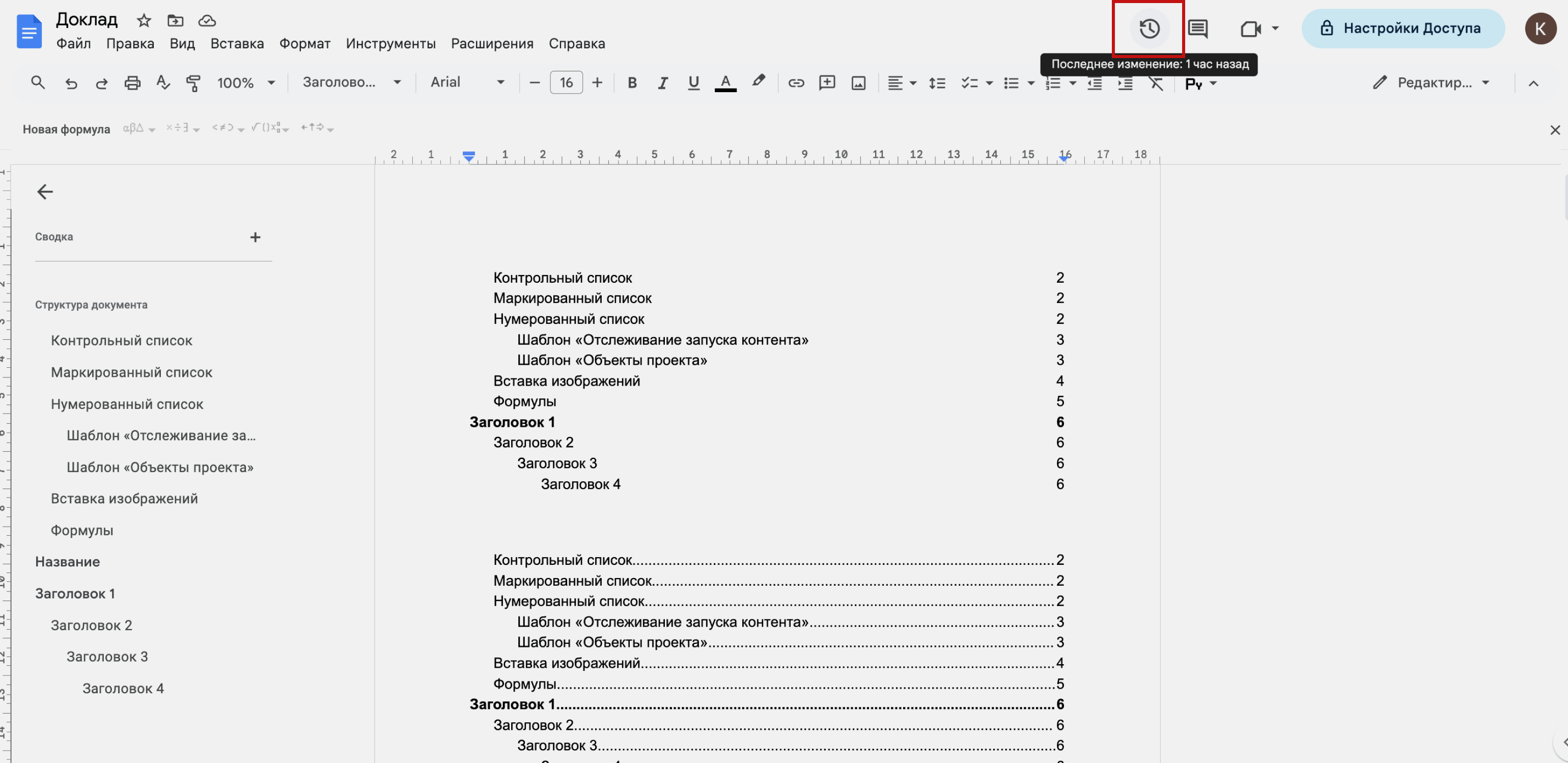
«Google Документы» автоматически сохраняют все действия, которые выполняют пользователи. В любой момент можно открыть перечень предыдущих версий документа и посмотреть, какие пользователи с ним работали и какие изменения они вносили.
Чтобы посмотреть историю изменений, нужно нажать на значок часов в верхней панели справа.
Появится новое окно. В основной области экрана будет документ, где цветом выделены участки текста, в которые пользователи вносили изменения. Каждому пользователю соответствует свой цвет.
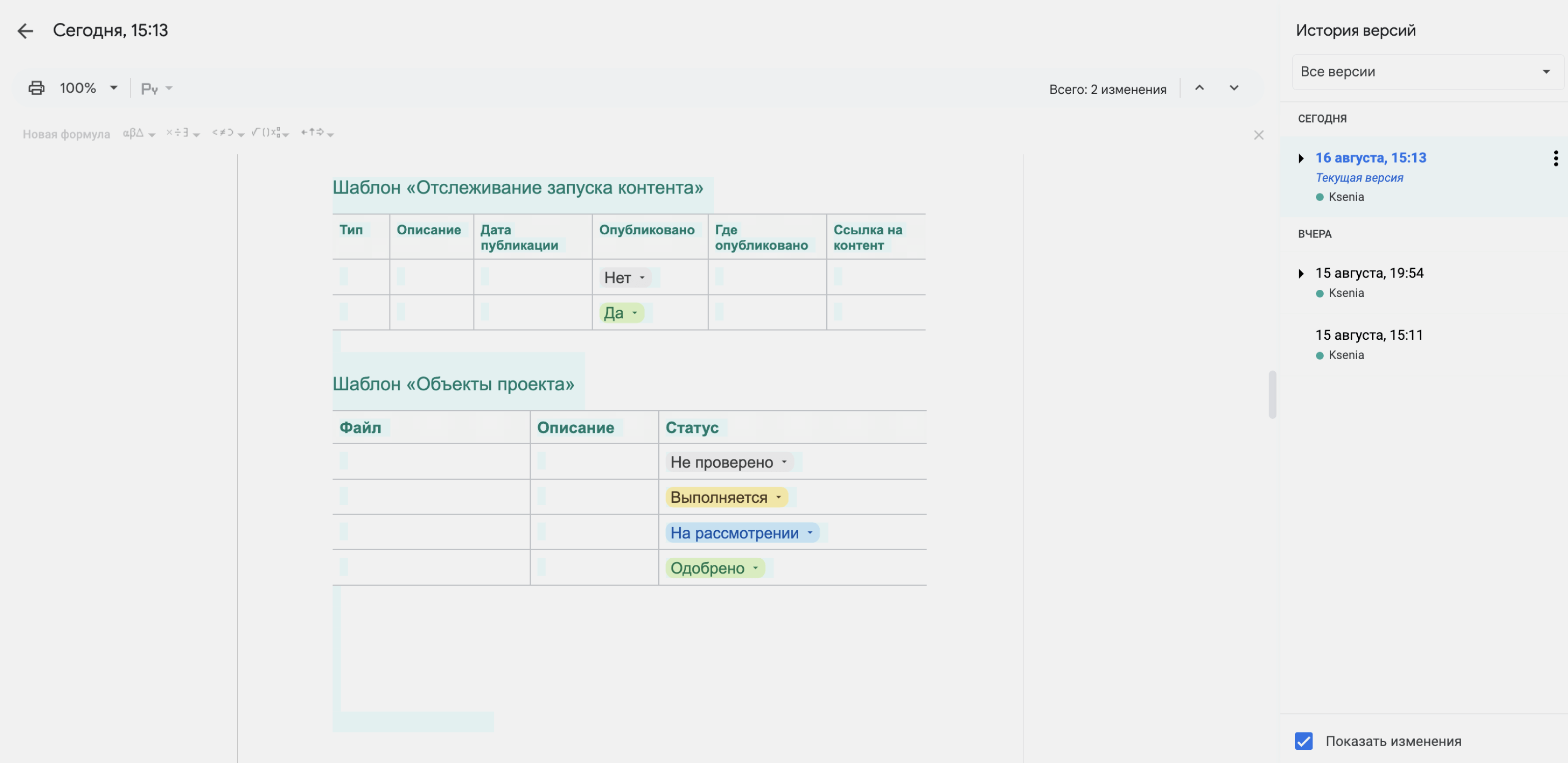
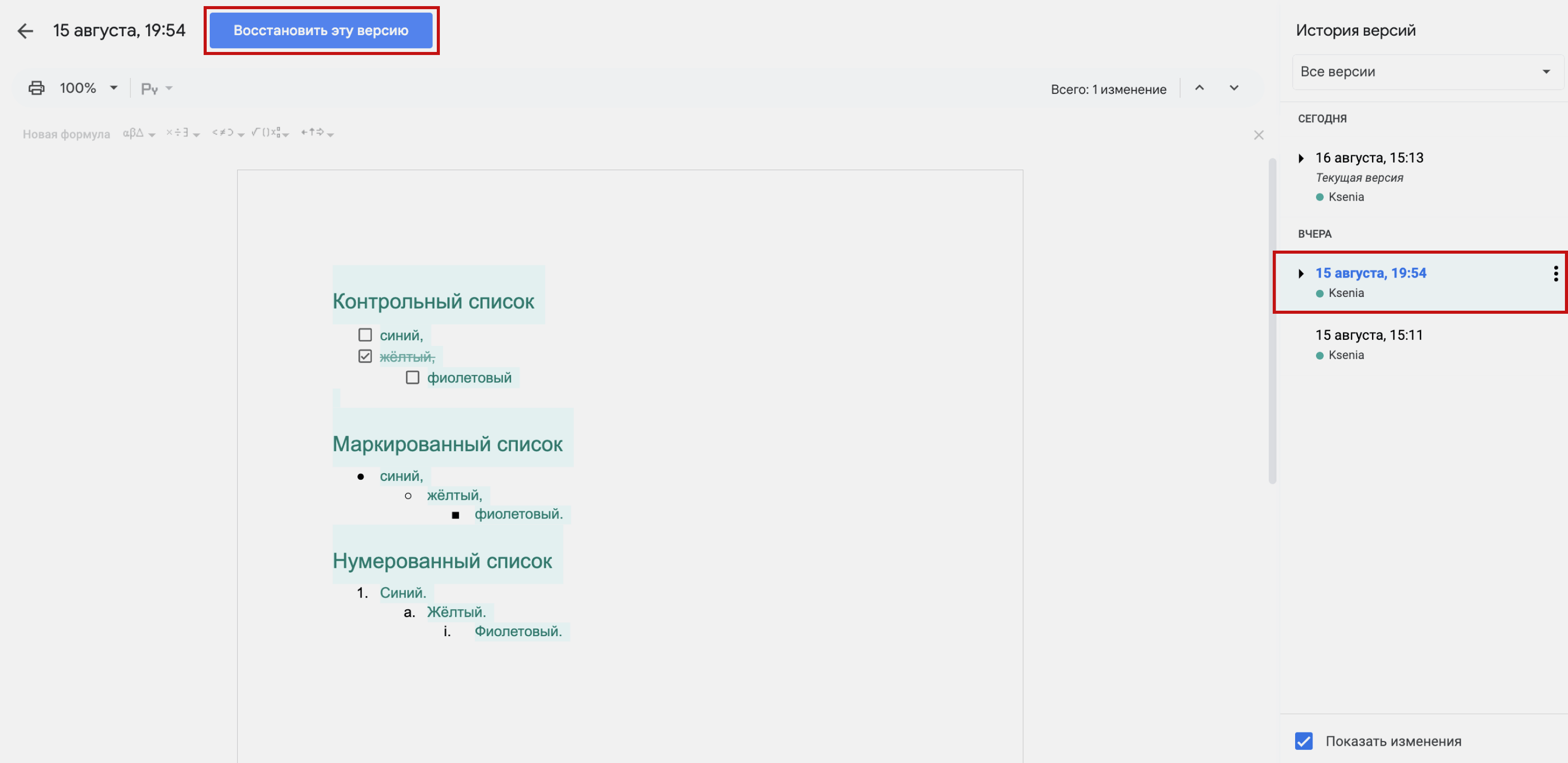
В области «История версий» показано время изменений и имена пользователей, которые их внесли. Чтобы вернуть старую версию документа, нужно выбрать её на панели справа и в верхней панели слева нажать кнопку «Восстановить эту версию».
Как настроить совместный доступ в Google Docs
По умолчанию в файле «Google Документов» может работать только его владелец — тот, кто этот файл создал. Чтобы другие пользователи тоже могли его читать, комментировать или вносить изменения, нужно открыть доступ.
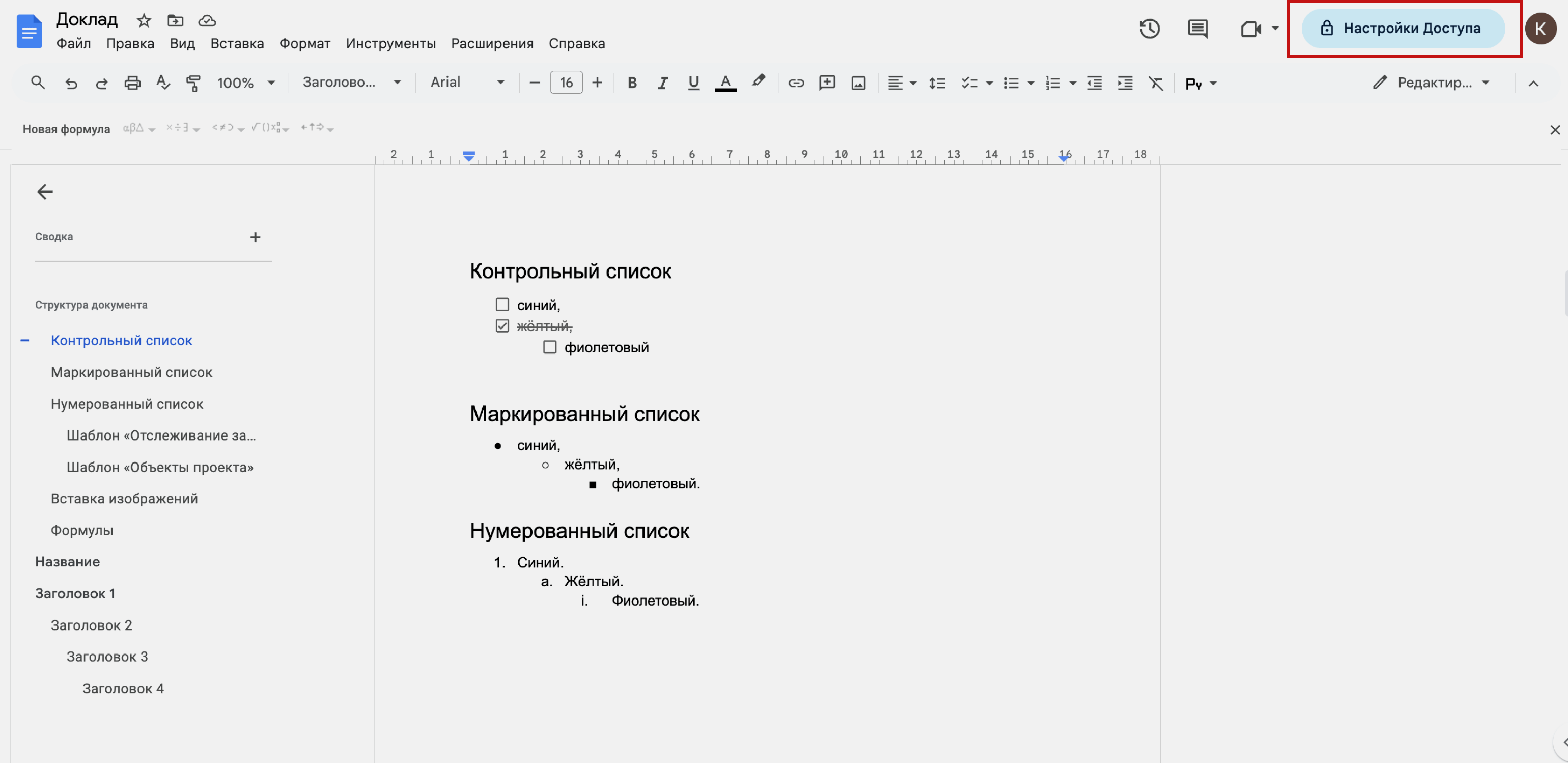
Для этого нужно нажать на кнопку «Настройки доступа» в правой части верхнего меню.
В появившемся окне можно добавить людей, набрав их email-адреса, или выбрать группы пользователей — например, открыть доступ всем, у кого есть ссылка на файл.
Здесь же нужно выбрать уровень доступа:
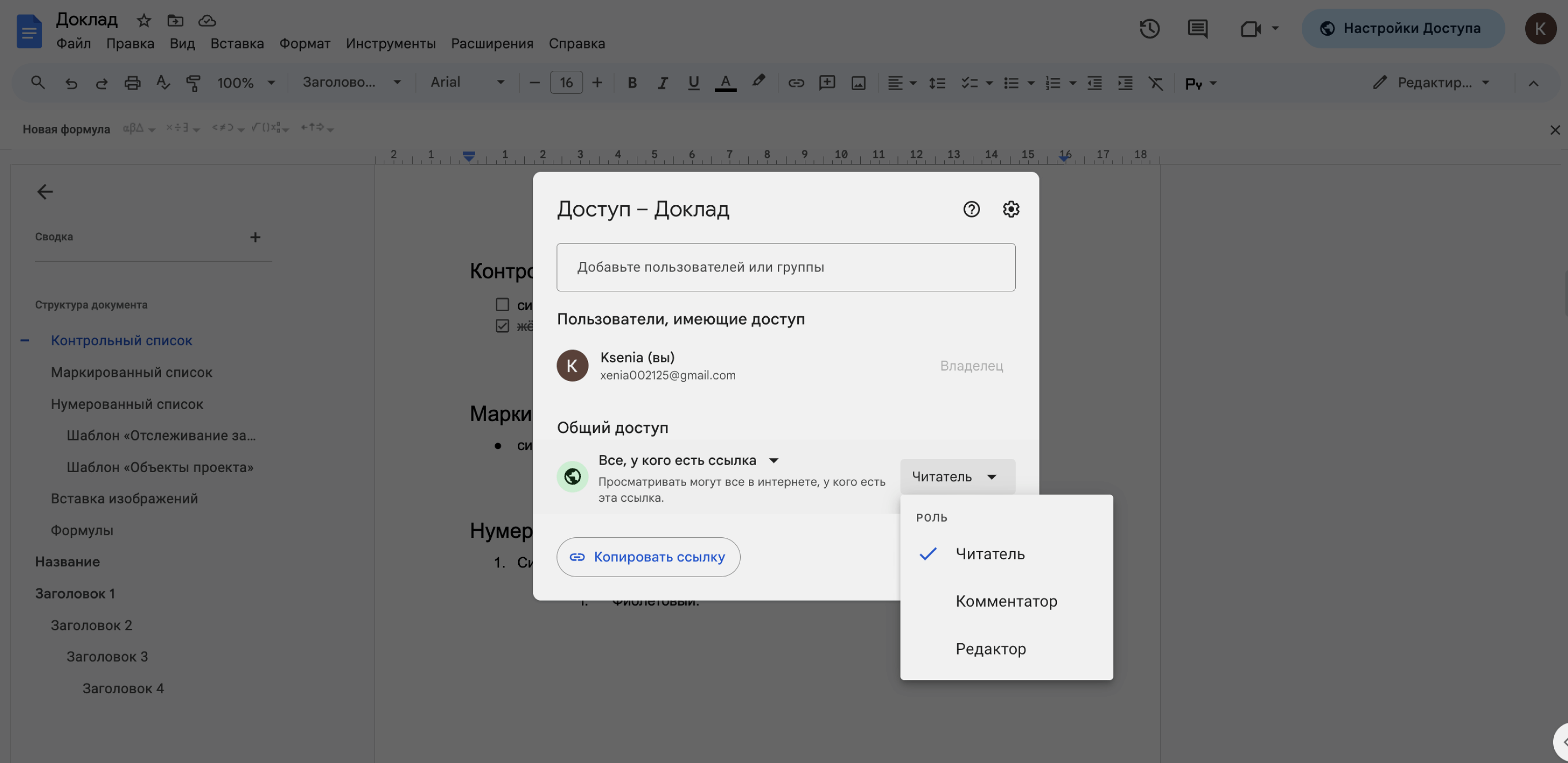
- Уровень «Читатель» позволит только просматривать документ.
- Уровень «Комментатор» позволит просматривать документ и добавлять комментарии.
- Уровень «Редактор» даст полный доступ к документу: выбранные пользователи смогут просматривать, комментировать и редактировать его.
Как добавлять комментарии в Google Docs
К тексту в «Google Документах» можно оставлять комментарии. Это удобно при работе в команде — допустим, в комментарии можно поставить задачу коллеге. Комментарии можно оставлять и для себя — например, чтобы вернуться к выбранной части документа позже.
Для того чтобы оставить комментарий, нужно выделить фрагмент текста и кликнуть на кнопку «Комментарий» на панели инструментов. То же самое можно сделать с помощью команды «Вставка» → «Комментарий» или кликнув по выделенному участку текста правой кнопкой мыши.
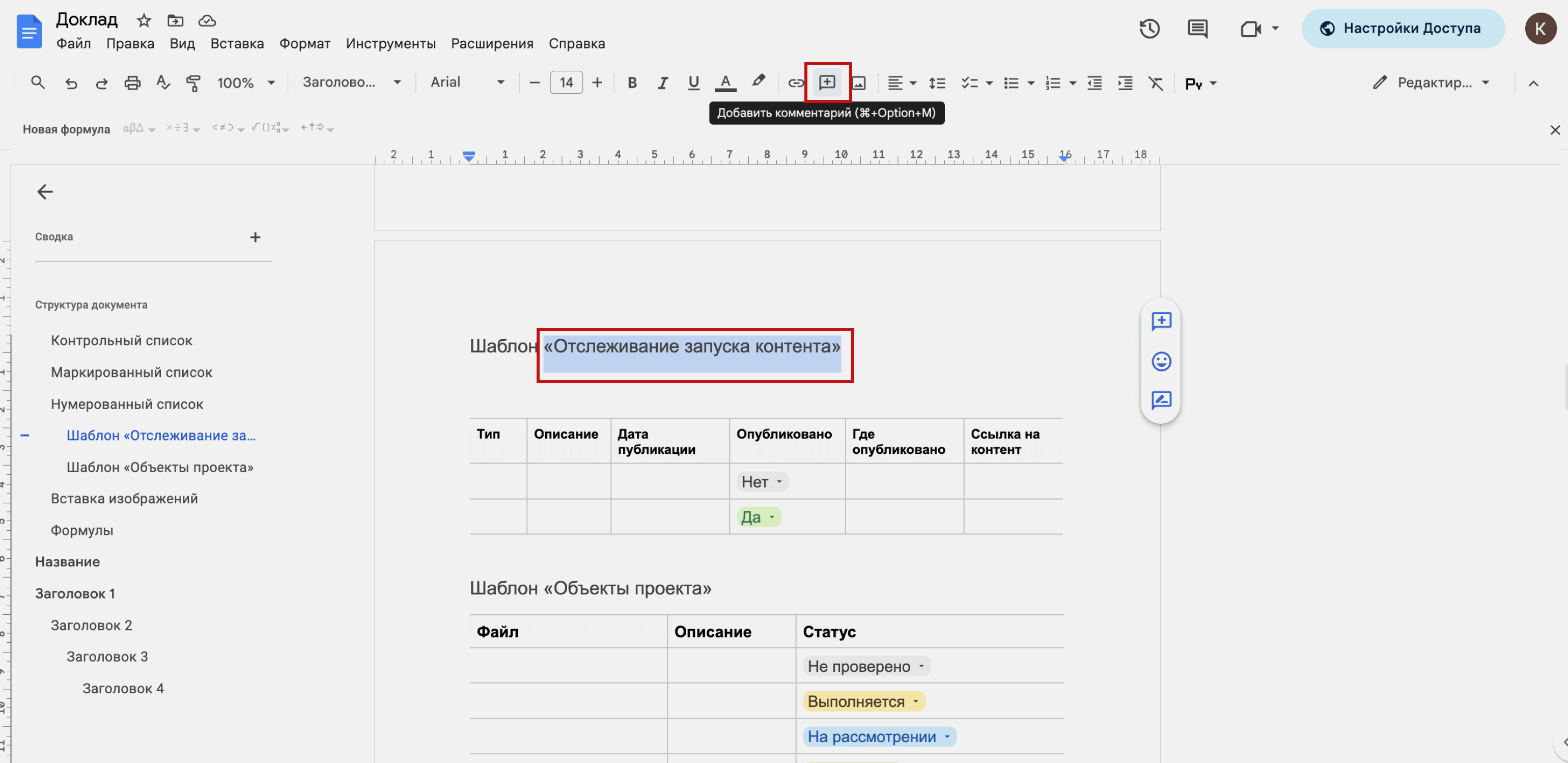
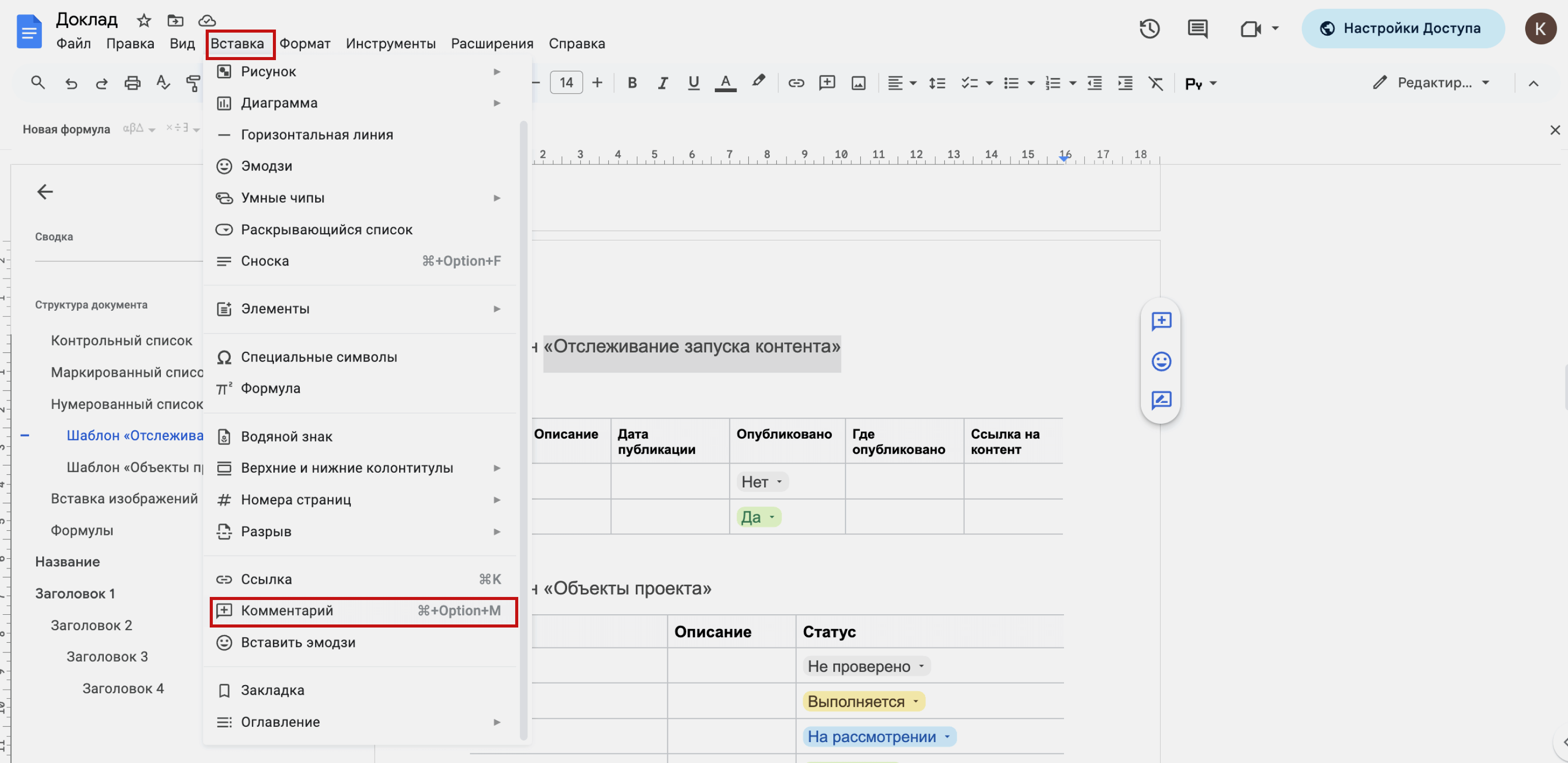
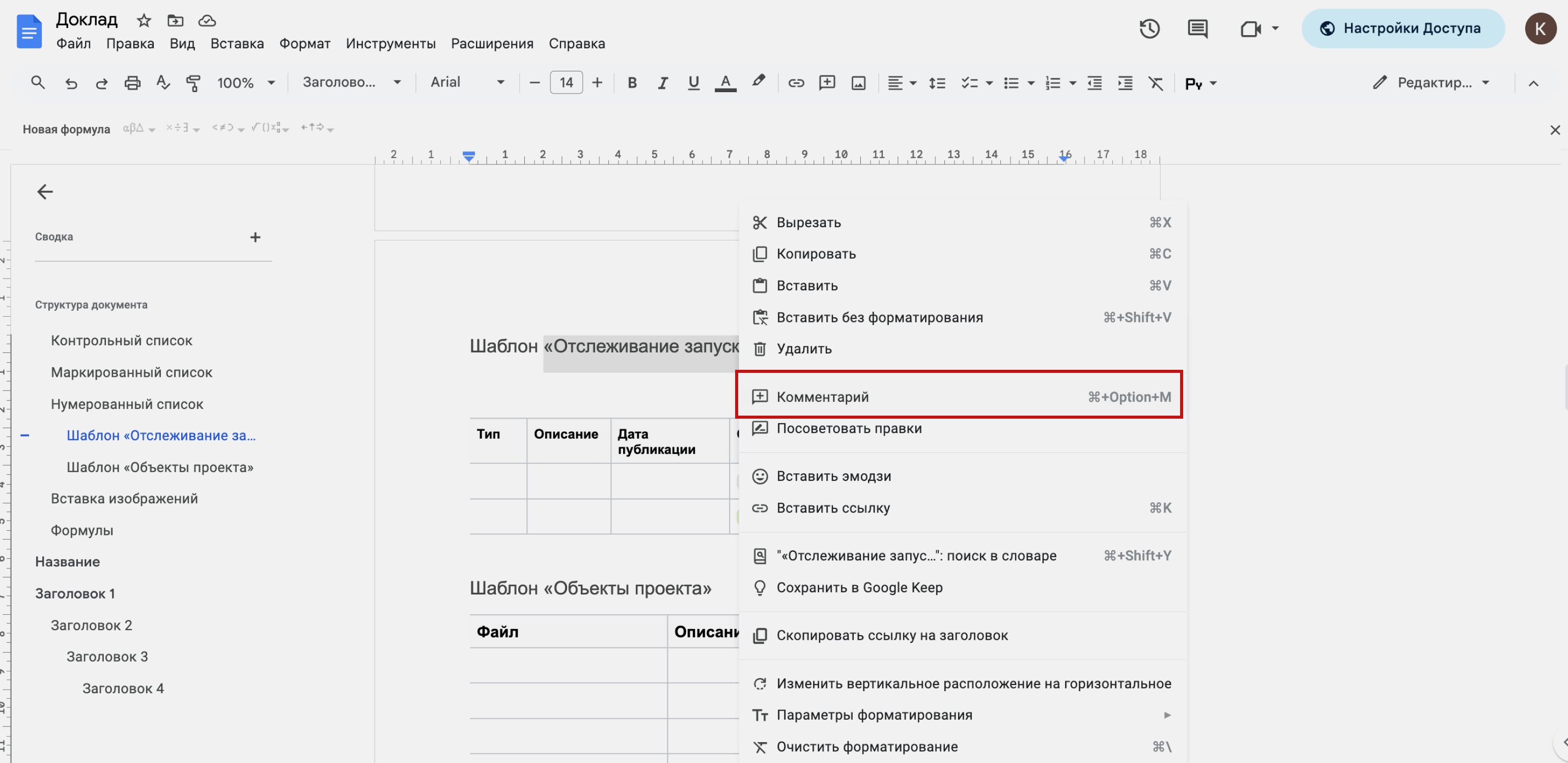
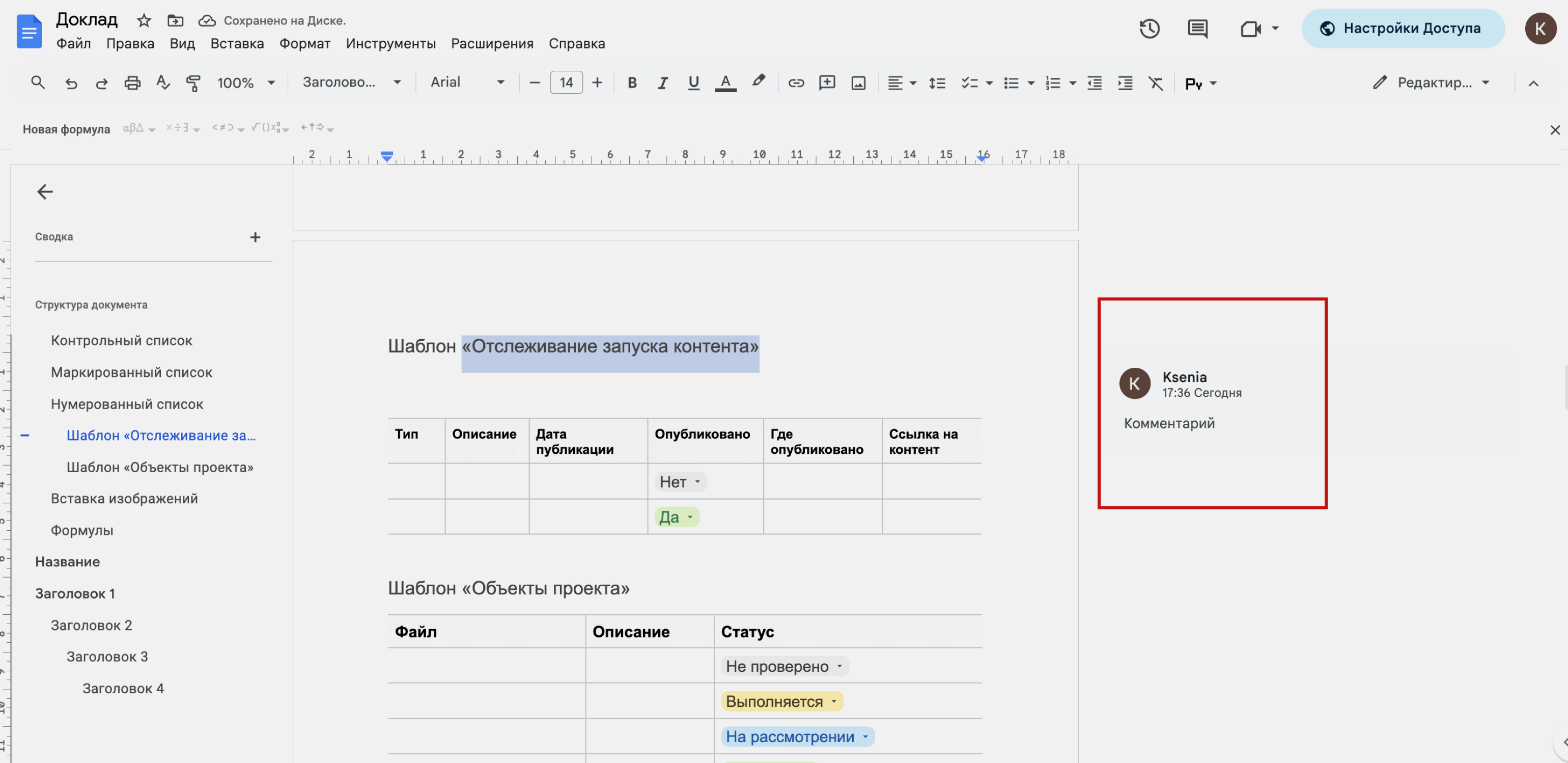
Все комментарии отображаются в правой части экрана. Пользователи, у которых есть доступ к документу, смогут отвечать на них или закрывать.
Как скачать файл из Google Docs
Документ, созданный в «Google Документах», можно скачать и просматривать или редактировать в других программах. Например, в Adobe Acrobat Reader, Microsoft Word и других.
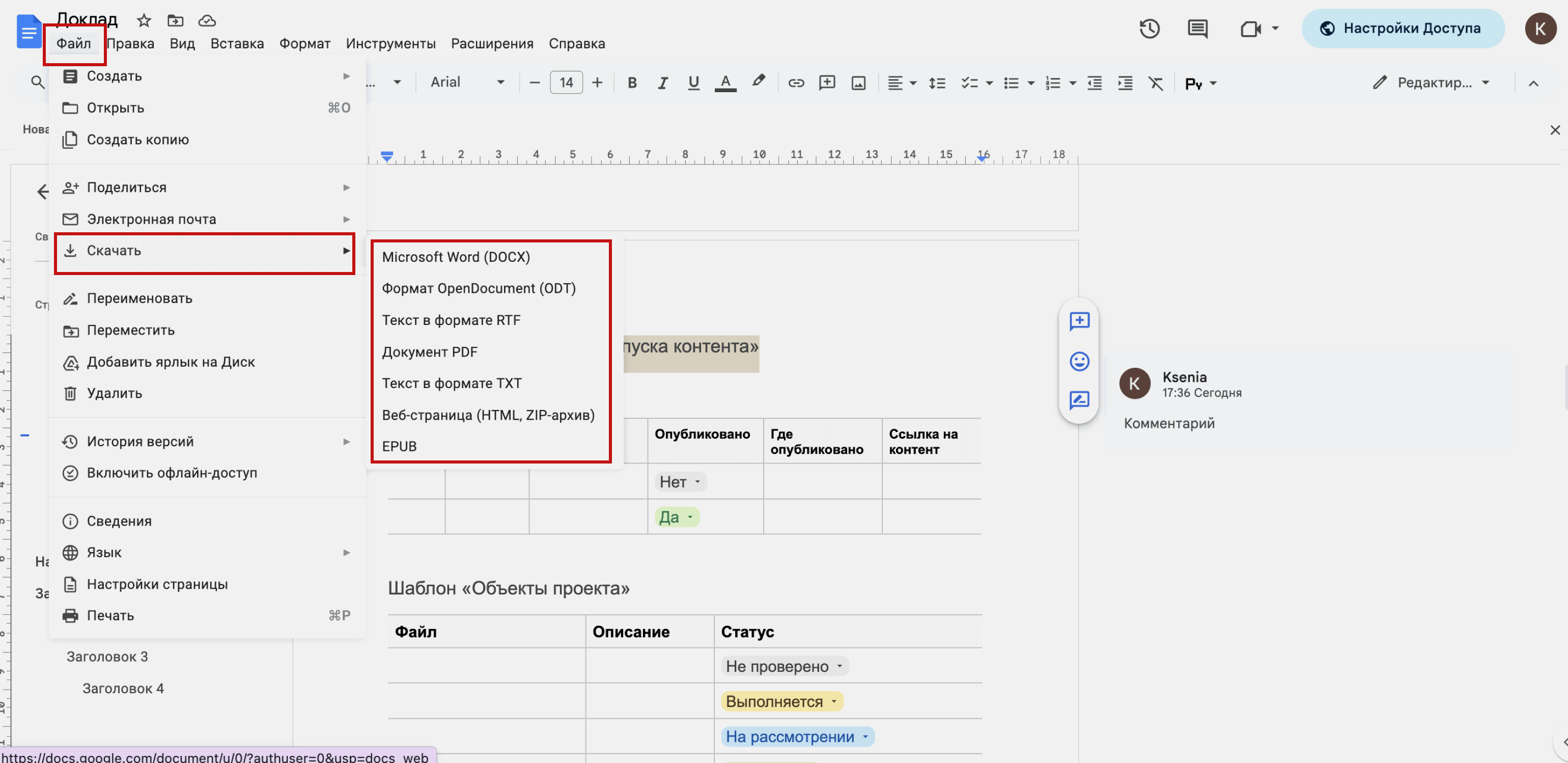
Чтобы скачать созданный файл, нужно нажать «Файл» → «Скачать» и в появившемся меню выбрать нужный формат.
Документы можно скачать в форматах DOCX, ODT, RTF, PDF, TXT, HTML или EPUB. Скачанные файлы сохраняются в папку загрузок на устройстве.
Быстрые клавиши в Google Docs
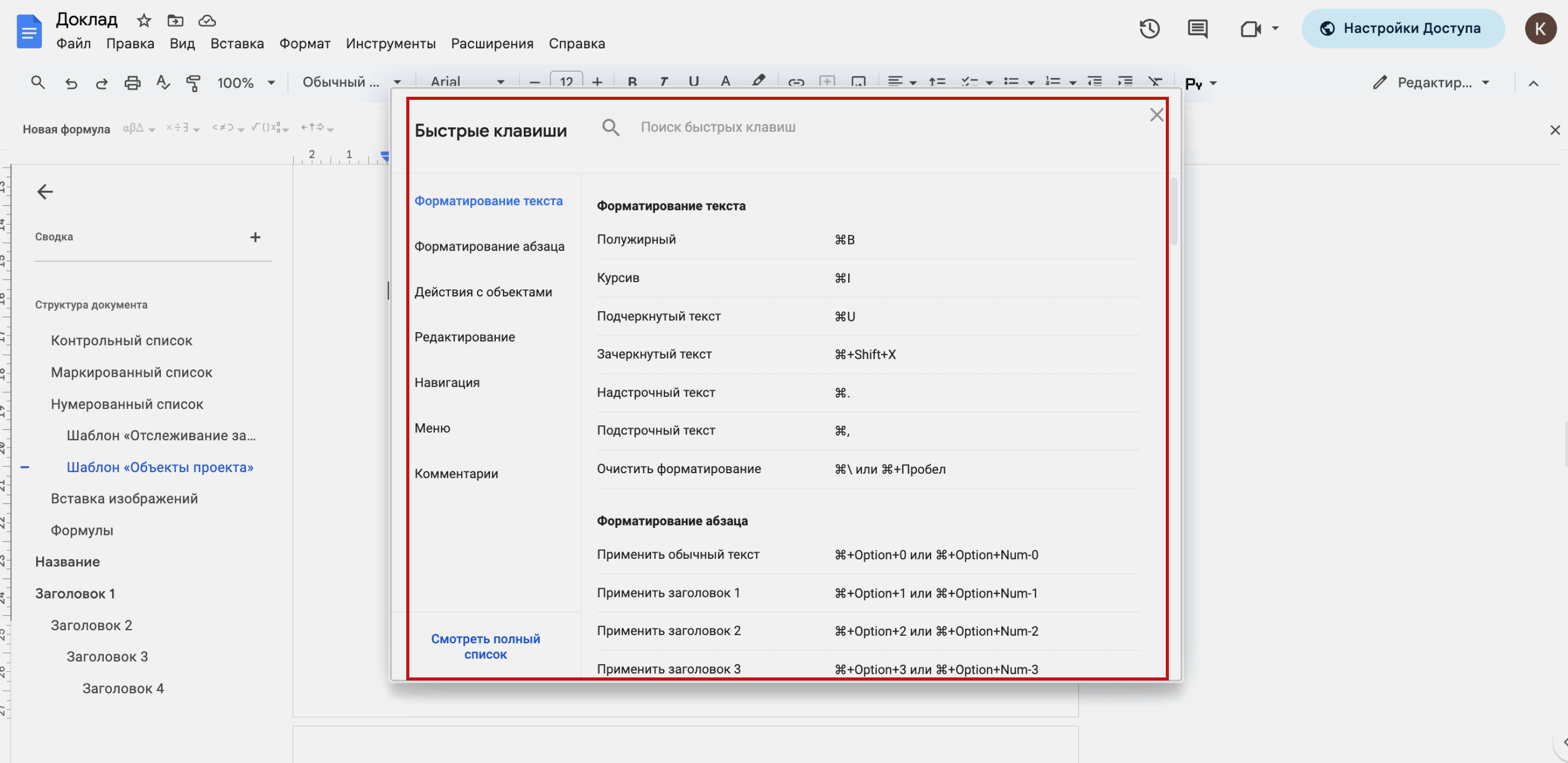
Быстрые клавиши — комбинации клавиш, при нажатии которых в программе выполняются какие-либо действия. За каждое действие отвечает своя комбинация клавиш. Их использование ускоряет работу с документом.
Вот несколько комбинаций клавиш для системы Windows, которые ускорят работу в «Google Документах». Чтобы эти комбинации работали на macOS, нужно Ctrl заменить на ⌘, а Alt — на Option:
- Ctrl + C — копировать выделенные данные;
- Ctrl + X — вырезать выделенные данные;
- Ctrl + V — вставить выделенные данные;
- Ctrl + Enter — вставить разрыв страницы;
- Ctrl + Z — отменить последнее действие;
- Ctrl + Y — повторить последнее действие;
- Ctrl + K — вставить или изменить ссылку;
- Alt + Enter — открыть ссылку;
- Ctrl + P — распечатать документ;
- Ctrl + F — вызвать поиск по документу;
- Ctrl + Alt + Shift + Z — перейти в режим редактирования;
- Ctrl + Alt + Shift + X — перейти в режим советов;
- Ctrl + Alt + Shift + C — перейти в режим просмотра;
- Ctrl + Alt + M — оставить комментарий;
- Ctrl + Alt + F — вставить сноску.
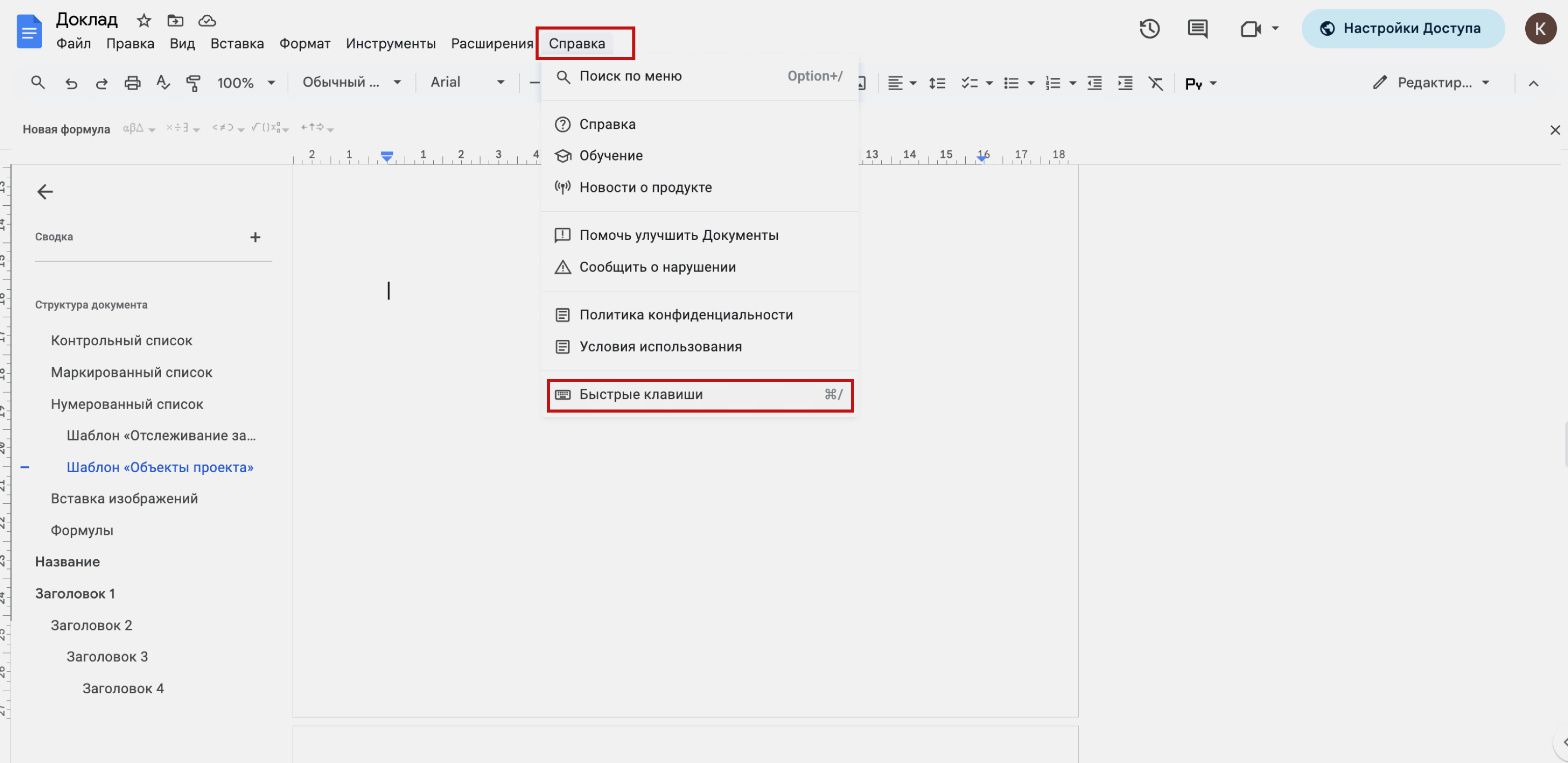
Полный перечень горячих клавиш для своей операционной системы можно посмотреть в справке Google Docs: меню «Справка» → «Быстрые клавиши». То же самое можно сделать с помощью горячих клавиш Ctrl + /.
Как узнать больше о работе в сервисах Google
- В Skillbox Media есть материалы о двух других популярных онлайн-инструментах Google: «Google Таблицах» и «Google Презентациях». Это подробные инструкции со скриншотами — с помощью них работать в этих сервисах смогут даже новички.
- В Skillbox есть курс «MS Office и инструменты Google». На нём учат эффективно работать с текстовыми документами, автоматизировать задачи с помощью таблиц и создавать запоминающиеся презентации.
- Если вы хотите глубже погрузиться в работу с электронными таблицами, присмотритесь к курсу Skillbox «Excel + Google Таблицы с нуля до PRO». Он подойдёт как новичкам, так и уверенным пользователям, которые хотят улучшить свои навыки.
- Освоить самые популярные сервисы для создания презентаций поможет курс Skillbox «PowerPoint + Google Презентации». Спикеры курса рассказывают о функциональности платформ, помогают разобраться в их интерфейсе и делятся лайфхаками.
В Skillbox Media есть обзоры других популярных инструментов
- Онлайн-доска Miro: рассказываем, как её использовать в разных сферах и хватит ли бесплатной версии
- Онлайн-редактор визуального контента Canva: разбираемся, подойдёт ли сервис для решения ваших задач, и показываем, как им пользоваться
- 9 аналогов Canva: выбираем лучший сервис на замену
- Уроки Excel: главные функции, о которых должен знать каждый
- Power Pivot в Excel: как выгрузить данные из внешних источников и собрать их в одну базу
Создание таблиц в Google Docs
В Гугл Докс таблицы представляют из себя сетку ячеек, упорядоченных по строкам и столбцам. Их настраивают и используют для представления текстовой информации и числовых данных различных ресурсов.
Чтобы приступить к работе с таблицами в Google Docs, давайте ознакомимся с фундаментальной основой их построения.
ПОЛЕЗНЫЕ СОВЕТЫ ОТ НАШИХ РАЗРАБОТЧИКОВ
| Ознакомиться с шаблоном |
Начало работы
1. Перейдите на страницу https://docs.google.com/
Поместите курсор на место, где бы Вы хотели создать таблицу.
2. Кликните на выходящее вниз меню таблица, и нажмите мышью вставить таблицу. Появится сетка квадратов.
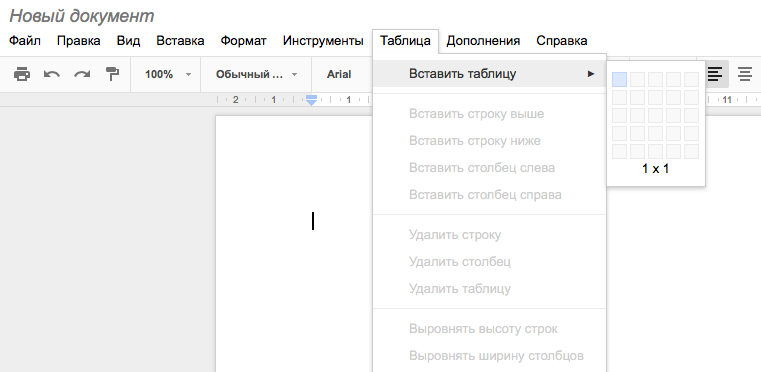
3. Перетащите мышь на сетку, чтобы выбрать количество строк и столбцов в таблице.
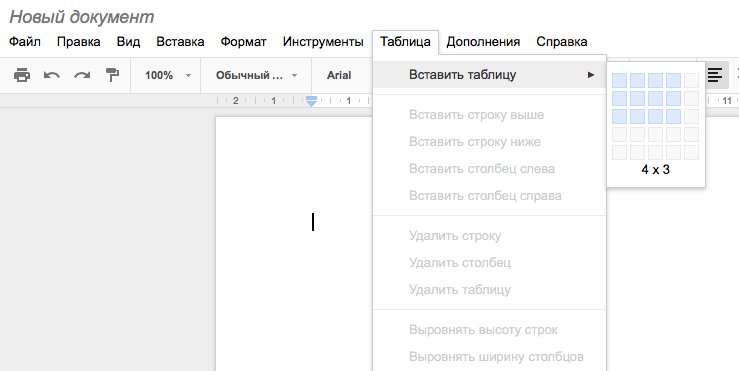
4. Кликните мышью, и таблица появится на экране. Курсор теперь будет находиться в левом верхнем углу таблицы.
Не хотите разбираться в непонятных формулах?
Запишитесь на консультацию. Мы подберем для вас решение и научим пользоваться
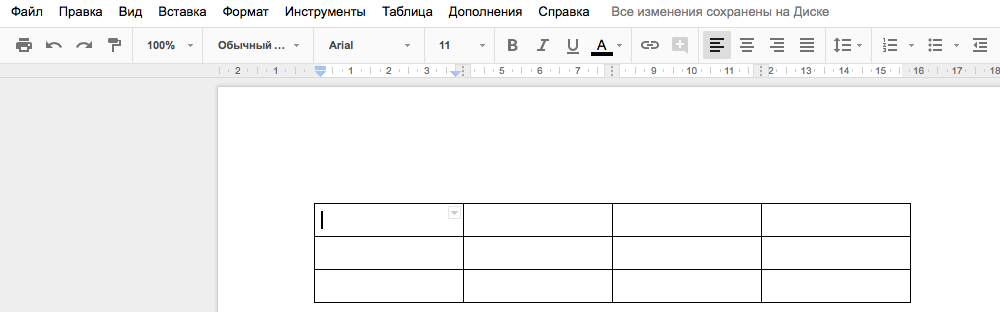
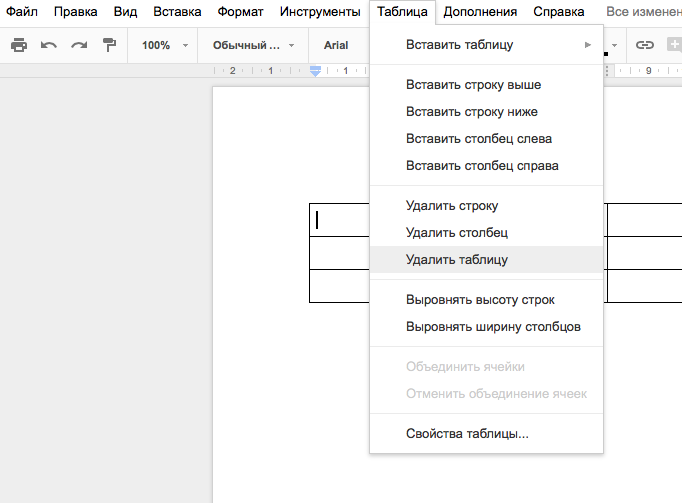
* Для того, чтобы удалить таблицу кликните правой кнопкой мыши на таблицу и выберете пункт удалить таблицу.
Добавляем дополнительную строку
1. Щелкните правой кнопкой мыши в место, где бы Вы хотели добавить строку, затем выберете в появившимся меню вставить строку выше или вставить строку ниже .
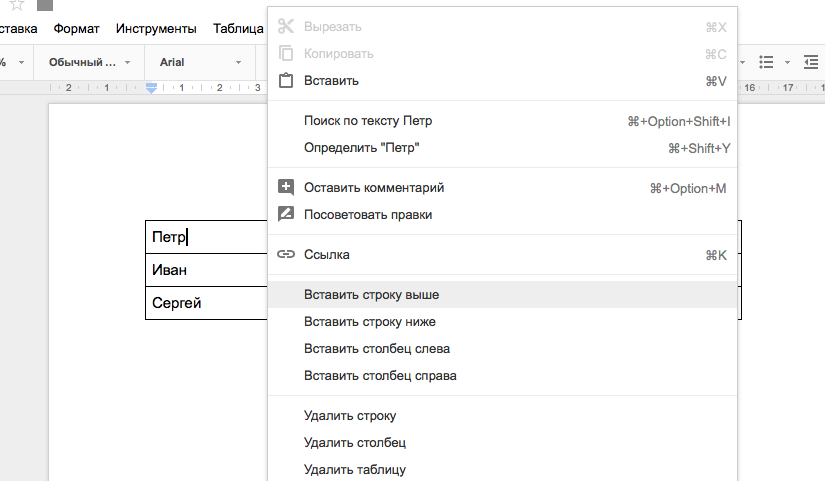
2. Новая строка появилась в таблице.
Не нашли ответа на свой вопрос?
Посмотрите другие наши решения для бизнеса
Добавляем дополнительный столбец
1. Кликните правой кнопкой мыши рядом с местом, где бы Вы хотели создать новый столбец, затем выберите в появившемся меню вставить столбец слева или вставить столбец справа.
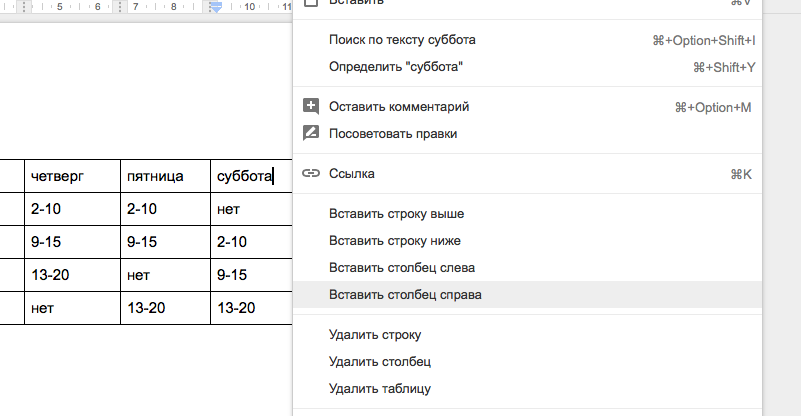
2. Новый столбец появился в таблице.

* Чтобы удалить строку или столбец, нажмите правой кнопкой мыши на строку или столбец, который Вы хотите удалить, затем в появившемся меню выберете нужный вам пункт.
В Google Docs Вы можете вносить изменения в существующую таблицу, изменяя свойства, такие как размер ячеек (передвижение границ), выравнивание, размер границы и цвет.
1. Чтобы изменить размеры ячеек, наведите курсор мыши на границу, которую Вы хотите изменить. Курсор изменится на двойную стрелку.

2. Кликните и перетащите границу ячейки. Синяя линяя будет помогать Вам увидеть новую длину и ширину ячейки.

3. Отпустите мышь в нужном месте. Размеры ячейки изменятся.
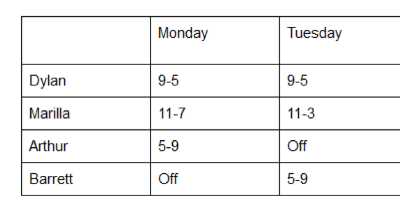
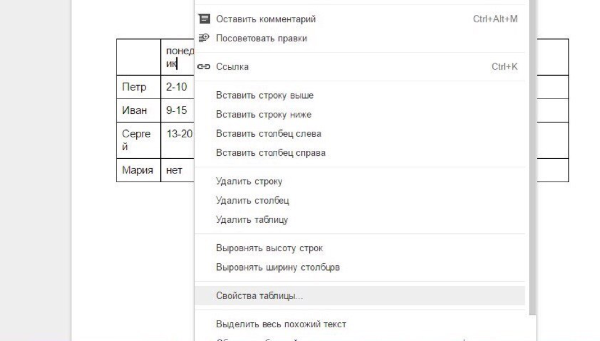
* Вы можете так же ввести точные размеры ячеек, используя диалоговое окно свойства таблицы . Щелкните правой кнопкой мыши ячейку, которую хотите изменить, затем выбирайте свойства таблицы в появившемся меню.
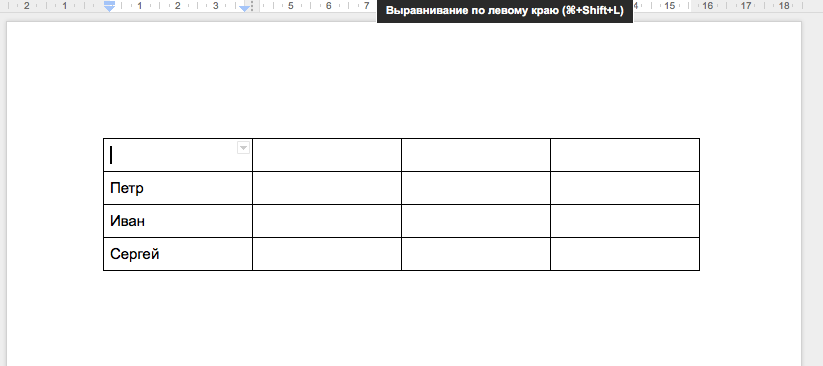
В Google Docs смена выравнивания горизонтальных ячеек делается при помощи четырех кнопок на панели инструментов быстрого доступа.
1. Выделите ячейку или ячейки, которые Вы хотите выровнять.

2. Нажмите нужную кнопку выравнивания из четырех параметров на панели инструментов быстрого доступа. (выравнивание по левому краю, центру или по правому краю).
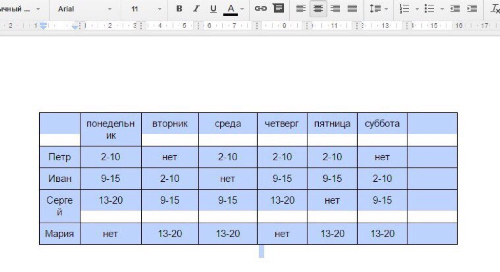
В Google Docs можно изменить вертикальное выравнивание ячейки, изменив в диалоговом окне «свойства таблицы»
1. Выделите ячейку или ячейки, которые Вы хотите выровнять.

2. Кликните правой кнопкой мыши и выберете свойства таблицы в появившемся меню.

3. Появится диалоговое окно свойства таблицы. Щелкните на меню выравнивания ячейки по вертикали.
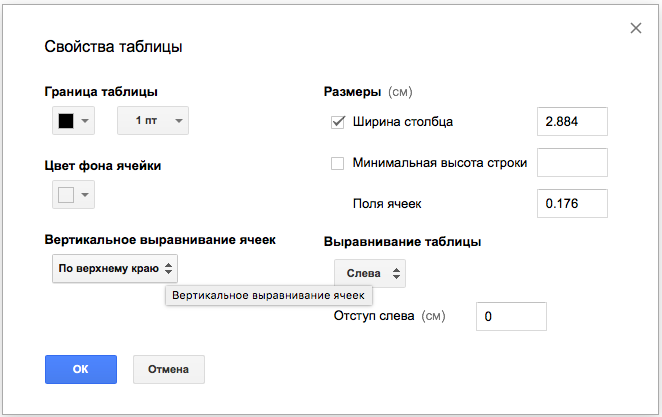
4. Выберете нужное вам выравнивание.

Кликните ОК и текст появится.
Изменение размеров границ
1. Для изменения размера границы кликните правой кнопкой мыши в любом месте таблицы, выберите свойства таблицы из появившегося меню. Появится диалоговое окно свойства таблицы.
Нажмите на пункт граница таблицы и в нем выберете подходящий вам размер границ.
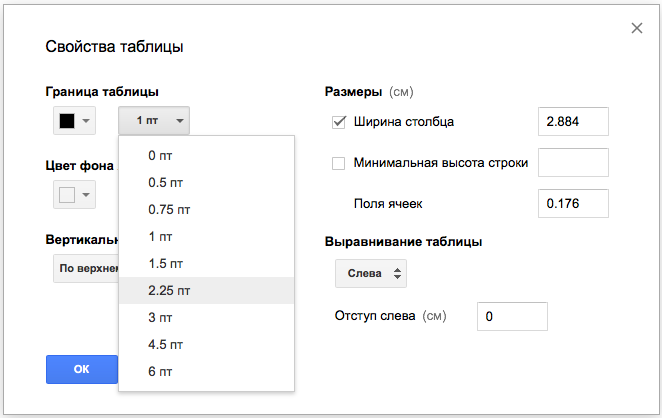
Кликните ОК и выбранный вами размер появится в документе.
Изменение цвета фона ячейки
1. Чтобы изменить цвет фона ячеек выделите ячейку или ячейки, которые вы хотите изменить.
2. Правой кнопкой мыши нажмите на свойства таблицы .
3. Появится диалоговое окно свойства таблицы . Кликните цвет фона ячеек и выберете нужный вам цвет.
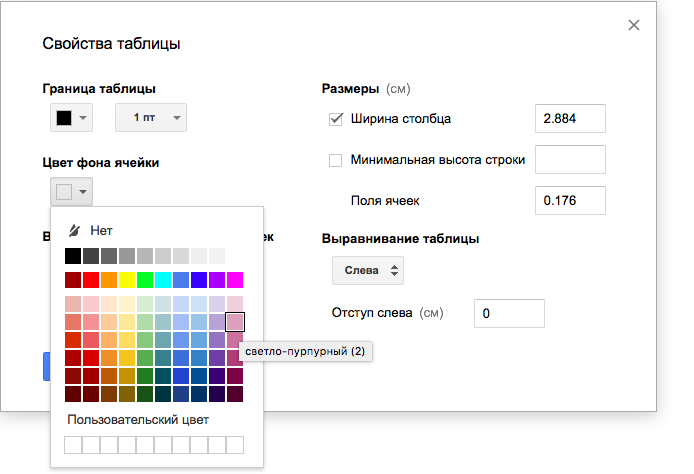
Нажмите ОК и новый цвет будет установлен.
Изменение цвета границ таблицы
1.Чтобы изменить цвет границ в любом месте таблицы кликните правой кнопкой мыши и выберете свойства таблицы в предложенном меню.
2. Появилось диалоговое окно свойства таблицы . Нажмите на цвета границы таблицы и выберете нужный вам цвет.
3. Нажмите ОК и новый цвет будет установлен.