У вас большие запросы!
Точнее, от вашего браузера их поступает слишком много, и сервер VK забил тревогу.
Эта страница была загружена по HTTP, вместо безопасного HTTPS, а значит телепортации обратно не будет.
Обратитесь в поддержку сервиса.
Вы отключили сохранение Cookies, а они нужны, чтобы решить проблему.
Почему-то страница не получила всех данных, а без них она не работает.
Обратитесь в поддержку сервиса.
Вы вернётесь на предыдущую страницу через 5 секунд.
Вернуться назад
Комментарии на Ютубе и все о них

Получи нашу книгу «Контент-маркетинг в социальных сетях: Как засесть в голову подписчиков и влюбить их в свой бренд».
Подпишись на рассылку и получи книгу в подарок!

Функционал Ютуб позволяет не только просматривать и размещать видео, но и комментировать видеотворения других пользователей. Если вы выкладываете материал и разрешаете обсуждения на своем канале, вы можете просматривать комментарии к своему ролику, отвечать на них, проводить опросы аудитории и так далее. Сегодня мы рассмотрим, как выполнять основные действия, связанные с комментами.
Содержание скрыть
- Как оставить комментарий в Ютубе
- Как писать комментарии в Ютубе в ответ
- Как посмотреть свои комментарии на Ютубе
- Как удалить комментарий в Ютубе
- Что делать, если не получается оставить комментарий
- Как написать правильный комментарий
Как оставить комментарий в Ютубе
Если доступ к видеоматериалу открыт для всех пользователей, после просмотра вы можете поучаствовать в обсуждении. Для этого нажмите кнопку «Оставьте комментарий», которая находится под просмотренным видеоконтентом. Напечатайте текст и выберите «Отправить».
Если доступ ограничен, к сожалению, вы не сможете оставить свой коммент. Данная опция имеется только у общедоступных материалов и контента с доступом по специальным гиперссылкам.
Мы разобрали, как написать комментарий в Ютубе. Если вы не хотите ограничиваться стандартным шрифтом, его можно отформатировать с помощью нескольких комбинаций: «*bold text*» выделяет текст жирным, «_italicized text_» добавляет курсив, а «-strikethrough text» перечеркивает набранное слово, фразу или предложение (перечеркнуты). Также можно использовать метки или упоминания. Например, указать другого пользователя через @(имя) или +(имя). После вводы вы можете выбрать нужный вариант из открывшегося списка пользователей.
Если вы хотите поделиться с другими пользователями видеохостинга ссылкой на интересную статью, интервью эксперта, дополнительное видео по теме и так далее, вставьте в коммент URL-адрес.
Как писать комментарии в Ютубе в ответ
Сделать это очень легко. Под нужным комментом нажмите «Ответить». Далее введите текст и отправьте его.
Как посмотреть свои комментарии на Ютубе
Сообщения комментировавшего отображаются под окошком с воспроизводимым роликом. Для их просмотра крутите страницу вниз. В данном разделе можно не только комментировать видеоролик, но и отвечать на оставленные ранее другими пользователями сообщения. Все ответы формируются в единую ветку и отображаются пользователям.
Если вы ищите определенный комментарий, но не можете найти его, скорее всего, он был удален. Удаление может быть выполнено самим пользователем или владельцем канала, а также администрацией сервиса, если в тексте выявлены нарушения.
Если вы просматриваете видеоматериал с компьютера, у вас есть возможность сортировки комментов. Под полем для ввода сообщения предусмотрен список с доступными вариантами сортировки, например, «по популярности», «по дате публикации» и так далее.
Если вас интересует вопрос, как найти свой комментарий на Ютубе, перейдите в «Просмотренные». Здесь в верхней части страницы имеется вкладка «История». Перед вами откроется перечень всех комментов, ранее оставленных вами на видеохостинге. Нажмите на нужный и система автоматически перенаправит вас на страницу с видео, под которым он размещен. Если же ролик был удален, в данном списке не будет вашего отзыва о нем.
Хотите поделиться понравившимся обсуждением? Тогда нажмите на временную метку, расположенную рядом над ним. В адресной строке отобразится ссылка на всю ветку, скопируйте ее и отправьте нужному пользователю.
Как удалить комментарий в Ютубе
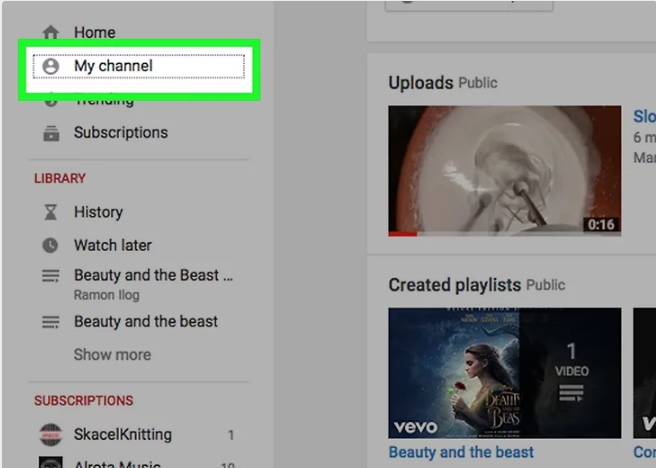
Для начала открываем видеохостинг, сделать это можно с любого гаджета, зайдя на официальный сайт или воспользовавшись официальным приложением. Далее необходимо авторизоваться, войти в свой профиль. Далее через «Библиотеку» или «Просмотренные» откройте видео, под которым ранее оставляли сообщение. Если вы комментировали собственный ролик, нажмите кнопку «Мой канал» и далее уже выберите нужный материал.
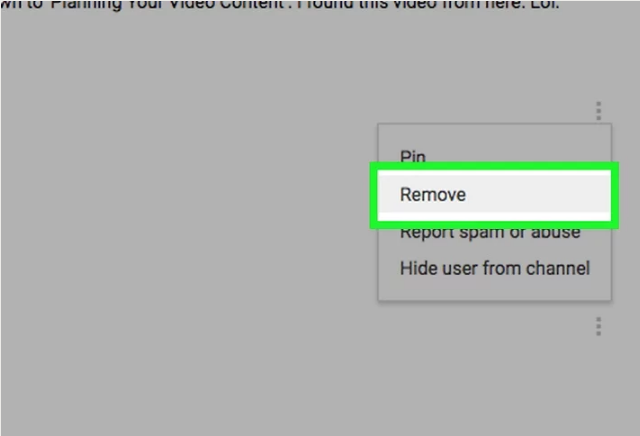
Найдите нужный отзыв и нажмите знак «три точки» рядом с ним. Наверняка для этого придется прокрутить страницу вниз. В открывшемся меню выберите нужное действие, «Удалить». Если вы хотите очистить свой канал от нелестных реакций, выберите «Убрать».
Теперь обновите страницу или закройте, а потом заново откройте используемый браузер.
Что делать, если не получается оставить комментарий
- Во-первых проверьте, воспользовались ли вы учетной записью системы Гугл для входа. Если вы на YouTube через браузер, в верхнем углу справа должна быть ваша аватарка от система Google+. Если вы сидите через официальное приложение для мобильных устройств, данная иконка будет отображаться в левом углу.
- Посмотрите, включена ли опция комментирования к нужному видео. Если автор ее отключил, под роликом отображается надпись “Комментарии к этому видео отключены”.
- Включите cookie-файлы. Если ранее вы включили блокировку передачи данных файлов через браузер, опция комментов может быть заблокирована. Откройте настройки используемого интернет-браузера и убедитесь, что параметры приватности выставлены правильно.
- Возможно сам браузер работает некорректно, попробуйте выполнить действие через другой ресурс, с Safari/ Firefox/Опера и так далее.
Как написать правильный комментарий
Согласно действующим принципам и правилам сообщества видеохостинга, нельзя оставлять сообщения, если они содержат:
- Спам. Здесь подразумевается реклама товаров и услуг, собственного сайта/канала и так далее.
- Ненависть. Не стоит оставлять отзывы, которые могут оскорбить человека/группу людей.
- Угрозы. Если вы не довольны просмотренным видеороликом, не стоит угрожать расправой его автору.
Если считаете, что тот или иной размещенный материал не соответствует правилам Ютуб/цензуры и прочее нажмите кнопку «Пожаловаться».
Перед тем, как оставить под роликом свое мнение, задайтесь вопросом, а для чего вы хотите это сделать. Вы хотите поделиться мнением, так как являетесь компетентным в данной области или хотите рассказать дополнительную информацию, которая будет полезна зрителям? Не стоит писать «пустые» комменты, это не принесет пользы ни вам, ни автору.
Перед написанием ознакомьтесь с уже оставленными сообщениями и проверьте, нет повторяете ли вы уже высказанную мысль. Лучше оценить предыдущий ответ или дополнить его, чем дублировать комментарий.
Соблюдайте нормы этикета, даже не смотря на то, что общаетесь в интернете (где, казалось бы уже давно напрочь забыли о нормах приличия). Абсолютно абсурдны комментарии в стиле «Только зря потратил полчаса», «Не стоит моего внимания» и так далее. Зачем тратить время еще больше времени, чтобы написать это?
Не отходите в обсуждении от общей темы. Если ролик посвящен танцам, не нужно начинать писать о строительстве, своем бизнес-канале, недавно прочитанной книге и так далее.
Если вы хотите использовать комменты как инструмент для размещения собственной рекламы, делайте это тонко и ненавязчиво: подберите тематическое видео, разместите ссылку в качестве рекомендации.
И последнее: не стоит перебарщивать с объемом текста в комментариях. Пишите лаконично и по делу. Раздутый набор букв, как правило, не дочитывают до конца.
Итак, мы рассмотрели основные вопросы работы с комментами на видеохостинге. Надеемся, статья была полезной и вы сможете уже сегодня применять данные рекомендации.
Как оставлять комментарии на YouTube
В создании этой статьи участвовала наша опытная команда редакторов и исследователей, которые проверили ее на точность и полноту.
Команда контент-менеджеров wikiHow тщательно следит за работой редакторов, чтобы гарантировать соответствие каждой статьи нашим высоким стандартам качества.
Количество просмотров этой статьи: 48 558.
В этой статье:
Из данной статьи вы узнаете, как оставлять комментарии к роликам на YouTube, а также составлять аргументированные комментарии. Оставлять комментарии на YouTube можно как на ПК, так и в мобильных версиях сервиса YouTube.
Метод 1 из 3:
На мобильных устройствах

- Если вы еще не авторизовались, то потребуется выбрать учетную запись Google (или добавить новую) и войти в систему с помощью адреса электронной почты и пароля.

Нажмите иконку «Поиск»

. Она находится в правом верхнем углу экрана.

Найдите видеоролик. Введите название ролика, к которому вы хотите оставить комментарий, затем нажмите Поиск (iPhone) или Назад (Android).

Выберите видеоролик. Нажмите на ролик, к которому вы хотите оставить свой комментарий. При этом начнется воспроизведение.

Пролистайте вниз до раздела «Комментарии». Он находится под списком других связанных видеороликов.

- Если вы хотите ответить на существующий комментарий, то нажмите на комментарий.

Напечатайте свой комментарий. Введите текст, который нужно оставить под видеороликом.

Нажмите кнопку «Отправить»

. Это синяя иконка в виде бумажного самолетика, которая находится в правой нижней части поля комментария. После этого комментарий будет опубликован под видеороликом.
Метод 2 из 3:
На ПК

- Если вы еще не авторизовались, нажмите ВОЙТИ в правом верхнем углу окна, а затем укажите свой адрес электронной почты и пароль.

- Если желаемое видео находится на домашней странице, то просто щелкните по ролику.

Выберите видеоролик. Щелкните по ролику, к которому хотите оставить комментарий. При этом начнется воспроизведение.

- Если вы увидите текст «Комментарии к этому видео отключены» вместо раздела «Комментарии», то вы не сможете оставить свой комментарий.

- Если вы хотите ответить на существующий комментарий, то нажмите ОТВЕТИТЬ под нужным комментарием.

Напечатайте свой комментарий. Введите текст, который нужно оставить под видеороликом.

- Если вы отвечаете на существующий комментарий, то нажмите кнопку ОТВЕТИТЬ.
Метод 3 из 3:
Как писать отличные комментарии

Ознакомьтесь с правилами сообщества YouTube. Правила сообщества YouTube не разрешают нарушать авторское право, а также публиковать изображения обнаженного тела и материалы сексуального характера, сцены насилия, ненависти, спам, вредные и опасные материалы и угрозы. В отношении комментариев действуют запреты на разжигание ненависти, угрозы и спам. [1] X Источник информации

- Например, вы посмотрели обучающий танцевальный ролик для новичков. Вы новичок, но ролик показался для вас слишком сложным. Вы захотели сообщить преподавателю, что такой материал следует сделать немного менее сложным.

- Если вы найдете комментарий, который отражает ваш взгляд, лучше нажать отметку «Нравится» (иконка «Палец вверх» под комментарием) и ответить на него, а не оставлять новый комментарий.

- Не пишите: «Кто так учит! Сам научись учить и не трать чужое время. »
- Лучше написать: «Спасибо за обучающий ролик! Он рассчитан на новичков, и хотя я новичок, но ролик показался мне слишком сложным. Мне кажется, что было бы лучше разделить этот танец на отдельные связки и повторять их несколько раз. Наконец, мне было сложно сразу переходить к целому танцу с музыкой. Думаю, что было бы полезнее повторить движения в два раза медленнее и без музыки».

- В примере с обучающим танцевальным роликом пользователь оставил информативный комментарий и предложил совет, как сделать ролик лучше. В идеале создатель ролика примет такой совет во внимание, когда будет работать над следующими роликами.
- В качестве дополнительной помощи комментатор может даже поделиться ссылкой на другой ролик с полезными советами (если такой существует).

Будьте лаконичны. Комментарий на YouTube может состоять из неограниченного количества символов, но не нужно писать целое сочинение. Чем больше комментарий, тем ниже вероятность, что его прочитают. Старайтесь писать максимально лаконичные, но информативные и вежливые комментарии.
Не пишите заглавными буквами. В интернете текст заглавными буквами аналогичен крикам в реальной жизни. Если написать весь комментарий заглавными буквами, то едва ли вас кто-либо воспримет всерьез. Такой комментарий могут даже высмеять. [2] X Источник информации
Как создать ссылку на конкретный момент ролика YouTube
wikiHow работает по принципу вики, а это значит, что многие наши статьи написаны несколькими авторами. При создании этой статьи над ее редактированием и улучшением работали, в том числе анонимно, 17 человек(а).
Количество просмотров этой статьи: 282 718.
В этой статье:
Из этой статьи вы узнаете, как создать ссылку на конкретный момент видеоролика YouTube.
Метод 1 из 2:
Как скопировать ссылку на видео

- Если вы еще не вошли в свою учетную запись, нажмите «Войти» в правом верхнем углу, а затем введите адрес электронной почты и пароль. Это необязательно, если доступ к видео не ограничен по возрасту.

Воспроизведите нужный видеоролик. Найдите нужное видео, а затем нажмите на него, чтобы воспроизвести.

Выберите нужный момент. Прокрутите видео до момента, на который хотите сделать ссылку.

Щелкните по кнопке «Пауза». Она находится в нижней левой части окна.

- Если видео содержит аннотации, щелкните правой кнопкой мыши по области видео без аннотации. Чтобы отключить аннотации, щелкните по значку в виде шестеренки в нижней части ролика, а затем нажмите на красный ползунок у «Аннотации».
- На компьютере Mac удерживайте клавишу Control и щелкните по ролику.

Нажмите Копировать URL видео с привязкой ко времени . Эта опция находится в меню. Адрес ролика будет скопирован в буфер обмена компьютера.

Вставьте ссылку. Чтобы вставить ссылку в текстовое поле (например, в сообщение Facebook или электронное письмо), щелкните по полю, а затем нажмите Ctrl + V (Windows) или ⌘ Command + V ( Mac).

- поместите курсор в конец адреса видео;
- определите количество секунд до нужного момента (например, если нужно начать с пятиминутной отметки, количество секунд равно 300);
- введите &t=#s в конце адреса, где вместо «#» подставьте количество секунд (например, &t=43s );
- например, адрес ролика https://www.youtube.com/watch?v=dQw4w9WgXcQ превратится в https://www.youtube.com/watch?v=dQw4w9WgXcQ&t=43s.
Метод 2 из 2:
Как добавить ссылку в комментарии

- На мобильном устройстве нажмите на значок приложения YouTube.

Воспроизведите нужный видеоролик. Найдите нужное видео, а затем нажмите на него, чтобы воспроизвести.

- Например, если видео длится 20 минут, и вы прокрутили его до пятиминутной отметки, в нижнем левом углу видео отобразится 5:00/20:00 . В этом случае «5:00» — это текущая отметка времени.

- На мобильном устройстве прокрутите все опции видео, чтобы найти раздел «Комментарии».

Нажмите на поле комментария. Оно находится в верхней части раздела «Комментарии».

Введите отметку времени. Введите нужную временную отметку (например, 5:00 ).

-
На мобильном устройстве нажмите на значок «Отправить»
- Если вы хотите создать ссылку вручную, убедитесь, что вводите &t=#s в самом конце адреса видеоролика.
Предупреждения
- К сожалению, в мобильном приложении YouTube нельзя скопировать адрес видео с определенной отметкой времени.
Дополнительные статьи

удалить аккаунт на YouTube

отключить безопасный режим на YouTube

изменить свое имя пользователя на YouTube

изменить страну в YouTube

удалить подписчиков YouTube

смотреть видео на YouTube

смотреть видео YouTube в оффлайне

изменить настройки языка YouTube

выйти из YouTube

найти полнометражные фильмы на Youtube

снять сексуальное видео

оставлять комментарии на YouTube

удалить канал на YouTube

добавить музыку в видео на YouTube
Об этой статье
wikiHow работает по принципу вики, а это значит, что многие наши статьи написаны несколькими авторами. При создании этой статьи над ее редактированием и улучшением работали, в том числе анонимно, 17 человек(а). Количество просмотров этой статьи: 282 718.