У вас большие запросы!
Точнее, от вашего браузера их поступает слишком много, и сервер VK забил тревогу.
Эта страница была загружена по HTTP, вместо безопасного HTTPS, а значит телепортации обратно не будет.
Обратитесь в поддержку сервиса.
Вы отключили сохранение Cookies, а они нужны, чтобы решить проблему.
Почему-то страница не получила всех данных, а без них она не работает.
Обратитесь в поддержку сервиса.
Вы вернётесь на предыдущую страницу через 5 секунд.
Вернуться назад
Как на клавиатуре компьютера и смартфона печатать римские цифры?
Римские цифры состоят из следующих символов, которые означают определенное число:
I — 1
V — 5
X — 10
L — 50
C — 100
D — 500
M — 1000
Все эти символы есть в английской раскладке любой клавиатуры, как на смартфоне, так и на компьютере.

Как печатать на смартфоне
1 — Нужно вначале изменить язык клавиатуры нажав на значок смены языковой раскладки
2 — Затем два раза быстро нажать на клавишу со стрелкой вверх. Буквы станут заглавными и теперь одно напечатать любой из этих символов I V X L C D M

Как печатать на клавиатуре компьютера
1 — Меняем раскладку языка на клавиатуре зажав клавиши Win+Пробел (обводка желтым) или Shift+Alt (обводка красным)
Зажимать клавиши нужно поочередно: сначала первую, затем удерживая её, вторую.

2 — Нажимаем клавишу Caps Lock для того, чтобы буквы при печати стали заглавными.
Теперь мы можем печатать римские цифры английскими буквами на клавиатуре I V X L C D M

Для клавиатуры компьютера, есть ещё один способ, немного посложнее:
Мало кто знает этот способ, однако именно он позволяет вставить именно римские символы, а не заменяемые символы английскими буквами.
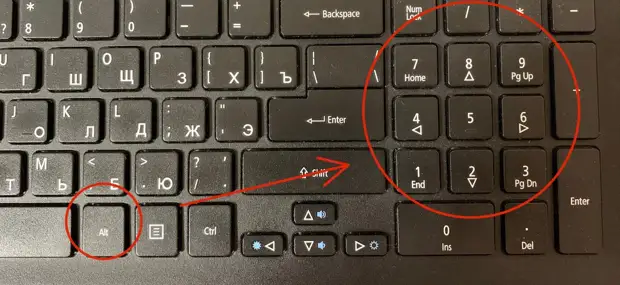
- Зажимаем клавишу Alt и удерживаем её
- Далее, поочередно набираем цифрами, на цифирблате клавиатуры справа (то есть не цифрами которые в верхнем ряду клавиатуры, а которые справа на самой клавиатуре) и удерживаем обе цифры
- Отпускаем Alt и две цифры
Например:
- Alt удерживаем, затем нажимаем 7, удерживаем, нажимаем 3, затем отпускаем все клавиши и получаем — I
Далее, по той же схеме, все римские цифры можно напечатать с клавишей Alt и цифрами:
Спасибо за чтение, если было полезно, поставьте палец вверх и подписывайтесь на канал!��
Понравилась статья? Подпишитесь на канал, чтобы быть в курсе самых интересных материалов
Римские цифры в Microsoft Word: где найти и как поставить

Всем привет! Сегодня я расскажу вам, как легко сделать римские цифры в Ворде. Ниже я описал 7 способов, которые должны вам помочь. Выберите тот вариант, который вам кажется наиболее удобным. Если в процессе будет что-то не получаться или возникнут вопросы – пишите в комментариях. Инструкции подходят для всех современных версий Microsoft Word.
Способ 1: Обычный ввод

Как мы можем вспомнить, все римские цифры можно вписать обычным способом, используя английскую раскладку.
| Цифра | Английский буква / римская цифра |
| 1 | I |
| 5 | V |
| 10 | X |
| 50 | L |
| 100 | C |
| 500 | D |
| 1000 | M |
Самое главное, чтобы буквы были написаны в верхнем регистре. Или используйте клавишу:
С одновременным нажатием на букву. Или можно воспользоваться режимом:
Caps Lock
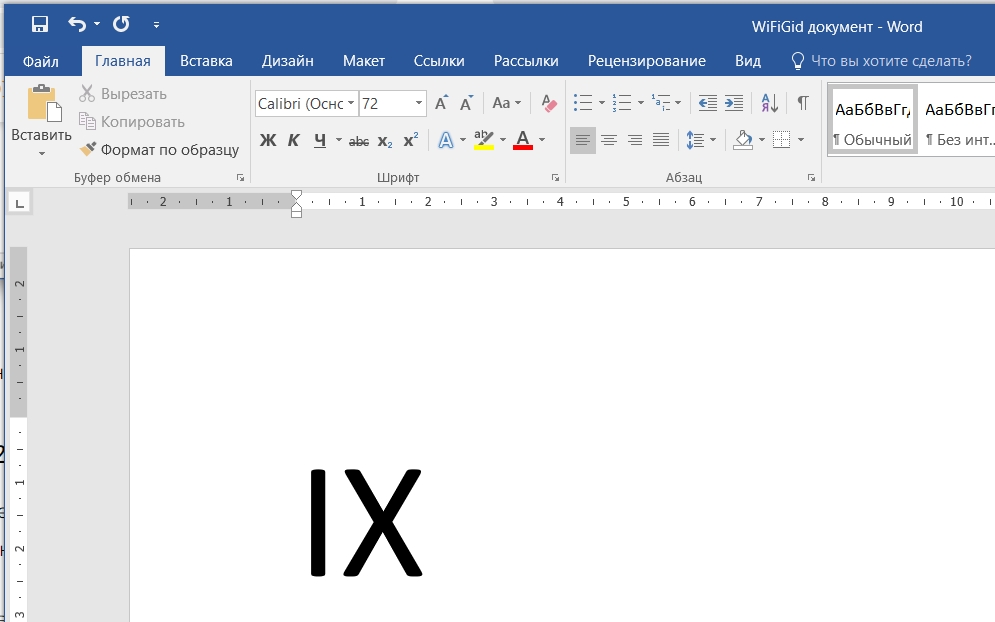
Напомню, что кнопка находится между клавишами Tab и Shift слева на клавиатуре. Давайте попробуем ввести, например, цифру 9 (IX).
Способ 2: С помощью горячих клавиш
- Установите курсор в место, где вы хотите поставить римскую цифру.
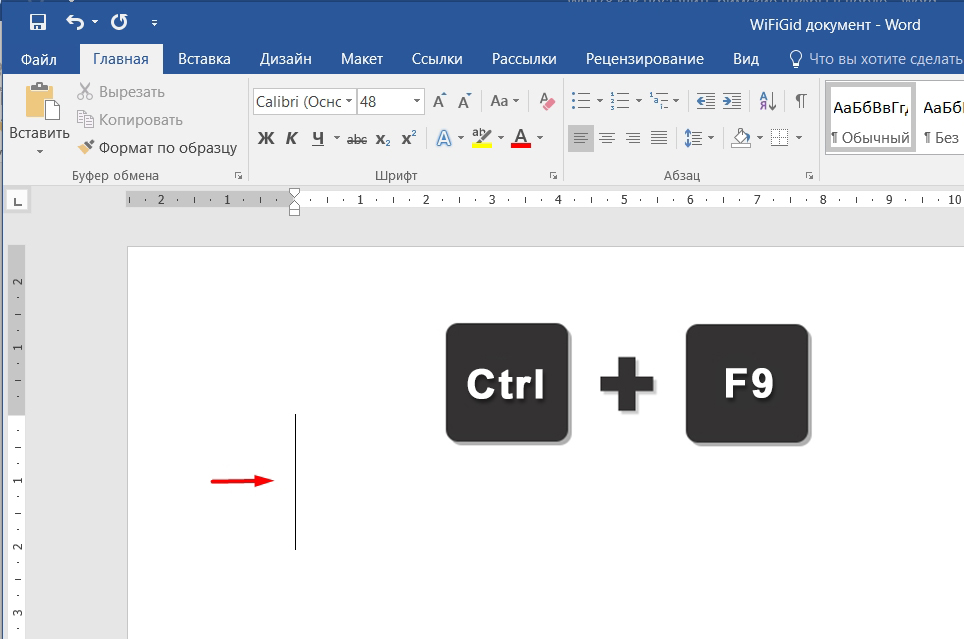
- Используйте сочетание горячих клавиш на клавиатуре:
Ctrl + F9
СОВЕТ! Напомню, чтобы использовать эти кнопки, нужно сначала зажать клавишу Ctrl , и не отжимая её, нажать на F9 . Очень часто в статьях вы будете встречать советы по поводу, одновременного нажатия, но на деле все происходит немного иначе. Иногда не получается одновременно нажать на эти кнопки.
- Как только вы нажмете на волшебные клавиши, на экране появятся фигурные скобки. Попробуйте ввести код:
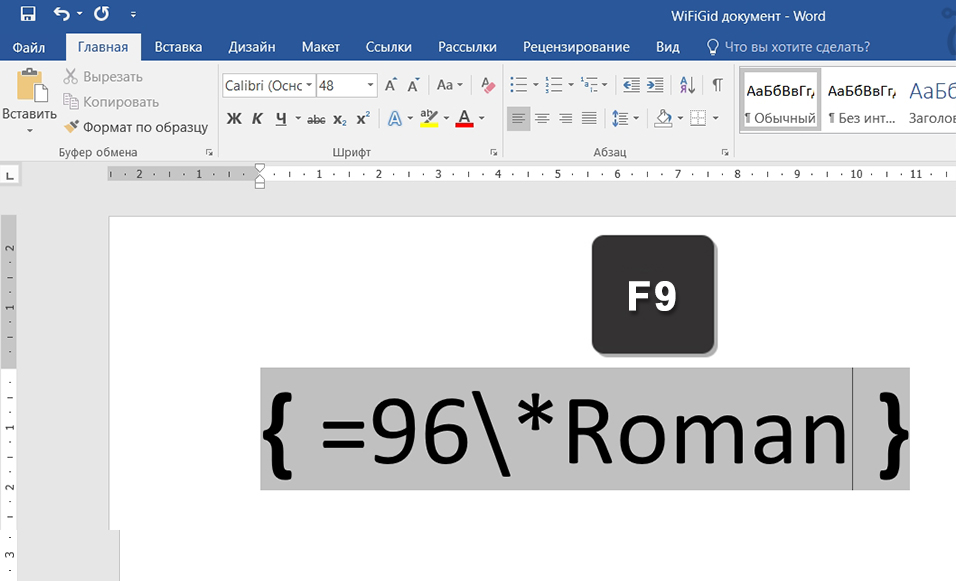
- После этого жмем один раз на F9 .
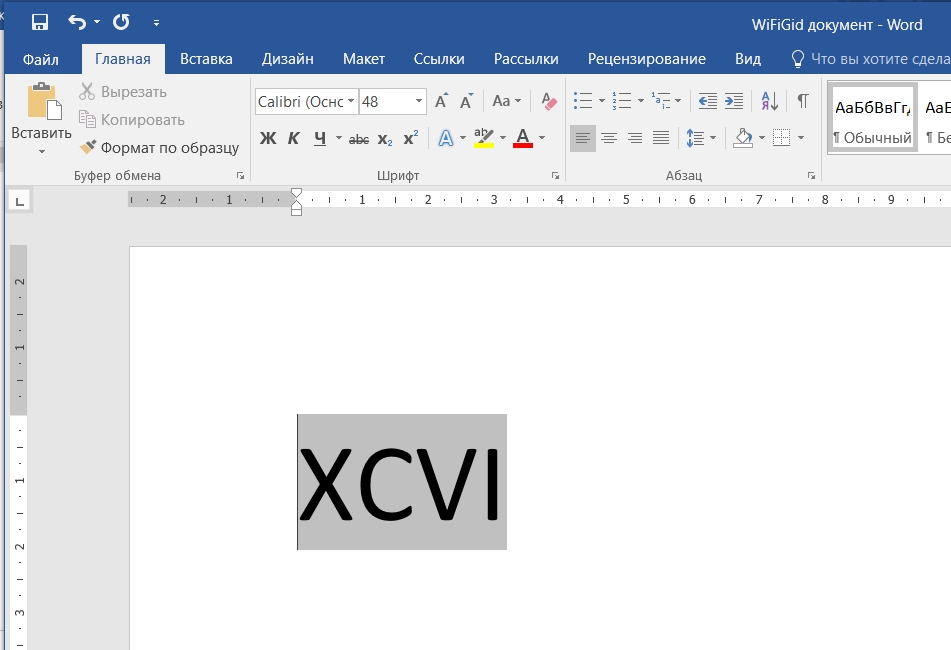
На экране появится римская цифра. На самом деле вместо 96 можно ввести любую цифру. Можете поиграться на досуге с этой формулой.
Способ 3: Вставка символов
Второй вариант – можно попробовать вставить не буквы, а именно символы. При этом сами римские циферки будут отображаться немного посимпатичнее. Нужно понимать, что данный способ с точки зрения самой программы кардинально другой.
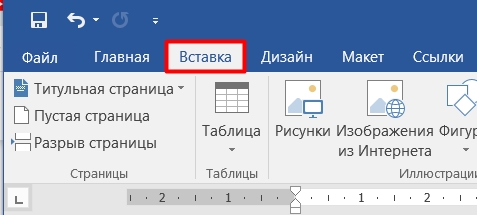
- В самом верху найдите и перейдите в раздел «Вставка».
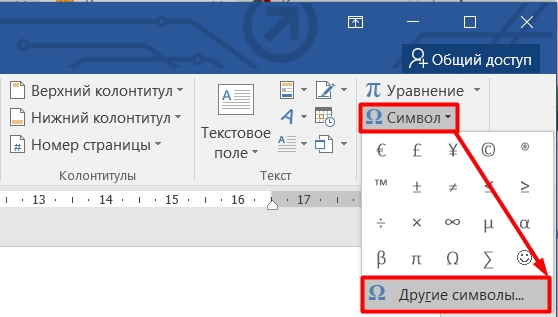
- Далее находим значок с надписью «Символ» – обычно этот подраздел находится с самого правого боку. Как только вы на него нажмете, выбираем «Другие символы», так как в списке быстрого доступа не будет того, что нам нужно.
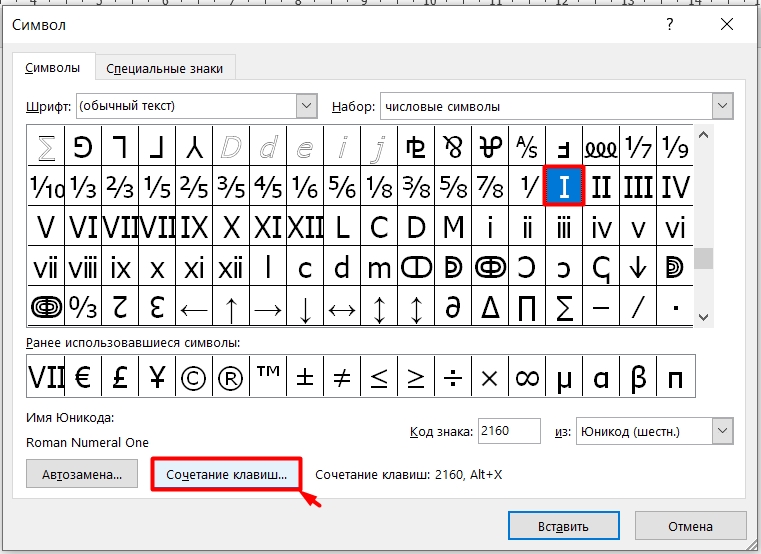
- Чтобы нам не искать вручную, давайте сразу переключимся на нужный «Набор» – кликните левой кнопкой мыши по стрелочке и выберите «Числовые символы».
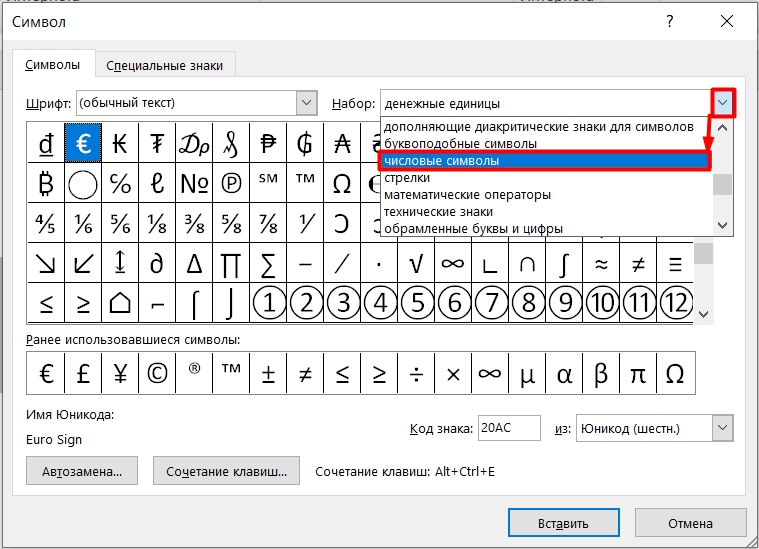
- Если вы не видите римские символы, то значит у вас стоит шрифт, который их не поддерживает. Например, у «Calibri» нет поддержки этих знаков, а у «Tahoma» есть.
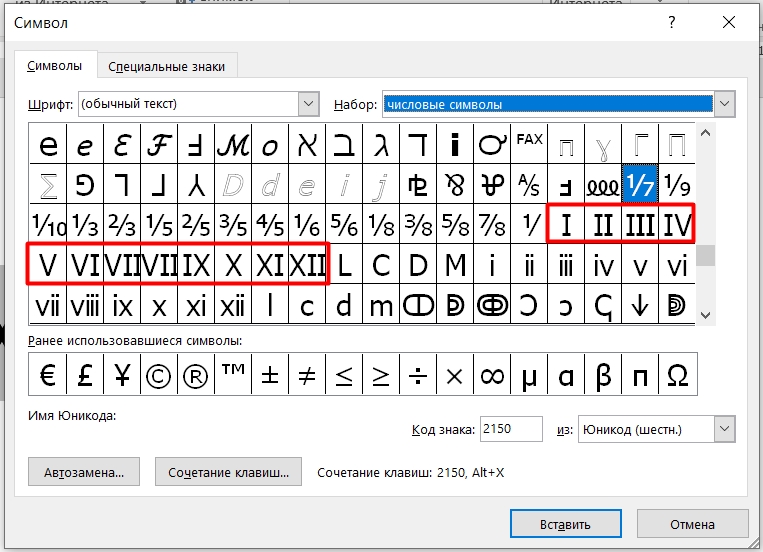
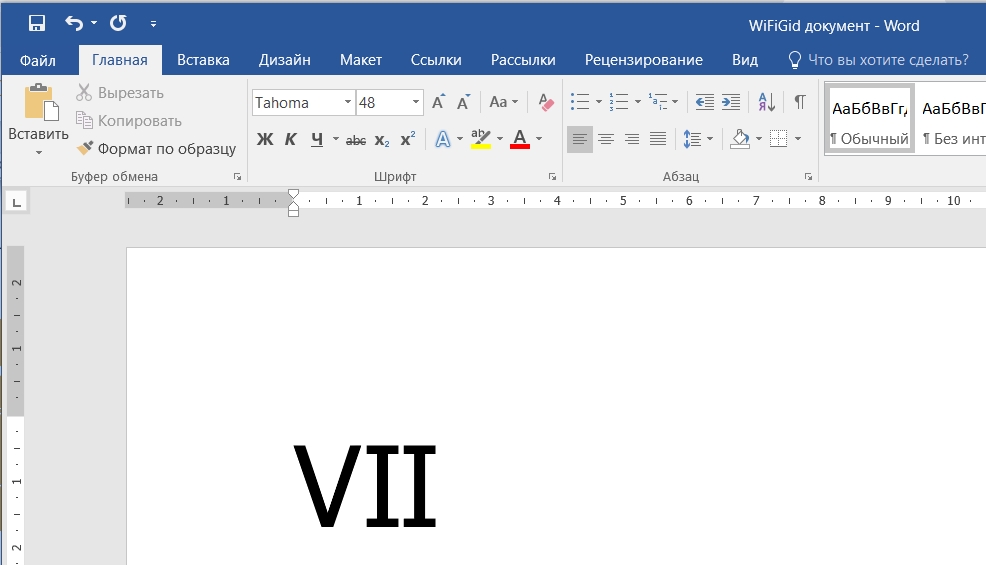
- Давайте для примера вставим цифру 7 (VII) – просто выбираем этот знак и жмем «Вставить».
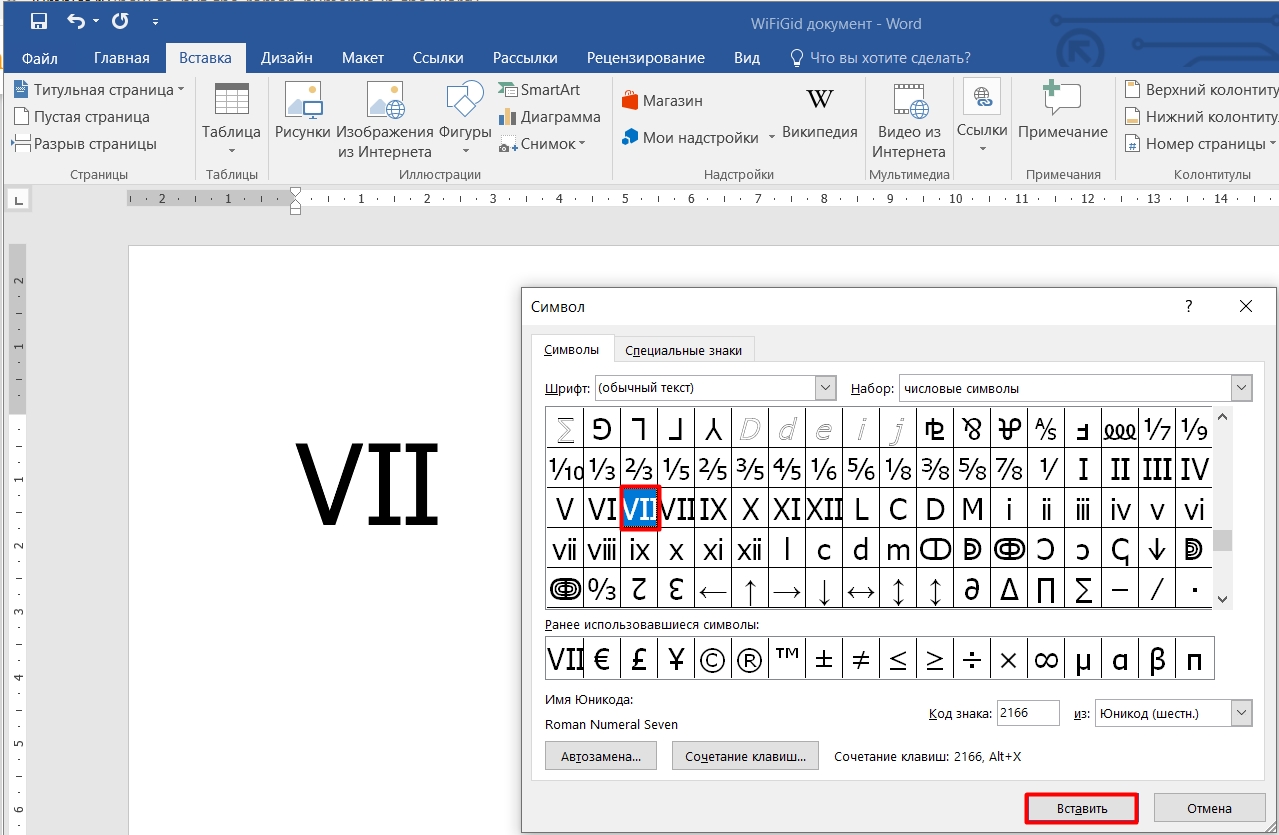
С одной стороны способ, достаточно муторный и сложный, с другой стороны, сами цифры получаются куда более симпатичные. Но еще раз повторюсь, что с точки зрения программы, по сравнению с прошлыми способами, мы вставляем не цифры, а именно символы, которые эти сами циферки обозначают. В следующем способе вы поймете про что я говорю.
Способ 4: Использование Юникода
Прошлым способом мы вставляли символы, но, как мы могли заметить, каждый такой знак имеет свой цифровой код. Если вы часто используете подобные знаки, лучше всего делать их через вставку именно кода. Пока ничего не понятно? – сейчас покажу на примере.
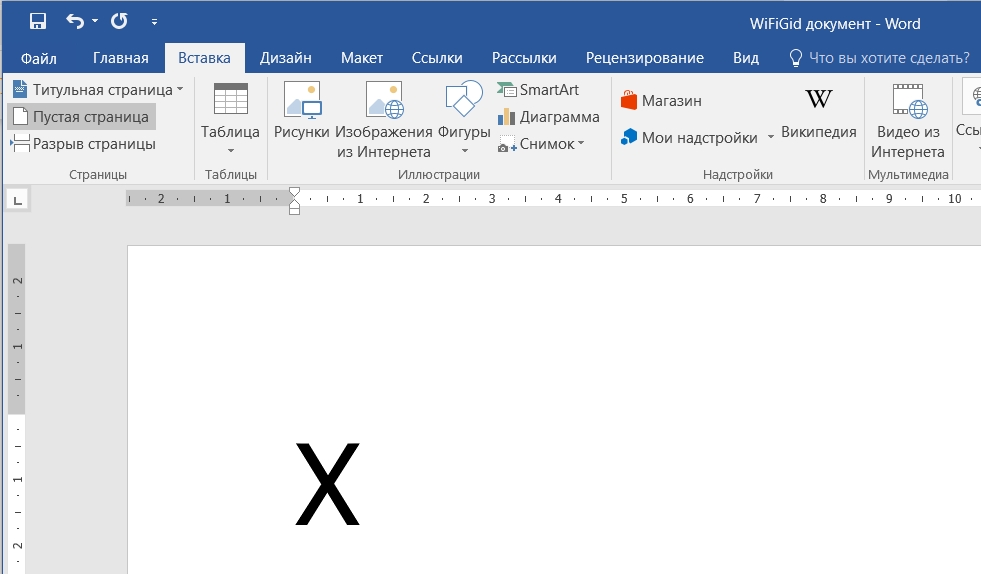
Зайдите опять в раздел «Символы» и найдите римские цифры. Выделите, например, циферку X (10). А теперь посмотрите чуть ниже в строчку «Код знака». Там вы увидите кодировку:
Это код данного символа в кодировке Юникод.
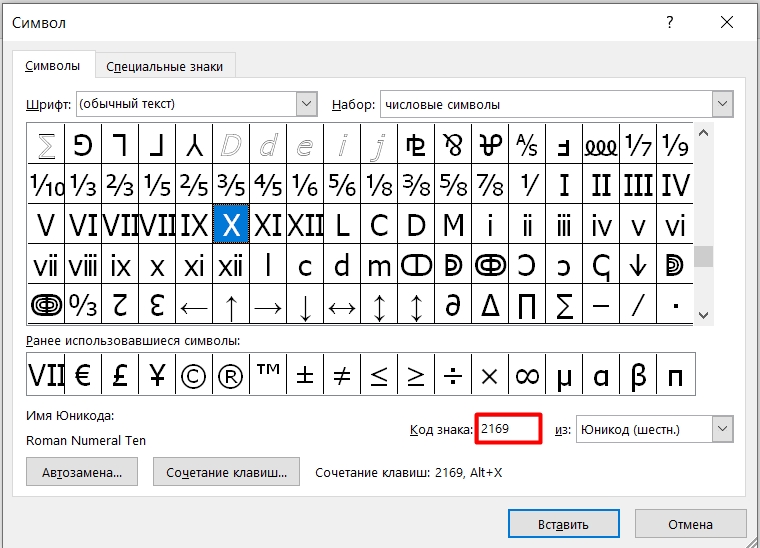
Давайте теперь посмотрим, как этот код использовать. Напечатайте код в любом месте документа.
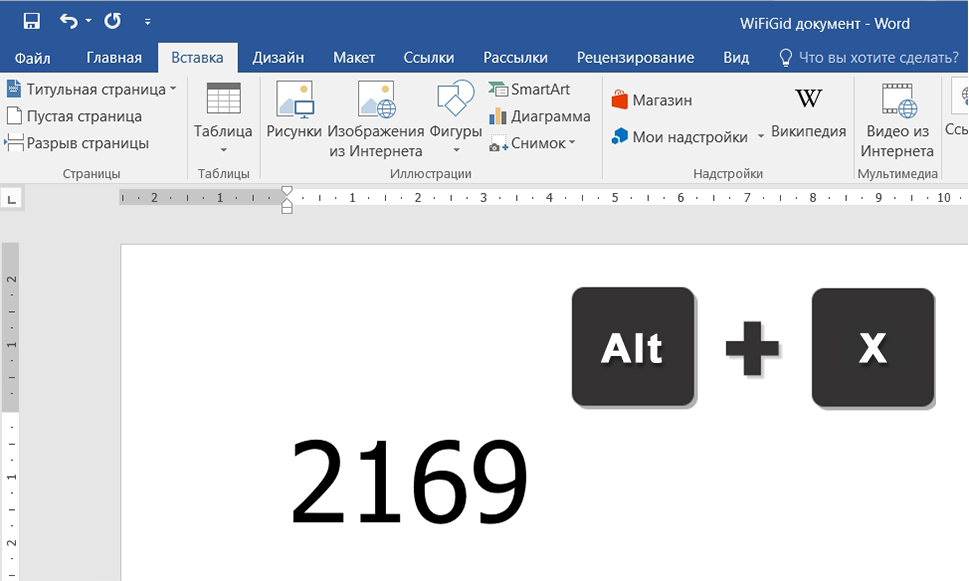
После этого используем сочетание клавиш:
Alt + X
ПРИМЕЧАНИЕ! Вспоминаем, что сначала зажимаем вспомогательную кнопка (в данном случае это «Alt»), а потом, не отжимая, кликаем по второй клавише.
Ниже я приведу таблицу кодов:
| Цифра | Римское цифра | Код |
| 1 | I | 2160 |
| 2 | II | 2161 |
| 3 | III | 2162 |
| 4 | IV | 2163 |
| 5 | V | 2164 |
| 6 | VI | 2165 |
| 7 | VII | 2166 |
| 8 | VIII | 2167 |
| 9 | IX | 2168 |
| 10 | X | 2169 |
| 11 | XI | 216A |
| 12 | XII | 216B |
| 50 | L | 216C |
| 100 | C | 216D |
| 500 | D | 216E |
| 1000 | M | 216F |
Как видите, тут используется не 10-тичная система исчисления (0, 1, 2, 3, 4, 5, 6, 7, 8, 9), а 16-тиричная (0, 1, 2, 3, 4, 5, 6, 7, 8, 9, A, B, C, D, E, F). Запомнить кодировку не так сложно, можно ориентироваться на цифре 1 (I), которая начинается с кода 2160. Далее просто прибавляем. Идет обычный порядок чисел 16-тиричной системы исчисления, которую часто использует компьютер и другие вычислительные устройства.
Способ 5: Назначение горячих клавиш
А что, если нам еще сильнее упростить вставку символов? Ввод кода, это конечно хорошо и удобно, но в Microsoft Word есть возможность назначить каждой римской цифре свое сочетание быстрых кнопок.
- Заходим опять в раздел «Символы» и находим там римские цифры.
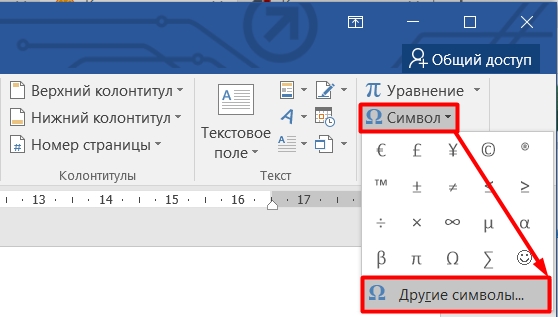
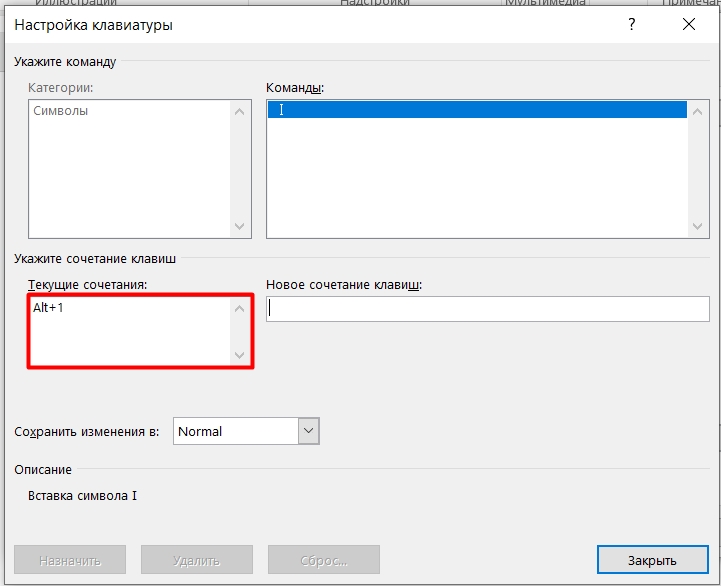
- Давайте начнем с самого начала – выберите первое число. После этого жмем по кнопке «Сочетание клавиш».
- Курсор должен автоматически установиться в строку «Новое сочетание клавиш». Чтобы назначить новые кнопки, используем любое сочетание, которое вам удобно. Я для примера использовал:
Alt + 1
- Как только вы нажмете на кнопки, они появятся в строке. Теперь кликаем «Назначить».
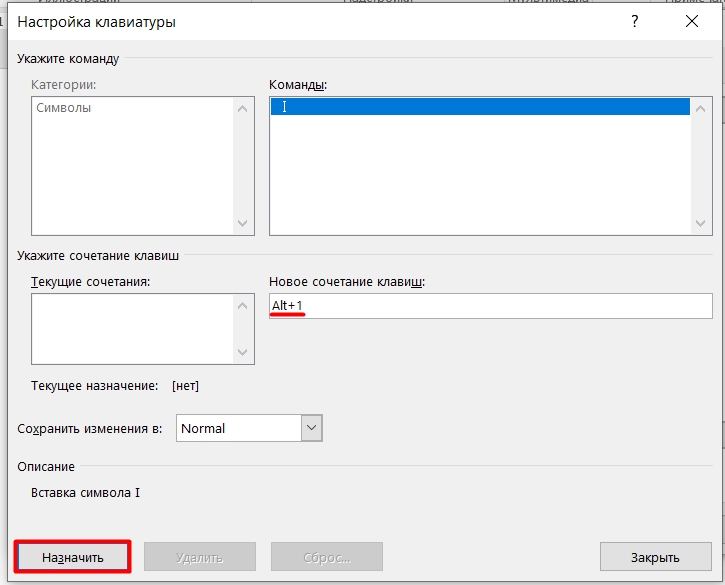
- Ура, кнопки сохранились и находятся в ячейке «Текущие сочетания». Их можно удалять, или добавлять новые.
- Давайте теперь опробуем наши волшебные кнопки.
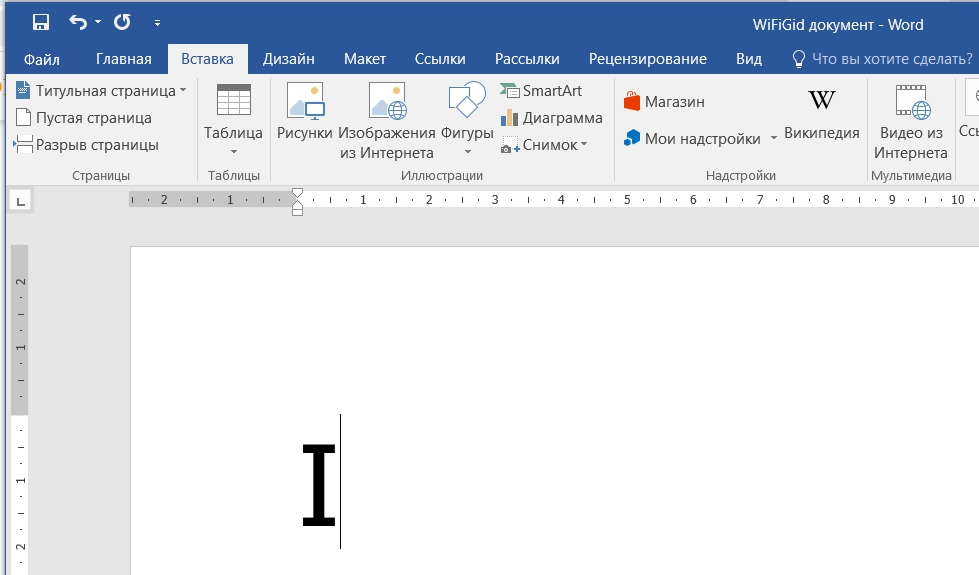
В качестве домашнего задания попробуйте назначить для всех остальных символов другие сочетания. Очень важный момент – если по каким-то причинам какое-то из сочетаний не проходит и не принимается программой, то значит эти кнопки уже где-то используются.
Способ 6: Автозамена
Не все любят использовать горячие клавиши, оно и понятно, ведь их нужно запоминать. Поэтому можно пойти немного другим путем и использовать автозамену.
- Давайте для примера возьмем цифру 7 (VII) – выделяем её. После этого находим кнопку «Автозамена».
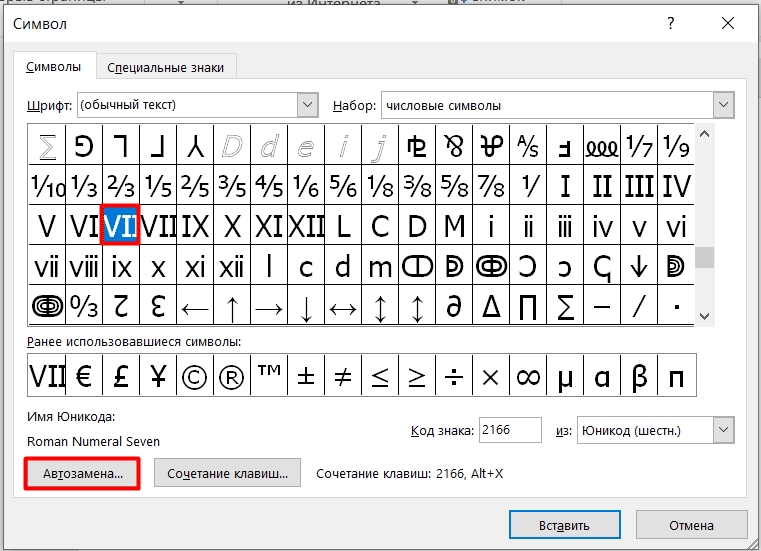
- После «на:» выделите «Обычный текст». Теперь под строкой «Заменить:» вводим код, который мы будем использовать. Так как у нас римские цифры, то давайте для простоты попробуем обычный код:
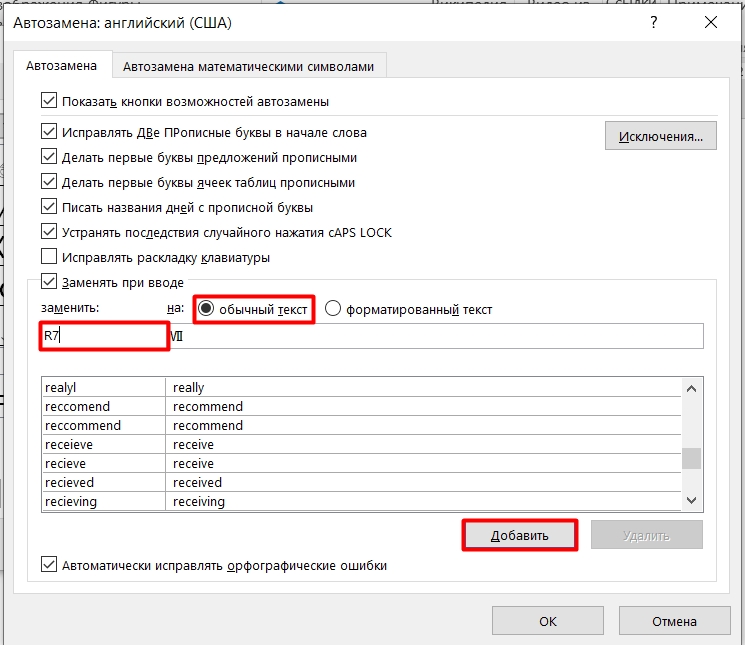
- Теперь нажимаем «Добавить» и «ОК». Закрываем панель знаков.
- Давайте попробуем – введите код:
- И после этого просто нажмите Пробел .
ПРИМЕЧАНИЕ! Если код не работает, и после пробела ничего не происходит, то скорее всего у вас переключился шрифт. Вспоминаем, что не все шрифты работают с римской нумерацией.
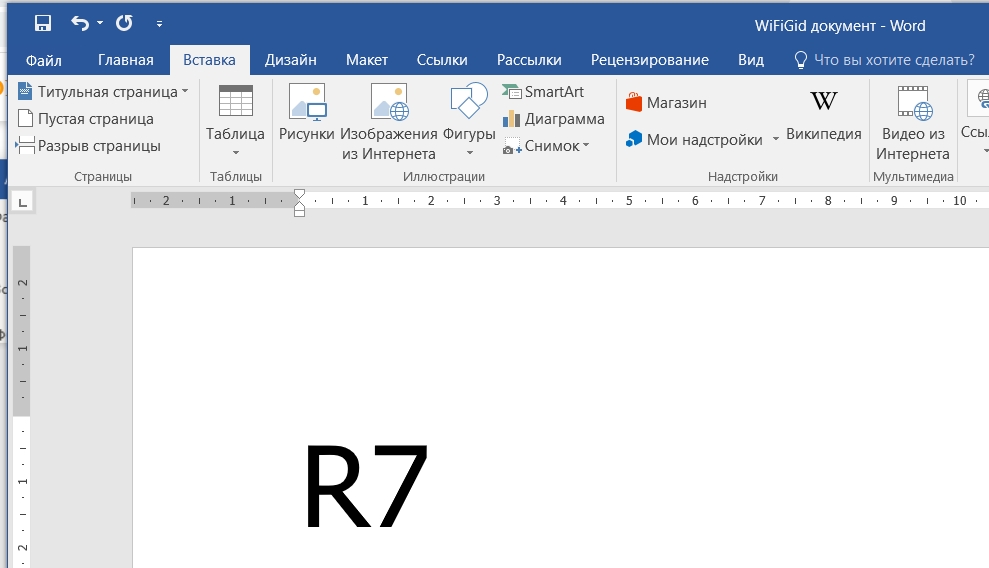
Да, данный способ куда более удобный – не нужно запоминать никакие клавиши и достаточно просто использовать вот такой вот простой код, чтобы написать любую римскую цифру. Самое главное назначить каждому числу свою кодировку.
Способ 7: Список
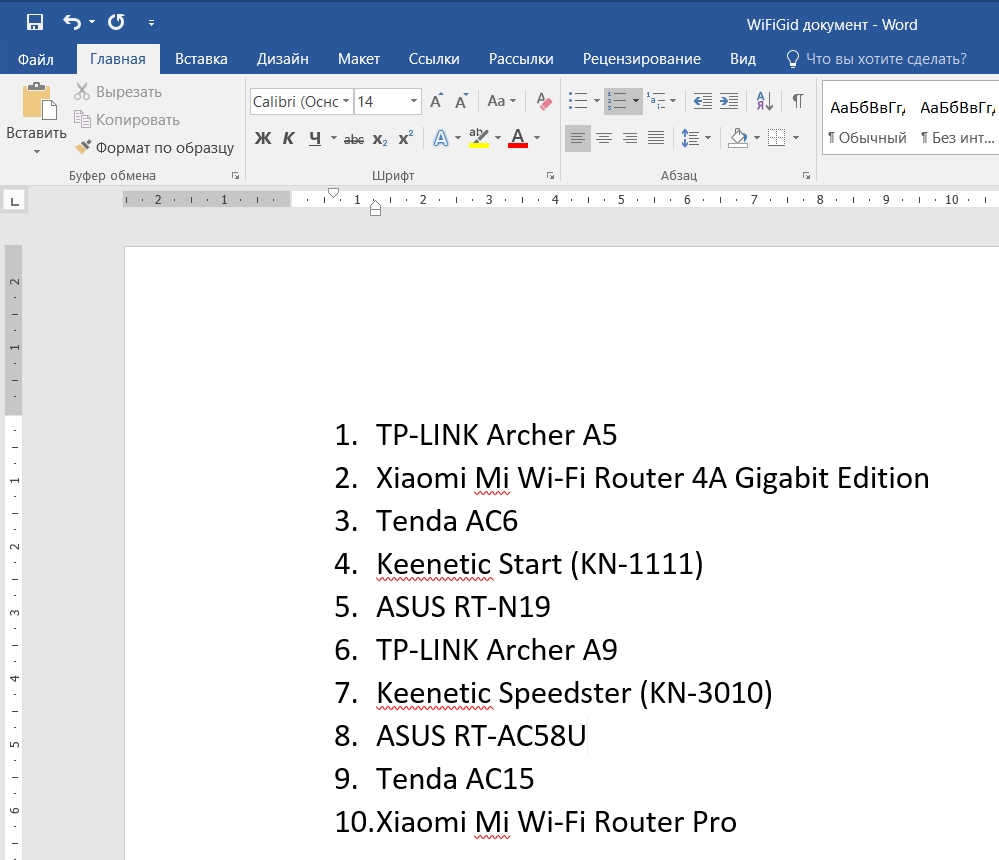
Представим себе, что у нас есть какой-то список, который пронумерован обычными современными арабскими цифрами. Мы можем поменять нумерацию и сделать её римской.
- Для этого установите курсор в любом месте в списке.
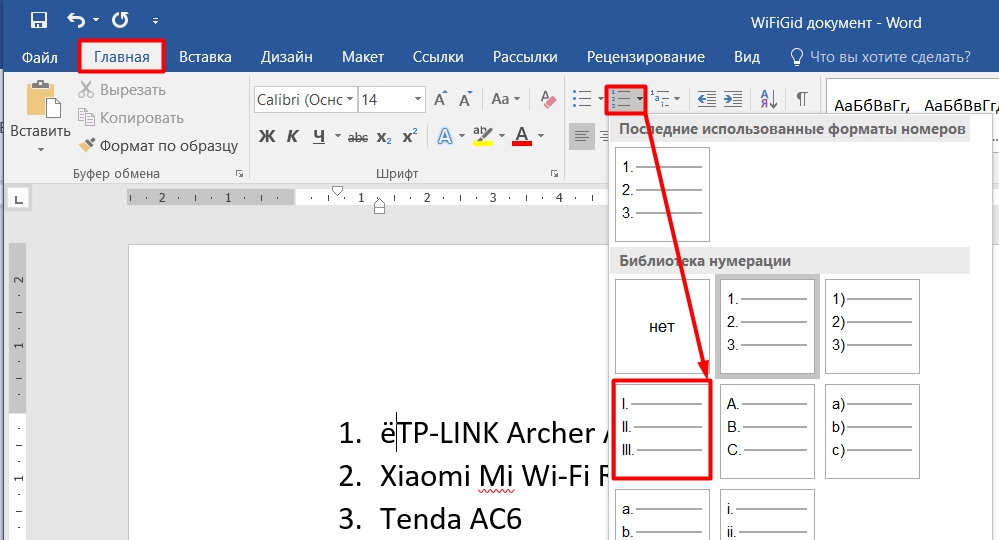
- Теперь на «Главной» вкладке в разделе «Абзац» найдите нумерацию и нажмите по ней. После этого выделите римский вариант.
- Наслаждаемся результатом.
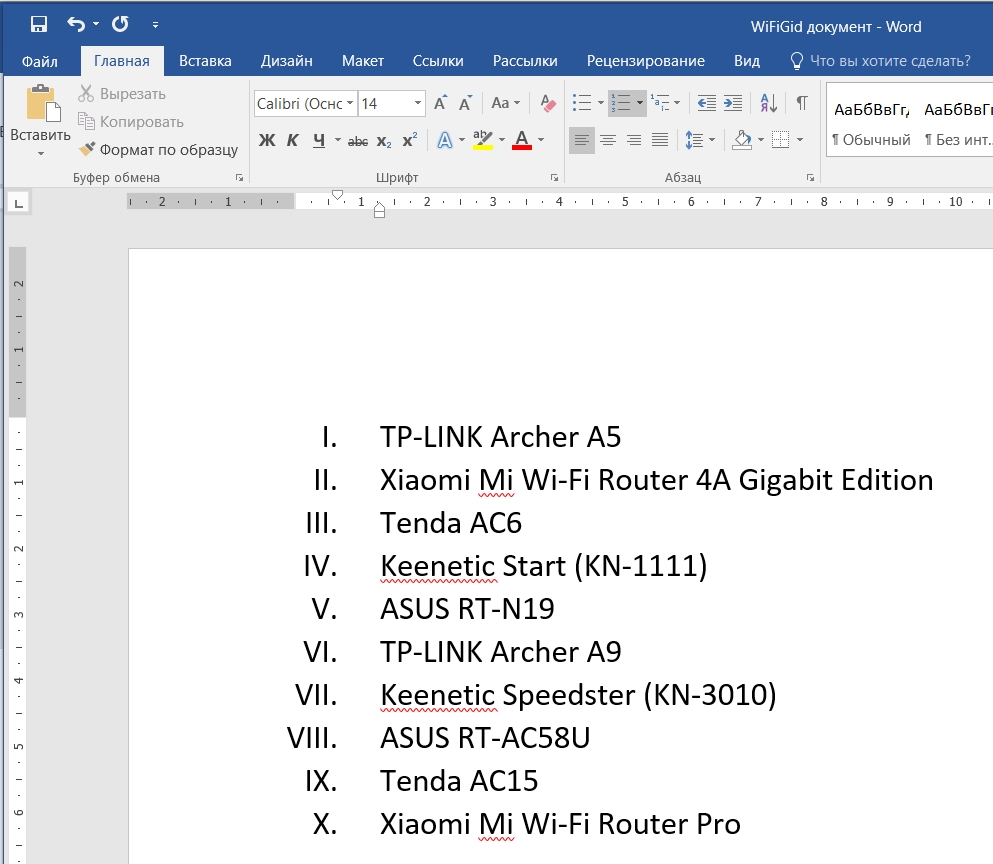
На этом все. Если у вас остались еще какие-то вопросы или есть дополнения, то обязательно пишите в комментариях. Всем добра!
Римские цифры от 1 до 20 — как набрать на компьютере?

Здравствуйте. Часто ли вы в обычной жизни встречаете написание римских цифр? Арабские, конечно, доминируют. Вот только в математике, музыке, военных и исторических дисциплинах, где существуют определенные требования к оформлению, применяют римские цифры от 1 до 20. Так что есть пользователи, которым по роду деятельности необходимо набрать какое-нибудь число в подобном выражении, но это вызывает часто определенные трудности. В этой статье мы познакомимся с данной темой ближе, поговорим о том, как писать эти «знаки» с переводом на русский, а также рассмотрим особенности их набора в популярном редакторе MS Word.
Особенности числовой системы
- буква «I» — является числом 1;
- «V» — 5;
- «X» —10;
- «L» — 50;
- «C» —100;
- «D» —500;
- «M» —1000.
Вышеуказанными латинскими буквами можно обозначить практически все значения в этой системе. Прописывать сами символы необходимо с левой стороны на правую. Обычно начинают с наиболее крупной и идут до самой мелкой. При этом нельзя не отметить два главных существующих принципа:
- сложение – если наибольшее значение расположено перед меньшим, то данные цифры суммируются (например, 7 записывается как VII, так что получается сумма 5,1,1);
- вычитание – когда маленькая цифра находится перед большой, то из последней отнимается данное меньшее число (к примеру, 4 пишут как IV – 1 и 5, и из 5 отнимаем 1).
Интересно, что значения римских знаков довольно удобно интерпретировать с помощью определенных комбинаций ладоней и пальцев рук.

Пишем на клавиатуре
Практически все документы, дипломные работы, книги пишутся сейчас на компьютерах. В связи с этим возникает необходимость написания римских знаков на клавиатуре. На самом деле сделать это просто – можно пользоваться символами латинского алфавита. Стандартный вариант набора:
- переключаем клавиатуру на английский язык;
- нажимаем кнопку CapsLock , ведь римские значения пишутся верхним регистром латинской системы алфавита.
Если необходимо ввести длинную комбинацию, к примеру, 177, то для начала проводится вычисление: 100+70+7. После этого набираете с большего числа – CLXXVII. При написании очень больших цифр появляются сложности, в таком случае можно воспользоваться специальными числовыми конвертерами . Подобные онлайн сервисы можно поискать в сети, в свободном доступе есть и картинки с правильным обозначением.
Кроме того, для ввода цифр из Древнего Рима на компьютерных устройствах часто применяются специализированные ASCII коды, для их включения нужно — активировать режим Num Lock , затем, удерживая Alt , ввести определенное сочетание в дополнительной клавиатуре:
Данный вариант на первый взгляд кажется сложным, но если работать с таблицей часто, можно быстро понять.

Автор рекомендует:
- Как поставить в Ворде ударение над буквой
- WPS Office — что это за программа, стоит ли её устанавливать?
- Как найти фотографию в интернете по фотографии
- Где найти и как запустить калькулятор на Windows 7/8/10: все способы
- Исправляем ошибку при направлении команды приложению Excel
Написание в Ворде
Написать римские числа до 2000 с переводом на русский в этом текстовом редакторе можно несколькими способами.
Для первого понадобится стандартная английская раскладка, где будут латинские символы. Переключаемся на эту раскладку и активируем режим заглавных букв, которыми и набираем нужные значения.
Второй метод предполагает применение формульного набора. Необходимо поместить курсор в нужном месте и нажать вместе клавиши Ctrl + F9 . Появятся две серых скобки, между ними можно вводить сочетание:
Вместо «N» ставится нужная арабская цифра. Далее жмем на F9 , и выдается число римскими знаками.

Так что для того чтобы записать римские цифры от 1 до 20, по сути, необходимо только семь клавиш на клавиатуре компьютера. При необходимости их легко набрать и в Word. Написание таких чисел – достаточно простая задача. А если учитывать их редкое использование, то можно потратить немного своего времени и понять, как писать правильно, хотя бы числа до 200.
С уважением, Виктор!