Как найти кэш в телефоне

Кэш (cache) – это файлы, которые создаются различными программами (или системой) во время их использования. Такие файлы, как правило, не хранят какой-либо важной информации о пользователе, но нужны для более быстрой работы. В некоторых случаях кэш может выступать как положительный элемент, так и как отрицательный.
Что такое кэш в телефоне
Например, установив какую-нибудь онлайн-игру на устройство, кэш постепенно начнет скапливаться в памяти. В качестве кэша могут быть различные данные, которые были загружены с сервера и сохранены на накопителе. Одна из причин, по которой это может происходить – ускорение загрузки игры или приложения. Чтобы повторно не загружать с сервера нужные данные при каждом входе и используется кэширование. Необходимые файлы будут “одноразово” скачаны и сохранятся в нужном месте. В качестве еще одного примера можно привести обычный браузер.
Современные браузеры могут сохранять часто посещаемые пользователем странички в памяти устройства, чтобы не приходилось загружать их постоянно. Благодаря этим кэш-данным загрузка страницы становится практически моментальной (не нужно связываться с сервером, передавать различные запросы и обрабатывать их), что экономит интернет-трафик. Простыми словами, кэш-файлы могут служить для оптимизации работы системы или приложения в частности. Все зависит от типа кэша, о котором идет речь.
В некоторых случаях кэш может даже вредить устройству. Программы мало обращают внимания на свободную память и охотно занимают у системы каждый мегабайт (а то и гигабайт) для своих нужд – создания новых кэш-данных. Чаще всего страдают девайсы с малым объемом внутренней памяти, она просто забивается. Иногда отсюда следует и то, что смартфон (или планшет) начинает работать медленнее из-за банальной нехватки памяти.
Типы кэша
Можно выделить несколько типов кэша в телефоне:
- Системный. Вырабатывается системными приложениями. Не рекомендуется очищать (да и пользы в этом практически нет, так как системный софт не создает кэш в больших объемах);
- Dalvik Cache (до Android 4.4) или ART Cache (начиная с Android 5.0). Формируется виртуальной машиной Dalvik, которая является частью операционной системы Android. Практически только благодаря этой машине мы можем запускать вообще какие-либо программы. Фактически это файлы компиляции (сборки) каждой установленной программы. Как и в случае с системными кэш-данными, очистка Dalvik cache не приносит практически никакой пользы, если речь идет об освобождении места;
- Пользовательский. Этот вид больше всех может засорять память устройства, так как вырабатывается всеми установленными пользователем приложениями. Именно этот тип подразумевается, когда речь идет об очистке мусора в системе и освобождении памяти.
Где находится кэш в телефоне
Для Android
Нахождение кэш-данных также зависит от их типа.
- Если говорить о приложениях и играх, то в 99% случаев все данные хранятся в каталоге внутренней памяти по следующему адресу: Android\data\*папка программы*.
- В папке Android иногда присутствует “соседняя” папка для “data” с именем “obb”. Здесь также хранится кэш, но в основном его оставляют здесь различные игры. То, что хранится в “obb” очищать нельзя, так как это не просто файлы, которые можно спокойно удалить, это то, что жизненно необходимо для работы игры. Практически все приложения пользуются лишь папкой “data” для хранения каких-либо данных. А некоторые системные временные файлы, в свою очередь, также хранится в доступном каталоге Android\data.
- А вот Dalvik Cache (или ART Cache) – более недоступная сущность. Так как такие временные файлы хранятся в корневом каталоге, недоступном для обычного пользователя, чтобы найти их, необходимо получить root права и найти папку /data/dalvik-cache в корневой директории.
Для iOS
В системе iOS нет прямого доступа к файловой системе, да она и устроена совсем иначе. Подробнее о кэше на iPhone, iPad будет далее.
Зачем чистить кэш
Единственная и действительно весомая причина очистки – освобождение памяти. И если системный кэш не так много занимает внутренней памяти, а Dalvik или ART Cache чистить смысла нет (при каждом запуске системы он будет создаваться автоматически), то вот толк от очистки пользовательского кэша очень даже есть.
Тот же самый Google Chrome браузер уже не стесняется занимать у системы по 400, 600, а то и больше мегабайт на свои временные файлы. Тех же 600 мегабайт может хватить на размещение в памяти 5-10 приложений! Почистив кэш от нескольких подобных Chrome программ можно освободить до нескольких гигабайт памяти под свои нужды.
Как очистить кэш
Рассмотрим очистку на устройствах Android.
Встроенными способами
Существует самый простой способ очистки временных файлов – посредством встроенного диспетчера приложений в настройках устройства. Этот метод не требует установки вообще никакого стороннего софта и осуществить такое можно на любом девайсе.
- Переходим в настройки устройства.
- Ищем пункт “Все приложения”, “Диспетчер приложений” или подобное (на разных версиях Android и в разных оболочках пункты могут немного отличаться), переходим в него.

- Появляется список всех пользовательских приложений. Нажав на строку с любой программой, откроется следующее меню:
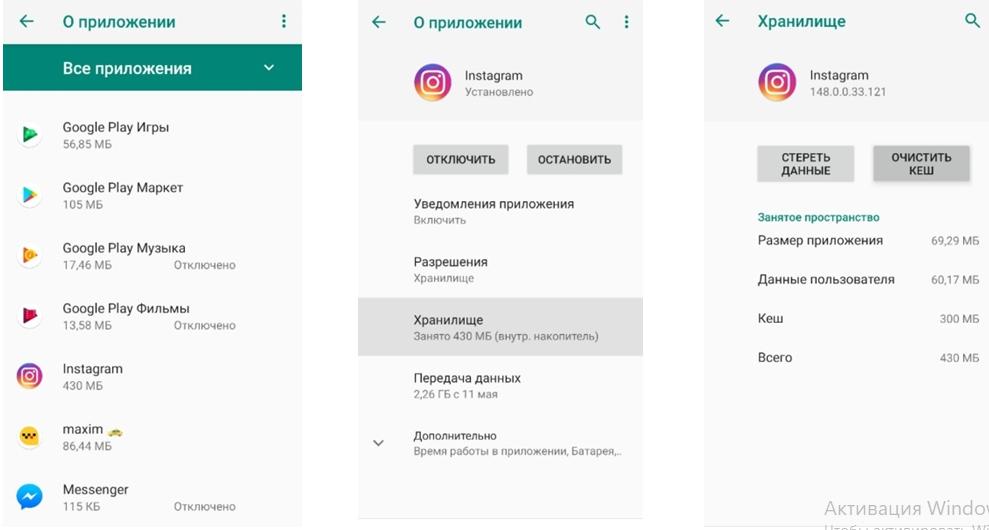
- Очищаем кэш нажатием на соответствующую кнопку.
Сторонними приложениями
Более продвинутое решение – установить программу, которая сделает все самостоятельно. В подавляющем большинстве случаев программы, которые очищают кэш, способны чистить и мусорные и не использующиеся файлы, например, дубликаты.
Благодаря такому подходу не нужно вручную очищать кэш каждого приложения, можно лишь предоставить необходимые для работы разрешения “очистителю” и нажать 1-2 кнопки. Утилита обнаружит пути, по которым лежат мусорные файлы и временные файлы и сама удалит их, освободив память на внутреннем накопителе или карте памяти.
Вручную
И о последнем способе очистки, который также не требует установки стороннего софта. Он требует чуть больше усилий и при этом эффективен ровно настолько же, насколько и предыдущие 2 (если не меньше).
- Открываем любой файловый менеджер, установленный на устройстве.
- Переходим в каталог внутренней памяти, открываем папку Android (может выглядеть примерно так: “/storage/emulated/Android/”, “/emulated/0/Android/”, “/Android/”).
- Открываем папку “data” и ищем папку с приложением, кэш которого необходимо очистить. Для очистки нужно просто удалить папку с этим приложением. Например, для удаления кэша Google Chrome нужно будет удалить папку “com.android.chrome”.
Стоит отметить, что удалив папку программы из Android/data, можно удалить не только кэш, но и важные данные. Например, данные для авторизации в клиенте ВКонтакте или Facebook. Придется при первом запуске авторизоваться вновь. Также, удаление папки из данного каталога не гарантирует полную очистку, так как некоторые приложения “прячут” свои временные файлы в других, более труднодоступных местах.
Бонус: лучшие приложения для очистки кэша на Android
Среди наиболее полезного софта по очистке в целом можно выделить 3 программы: SD Maid, CCleaner и Avast Cleanup. Первая, наверное, самая полезная и эффективная благодаря тому, что позволяет чистить мусор и наводить порядок в любых каталогах файловой системы, нужно только предоставить root доступ. Но SD Maid может успешно работать и на девайсах без “рута”, как и остальные 2 приложения.
SD Maid
Это профессиональный инструмент для очистки системы от мусора. Множество возможностей: поиск дубликатов, удаление кэша приложений или системного кэша и даже продвинутый диспетчер приложений. Можно настраивать очистку по расписанию и не только. Одна из лучших утилит по оптимизации и уборке мусора.
CCleaner
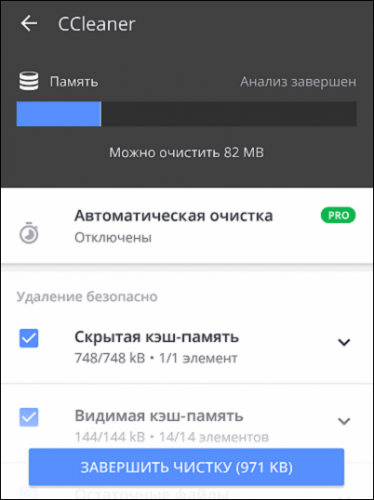
Известная многим программа по очистке системы на Windows, портированная и на мобильные устройства на базе ОС Android. Традиционно простой и понятный интерфейс, просмотр подробных данных о свободной и занятой памяти (в том числе и об оперативной), анализ хранилища и разбиение файлов на типы (можно узнать, сколько памяти занято картинками, музыкой и др.). В отдельной вкладке можно посмотреть список всех установленных программ и посмотреть, сколько памяти занимает каждая.
Avast Cleanup
“Молодое” приложение по очистке от мусора от разработчика антивирусного программного обеспечения Avast. Очищает, может и не так эффективно, как SD Maid или CCleaner, но зато позволяет отслеживать темпы разрядки аккумулятора и проводить анализ устройства, чтобы выявить проблемы. Здесь можно создавать профили с оптимальными настройками энергосбережения и увеличивать время автономной работы устройства.
| Название | Краткое описание | Рейтинг |
| SD Maid | Обязательное приложение для тех, кто следит за порядком. Множество функций и возможностей. С доступом root эффективность значительно возрастает. | ★★★★★ |
| CCleaner | Давно зарекомендовавшая себя программа. Эффективна практически на любом устройстве. | ★★★★★ |
| Avast Cleanup | Новичок среди программ для очистки, но также хорош. Если SD Maid и CCleaner заострены только на очистке, то это более универсальная утилита. | ★★★★ ★ |
Как очистить кэш на Андроиде: избавляемся от мусора

Кэш приложений и браузеров порой разрастается до совсем неприличных размеров. Рассказываем, как очистить кэш на Андроиде, Самсунг, Сяоми, Редми и других смартфонах.


Память смартфона совсем небезгранична. И сколько бы ее ни было в вашем гаджете, рано или поздно вы заметите, что ее начинает не хватать. Главная же проблема в том, что часто больше всего памяти уходит не на любимые фотографии, видео или музыку, а на кэш, который заботливо хранится телефоном. Сегодня мы расскажем, как очистить кэш на Андроиде. И сразу отметим, что проводить эту процедуру нужно периодически. Но сначала о том, что, собственно, за кэш есть в гаджете.
Что такое кэш в телефоне и зачем его чистить?
Кэшированием занимаются все установленные на телефоне программы. Они создают кэш — временные файлы, которые позволяют им быстрее загружаться. Браузерам кэш нужен для, опять же, более быстрой загрузки сайтов и экономии трафика. В общем, штука это полезная. Но все хорошо в меру, и со временем кэш разрастается настолько, что не только «съедает» гигабайты памяти на телефоне, но и мешает нормальной работе программ.
Поэтому время от времени его нужно очищать. Главное подходить к этому без фанатизма. Ведь иначе вы не только не улучшите работу телефона, но и замедлите ее. Мы же рекомендуем проводить эту процедуру раз в полгода, а чистить кэш программ, которые используются каждый день, стоит в два раза чаще.
Как почистить кэш на Андроиде
В смартфоне нет волшебной кнопки «Очистить кэш». У каждого приложения он свой, и вам придется повторять эту процедуру для каждой отдельно взятой программы.
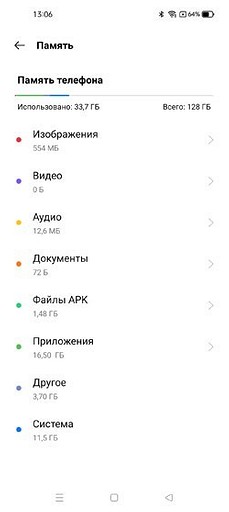
- Зайдите в «Настройки» телефона и найдите там пункт «Память». Здесь присутствуют все файлы, которые имеются в памяти телефона.
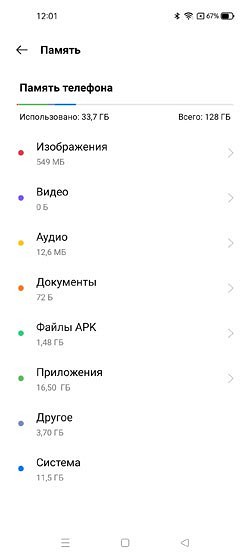
- Перейдите в раздел «Приложения».
- Выберите нужную программу.
- Нажмите «Очистить кэш» в окне с данными приложения.
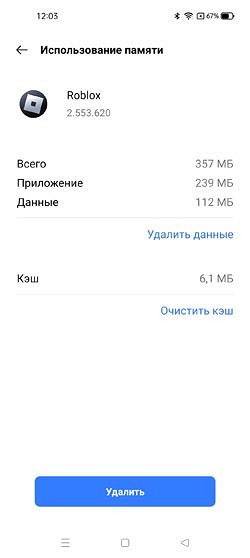
Конечно, приведенный нами алгоритм очистки кэша может отличаться в зависимости от производителя. К примеру, в телефонах Samsung он выглядит уже так:
- Зайдите в «Настройки» телефона и перейдите в раздел «Приложения».
- Найдите программу, кэш которой вы хотите очистить и перейдите в «Информацию о приложении».
- Перейдите в «Хранилище» и нажмите «Очистить кэш».
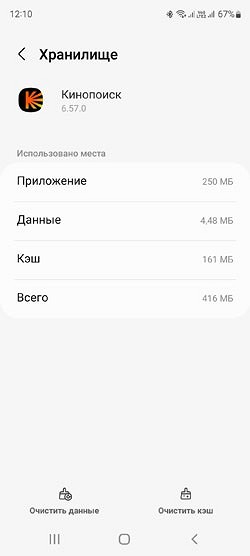
Как вы видите, хоть отличия в алгоритме здесь и есть, общий принцип работы с кэшем остается неизменным: вам нужно зайти в настройки программы и уже в них найти пункт меню, отвечающий за его удаление.
Как очистить кэш браузера в Андроид
Строго говоря, браузер — это такая же программа, а, значит, и очистить его кэш можно уже описанным нами способом. Но в отличие от многих других приложений у браузеров есть встроенные средства очистки, которые позволяют подходить к процессу более избирательно, избавляясь только от ненужных вам данных. Давайте разберемся, как это работают.
Chrome
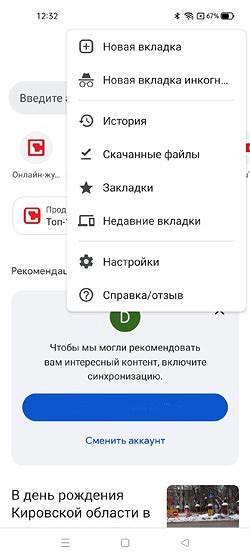
- Откройте браузер, нажмите иконку с тремя точками в верхней части окна и войдите в настройки программы.
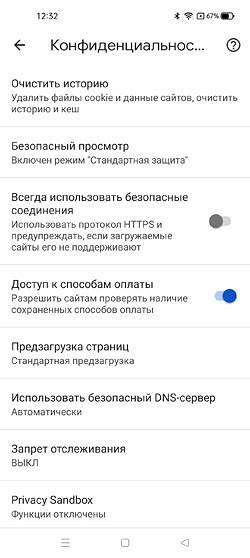
- Найдите там пункт «Конфиденциальность и безопасность».
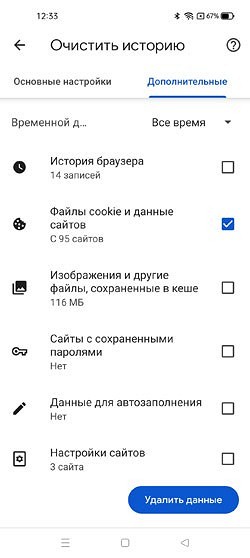
- Нажмите «Очистить историю».
- Поставьте нужные галки напротив информации, которую вы хотите удалить и нажмите «Удалить данные».
Яндекс.Браузер
- Откройте браузер и нажмите на иконку с тремя точками рядом с адресной строкой.
- Зайдите в настройки Яндекс.Браузера.
- Найдите там раздел «Конфиденциальность».
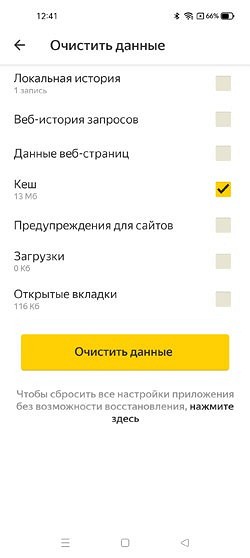
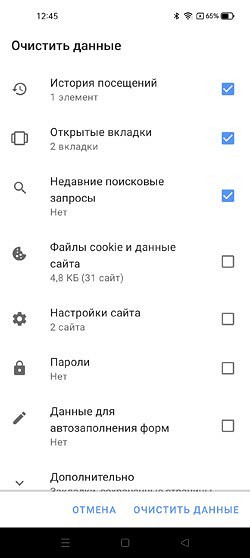
- Нажмите «Очистить данные».
- Отметьте «Кеш» и уберите галки с остальных пунктов списка, после чего нажмите «Очистить данные».
Opera
- Нажмите кнопку со схематичным изображением аватарки в нижней правой части окна.
- Тапните на значок шестеренки.
- Перейдите в раздел «Конфиденциальность».
- Нажмите «Очистить данные».
- Выберите данные, которые вы хотите удалить, и нажмите «Очистить данные».
Mozilla Firefox
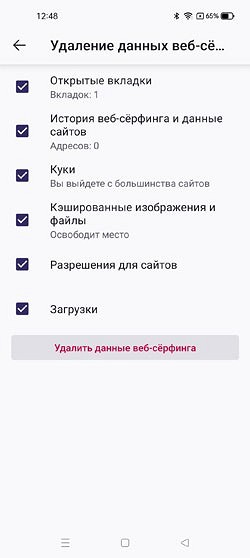
- Нажмите на значок с тремя точками в правой нижней части окна и перейдите в настройки браузера.
- Найдите пункт меню «Удаление данных веб-серфинга».
- Выберите информацию, которую вы хотите удалить, и нажмите «Удалить данные веб-серфинга».
Как освободить память в телефоне
Если же вы задались вопросом не только о том, как очистить кэш на андроиде, Редми, Самсунг и других телефонах, а рассчитываете максимально освободить его память, то на этом останавливаться точно не стоит.
Удалите временные файлы
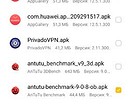
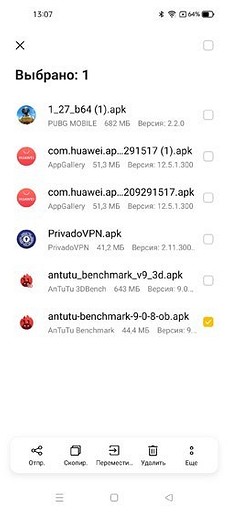
Помимо кэша в памяти телефона хранится множество других временных файлов. Например, установочные APK-файлы программ. После установки приложения такой файл больше не нужен, и если вы задались целью очистить память телефона, то их можно смело удалять. Тем более, что места они порой занимают совсем немало.
- Войдите в настройки телефона.
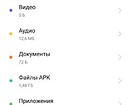
- Перейдите в раздел «Память».
- Найдите там пункт «Файлы APK»
- Выделите ненужные файлы и нажмите «Удалить».
Почистите мессенджеры
Все мы активно общаемся во всевозможных мессенджерах. Мы обмениваемся в них рабочими файлами, смешными картинками и личными фотографиями. И все эти данные хранятся в памяти смартфона, занимая гигабайты дискового пространства.
Поэтому не забывайте время от времени очищать мессенджеры от лишних файлов. Тем более, что ничего сложного в этом нет. К примеру, в Телеграме вы можете установить время хранения полученных файлов, по истечении которого программа удалит их самостоятельно. Если же вы хотите удалить данные вручную, приложение даст выбрать типы файлов, подлежащих удалению — фото, видео, файлы, аудио/видеосообщения и т.д.
Удалите ненужные приложения
В смартфонах многих из нас наверняка есть уже давно неиспользуемые приложения, которые бесцельно занимают его память. Поэтому время от времени проводите ревизию гаджета на предмет лишних программ и не бойтесь их удалять или, как минимум, старайтесь их отключить. Помимо обычной экономии свободного места это положительно скажется и на безопасности телефона — ведь чем меньше программ имеют к нему доступ, тем он менее уязвим.
Избавьтесь от лишних фотографий
Что мы делаем, когда видим что-то интересное? Берем телефон и фотографируем это со всех возможных ракурсов, после чего выбираем один или два самых удачных снимка и делимся ими с друзьями. Остальные же фотографии пылятся без дела и вряд ли когда-то вам пригодятся. Совет здесь такой же, как и с неиспользуемыми приложениями — не бойтесь удалять неудачные фотографии. Они вам точно не понадобятся. Если же удалить их не поднимается рука, перенесите снимки на жесткий диск компьютера или загрузите их в облако.
Пользуйтесь встроенными средствами очистки
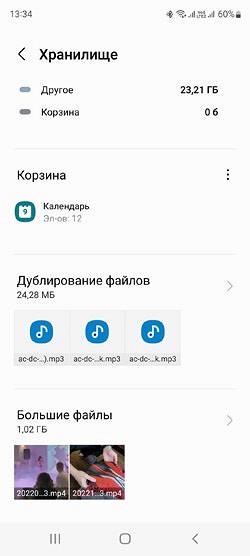
Вопросом о том, как очистить кэш на телефоне Андроид, задавались не только простые пользователи, но и производители этих самых телефонов. Поэтому во многих из них предусмотрены встроенные средства очистки. Например, у Samsung это функция «Обслуживание устройства». Она сама сканирует память гаджета, находит дубликаты и говорит о том, какие большие файлы в памяти можно удалить. Вам остается лишь прислушаться к ее рекомендациям.
Читайте также
- Как освободить память на телефоне: лучшее для Android
- Как очистить кэш Яндекс Браузера на ПК и смартфоне
- Как установить сертификат Минцифры: подробная инструкция
Что такое кэшированные данные в телефоне

В IT сфере КЭШ используют почти везде, поскольку это промежуточный буфер обмена, в котором происходит хранение часто запрашиваемых данных. Он позволяет обеспечить быстрый доступ, поэтому различные программы быстро загружаются и получают информацию. Простым языком кэш – хранилище информации для частого использования. Загрузка выполняется в оперативную память устройства. Главный недостаток в ограничении объема и потребности периодической очистки.
Что такое кэш в телефоне Андроид
Если упростить понятие КЭШа для смартфонов на базе Андроид, то можно сказать, что база хранит данные о скачанных программах. К примеру, после входа в приложение и просмотра фото, каждая картинка кэшируется. Это нужно для быстрой загрузки изображений при последующем открытии. Аналогичное действие проводится для других команда, смартфон все сохраняет и при запросе моментально воссоздает.
Во время запуска программ с гаджета выполняется запись самых частых и популярных запросов, в том числе паролей, логинов и т.д. Это позволяет быстро заходить в личные профили социальных сетей или другие программы, без потребности постоянного ввода данных. Однако все файлы в памяти устройства легко удалить, что сложно сказать о памяти кэш. Хранение проводится в отдельных папках, поэтому многие пользователи даже не знают о существовании подобной системы. С течением времени память заполняется, уменьшается, в смартфоне появляются большие объемы ненужных данных.
Для чего нужно кэширование данных
Основная проблема КЭШа в том, что телефон Андроид постоянно засоряется различной информацией, поэтому память устройства уменьшается, начинается замедление действия гаджета. В результате пользователи испытывают недостаток мегабайт для функционирования установленных и системных программ. За счет этого кэш начинает делать полностью противоположные функции, а не те, для которых он создан (происходит замедление, а не ускорение работоспособности).
В таких случаях нужно просто сделать числу системы Андроид и удалить ненужные, накопленные файлы. Процедура весьма простая, если знать некоторые особенности и может осуществляться разными методами.
Очистка КЭШа – безопасная процедура при соблюдении инструкций, но ускорение функций и появление свободной памяти будет существенным и заметным для пользователей.
Какие существуют виды КЭШа
Перед процедурой очищения Андроид с засоренным кэшем, необходимо понимать основные виды памяти смартфонов. Создатели техники используют 3 типа:
- Dalvic-кэш – сведения, которые формируются машиной Dalvic. Такой тип памяти дает возможность сохранить полную информацию, которая требуется для быстрого проведения команд в приложениях, представлены они в качестве оптимизированных документов. Хранение информации осуществляется в закрытых папках, куда обычному пользователю сложно попасть.
- Системный кэш – необходим для покрытия всех сведений, которые нужны для системных программ, интегрированных в операционную систему Андроид. Другими словами этот тип является программной памятью установленных приложений, которые будут сразу после первого включения гаджета и настройки его после покупки. Популярные алгоритмы, которые задает пользователь, остаются в отдельной папке для ускорения работоспособности.
- Память приложений – кэш для сторонних программ, которые пользователи скачивают и устанавливают на Андроид. Кроме того, в данную категорию входят картинки, игры и т.д.
Все описанные виды могут занять много свободной памяти в девайсе, поэтому очищение может выполнять вручную, сторонними приложениями и другими методами, описанными ниже.
Когда стоит очищать кэш
Для некоторых пользователей может показаться странным процедура очищения, поскольку сведения на хранении помогают быстро входить в разные программы. Однако существует важный недостаток – скопление ненужных данных, которые постоянно увеличиваются. При использовании новых девайсов с небольшим количеством программ замедление и ухудшение функционирования незаметно. Через несколько месяцев активной эксплуатации начинается существенное «торможение» системы Андроид. В результате большого количества сохраненной музыки, фото и видео, а также данных из кэш-памяти может просто не быть места для хранения или записи новых средств.
Очищение лучше всего делать планово по 1-2 раза в месяц. Это не только уберет ненужную информацию с телефона, но и поможет исключить системные ошибки. Если приложения не запускаются, во время работы отключаются или появляются другие дефекты, тогда нужно начинать чистку.
Очищая кэш приложения в Андроиде, есть вероятность появления их сбоев при входе и дальнейшем функционировании. Перед осуществлением действий рекомендуется закрывать все активные программы.
Если очистить кэш на телефоне, что удалится
После удаления КЭШа не стоит переживать, ведь процесс не подразумевает полное очищение программ или личных данных с телефона. Операция не несет в себе вреда, но вся сохраненная информация для запуска приложений аннулируется. В таком случае нужно подготовиться к процедуре заранее, чтобы исключить сбои. Для этого потребуется закрыть все запущенные программы, сохранить нужные материалы из них и переписать логины с паролями для авторизации.
Как очистить кэш на Андроид
Удаление лишних данных и ускорение работоспособности Андроид выполняется несколькими методами. Для этого подойдет ручной режим, при использовании встроенных утилит, а также установка сторонних приложений для ускорения функционирования. Наглядная информация представлена на видео:
Встроенными способами
Ручной метод чистки памяти мобильного устройства предполагает применение встроенной утилиты. Процесс выполняется как для одного приложения, так и всех установленных в гаджете. Второй метод считается более радикальным, но и с заметными результатами. Для выполнения задач нужно следовать такой инструкции:
- В девайсе перейти в меню настроек через основное меню или шторку уведомлений сверху, перетягивая палец вниз.
- В разделе «Устройства» есть строка, которая указывает на память гаджета, нужно кликнуть на нее для открытия.
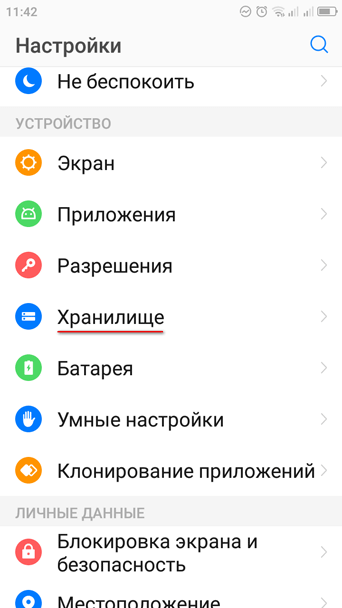
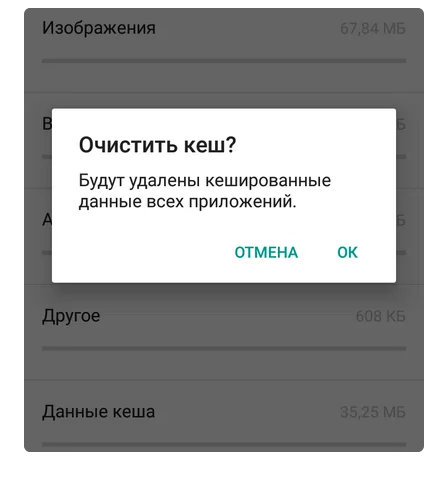
- Найти «Данные КЭШа» и запустить меню. Смартфон выставит форму-запрос для подтверждения операции по удаления накопленных данных.
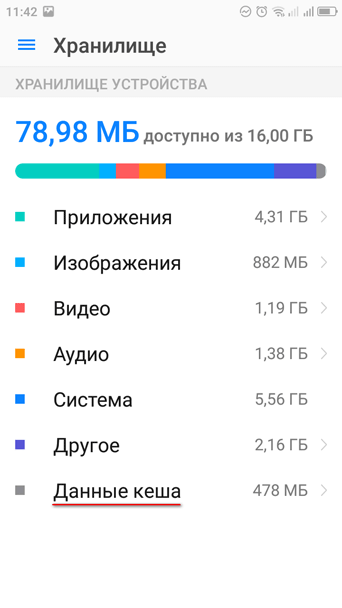
- Для выполнения нужно выбрать «ОК».
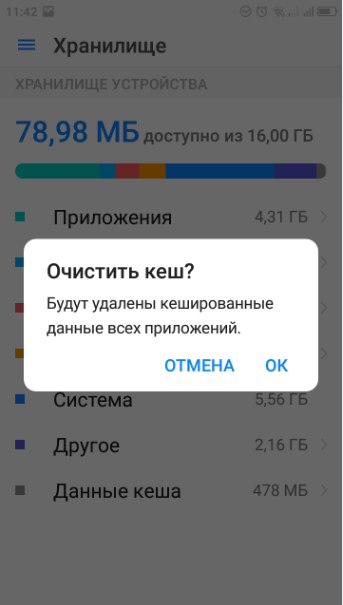
Такая схема помогает полностью избавиться от «мусора», ускоряя работоспособность девайса. Даже при максимальном засорении системы процедура не займет более 2 минут.
Второй вариант удаления КЭШа используется для одиночных приложений, которые дают сбои и другие проблемы в работе. Пошаговая инструкция такова:
- Зайти на устройстве в меню настроек и кликнуть на пункт «Память».
- В новом меню будет доступно сразу несколько вариантов для выбора, но нужно остановиться на разделе «Данные программ».
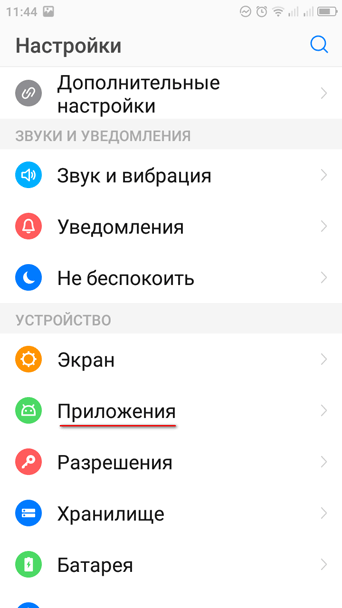
- Теперь откроется перечень установленных сервисов на смартфоне, пользователь выбирает нужную утилиту для чистки.
- Чтобы обновить память для 1 программы кликнуть «Очистить данные».
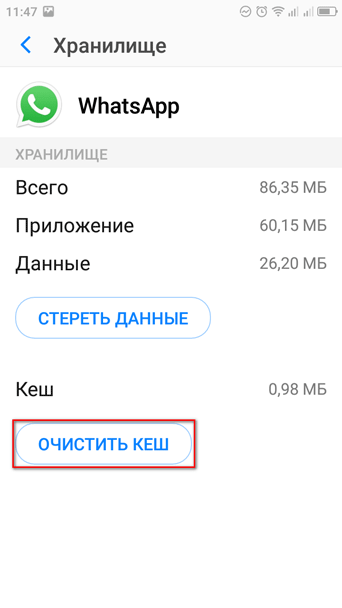
- Выполнить подтверждение операции нажатием клавиши ОК.
Нужно учитывать, что после чистки всех приложений есть вероятность потери данных для авторизации. Нужно постараться изначально сохранить логин и пароль, а также другие сведения для доступа к профилю, особенно для соц. сетей. Заметные результаты окажутся для таких приложений как Google Chrome, Facebook, Instagram, Youtube и другие, поскольку они могут занять больше 2 Гб каждая.
С помощью приложений
Чтобы постоянно не заниматься ручной чисткой системы, не проводить проверку заполнения кэш-памяти, следует установить сторонние утилиты. Они позволяют не просто очистить память, но и обладают дополнительными функциями для ускорения работы, есть возможность создать график очищения.
Среди самого популярного софта выделяют:
- Clean Master.
- App Cache Cleaner.
- Power Clean.
Clean Master
Clean Master доступна бесплатно для пользователей устройств под управлением Андроид. Утилита с удобным, понятным меню, поэтому эксплуатация не составляет проблем.
Процедура выполнения действий такова:
- Из маркета приложений сделать скачивание и установку.
- Сразу после запуска перейти в раздел «Junk Files», который включает в себя весь «мусор». В этой категории нет важных функций и данных, но они остаются в устройстве по определенным причинам.
- Программа показывает все возможные утилиты, которые ранее были скачаны. Из перечня выбрать нужные приложения для устранения КЭШа.
- Кликнуть клавишу для стирания корзины – Clean Junk.
Главное достоинство такого метода заключается в том, что пользователи могут установить точное время, чтобы регулярно чистить кэш. В таком случае можно больше не думать о необходимости обновления системы подобным образом Clean Master будет выполнять действия в нужное время самостоятельно.
App Cache Cleaner
App Cache Cleaner по методу функционирования похожа на Clean Master, однако позволяет дополнительно перенести материалы на флеш-карту в смартфоне.
Вспомогательная опция подходит для владельцев гаджетов, у которых немного встроенных гигабайт и есть слот для карты. Изначально утилита была доступной только для компьютеров, но сегодня ее можно бесплатно установить на телефон Андроид. Качественный перевод и понятное меню обеспечивают быстрое и легкое очищение памяти.
Power Clean
Power Clean – универсальный софт для удаления «мусора» с устройств Андроид, очищения оперативной памяти.
Кроме описанных характеристик есть ряд других особенностей:
- Удаление файлов, которые не используются пользователями длительное время.
- Анализ эффективности работы батареи.
- Возможность включения охлаждения девайса.
- Очистка повторяющихся документов, что позволяет оставить только 1 вариант.
- Быстрое удаление установленного софта.
- Постоянное использование отчетов о состоянии гаджета.
- Слежение за загрузкой процессора.
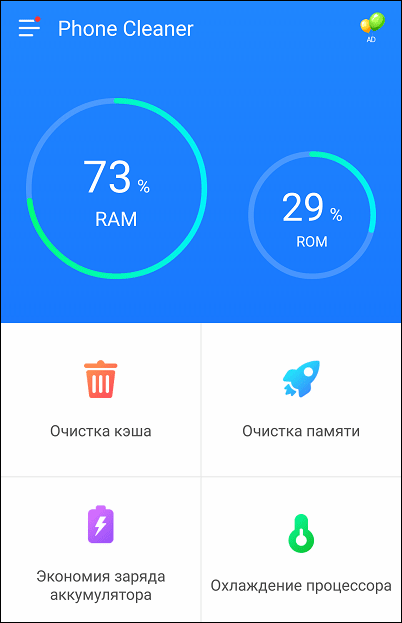
Ознакомиться со всеми функциями очень легко за счет понятного интерфейса. Чистка КЭШа не вызывает проблем даже у неопытных пользователей. Изучив все особенности кэш-памяти, зная методы удаления «мусора» с мобильного телефона, каждый сможет ускорить работу девайса. Выбор метода зависит от личных предпочтений и возможностей, все варианты действенные и эффективные. Когда, как, зачем удалять данные, сказано на видео:
Несколько лет работал в салонах сотовой связи двух крупных операторов. Хорошо разбираюсь в тарифах и вижу все подводные камни. Люблю гаджеты, особенно на Android.
Задать вопрос
Вопрос эксперту
Как удалить кэш в Chrome?
В приложение перейти в меню и вверху справа, зайти в раздел «История» и нажать на клавишу ее очищения. После выбрать нужный временной интервал, выбрать файлы и подтвердить операцию.
Что будет после удаления КЭШа?
Очищаются некоторые настройки программ с логинами и паролями, сразу будет замедленное действие софта из-за полноценной загрузки фото и других данных.
Для чего файлы cookie?
Это набор документов, которые создаются сайтами после их посещения. Они нужны для ускорения отклика в интернете.
Как очистить кэш на Андроиде

Когда пользователь смартфона на операционной системе Android скачивает какое-либо приложение, то данное программное обеспечение создаёт специализированную папку, в которой скапливаются все файлы, связанные с работой данной программы. Чаще всего эти данные временные и нужны приложению лишь в случае необходимость восстановления работы после преждевременного закрытия. Эти файлы и зовутся кэшем.
Что такое кэш и когда его надо чистить
Чтобы стало более понятно, приведём небольшой пример. Наверное, каждый замечал, что после скачивания любой программы навигатора приложение первым делом скачивает карту нужного региона. Однако после повторного запуска скачивание не происходит, а программное обеспечение мгновенно запускает необходимую нам область. Дело в том, что интересующая пользователя карта сохраняется в кэш программы-навигатора, поэтому пропадает надобность в повторном скачивании.
Также многие мессенджеры, такие как, например, Whatsapp, сохраняют присланные фотографии и видеозаписи.
Однако несмотря на всю, на первый взгляд, кажущуюся полезность кэша многие приложения или пользователи просто не используют сохранённые файлы, поэтому они просто скапливаются на мобильном устройстве, занимая лишнее место.
Что будет, если не очищать периодически кэш
Два основных признака, когда существует необходимость очистить кэш на мобильном устройстве:
- Какое-либо приложение начинает работать нестабильно: случаются «вылеты», часто стали встречаются лаги.
- Полностью закончилась память на смартфоне.
Прежде всего, кэш необходимо очищать, чтобы освободить место на мобильном телефоне. На первый взгляд файлы, которые сохраняют приложения, весят не так много. Разве может как-то навредить сохранённая из мессенджера фотография?
Однако всего лишь за несколько недель использования какого-либо приложения на устройстве может скопиться кэш объёмом равным нескольким гигабайтам, поэтому, чтобы на смартфоне всего было достаточно места, кэш необходимо периодически удалять.
Также стоит помнить, что, чем больше на смартфоне файлов, тем больше ресурсов оперативной памяти понадобится для их обработки. Исходя из этого, следует вывод, что мобильные аппараты, на которых нет свободного места, работают в несколько раз медленнее, чем их очищенные аналоги.
Влияние скопленного кэша в первую очередь сказывается на самих приложениях. У программного обеспечения появляются лаги, учащаются случаи полного краша программы без весомых на то причин.
Как очистить кэш встроенными средствами
Избавиться от лишнего мусора в файлах пользователь может при помощи встроенных в операционную систему Android устройств.
Для этого необходимо выполнить следующую пошаговую инструкцию:
- Сначала следует открыть настройки мобильного устройства.
- После вхождения в раздел «Настройки» перейти на закладку «Память»;
Если в этой закладке выбрать «Данные кэша» и нажать Ok, то будут удалены данные всех приложений. - Если нужно удалить кэш в определенном приложении, то в появившемся окне нужно найти вкладку «Приложения».
- Далее пользователю необходимо выбрать интересующего его для очищения программное обеспечение.
- Выбрав конкретную программу, заключительным шагом будет нажать на вкладку «Очистить кэш».
Если после выполнения данной инструкции приложение всё ещё работает некорректно, то можно пойти на более радикальные меры и нажать на функцию «Стереть всё». Данная опция стирает все данные приложение, как бы «переустанавливая» программное обеспечение на абсолютно новый смартфон.
Главным минусом данного средства является его энергозатратность. Пользователю необходимо индивидуально очищать кэш каждой программы, тем более, что порой кэш никак не связан с корневой папкой приложения, с которой работает данная опция.
Очистка кэша приложениями от производителя смартфона
На некоторых смартфонах разработчики самостоятельно внедряют функцию по очистке кэша с мобильного устройства. В основном данным функционалом обладают приложения-проводники. Это такое программное обеспечение, которое помогает пользователю работать с папками, находящимися во внутренней памяти устройства.
Помимо этого во многих подобных программ присутствует функция избавления смартфона от лишнего мусора посредством опции «Очистить кэш».
Сторонние приложения для очистки кэша
Помимо приложений от разработчиков смартфона существует множество сторонних приложений, которые также выполняют функцию по очистки кэша на мобильном девайсе. В данной статье речь пойдёт о двух наиболее популярных программах:
- Clean Master;
- Speed Booster.
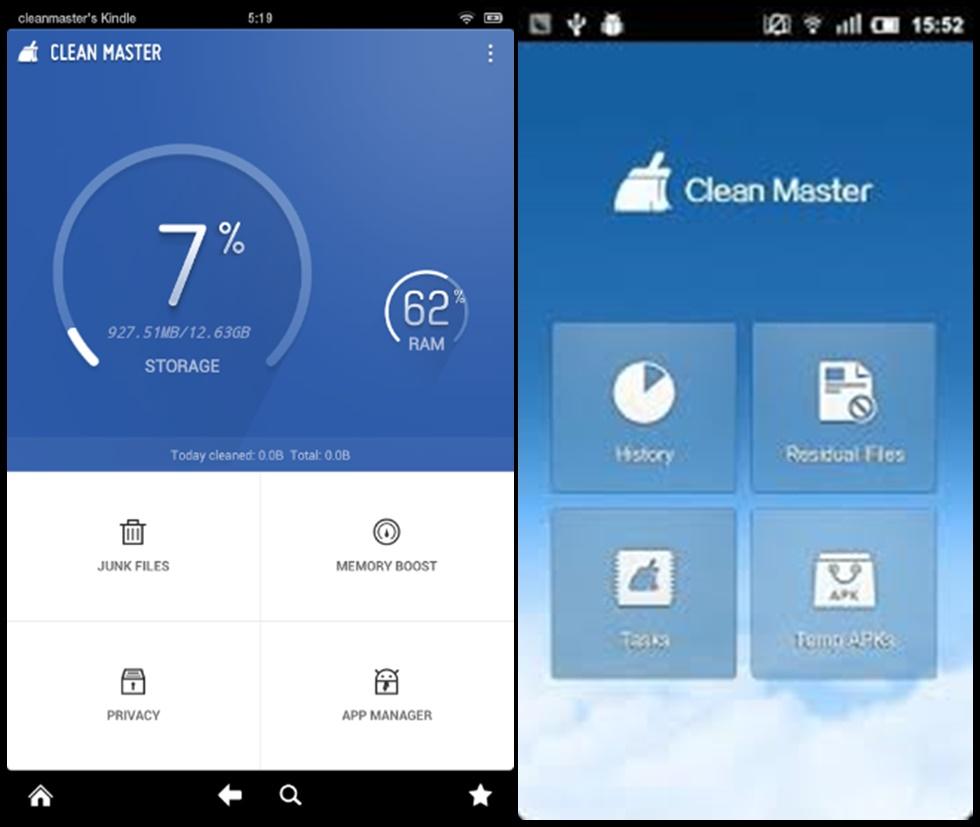
Clean Master — приложение, которые следит за «лишними» файлами на устройстве пользователя. Программное обеспечение демонстрирует объекты, которыми владелец смартфона долгое время, или даже никогда, не пользовался и предлагает их удалить, что облегчает работу мобильного устройства.
Скачать Clean Master лучше всего с официального маркета Android, Google Play
Speed Booster — крайне популярное приложение-ускоритель, благодаря своего простому интерфейсу. Чтобы использовать данное программное обеспечение пользователь должен нажать только на одну кнопку, далее Speed Booster выполнит все процессы самостоятельно.
Ручная очистка кэша
Наиболее рутинный и ненадёжный способ — ручная очистка кэша. Для этого пользователь должен самостоятельно переходить в папки приложений через «Проводник» и удалять оттуда лишние данные (этот процесс описан выше в статье).
Вместе с мусором можно запросто удалить системные файлы необходимые для корректной работы приложения, поэтому при ручной очистки кэша следует быть максимально аккуратным.
Сброс настроек до заводского состояния
Данный способ не столько очищает кэш мобильного телефона, сколько полностью удаляет все пользовательские данные, возвращая смартфон в исходное состояние.
Сбросить настройки до заводских можно двумя путями:
- через меню телефона;
- с помощью полного форматирования мобильного устройства.
Данный способ отличается своей радикальностью, поэтому, прежде всего, стоит рассмотреть все преимущества и недостатки интересующего нас метода.
| Преимущества | Недостатки |
| Пользователь очистит весь кэш смартфона | На телефоне не останется ни одного личного файла пользователя |
| Сброс настроек до заводских решает многие проблемы, возникающие при эксплуатации устройства | При неправильном сбросе настроек может пострадать система и работоспособность девайса |
Более детально разберем каждый из представленных способов.
Чтобы сбросить настройки до заводских при помощи меню смартфона необходимо выполнить следующую инструкцию:
- Открыть настройки мобильного аппарата.
- Перейти в меню «Система».
- При необходимости нажать на вкладку «Дополнительно».
- Открыть функцию «Сброс настроек».
- Нажать на вкладку «Удалить все данные (Сброс к заводским настройкам).
После выполнения всех действий телефон перезагрузится обновлённым.
Чтобы произвести hard reboot всей системы необходимо выполнить следующие этапы:
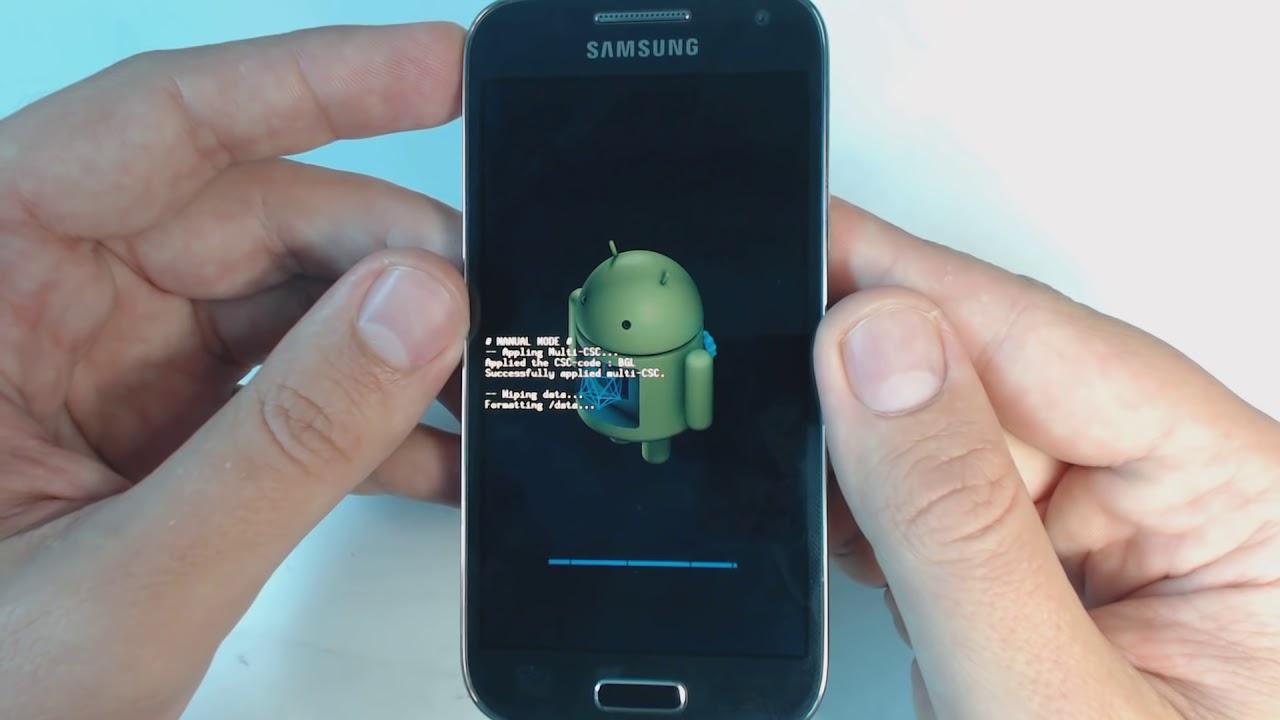
- При включении устройства зажать специальную комбинацию клавиш. В основном это кнопка power и один из регуляторов громкости смартфона. Точнее узнать клавиши для hard reboot можно в инструкции, прилагающийся в комплекте с мобильным устройством.
- Перед пользователем откроется специальное техническое меню смартфона, работающего на операционной системе Android. В открывшемся окне необходимо выбрать вкладку «Wipe data/factory reset».
- Затем следует выбрать опцию «Yes , delete all user data», а в некоторых случаях «reboot system now», чтобы совершить сброс настроек.
После выполнения всех этапов происходит перезагрузка смартфона , в результате которой аппарат обновит все системные файлы до первоначальных позиций.
Может ли очистка кэша навредить устройству
В зависимости от способа очистки мусора со смартфона, будет варьироваться опасность данного процесса.
Удаление кэша с помощью меню телефона или специализированных приложений абсолютно безопасно.
Сброс настроек телефона до заводских с помощью factory reset, может повлиять за собой ошибки в работе операционной системы девайса. Однако если пользователь правильно произвёл все этапы сброса настроек, то никакого вреда для устройства не будет.