[Ноутбук] Asus Keyboard hotkeys — Введение

ASUS Keyboard Hotkeys используется при клавишах Fn и предоставляет быстрый доступ к определенным функциям с возможностью переключения между этими функциями. Вы можете запустить функцию горячих клавиш, нажав и удерживая и нужную F клавишу для комбинации (F1~F12).
В качестве примера возьмем модель UX325JA, горячие клавиши могут вызывать следующие команды:
: включение и отключение звука
: уменьшить громкость
: увеличить громкость
: уменьшить яркость
: увеличить яркость
: включить или отключить тачпад
: настроить яркость клавиатуры
: переключение режима монитора(Примечание: требуется подключение внешнего монитора к ноутбуку)
: включить блокировку экрана
: включить или отключить камеру
: сделать снимок экрана
: запустить MyAsus
Примечание: могут быть некоторые отличия в комбинациях в зависимости от модели. Обратитесь к руководству пользователя вашего ноутбука.
● Fn + ESC Переключение между функциональными/горячими клавишами поддерживается не на всех моделях. Мы можем быстро определить по индикатору на [Fn] клавише.
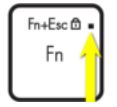
Возьмите X570UD в качестве примера, комбинации клавиш в более ранних версиях ноутбуков:
+ : переключение ПК в Спящий режим
 +
+ : включение режима в Самолете и выключение
Примечание: если включен режим в самолете, то Интернет на ноутбуке не будет работать.
+ : Уменьшение яркости подсветки клавиатуры (на некоторых моделях)
+ : Увеличение яркости подсветки клавиатуры (на некоторых моделях)
+ : Уменьшение яркости экрана
+ : Увеличение яркости экрана
+ : Включение/Отключение подсветки экрана
+ : переключение вывода изображения на внешний монитор (убедитесь, что второй дисплей подключен к вашему ноутбуку)
+ : Включение/Отключение тачпада
+ : Включение/Отключение динамиков
+ : Уменьшение громкости динамиков
+ : Увеличение громкости динамиков
Примечание: могут быть некоторые отличия в комбинациях в зависимости от модели.
Кроме того, на клавиатуре вашего ноутбука используются две специальные клавиши Windows:

: Открытие меню Пуск

: Отображение выпадающего меню
Обратите внимание, что на клавиатуре новых ноутбуков нет клавиши паузы/разрыва  и клавиши блокировки прокрутки
  .
.
Если вы хотите использовать эти функции, вы можете действовать в соответствии со следующей инструкцией:
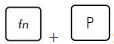
: Пауза
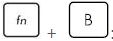
: Прерывание
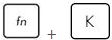
: Блокировка прокрутки
Эти клавиши можно переключать между «Hotkey function» и «F1 — F12» функцией как показано ниже. По умолчанию настроено как Горячие клавиши.
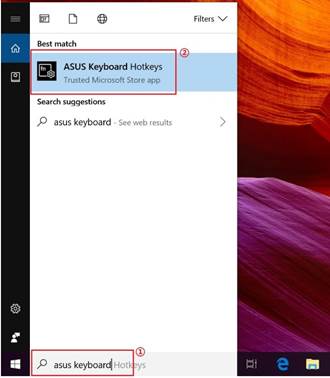
Укажите «Asus Keyboard Hotkeys» в строке поиска. Затем кликните.
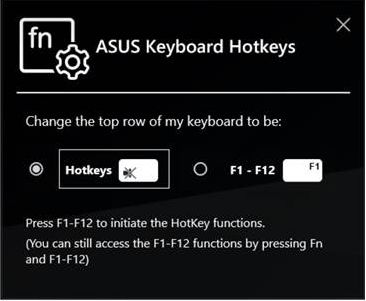
Как указано ниже, вы можете выбрать функцию горячих клавиш нажав на F1-F12. Вы все еще можете получить доступ к функциям F1-F12 с помощью нажатия клавиш Fn и F1 — F12.
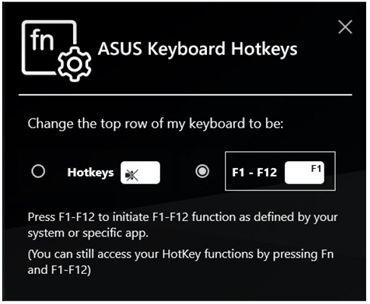
Выбрав, F1-F12 как показано ниже, вы можете использовать функции F1- F12 нажав F1-F12. Вы также можете получить доступ к функциям горячих клавиш нажав на Fn и F1-F12.
ASUS Keyboard Hotkeys предустановлен в ноутбуках ASUS. Вы можете скачать утилиту также с сайта поддержки Asus следуя шагам из инструкции ниже:
Найдите в списке «Asus Keyboard Hotkey» в папке Utilities. Нажмите “СКАЧАТЬ”.

Если вы не можете найти «Asus Keyboard Hotkey(ATK Package)» в утилите, значит функция была интегрирована в MyASUS.
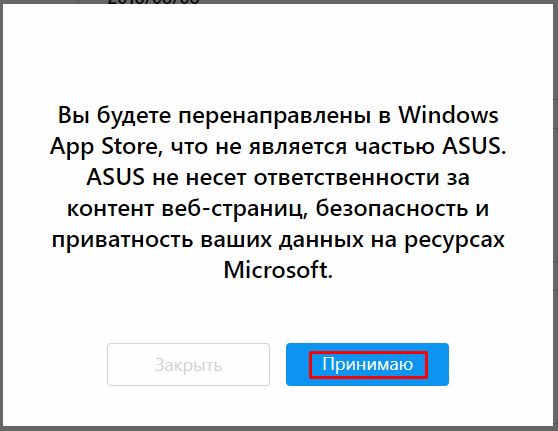
Вас переадресует на страницу магазина Microsoft, нажмите Принимаю, чтобы перейти к скачиванию.
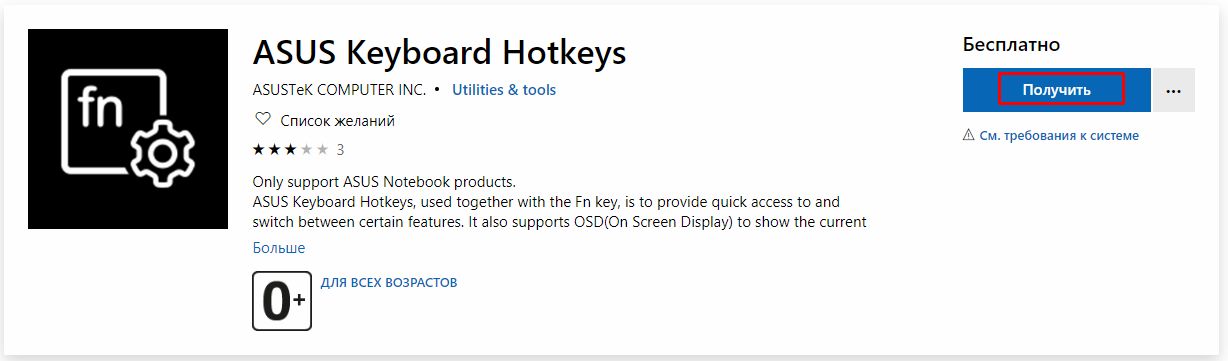
Кликните на “Получить”, войдите в ваш аккаунт Microsoft для скачивания приложения. Следуйте инструкциям на экране для установки.
Если вы хотите удалить приложение, пожалуйста, используйте инструкцию по ссылке ниже.
Если вы не можете найти приложение ASUS Keyboard Hotkeys на ноутбуке, вы можете настроить его в приложении MyASUS. Для более подробного изучения, пожалуйста, перейдите по ссылке ниже.
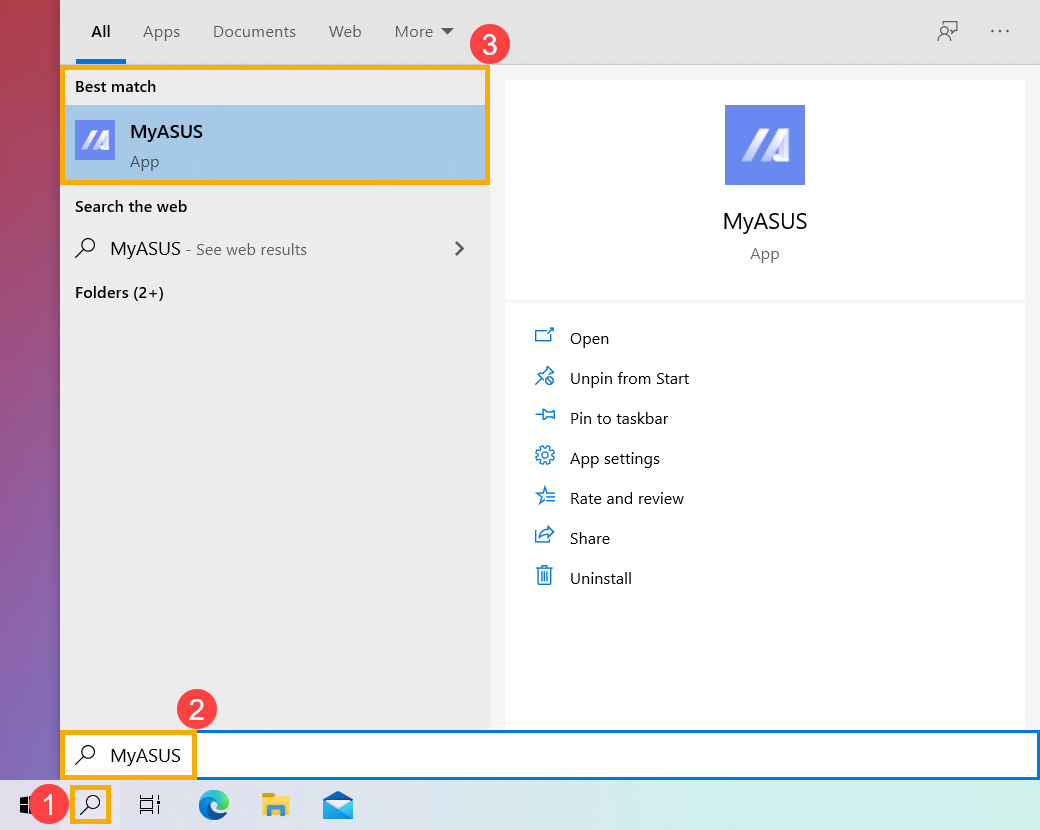
Пожалуйста, введите «MyASUS» в поисковой строке меню Пуск и найдите приложение MyASUS Windows.

Нажмите на [Поиск] в панели задач ① , затем укажите наименование (или ключевое слово) в поисковой строке ② , вы увидите результаты [Наилучших совпадений] ③ . Таким образом, вы можете найти приложения, файлы или настройки для быстрого доступа.
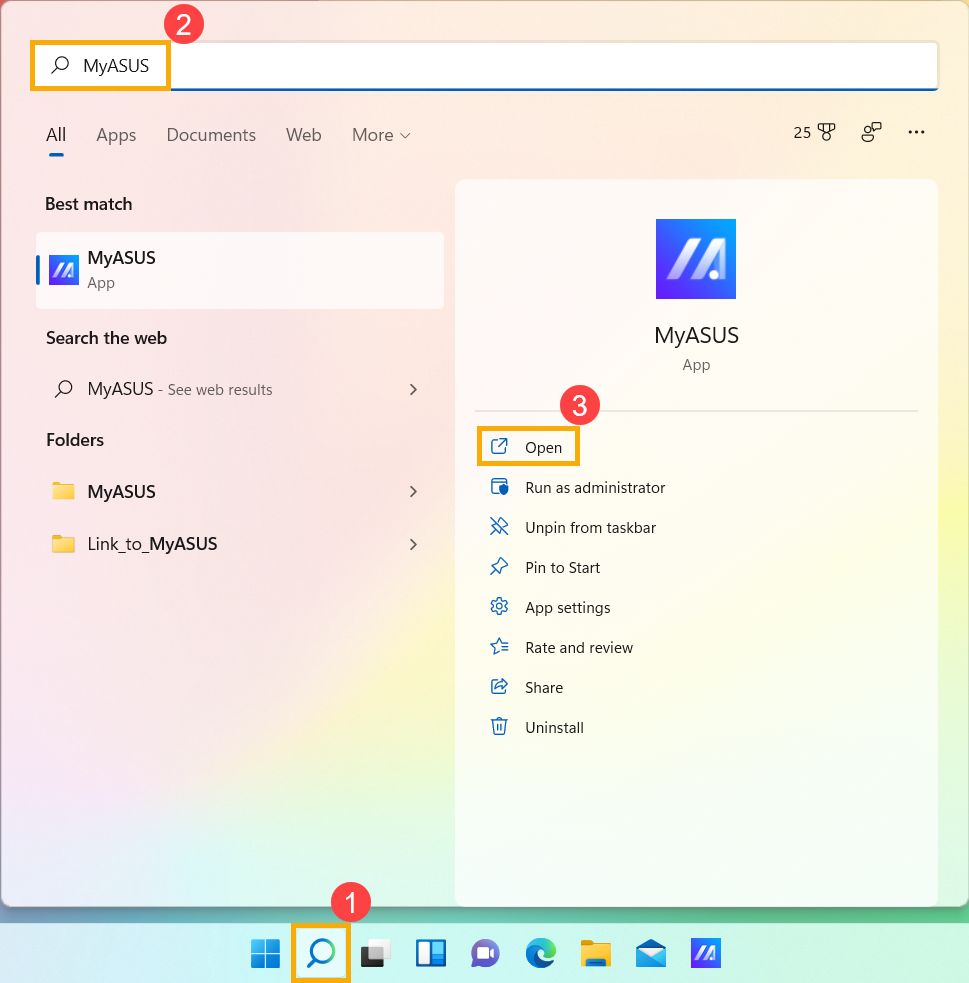

Нажмите на [Поиск] в панели задач ① , затем затем укажите наименование (или ключевое слово) в поисковой строке ② , вы увидите результаты [Наилучших совпадений] ③ . Таким образом, вы можете найти приложения, файлы или настройки для быстрого доступа.
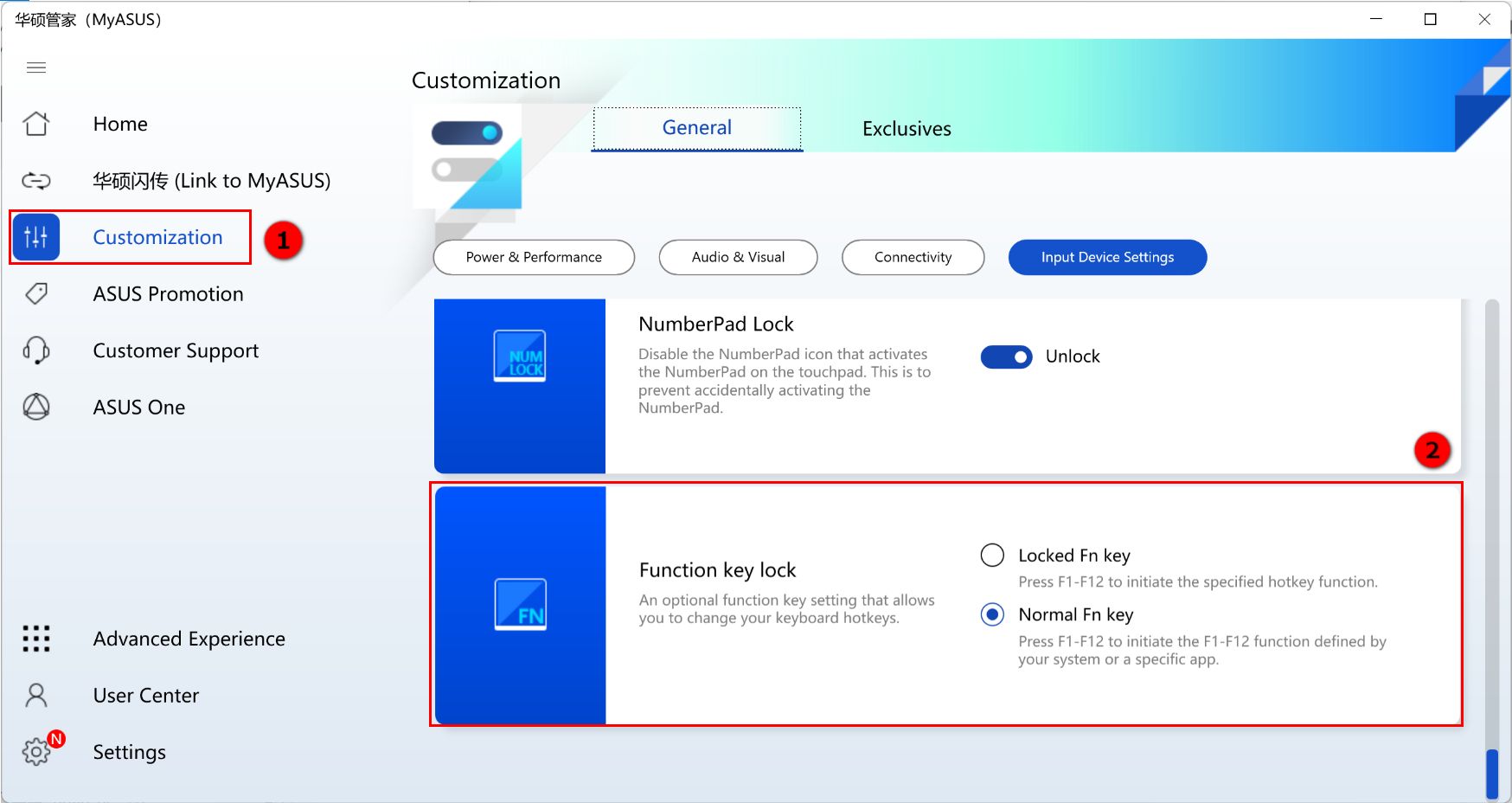
Вы можете произвести настройку, как показано ниже (Поддерживает только ноутбуки с ASUS System Control Interface V2 и выше V2).
Горячие клавиши клавиатуры:
【горячие клавиши】— Нажмите F1-F12, чтобы активировать указанную функцию горячей клавиши.
【F1-F12】— Нажмите F1-F12, чтобы активировать функцию F1-F12, определенную вашей системой или конкретным приложением.
*Если мы используем сочетание клавиш fn + esc для переключения настроек, настройки сочетания клавиш MyASUS будут изменены синхронно.
Загрузите MyASUS прямо сейчас, чтобы насладиться безупречным сервисом. КЛИКНИТЕ ЗДЕСЬ!
[Ноутбук] Знакомство с клавиатурой ноутбука
Отсканируйте QR-код, чтобы открыть эту страницу на вашем смартфоне.
[Ноутбук] Знакомство с клавиатурой ноутбука ASUS функциональные клавиши Горячие клавиши на клавиатуре ноутбука ASUS могут активировать следующие команды:
| Клавиша | Иконка | Описание |
| F1 |  |
Включение или отключение динамика |
| F2 |  |
Уменьшение громкости динамика |
| F3 |  |
Увеличение громкости динамика |
| F4 |  |
Уменьшение яркости дисплея |
| F5 |  |
Увеличение яркости дисплея |
| F6 |  |
Включить или отключить тачпад |
| F7 |  |
Настроить яркость подсветки клавиатуры |
| F8 |  |
Переключение режима экрана Требуется подключение внешнего монитора к ноутбуку или ПК |
| F9 |  |
Активация блокировки экрана |
| F10 |  |
Включить или отключить камеру |
| F11 |  |
Сделать скриншот |
| F12 |  |
Запуск приложения MyASUS |
| Fn + Esc |  |
включить или отключить функциональные клавиши. Когда опция функциональных клавиш включена, вы также можете получить доступ к горячим клавишам, нажав клавишу Fn в сочетании с клавишами верхнего ряда.. (F1-F12) |
Windows 10 функциональные клавиши Ниже приведены функциональные клавиши Windows 10. Вы также можете обратиться к сайту Microsoft для изучения комбинаций клавиш.
| Клавиша | Иконка | Описание |
| Windows лого |  |
Запуск меню Пуск. |
| Клавиша выпадающего меню |  |
Отображает выпадающее меню. |
| Windows лого + Shift + S |  |
Чтобы открыть полосу обрезки, перетащите курсор на область, которую хотите захватить. Вырезанная область будет сохранена в буфере обмена. |
| Windows лого + знак(.) | 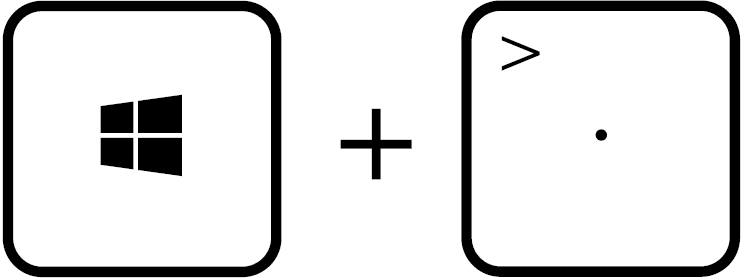 |
Открыть панель со смайликами |
| Windows лого + E | 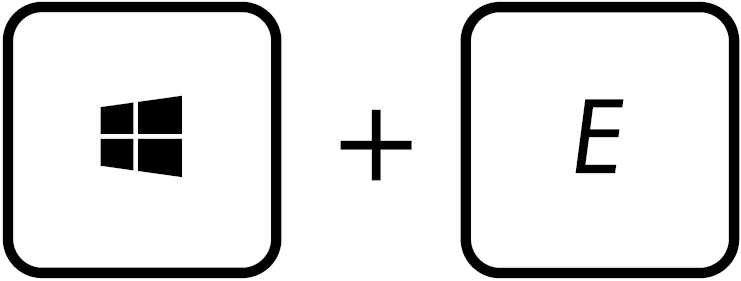 |
Открыть файл Explorer. |
| Windows лого + D |  |
Свернуть все открытые окна и перейти прямо на рабочий стол. |
| Windows лого + I | 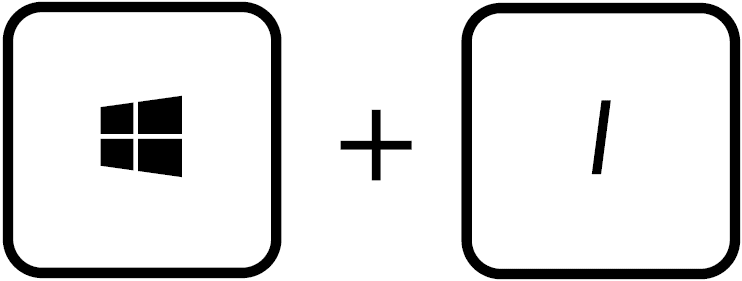 |
Быстро открыть параметры, выберите или найдите параметр, который хотите изменить |
| Ctrl + X | 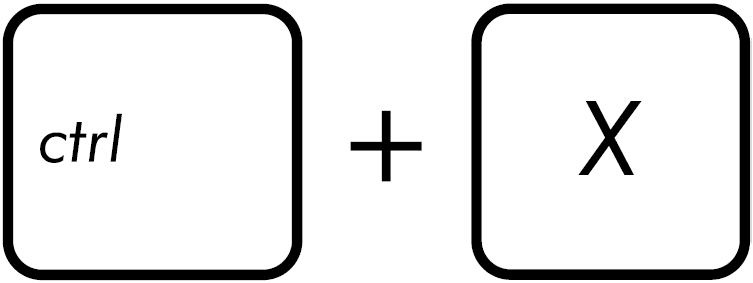 |
Вырезать выбранный параметр. |
| Ctrl + C |  |
Копировать выбранный параметр |
| Ctrl + V |  |
Вставить выбранный параметр. |
| Alt + Tab |  |
Переключайтесь между открытыми окнами, удерживая нажатой клавишу Alt, нажимайте клавишу Tab несколько раз, пока не будет выбрано нужное окно, а затем отпустите клавишу Alt. |
Цифровой блок Цифровая клавиатура доступна на некоторых моделях ноутбуков. Вы можете использовать эту клавиатуру для ввода чисел или как клавиши направления указателя. Нажмите 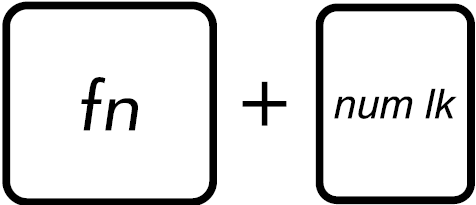 для переключения между использованием клавиатуры в качестве цифровых клавиш или клавиш направления указателя. **Совет: Если вы обнаружили, что цифровая клавиатура не может вводить числа, проверьте, не использовалась ли она как клавиши направления указателя. **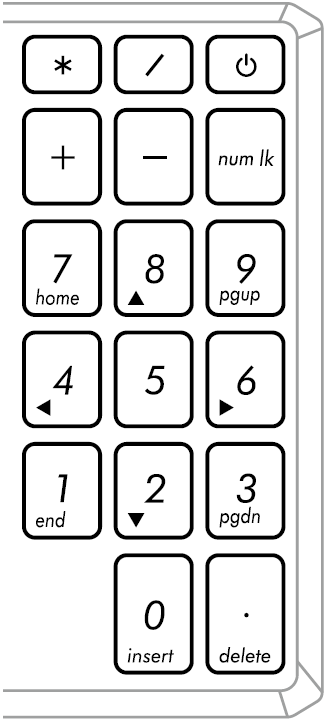
Эта информация была полезной?
Что мы можем сделать, чтобы улучшить эту статью? Отправить Пропустить
How do you use Fn Esc?
Toggle Fn Lock If you don’t, you may have to press the Fn key and then press an “Fn Lock” key to activate it. For example, on the keyboard below, the Fn Lock key appears as a secondary action on the Esc key. To enable it, we’d hold Fn and press the Esc key. To disable it, we’d hold Fn and press Esc again.
What is the function of the Esc?
a key (frequently labeled Esc) found on most computer keyboards and used for any of various functions, as to interrupt or cancel the current process or running program, or to close a pop-up window. Also called Escape, Esc key .
What does the Esc button do on the keyboard?
On computer keyboards, the Esc key Esc (named Escape key in the international standard series ISO/IEC 9995) is a key used to generate the escape character (which can be represented as ASCII code 27 in decimal, Unicode U+001B, or Ctrl + [ ).
Why does Fn Esc not work?
One of the most fundamental reasons why the Function keys are not working in Windows 10 is because you may have accidentally pressed the Fn lock key. The Fn lock key usually appears as a secondary function on the Esc key; you have to press the Fn key and Esc key together to lock the function and toggle keys.
How do you use Fn lock?
To enable FN Lock on the All in One Media Keyboard, press the FN key, and the Caps Lock key at the same time. To disable FN Lock, press the FN key, and the Caps Lock key at the same time again.
How does ESC control speed?
An ESC or an Electronic Speed Controller controls the brushless motor movement or speed by activating the appropriate MOSFETs to create the rotating magnetic field so that the motor rotates. The higher the frequency or the quicker the ESC goes through the 6 intervals, the higher the speed of the motor will be.
How do you escape on a Dell?
You may agree to all cookies on our site by clicking Accept All, or decline non-essential cookies by clicking Decline All. If you decline all or some non-essential cookies, this may impact your site experience and our ability to provide certain services, features or offers. You may no longer see ads that interest you.
How do I use Fn lock on my Dell?
There is no dedicated Fn Lock key on most Dell laptops to disable the F1 to F12 Function keys. The Function Lock is enabled/disabled by pressing the Escape key (on the top row next to the F1 to F12 keys) and Function key (on the bottom row next to the Windows button) together like a toggle switch.
Все функции секретной клавиши Fn и ее комбинации, как можно использовать
Переход со стандартных клавиатур на те, что устанавливаются на ноутбуке, привел к появлению новых клавиш. Причем многие люди не всегда применяют подобные кнопки. В частности, у владельцев ноутбуков нередко возникают вопросы, зачем нужна секретная клавиша Fn и как ею пользоваться, отсюда частые ошибки в работе. Но эта кнопка расширяет функциональность клавиатуры.
Назначение и местонахождение
Данная клавиша — это модификатор. То есть, одновременно нажимая на Fn и другие кнопки, назначение последней меняют.

В частности, ряд сочетаний позволяет запускать мультимедийный режим либо эмуляцию действий:
- изменение громкости;
- настройка яркости дисплея;
- активация подсветки и так далее.
Такая кнопка используется только на ноутбуках. Производители стандартных клавиатур, подключаемых к стационарным компьютерам, обычно отказываются от данной клавиши.
Несмотря на то, что Fn стала обязательным «атрибутом» ноутбуков, единого стандарта размещения данной кнопки нет. В основном, клавишу располагают между Win и CTRL. Но бывают и другие вариации. Однако производители ноутбуков всегда размещают данную клавишу внизу.

Перечень полезных комбинаций
Функции, которые можно запустить сочетанием Fn и других клавиш, определяются как производителями ноутбуков, так и типом используемой операционной системы (Windows или iOS). То есть единого стандарта в данном случае также нет. Но многие производители ноутбуков, работающих под операционной системой Windows, поддерживают сочетания Fn со следующими клавишами:
- F1 – автоматически отключается звук в Windows, вне зависимости от того, через какое устройство тот транслируется (через встроенные или внешние колонки, наушники и так далее);
- F2 (F3) — сочетание применяется для увеличения и уменьшения громкости звука;
- F4 – активируется или деактивируется «Режим сна» (на некоторых ноутбуках сочетание применяется для управления медиаплеером либо запускает процесс по поиску доступных Wi-Fi-сетей);
- F6 — включает либо деактивирует тачпад.

В зависимости от модели ноутбука сочетание Fn и F5 применяется для:
- регулировки подсветки дисплея;
- запуска функции вывода изображения на второй монитор;
- замены кнопки «Стоп».
Кроме того, зажимая одновременно Fn и PG Up или PG Down, можно, соответственно, перематывать запущенные музыкальные композиции либо видео вперед и назад. А сочетание данной кнопки с Home и End позволяет перелистнуть открытый текстовый файл в начало либо конец.

Можно ли отключить специальную кнопку?
По умолчанию данная кнопка всегда работает. Но при необходимости пользователи могут отключить Fn, прибегая к следующим способам:
- с помощью сочетания специальных клавиш;
- через BIOS;
- с помощью специальных утилит.
В первом случае для отключения кнопки необходимо одновременно зажать Fn и Esc. При этом данную комбинацию поддерживают не все ноутбуки. В ряде случаев для отключения нужно нажать на Fn и Delete, Home или другие кнопки. Поэтому для отключения рекомендуется воспользоваться BIOS.

Во втором случае необходимо после перезагрузки компьютера зажать Del. Затем нужно в открывшемся окне перейти в раздел «System Configuration» и зайти в пункт «Action Key Mode». Именно через этот раздел можно включать либо выключать клавишу Fn (соответственно, Enabled либо Disabled). Затем следует сохранить внесенные изменения. После этого компьютер автоматически перезагрузится и запустится в обычном режиме.
Для управления функционалом, связанным с указанными комбинациями, в ряде случаев потребуются специальные утилиты или драйверы. Эти программы можно скачать с официального сайта компании, которая выпустила ноутбук. При выборе подходящего драйвера или утилиты необходимо учитывать тип модели компьютера и установленной операционной системы (в частности, Windows x64 или x86). Но обычно сайт автоматически определяет данные параметры и подсказывает, какую программу следует скачивать.

Что делать, если кнопка работает наоборот или неправильно?
Указанные комбинации деактивируются, в основном, по следующим причинам:
- в BIOS деактивирован пункт, который запускает данные комбинации;
- на клавиатуре нажата FnLock;
- пользователь случайно нажал одновременно на Fn и NumLock.
Если приведенные ранее функции работают некорректно, то проблему следует искать в установленных драйверах. То есть при возникновении подобных ситуаций рекомендуется обновить программы, зайдя на сайт производителя ноутбука.
Во втором случае также можно воспользоваться утилитой Driver Boost. Эта разработка автоматически проверяет состояние установленных драйверов и при необходимости обновляет последние, скачивая соответствующие файлы с сайта производителя. Данная процедура занимает до пяти минут.