Как на айфоне посмотреть заблокированные номера и разблокировать их
Заблокировали контакт или телефонный номер на iOS-устройстве, а теперь хотите вернуть ему возможность звонить вам, но не знаете, где в айфоне черный список? Посмотреть заблокированный номер на айфоне и разблокировать его можно за пару секунд.

В этой статье расскажем, как найти заблокированные контакты и разблокировать их.
Как найти заблокированные контакты в айфоне и разблокировать их через Настройки
Первый метод позволяет вытащить контакт из черного списка вашего телефона через приложение Настройки. Сделать это можно через две вкладки меню, мы прилагаем инструкцию для обоих вариантов.
Редактируем черный список айфона через настройки телефона
- Откройте приложение Настройки и перейдите в раздел Телефон.
- Выберите Блокировка и идентификация вызова.
- Нажмите кнопку Править в правом верхнем углу.
- Нажмите на красную иконку слева от нужного номера.
- С правой стороны появится кнопка Разблокировать. Коснитесь ее, чтобы удалить пользователя из черного списка.
- Нажмите Готово, как только снимете блокировку со всех нужных номеров.

Как найти заблокированные контакты в айфоне через настройки FaceTime
- Откройте приложение Настройки и перейдите в раздел FaceTime.
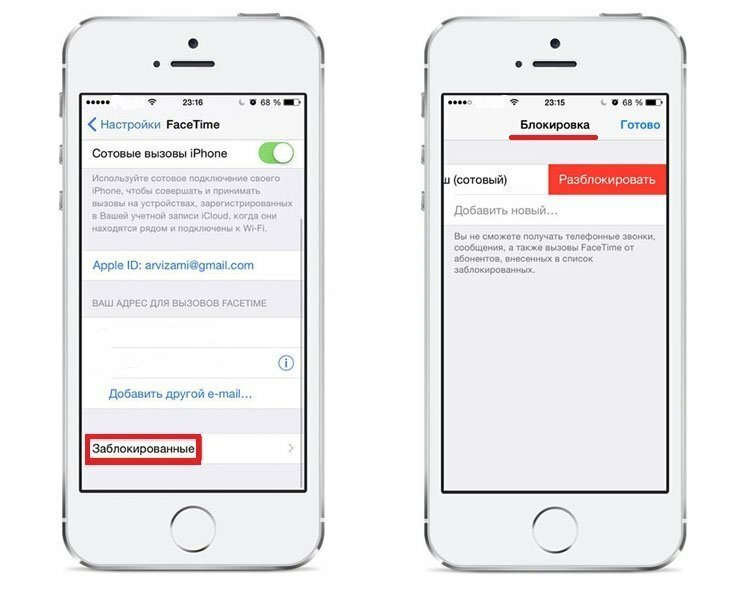
- В разделе Вызов выберите вкладку Заблокированные.
- Нажмите кнопку Править в правом верхнем углу.
- Нажмите на красную иконку слева от нужного номера.
- С правой стороны появится кнопка Разблокировать. Коснитесь ее, чтобы удалить пользователя из черного списка.
- Нажмите Готово, как только снимете блокировку со всех нужных номеров.

Убрать номер из черного списка через приложение Телефон
Если вы заблокировали номер недавно, или помните, когда это было, снять блокировку можно и через приложение Телефон. Для этого:
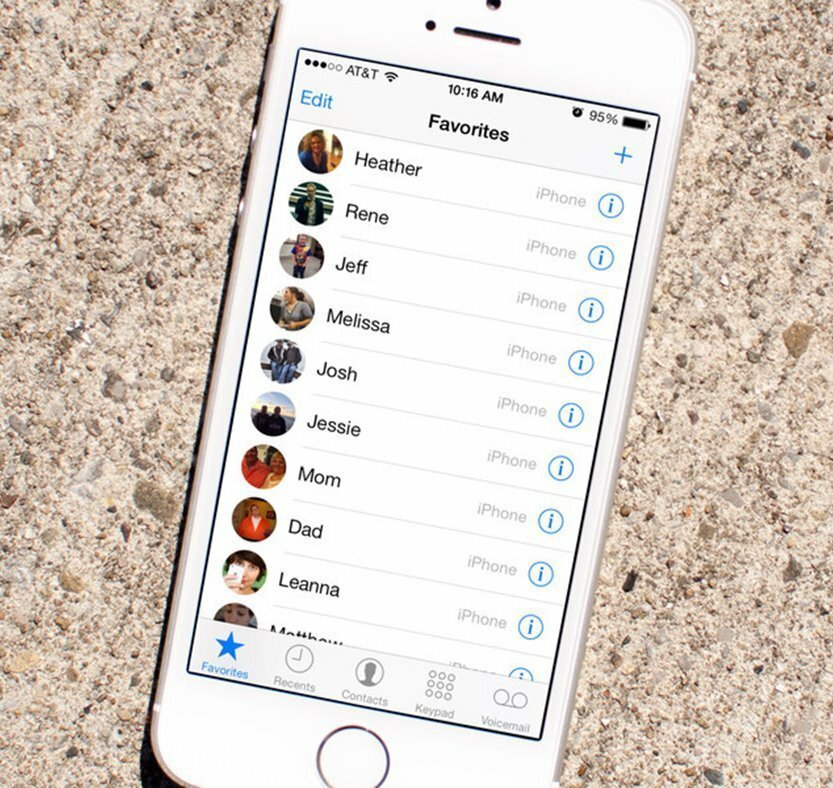
- Во вкладке Недавние, Избранные или Контакты выберите нужный номер.
- Нажмите на иконку информации (маленькая i в кружке), чтобы открыть страницу контакта.
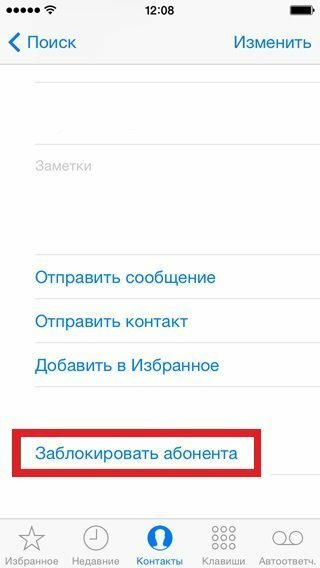
- Пролистайте в самый низ и нажмите Разблокировать абонента.

Теперь вы знаете где в айфоне находится черный список заблокированных контактов и как разблокировать абонента.
Пользуюсь блокировкой 9
Все о черном списке контактов на iPhone
Приветствую! Вам надоедают звонками непонятные люди? Или на Ваш iPhone постоянно сыпется навязчивый смс-спам? Отличный способ оградить себя от этих проблем – использовать черный список на айфоне. Самое классное, что для этого не нужно устанавливать дополнительные программы и приложения, платить какие-то деньги, обращаться к услугам операторов сотовой связи – достаточно взять телефон в руки и просто заблокировать абонента!
Крутая штука? Конечно. Будет сложно? Ни капельки — справится даже ребенок. Займет много времени? Нет, нет и еще раз нет — пару минут максимум. Как это сделать? Сейчас расскажу и покажу во всех подробностях — инструкция уже здесь. Поехали!
Но для начала, рассмотрим основные преимущества такого черного списка:
- Интегрирован в iOS изначально. То есть, блокировка нежелательного номера возможна сразу же после первой активации вашего гаджета.
- Перечень «недозволенных» номеров сохраняется вместе с резервной копией (нет разницы, создана она с помощью iTunes или iCloud) и при восстановлении (с компьютера или из облаков) вернется на устройство. Внимание! При любом другом способе переноса контактов между iPhone, необходимо будет заносить номера в ЧС заново.
- Все бесплатно! Денег точно никто не возьмет.
Давайте перейдем к делу и узнаем как заблокировать абонента на айфоне (если хотите удалить его полностью, то читайте эту инструкцию). Отправляемся на рабочий стол — выбираем пункт телефон («недавние», «избранные», «пропущенные» – не важно, нам подойдет любой) или смс.
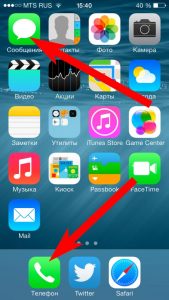
Нужно посмотреть информацию о контакте (напротив любого номера есть значок – буква i в синем кружочке, смело жмем на нее!).
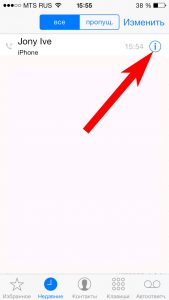
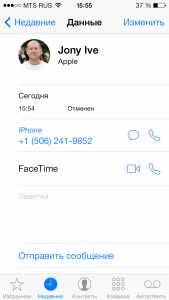
Открываются подробные сведения, прокручиваем экран вниз и…
Видим заветную надпись – заблокировать абонента.
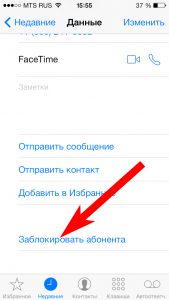
Что будет происходить после этого?
- Для телефонных разговоров – тот, кто будет звонить, услышит короткие гудки (якобы сеть занята).
- Смс же просто не будут приходить.
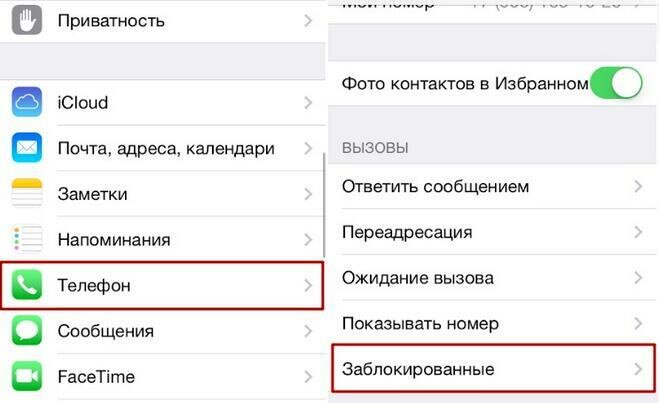
А что делать, если добавили кого-нибудь ошибочно? Все можно исправить, для этого важно знать, где находится в айфоне черный список. Найти его просто, в настройках выбираем пункт телефон, далее – заблокированные. Вот они – «неугодные» люди! При желании редактируем…
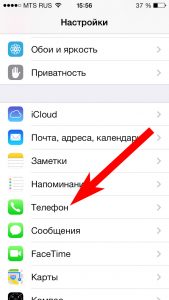
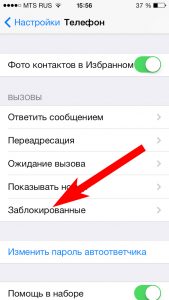
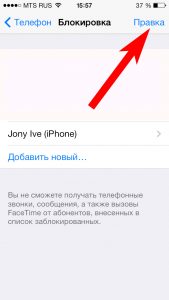
Обновлено! Спасибо Андрею и его комментарию. Теперь пункт меню, в котором находятся все номера добавленные в ЧС, называется не «Заблокированные», а «Блок. и идентиф. вызова». Картинку менять не буду — уж извините:)
Обновлено еще раз! В iOS 13 данный пункт теперь снова называется вполне нормально — «Заблокированные контакты». Хвала Apple!:)
А как быть, если ваш номер в черных списках, но дозвониться очень нужно?
Тут без помощи оператора не обойтись, подключаем услугу антиопределитель номера (скорее всего она будет платной, тут уже уточняйте у абонентской службы оператора). После этого звоним кому и когда хотим!
Ну и напоследок, личный опыт использования:)
Знаете, мне практически не досаждают ненужными звонками и «полезными» сообщениями, однако черный список на моем iPhone 7 далеко не пустует. В статье про заработок при помощи iPhone и iPad как раз рассказано о том, что побудило меня добавить некоторые номера в Blacklist. А зачем Вам понадобилась блокировка? Расскажите в комментариях! Ну и конечно задавайте свои вопросы — чем смогу, помогу!
P.S. Благодаря инструкции удалось избавиться от надоедливых звонков и смс? Ставьте «лайки» и жмите на кнопки социальных сетей. Спасибо!:)
Как посмотреть заблокированные контакты в iPhone
В сети часто встречаются жалобы несчастных владельцев сотовых телефонов, получивших у оператора симку с «плохой» историей. Неприятно, когда названивают неизвестные люди с непонятными требованиями и вопросами. Чтобы исключить навязчивые звонки и не вздрагивать от звонка собственного смартфона, можно заблокировать абонента на айфоне. Но может потребоваться и обратное действие. Вы поссорились и добавили друга в черный список, но потом помирились и хотите вернуть его в список доступных. Как раз этому и посвящена статья — мы расскажем, как заблокировать контакт в айфоне, как на айфоне посмотреть заблокированные номера и как «восстановить их в правах».

Блокировка абонента: чёрный список на iPhone
Операционная система iOS предлагает ряд способов добавления контакта в список заблокированных. Какой из них подойдет вам, зависит от ситуации, при которой потребовалась эта функция. Разберем возможные случаи подробнее.

Как заблокировать абонента из списка контактов iPhone?
Непосредственно из приложения «Контакты» номер заблокировать не получится — там эта функциональность отсутствует. Но если зайти в телефонную книгу из приложения «Телефон» («Телефон» – «Контакты»), то при нажатии значка информации рядом с номером контакта (буква i в кружочке) откроется окно, внизу которого будет пункт «Заблокировать абонента». После нажатия на него контакт добавиться в «черный список» и не сможет до вас дозвониться.
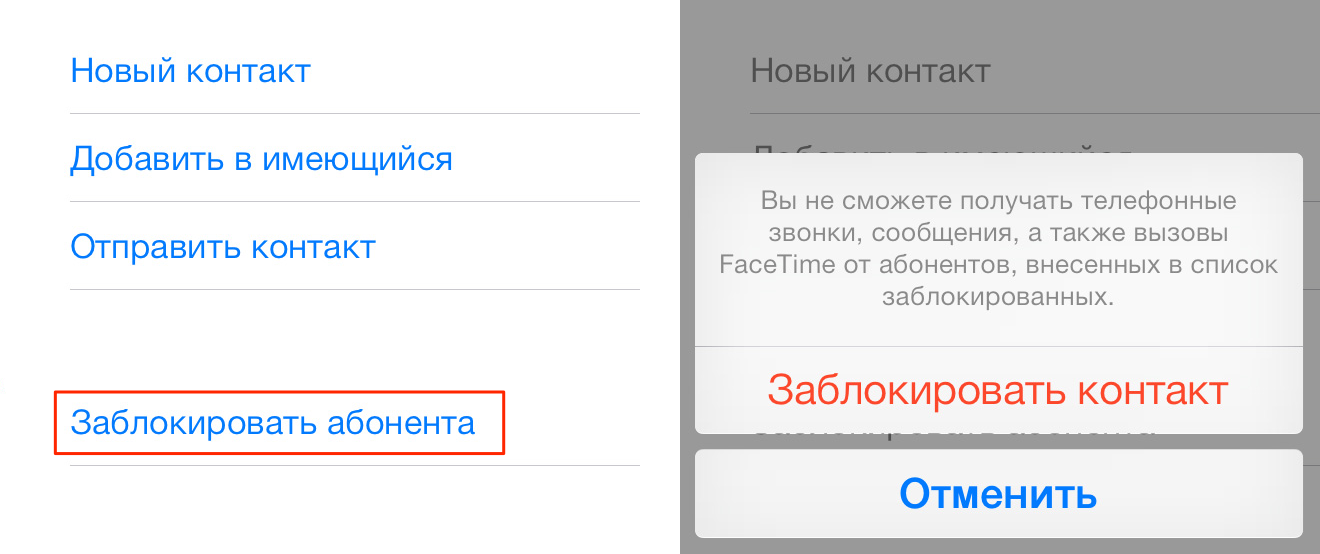
Как заблокировать неизвестный или скрытый номер на iPhone и поставить его в черный список контактов
Заблокировать номер на айфоне можно и в том случае, если его нет в телефонной книге. Откройте в приложении «Телефон» раздел «Недавние», найдите номер, который собираетесь заблокировать и нажмите на значок информации рядом с ним. Прокрутите список и выберите «Заблокировать абонента».
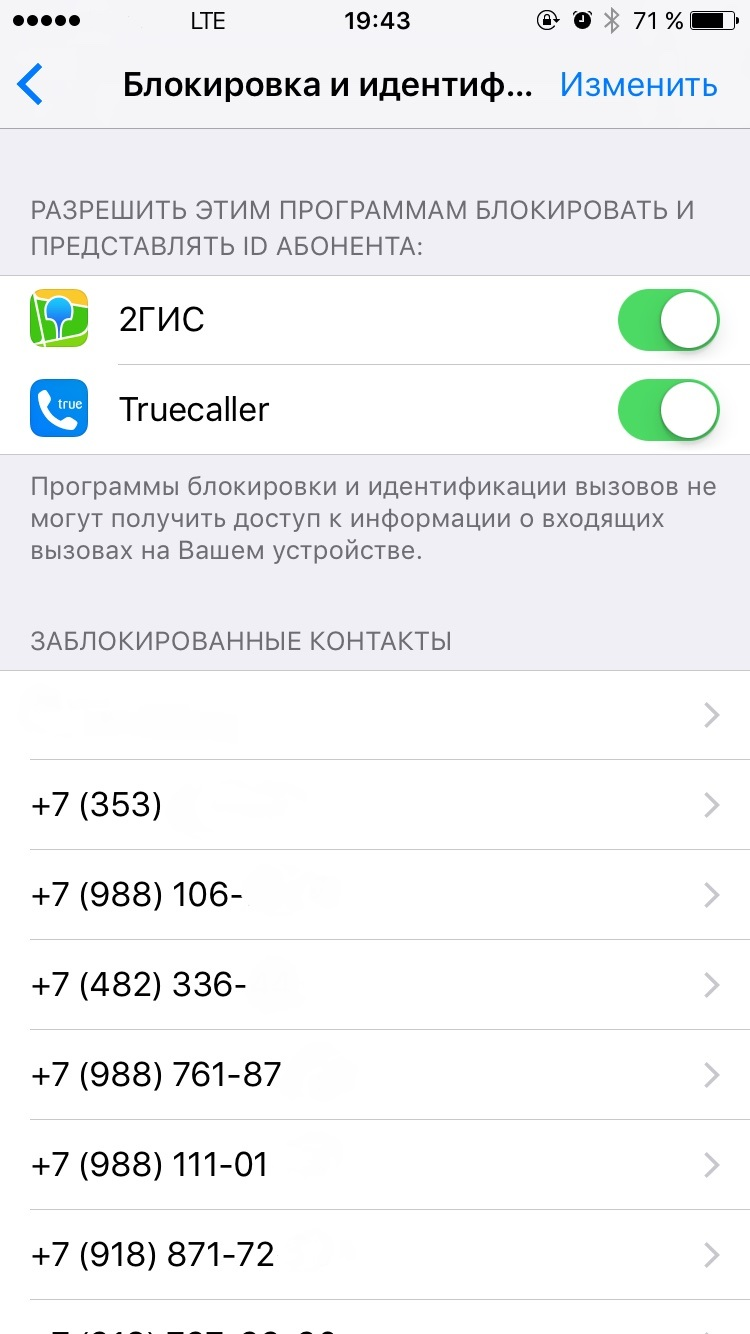
А вот добавить скрытый номер (не отображается при звонке) так не получится. Проделать эту процедуру помогут специальные программы сторонних разработчиков. В задачи подобных приложений входит распознавание телефонного спама и защита от него. Необязательно выбирать одну программу — iOS разрежает управлять блокировкой нескольким приложениям. Скачайте и установите их из App Store. Затем зайдите в «Настройки» – «Телефон» – «Блокировка и идентификация вызовов». В верхней части окна вы увидите список установленных программ, способных управлять блокировкой. Передвиньте ползунок в положение «Включено» для приложений, которые будут использоваться для защиты от телефонного спама.
Эти программы интегрируются в операционную систему, и при поступлении звонка iOS поверит номер по телефонным базам этих сторонних приложений. В зависимости от настроек конкретной программы, если звонок будет определен как спам, то на экране вызова отобразится соответствующая метка, либо звонок будет автоматически заблокирован.
Как посмотреть заблокированные контакты на Айфоне?
О включении номеров в «черный список» мы рассказали, а теперь разберемся с тем, как найти заблокированные контакты в айфоне. Список таких контактов расположен в разделе «Телефон» настроек смартфона. Полный путь до черного списка: «Настройки» – «Телефон» – «Блокировка и идентификация вызовов». Кроме списка телефонов там присутствует кнопка ручного добавления новых записей в «черный» список.
Возврат контакта из «черного списка»
Для разблокировки номеров телефонов зайдите в настройки блокировки и идентификации вызовов по указанному пути. Смахните «реабилитированный» номер влево и рядом с ним появится кнопка «Разблокировать».
Быстро удалить несколько номеров из «черного списка» можно с помощью кнопки «Изменить» в верхнем правом углу окна настроек. После нажатия на эту кнопку рядом с номерами появятся красные минусы в кружочках. Нажатие на них удаляет контакты из списка.
Как узнать, что вы в черном списке
Напрямую это сделать не получится. Заблокированный абонент не получает никакого уведомления ни о самом факте блокировки в момент занесения номера в «черный список», ни при попытках дозвониться или отправить сообщения. Однако есть несколько способов, как это проверить.
Первый вариант — позвонить с чужого номера. Если такой звонок проходит, а вызов с вашего телефона натыкается на короткие гудки, значит номер скорее всего заблокирован.
интересное
Еще один способ — воспользоваться услугой «Анти-АОН». Подключите ее у мобильного оператора (как правило, она платная), а затем выключите отображение номера в «Настройки» — «Телефон» — «Показывать номер». Теперь попробуйте снова дозвониться до собеседника.

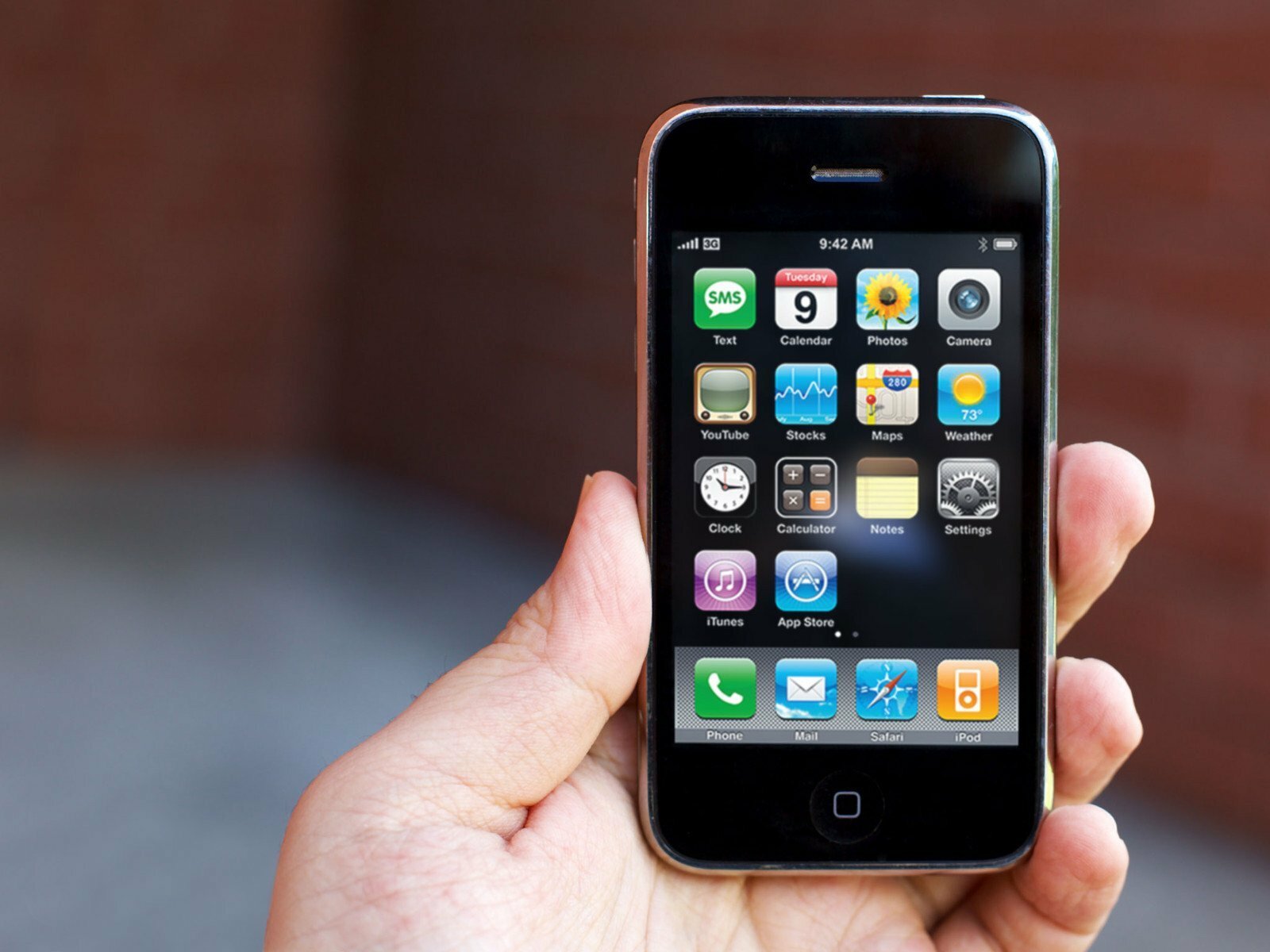
Как открыть «черный список», если у вас модель iPhone 3
Функциональность блокировки нежелательных контактов появилась только в iPhone 4. На младших моделях этой востребованной функции нет. На таких телефонах можно самостоятельно создать некое подобие «черного списка», который хоть и не оградит от нежелательных звонков, но хотя бы предупредит о них. Зайдите в контакты и нажмите кнопку для создания нового. Занесите в него номера, которые хотите «пометить» как нежелательные и затем установите на этот контакт беззвучный рингтон. От самих звонков это не спасет, но вы хотя бы не будете на них отвлекаться.
Также можно установить дополнительные приложения, переводящие звонки в беззвучный режим согласно внесенному в них списку. Полноценный же черный список на iPhone 3 возможен только для взломанных телефонов. Если у вас установлен джэйлбрейк, то в магазине Cydia скачайте приложение iBlacklist и настройте его на фильтрацию нежелательных звонков.
Как настроить на iPhone режим «Не беспокоить»?
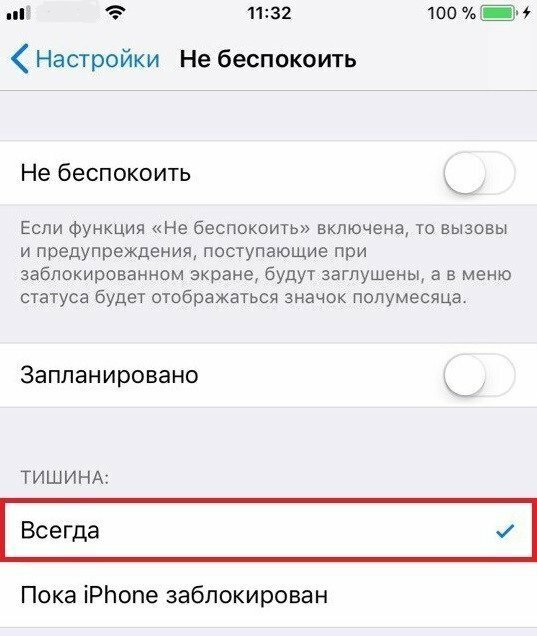
Для временного ограничения входящих звонков с неизвестных, скрытых или всех номеров можно воспользоваться режимом «Не беспокоить». При его активации айфон не будет принимать звонки от указанных в настройках типов телефонов. Для включения режима зайдите в настройки и выберите пункт «Не беспокоить».
Теперь установим параметры функции. В пункте «Допуск вызовов» выберите контакты, которые к вам смогут дозвониться. Здесь доступно несколько вариантов — принимать вызовы от всех в беззвучном режиме, заблокировать для всех контактов или оставить только контакты из списка «Избранное» (для членов семьи или близких друзей). Кроме этого, можно разрешить доступ для определенных групп контактов, если таковые созданы у вас в адресной книге. Можно разрешить дозвон только от контактов и тогда звонки с неизвестных или скрытых номеров приходить не будут.
Кроме этого можно настроить функцию повторного вызова, при включении которой второй звонок от того же абонента в течение трех минут не будет заблокирован телефоном. Эта функция полезна в том случае, если кто-то позвонит по действительно срочному делу.
Еще одна полезная настройка режима — планирование времени «тишины». В пункте «Запланировано» можно установить расписание для активации функции. Такая возможность полезна, если вы не хотите, чтобы вас беспокоили ночью или в определенное время.
Какие приложения позволяют создать чёрный список?
Кроме встроенных возможностей iOS можно воспользоваться специальными приложениями из магазина App Store. Подобные программы позволяют создавать несколько списков, использовать функцию родительского контроля, просматривать историю звонков. Набор функций зависит от выбранного приложения. В число рекомендуемых входят iBlackList, Black Phone, Calls Blacklist. Часть из них бесплатные, а за некоторые придется заплатить.
Программа iBlackList обладает самой широкой функциональностью, но она платная. В приложении доступно создание нескольких независимых списков, установка запрета исходящих вызовов на неизвестные номера в рамках родительского контроля, просмотр и экспорт истории заблокированных сообщений и звонков. Кроме этого доступна проверка неизвестных и скрытых номеров на нахождение в базах спам-рассылок.
Блокировка сообщений
Надоедливыми и нежелательными могут быть не только звонки. Постоянные sms-рассылки также не добавляют хорошего настроения. Блокировка избавит и от этого спама.
Блокирование ненужных отправителей спам-SMS
Чтобы добавить в черный список номер из «Сообщений», зайдите в приложение и откройте беседу с нежелательным собеседником. Теперь нажмите на кнопку «Контакт» в начале разговора, а в появившейся панели на значок информации рядом с телефонной трубкой. Откроется новое окно, в котором надо найти пункт «Заблокировать абонента». Напомним, что «черный список» общий, так что контакт, добавленный из «Сообщений» не сможет не только писать сообщения, но и звонить.
Как добавить в черный список номер из «iMessage»
После добавления номера в черный список от него перестают приходить sms и сообщения в iMessage, однако если вы не хотите получать уведомления от заранее неизвестных рекламных спам-ботов, то можно дополнительно настроить фильтрацию такой информации. Зайдите в «Настройки» – «Сообщения» и включите функцию «Фильтрация по отправителю». После этого в программе «Сообщения» появиться дополнительная вкладка «Неизвестные». В ней будут собираться сообщения от всех номеров не из адресной книги.
Черный список на айфоне: как добавить, убрать, посмотреть

С развитием информационных технологий стали появляться и новые инструменты для автоматизации, в том числе и разнообразные рекламные боты, которые умеют автоматически обзванивать пользователей по выбранному диапазону или отправлять сообщения. Причем зачастую это просто «немой звонок», от которого, как правило, никакой пользы. Чтобы оградить себя, владелец смартфона может занести номер в «черный список». Это своего рода отдельная категория абонентов, которые уже не смогут вам дозвониться или отправить сообщения, если вы их туда поместите.
В iOS возможность добавления в черный список появилась с 7 версии, а до этого периода абонентам приходилось использовать сторонние приложения, которые появлялись в Apple Store. Собственно, в рамках этого материала мы вам решили подробно описать весь процесс работы с черными списками и раскрыть несколько секретов.
- 1 Что такое черный список?
- 2 Как добавить в черный список абонента
- 2.1 Телефонная книга
- 2.2 Недавние звонки
- 2.3 Сообщения
- 2.4 Настройки
- 5.1 BlackList
- 5.2 WhoCalls
Что такое черный список?
«Черный список» — это отдельная категория номеров, которые добавляются в ручном режиме владельцем iPhone. Если вам позвонят с этого номера, то дозвониться не смогут. Причем человека на обратном конце об этом никак не уведомляют. Вы самостоятельно решаете, кого заносить в список, кого удалять. Также есть отдельные базы данных, формируемые в интернете на специализированных сайтах и в приложениях, но об этом позже.
Как добавить в черный список абонента
Если вам надоедает один или несколько номеров, постоянно звонящих на ваш iPhone, можно в несколько кликов добавить их в список нежелательных номеров. Осуществить это можно разными способами, и мы описали их все.
Телефонная книга
Учтите, что этот метод подходит только в том случае, если номер находится у вас в телефонной книге под определенным именем. Если не сохранен – переходите к следующему варианту.
- Зайдите в приложение «Контакты» и найдите необходимый номер;

- Нажмите по нему и пролистайте вниз, пока не найдете пункт «Заблокировать абонента»;

- Подтвердите операцию в дополнительном всплывающем окне, после чего указанный абонент будет заблокирован и внесен в список нежелательных.

Недавние звонки
Этот способ по-своему универсальный, так как отсюда можно внести в черный список и тех, кто у вас в контактах, и тех, кто вам последний раз звонил.
- Найдите номер, который вам необходимо заблокировать;
- Нажмите на восклицательный значок справа напротив номера;

- В появившемся меню пролистайте вниз и нажмите пункт «Заблокировать абонента», после чего подтвердите операцию.
Сообщения
Блокировка возможна и через сообщения. Очень часто присылают различные SMS, в которых предлагают новую продукцию, услуги и прочую информацию. Причем блокировать можно как стандартные сотовые номера, так и короткие. Запрет накладывается на все: и сообщения, и звонки, в том числе и FaceTime.
- Зайдите в «Сообщения» на своем айфоне и найдите то, которое считаете нежелательным;
- Вверху нажмите на стрелочку под номером абонента;

- В появившемся меню кликните вкладку «Информация»;

- В самой первой строке будет номер телефона и стрелочка вправо. Нажмите ее;
- В дополнительном меню нажмите кнопку «Заблокировать абонента» и подтвердите операцию.
Настройки
Добавить любой номер также можно через настройки вашего аппарата. Единственный минус в том, что нельзя отсюда быстро прикрепить номер из последних вызовов. Данные берутся из телефонной книги или вводятся в ручном режиме.
- Зайдите в «Настройки» айфона и перейдите во вкладку «Телефон»;

- Нажмите пункт «Блок. и идентифи. вызова»;

- Пролистайте список вниз и нажмите вкладку «Заблокировать контакт»;

- Выбирайте любого абонента из телефонной книги и вносите.
Как посмотреть, кто находится в черном списке
Вы в любой момент сможете удалять абонентов или простые номера из списка, добавлять новые, редактировать. Все это осуществляется также через настройки. Вам необходимо зайти в «Телефон», перейти там во вкладку «Блок. и идентифи. вызова» и полный список будет отображен перед вами.

Как удалить номер из черного списка
Как мы и говорили ранее, все действия осуществляются в настройках «Телефона». Там будет полный список всех заблокированных абонентов. Чтобы удалить любой из них из категории «нежелательных», достаточно сделать свайп влево и нажать «Разблокировать».

Также в «Контактах» вы можете уже сохраненного ранее абонента разблокировать, если кликните по нему и пролистаете вниз. Там будет вкладка «Разблокировать».
Программы для блокировки номеров
Ранее, до выхода iOS 7, возможность блокировки абонентов отсутствовала, поэтому в Apple Store были популярны разнообразные приложения, позволяющие делать это в несколько кликов. Но даже сейчас часть из них пользуется популярностью. Одной из таких утилит является BlackList.
BlackList
С помощью этой программы можно создавать определенные списки абонентов, которые будут автоматически блокироваться системой при поступлении входящего звонка или сообщения. Также присутствует возможность синхронизации и переноса данных из баз данных, например, если ранее вы уже где-то использовали ее и хотите перенести на свой iPhone.
Все, что вам необходимо, это:
- Зайти в «Настройки» своего айфона, перейти во вкладку «Телефон»;
- Далее кликнуть по пункту «Блок. и идентифи. вызова» и поставить галочку напротив программы. Это действие выдает доступ приложению;
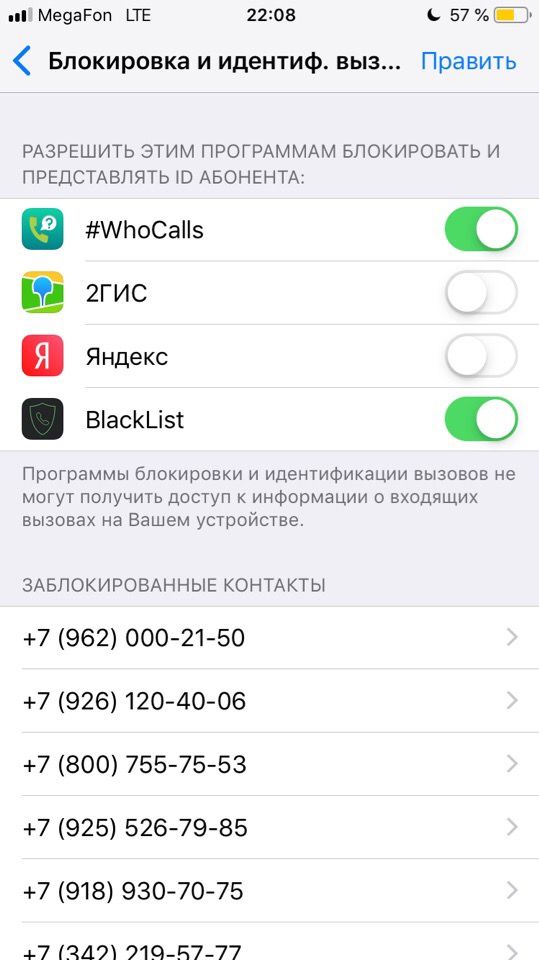
- Далее заходите в BlackList и активируете оба пункта, как у нас на скриншоте. На этом процедура настройки завершена;

- Если вам требуется перенос уже созданной ранее базы для черного списка, необходимо будет приобрести PRO-версию программы.
WhoCalls
Это официальное приложение от Касперского. Кто не в курсе, продукты Kaspersky направлены на защиту информации, конфиденциальность пользователя, и недавно у них появился отдельный инструмент, позволяющий автоматически блокировать нежелательные номера.
Суть программы довольно простая: пользователи изначально самостоятельно вносят в список программы номера, которые считают нежелательными. На серверах компании осуществляется поиск дубликатов, и, если определенные номера много у кого заблокированы, им назначается маркер, например, «Коллекторы», «Услуги юриста». Как правило, информация достоверная.

Благодаря такой огромной и постоянно пополняемой базе в последующем вы будете на экране своего телефона видеть этот самый маркер, когда будет осуществляться звонок. Его же вы сможете увидеть и в звонках, что очень удобно. Например, даже если вы пропустили звонок от неизвестного номера, можно будет увидеть, кто именно вам звонил, если он занесен в базу данных.
Основное преимущество WhoCalls – это постоянно обновляемая база данных. Здесь, скорее, вы не увидите обычных номеров абонентов, зато точно сможете узнать, какая организация вам осуществляет звонок. На данный момент в системе заложено несколько десятков категорий и этот список постоянно пополняется. Оценки у приложения не высокие, но разработчики стараются оптимизировать свой продукт.

Для работы с программой нужно выполнить следующее:
- Также, как и в первом случае, загружаете приложение на свое устройство;
- Заходите в «Настройки», нажимаете пункт «Телефон» и находите там «Блок. и идентифи. вызова»;
- Активируете в списке WhoCalls и заходите в приложение, чтобы обновить базу данных;
- Как только база будет обновлена, вы сможете получать информацию о входящих звонках.
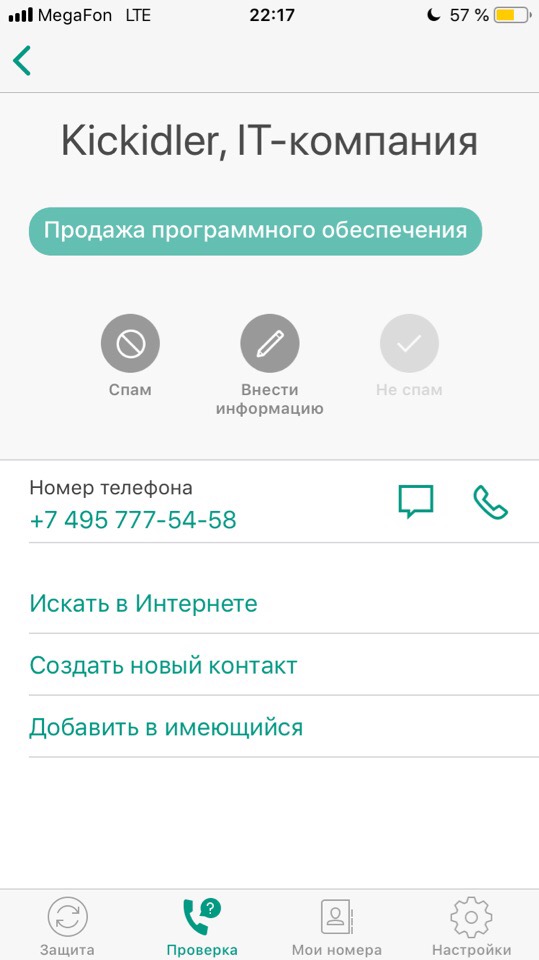
Внимание! Также в любой момент можно проверить отдельный номер, просто зайдя в приложении во вкладку «Проверка» и указав конкретную комбинацию.
Секретная опция в iOS 12
Борьба со спамом ведется Apple давно, но в iOS 13 они решили добавить обновленные инструменты, которые позволят блокировать большую часть спама автоматически. Однако мало кто знает, что подобная опция появилась еще в 12 версии. И несмотря на то, что официально ее не анонсировали, использовать можно уже сейчас.
- Зайдите в «Настройки» своего iPhone и перейдите по вкладку «Телефон»;
- Кликните по пункту «Сообщения спама» и поставьте галочку рядом с пунктом «Яндекс». В будущем могут появиться отдельные виджеты от других приложений, но на данный момент в России лучше использовать Яндекс;

- Система отобразит дополнительную вкладку с соглашением, в котором говорится, что в качестве теста вместе с номером может отправляться и полное содержимое сообщения. Это важно! Ведь там могут содержаться пароли, поэтому учитывайте данный фактор.

Теперь если вам поступит сообщение или звонок, вы можете сделать свайп влево, где появится вкладка «Сообщить».

Нажимаете на нее и указываете, что данный номер «Вредный». Здесь же можно и заблокировать его сразу. Данные поступают в Яндекс, где их и обрабатывают.

Что будет дальше с такой информацией – пока что неизвестно. Но, скорее всего, подобные инструменты позволят на этапе тестов создать универсальный вариант для борьбы с разными проявлениями спама и внедрить его в iOS 13 в полноценном виде.

Заключение
Возможностей в iOS действительно много, поэтому при возникновении ситуаций с постоянно звонящими номерами можно решить в несколько кликов. И даже если вы случайно внесете не того абонента в черный список, его всегда можно удалить в настройках. Но помните, что, если ваш номер попал в базу данных рекламных агентств и прочих сервисов, то какое-то время вы будете постоянно получать уведомления и звонки. Еще в России очень часто это проявляется, если вы подтверждали свой номер в интернете, например, при оформлении кредита, заявке на обратный звонок. Будьте внимательны и старайтесь не указывать свой действующий номер на таких сайтах.
Поделиться ссылкой: