Как читать разделы диска с Ext2/3/4 (Linux) при работе в Windows
Доброго дня!
К сожалению «обычная» версия Windows не позволяет работать с дисками, отформатированными в файловые системы (ФС) Ext2, Ext3, Ext4 (используются в Linux). Всё, что доступно — это узнать о их существовании в управлении дисками, а вот скопировать файл — уже проблема.
Наиболее сподручный и самый удобный вариант (на мой взгляд) — установить в Windows спец. драйвер, который позволит ОС работать с дисками Ext2/3/4 также, как если бы они были отформатированы в NTFS (скажем). Т.е. любая программа в Windows (тот же проводник) сможет в обычном режиме работать с диском. Удобно?
Теперь о том, «что» выбрать.
Как «прочитать» информацию на разделах с файловыми системами Ext2, Ext3, Ext4
Способ 1 (через спец. драйвер)
Подобные «драйверы» есть от нескольких производителей. Я бы выделил продукт от Paragon (ссылка на офиц. сайт с драйвером). Почему:
- поддержка ФС: Ext2, Ext3, Ext4 (чтение + запись); Btrfs, XFS (только чтение);
- после установки драйвера — ничего «делать» не нужно: просто Windows начинает видеть накопители с Ext4+;
- совместим с ОС Windows 7/8/10 (плюс есть пробный период, которого хватает для возникшей задачи (обычно)).
Драйвер от Paragon
Обратите внимание, что «ненужные» разделы диска можно откл. и не монтировать. Настройка драйвера позволяет это сделать.
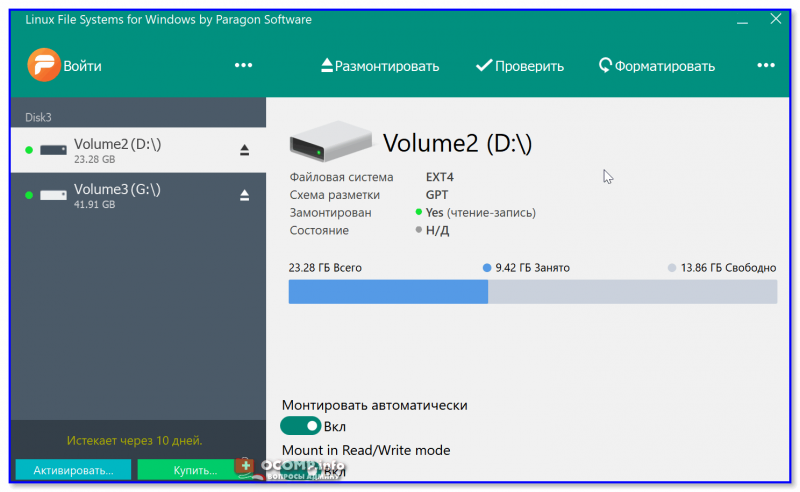
Главное окно (Linux File Systems for Windows by Paragon Software)
На скрине ниже привел окно проводника: как видите, раздел отображает как «обычный» — на него также можно что-нибудь скопировать / удалить.
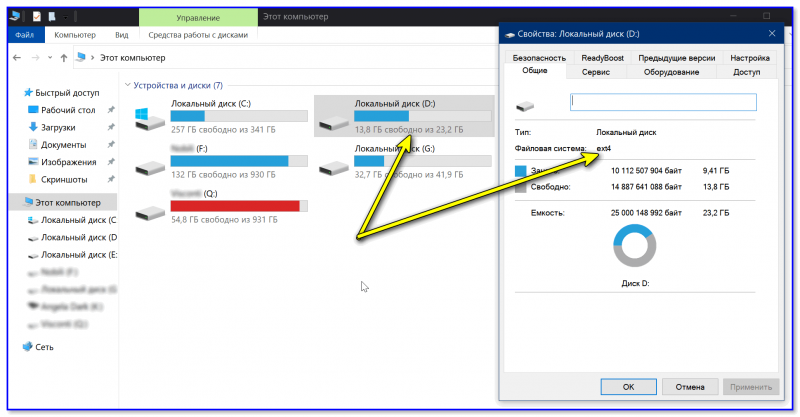
Этот компьютер — диски с ФС EXT4 появились в проводнике
�� Дополнение!
На Sourceforge можно также найти бесплатный драйвер файловой системы Ext2/3/4 для Windows 7/8/10* (ориг. название: Ext2Fsd).
Сразу отмечу, что на некоторых ОС Windows 10 — драйвер этот ведет себя нестабильно, и не позволяет прочитать информацию с нужного раздела.
Продукт от Paragon, конечно, выигрывает.
Способ 2 (через дополнения к TC)
TC — это сокращенное название файлового коммандера Total Commander (некая замена проводнику). К этой программе есть очень много плагинов, и, разумеется, для чтения Ext2/3/4 ФС тоже есть!
Покажу по шагам, как в нем открыть подобный раздел диска.
1) Сначала устанавливаем сам Total Commander. Ссылка на офиц. сайт.
2) Далее необходимо загрузить плагин DiskInternals Reader с офиц. сайта (он идет в архиве ZIP — извлекать не нужно).
3) После необходимо запустить TC от имени администратора (просто кликните правой кнопкой мыши по значку. ). ��
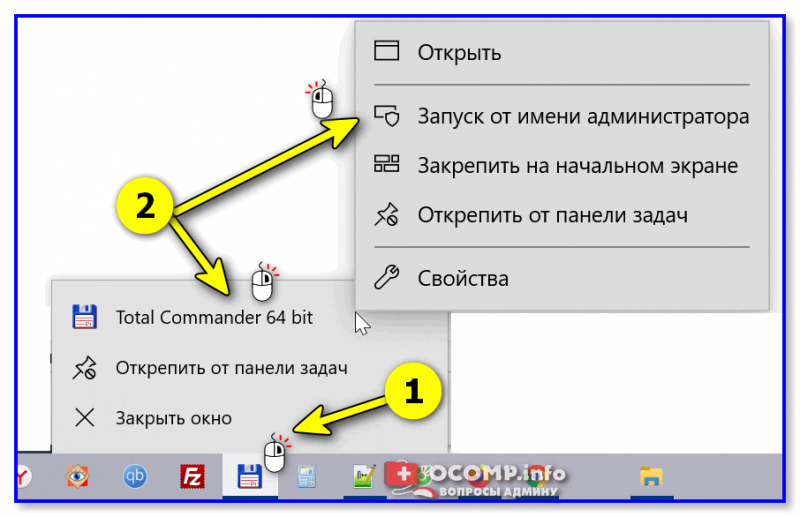
Запуск TC от имени админа
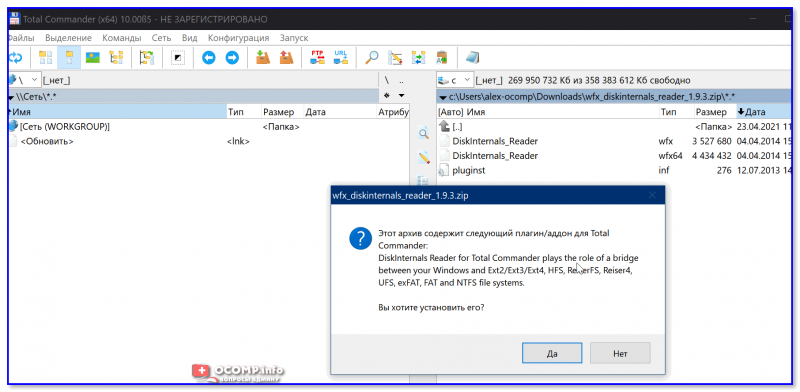
4) Затем необходимо открыть архив ZIP с плагином DiskInternals Reader в Total Commander — тогда он предложит вам установить плагин. Разумеется, соглашаетесь! ��
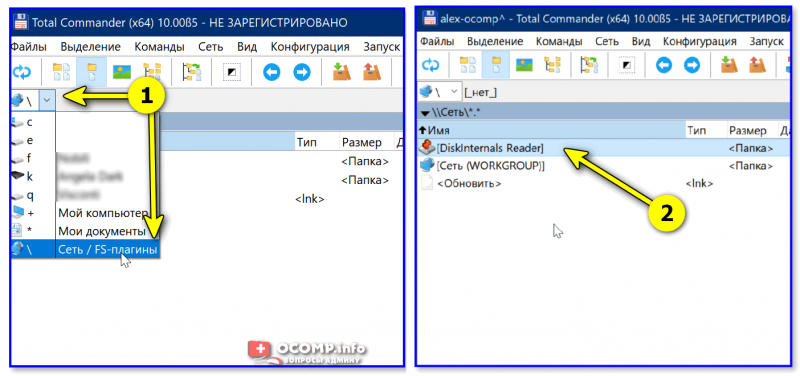
5) Далее необходимо закрыть TC и снова его запустить от имени админа. В меню выбора диска укажите вариант «Сеть / FS-плагины» — далее кликните по значку DiskInternals Reader (см. стрелки 1, 2 на скрине ниже ��).
6) Собственно, далее появиться список всех дисков (в том числе и Ext2/3/4) — их можно открыть и скопировать с них нужную информацию. Задача решена?! ��
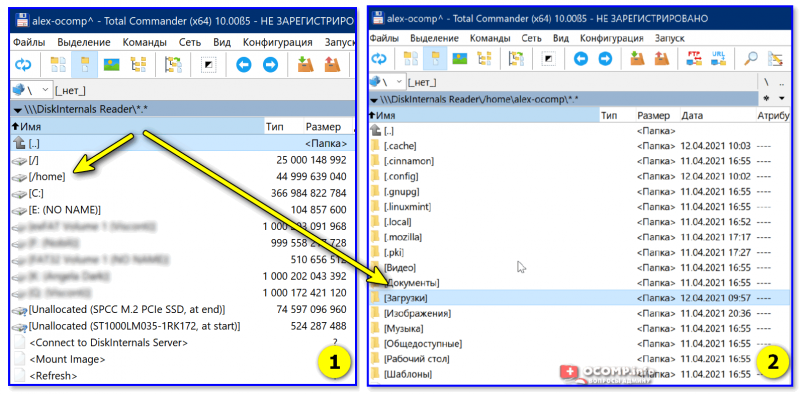
Файлы читаются, можно копировать
Способ 3 (с помощью LiveCD)
Вообще, этот вариант, конечно, не относится к работе из-под Windows. Однако, он вполне себе годен для какой-то разовой работы (например, для копирования и переноса папки с файлами). К тому же аварийный LiveCD с Linux никогда не помешает — вдруг чего. ��
1) Дистрибутивы Linux с поддержкой работы LiveCD — �� можете найти в моей подборке
2) Загруженный ISO-файл с нужной версией дистрибутива Linux необходимо правильно записать на флешку.
3) Далее останется только загрузиться с этой флешки с помощью Boot Menu (вызывается сразу после вкл. ПК). Если вы выберите дистрибутив Linux для новичка — то работать с ним весьма просто (ничуть не сложнее, чем с проводником Windows).
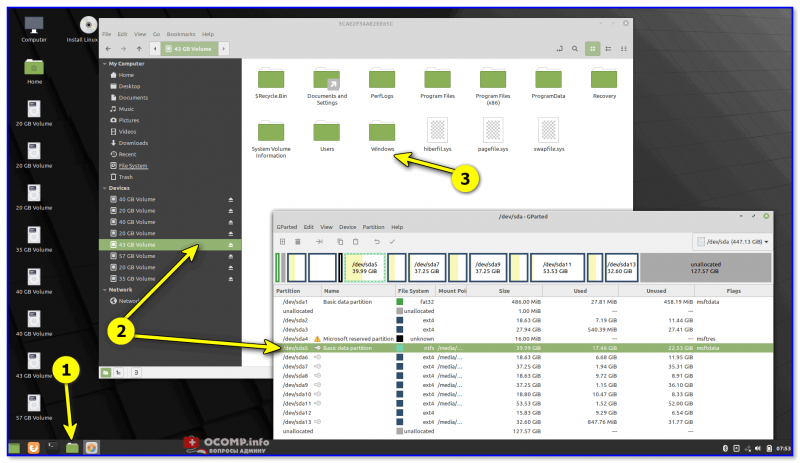
Linux Mint загружена с LiveCD
Как открыть содержимое раздела Ext4 в Windows 10

Ext4 (fourth extended filesystem) — это файловая система для операционной системы Linux. Она поддерживает большие размеры файлов (до 16 терабайт) и размеры томов до 1 экзабайта (1 миллион терабайт), а также многие другие функции, такие как журналирование, чтобы предотвратить потерю данных при сбое системы.
Windows не может нативно читать или писать файлы в ext4 по умолчанию, потому что Microsoft выбрал другие файловые системы (FAT32, NTFS, exFAT) для своих операционных систем. Это не проблема совместимости, а скорее вопрос различий в архитектуре и дизайне между Linux и Windows.
Однако есть несколько сторонних инструментов, которые могут позволить Windows читать и записывать данные на дисках, форматированных с использованием ext4. Среди них можно выделить Ext2Read, Total Commander, DiskInternals Linux Reader и Paragon ExtFS для Windows.
Любая из этих программ поможет решить проблему несовместимости между Windows и ext4. В этой статье мы рассмотрим две лучшие из них. На всякий случай рекомендуем быть очень осторожными при использовании этих инструментов и всегда делать резервные копии важных данных.
Плагин для Total Commander
Total Commander — это популярный файловый менеджер для Windows. По умолчанию он не поддерживает файловую систему ext4, используемую в Linux. Однако существуют плагины под Total Commander Ext2/3/4 и DiskInternals Reader, которые позволяют Total Commander читать и записывать данные на дисках, форматированных с использованием ext4.
Как открыть ext4 в Windows 10:
- Скачать Total Commander с официального сайта ghisler.com. Оттуда же загрузить плагин DiskInternals_Reader.
- Открыть Total Commander от имени администратора. Для этого кликаем правой кнопкой мыши по значку Total Commander и выбираем в открывшемся меню пункт «открыть от имени администратора». Впоследствии для работы с плагином DiskInternals_Reader всегда запускайте файловый менеджер от имени администратора.
- Проходим в папку, где лежит скаченный архив и открываем его. Файловый менеджер спросит установить плагин или нет. Отвечаем «Да» и нажимаем Ok.
- Теперь переходим а раздел Сеть, открываем плагин и наслаждаемся просмотром содержимого раздела Linux в Windows.


Плагин покажет вам все разделы, включая Linux–разделы. Кликаем по разделу и он открывается. Например, корневой раздел системы, в Linux монтируется как /


Если вы не используете Total Commander или не хотите связывать с плагинами, можно установить утилиту Ext2Read.
Утилита Ext2Read

Ext2Read — это небольшая программа для Windows, которая позволяет читать файлы из файловых систем Linux, включая Ext2, Ext3 и Ext4. Это полезно, когда пользователи хотят получить доступ к файлам на Linux-разделах с компьютера на Windows.
Вот некоторые ключевые возможности Ext2Read:
- Поддерживает чтение файлов и каталогов Ext2, Ext3 и Ext4.
- Поддерживает LVM2 и EXT4 extents (позволяет работать с большими файлами).
- Позволяет копировать файлы из файловых систем Linux в Windows.
- Может отображать и копировать файлы и каталоги, включая специальные файлы, символические и жесткие ссылки.
Скачать Ext2Read можно с известного сайта sourceforge.net.
Ext2Read можно использовать как Проводник, для просмотра и копирования дисков, файлов и папок. Она умеет рекурсивно копировать целые папки.
Однако стоит отметить, что Ext2Read — инструмент только для чтения. Это означает, что вы можете использовать программу для просмотра и копирования файлов из разделов Ext2, Ext3 и Ext4, но не можете записывать файлы на эти разделы.
Для кого-то это будет плюсом, ведь Ext2Read не позволит случайно удалить или повредить файлы на разделе Linux из-под Windows.
Как прочитать ext3/ext4 из под Windows?
Linux — это хорошо, но иногда приходится переключаться на Windows, чтобы выполнять ряд задач, которые либо нельзя выполнить в Линуксе, либо выполнить можно, но очень геморройно.
В общем, мы перешли на Windows, и хотим что-то скопировать с диска, на котором сохраняли в Linux’е, но тут у новичков возникнет проблема – ведь диски Линукса не отображаются в Windows, т.к. данная ОС их просто не распознает. Ей не понятно, что это за такая файловая система (к примеру, ext3 или ext4), которая используется в Linux. Ну и что теперь делать? Каждый раз переносить необходимые данные на флешку или другой сменный носитель, когда вы под Linux’ом, и потом снова копировать уже с флешки к себе, когда вы под Windows? Можно, конечно, оставить данные на флешке, и работать с ними напрямую со сменного носителя, но это не всегда бывает целесообразным.
Итак, проблемы обозначены, и теперь необходимо их решить. Они (решения), конечно же, существуют. На свете есть несколько полезных программ (бесплатных), которые как раз и позволяют читать файловую систему Linux из под Windows, совершая операции копирования в файловую систему Windows (но не обратно!). Хотя, этого, в принципе, будет достаточно.
Программы для чтения ext3/ext4 разделов в Windows:

- Ext2Fsd (поддержка разделов ext2, ext3 и raserFS)
- Ext2IFS (поддержка разделов ext2, ext3 и raserFS)
- DiskInternal Linux Reader (поддержка разделов ext2, ext3 и raserFS)
- ext2explore (поддержка разделов ext2, ext3, ext4 и raserFS)
Рубрики
- *nix (110)
- Android / iOS (109)
- Администрирование (106)
- Безопасность (16)
- Железячки (22)
- Логические задачи (4)
- Музыка / Фильмы (61)
- Политика (22)
- Размышления (203)
- Разное (344)
- Софт (187)
- Тестирование (121)
- Фотография (25)
Как в среде Windows получить доступ к файловым системам Ext2, Ext3, Ext4
Как в среде Windows сделать возможным доступ к разделу диска или съёмному носителю с файловыми системами Ext2/3/4 ? Если, к примеру, на компьютере есть ещё и вторая система Linux. И с её данными необходимо поработать из среды Windows. Или другой пример – когда внутри Windows смонтированы виртуальные диски с установленными на виртуальные машины системами Linux или Android . С Ext2/3/4 Windows нативно не умеет работать, ей для этого нужны сторонние средства. Что это за средства? Рассмотрим ниже таковые.
***
Тройка первых средств сделает возможным только чтение устройств информации с Ext2/3/4 . Последнее решение позволит и читать, и записывать данные. Все рассмотренные ниже средства бесплатны.
1. Программа DiskInternals Linux Reader
Простенькая программка DiskInternals Linux Reader – это примитивный файловый менеджер, сделанный по типу штатного проводника Windows, с поддержкой файловых систем Ext 2/3/4 , Reiser4 , HFS , UFS2 . В окне программы увидим разделы и устройства с Linux или Android.
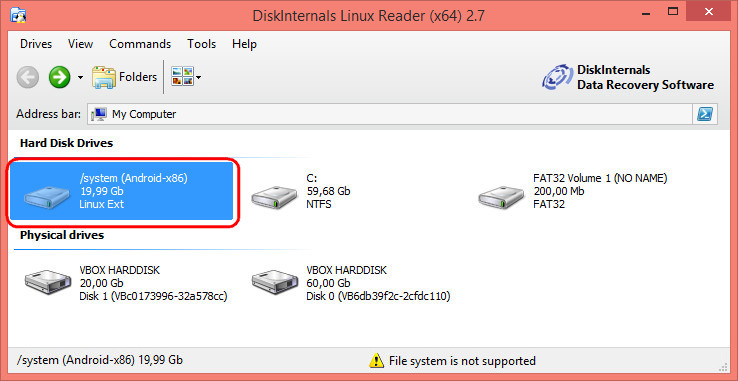
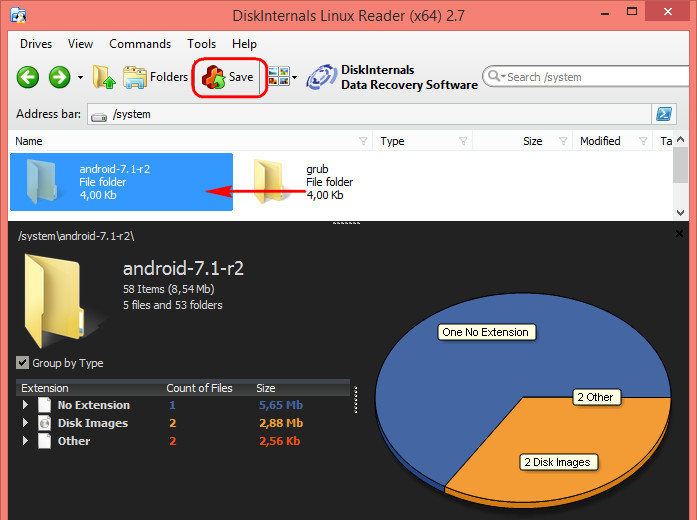
Для копирования необходимо выделить папку или файл, нажать кнопку «Save».
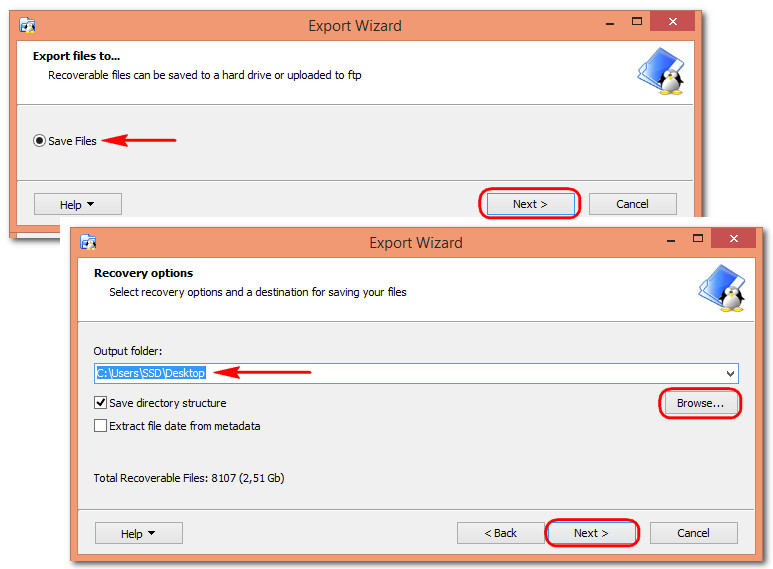
Затем указать путь копирования.
2. Плагин для Total Commander DiskInternals Reader
Любители популярного Total Commander могут извлекать данные Linux или Android внутри Windows с помощью этого файлового менеджера. Но предварительно установив в него специальный плагин. Один из таких плагинов — DiskInternals Reader, он умеет подключать и читать устройства информации, форматированные в Ext2/3/4 , Fat/exFAT , HFS/HFS+ , ReiserFS . Загружаем плагин, распаковываем его архив внутри Total Commander, подтверждаем установку.
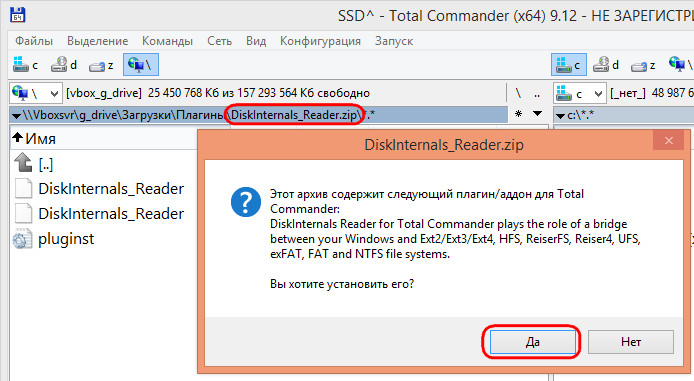
Запускаем Total Commander (важно) от имени администратора. Заходим в раздел «Сеть / FS плагины». Нажимаем «DiskInternals Reader».
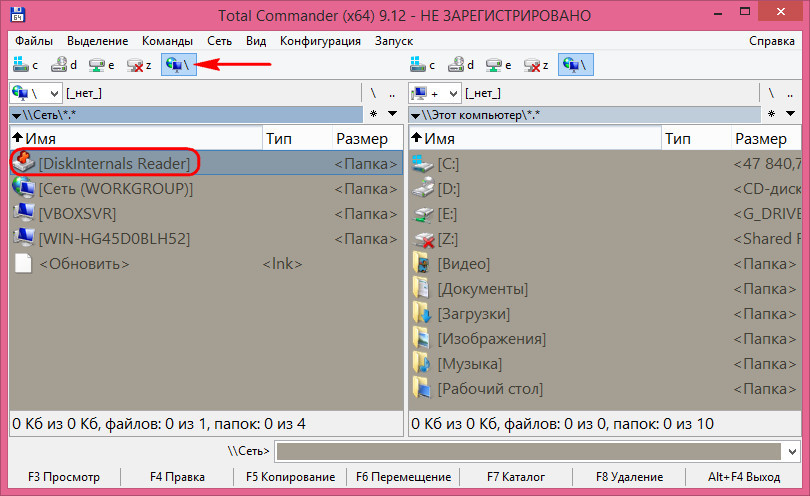
Здесь, наряду с прочими разделами диска и носителями, будет отображаться тот, что с Ext2/3/4 .
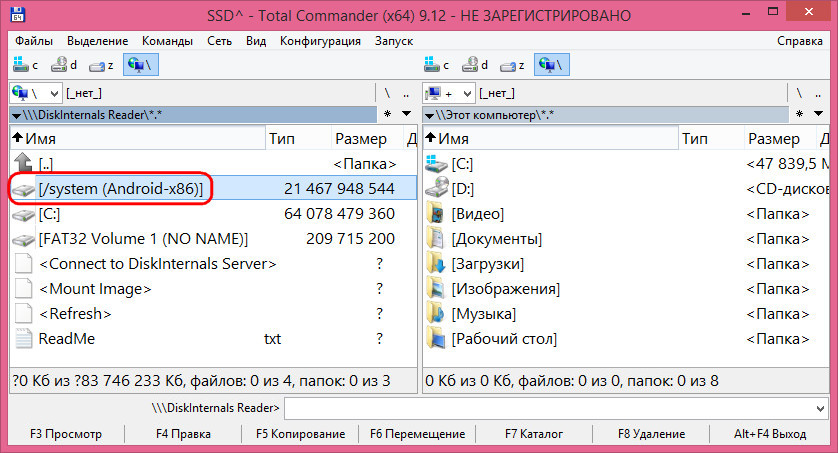
Данные копируются традиционным для Total Commander способом – клавишей F5 на вторую панель.
3. Плагин для Total Commander ext4tc
Упрощённая альтернатива предыдущему решению – ext4tc, ещё один плагин для Total Commander. Он может подключать для чтения устройства информации, форматированные только в Ext2/3/4 . Скачиваем плагин, распаковываем его архив внутри файлового менеджера, запускаем установку.
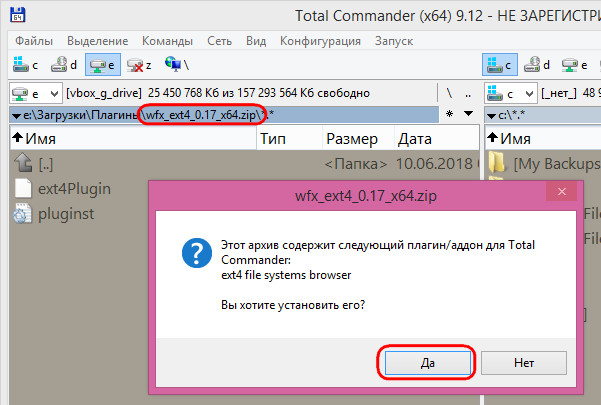
Запускаем Total Commander (важно) от имени администратора. Кликаем «Сеть / FS плагины». Заходим в «ext4plugin».
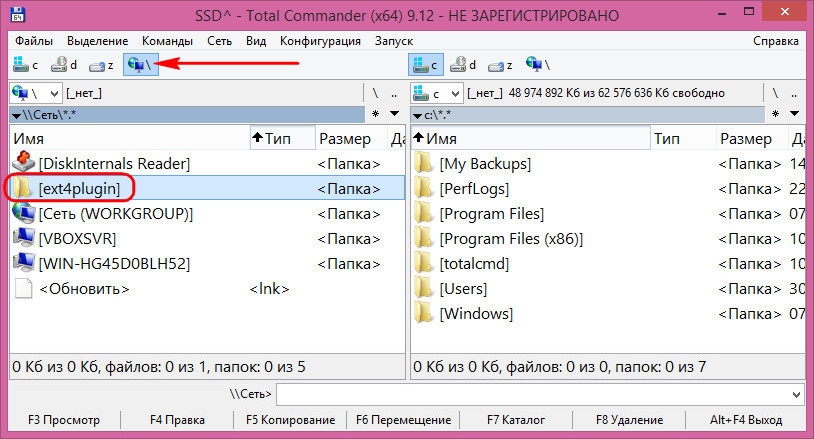
При необходимости копирования данных используем обычный способ с клавишей F5 .
4. Драйвер поддержки Ext2Fsd
Программа Ext2Fsd – это драйвер Ext2/3/4 , он реализует поддержку этих файловых систем на уровне операционной системы. С разделами диска и накопителями, форматированными в эти файловые системы, можно работать как с обычными, поддерживаемыми Windows устройствами информации в окне проводника или сторонних программ. Драйвер позволяет и считывать, и записывать данные.
Скачиваем последнюю актуальную версию Ext2Fsd.
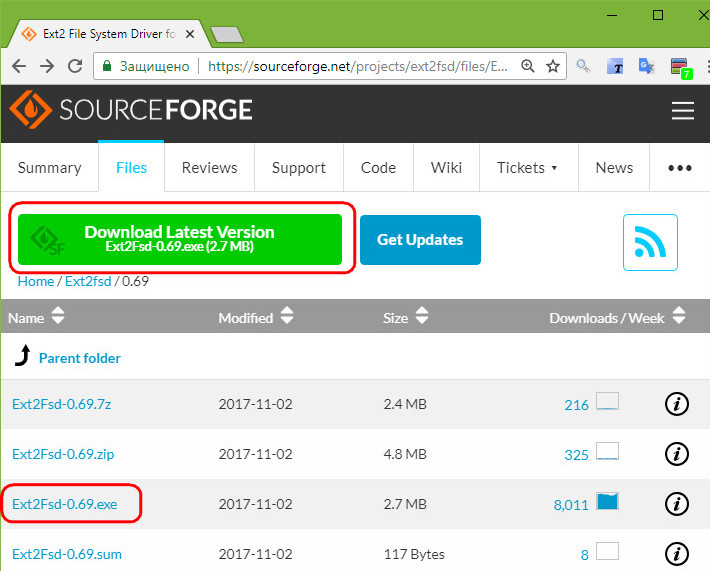
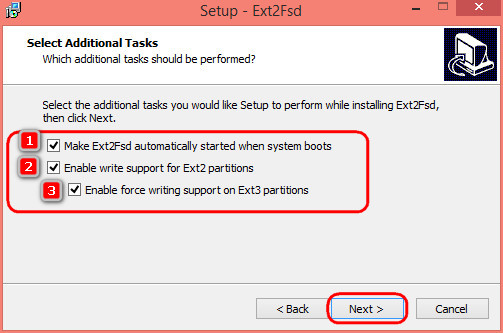
При установке активируем (если для длительной работы) три предлагаемых чекбокса:
• 1 — Автозапуск драйвера вместе с Windows;
• 2 — Поддержка записи для Ext2;
• 3 — Поддержка форматирования для Ext3.
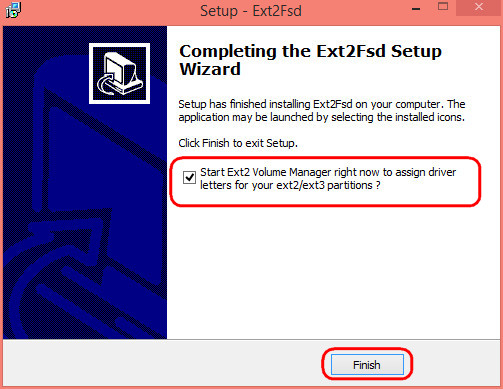
На предфинишном этапе активируем опцию запуска окошка диспетчера драйвера — Volume Manager — с попутным присвоением устройствам информации с Ext2/3/4 буквы диска.
В окошке открывшегося Volume Manager увидим носитель с уже присвоенной буквой. Например, в нашем случае носителю с Ext4 задана первая свободная буква F.
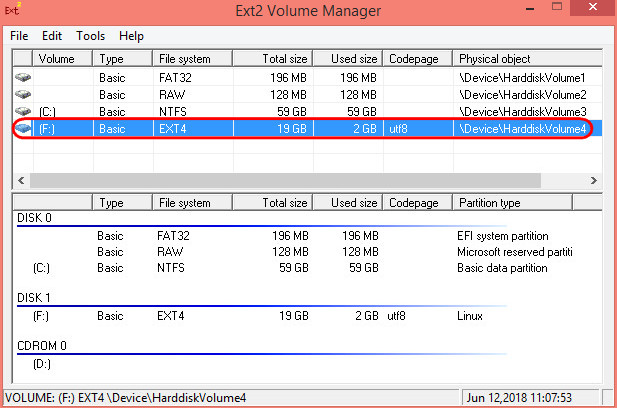
Теперь можем работать с диском F в окне проводника.
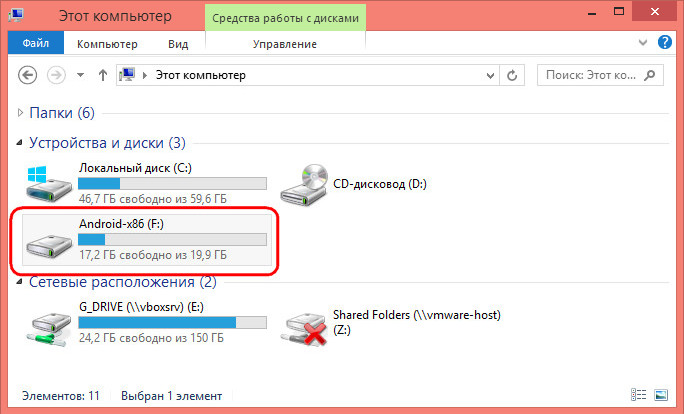
Присвоить букву новым подключаемым устройствам с Ext2/3/4 можно с помощью контекстного меню, вызываемого на каждом из отображаемых в окне Volume Manager устройств. Но просто при присвоении буквы диска такое устройство не будет отображаться после перезагрузки Windows, это решение только для одного сеанса работы с компьютером. Чтобы сделать новое устройство с Ext2/3/4 постоянно видимым в среде Windows, необходимо двойным кликом по нему открыть настроечное окошко и установить постоянные параметры подключения. Во второй графе нужно:
• Для съёмных носителей активировать чекбокс, обозначенный на скриншоте цифрой 1, и указать букву диска;
• Для внутренних дисков и разделов активировать чекбокс, обозначенный на скриншоте ниже цифрой 2, и также указать букву диска.
Далее применяем всё только что настроенное: нажимаем внизу «Apply».