Как на айфоне заполнить документы с почты
Я отвечаю на свои электронные письма с iPhone, и были времена, когда мне приходилось заполнять формы PDF. Хотя вы можете установить стороннее приложение для аннотирования и заполнения ваших PDF-файлов, инструмент разметки вашего iPhone полностью способен это сделать. Давайте заполним вложение электронной почты на iPhone.
Заполните вложение электронной почты
Инструмент разметки претерпел ряд серьезных улучшений в iOS 14 и теперь поддерживает интеллектуальные функции, такие как распознавание форм и т. Д. Вы можете использовать инструмент разметки, чтобы комментировать любой PDF-файл на вашем iPhone и заполнять формы с помощью таких инструментов, как текстовые поля, подписи и т. галочки и т. д.
Начните с загрузки PDF-формы, которую вы получили по почте. Нажмите на вложение PDF, чтобы загрузить предварительный просмотр в приложении Gmail, и нажмите кнопку «Поделиться» в правом верхнем углу.
Программы для Windows, мобильные приложения, игры — ВСЁ БЕСПЛАТНО, в нашем закрытом телеграмм канале — Подписывайтесь:)

На листе «Поделиться» нажмите «Сохранить файлы». Вам будет предложено сохранить файл в приложении «Файлы», выбрать место и нажать «Сохранить».

Перейдите к PDF-файлу на вашем iPhone. Обычно его можно найти в приложении “Файлы”. Коснитесь файла, чтобы загрузить предварительный просмотр PDF-файла, и коснитесь кнопки «Разметка» (кончик карандаша) в правом верхнем углу.

Чтобы заполнить пустые поля в PDF-файле, вы можете использовать инструмент «Текст», он наложит текст на пустой PDF-файл, и вы можете повторить шаги для всех полей по отдельности. Просто нажмите кнопку «+» в правом нижнем углу рядом со значком цветового круга. Здесь вы увидите возможность добавить текст, добавить подпись, увеличить и нарисовать фигуры. Просто нажмите текстовую кнопку, чтобы добавить текстовое поле.

Нажмите и удерживайте поле текстового поля, чтобы открыть всплывающее меню, и нажмите «Изменить». Теперь вы можете ввести соответствующую информацию и разместить ее в желаемом месте.

Вы можете изменить шрифт, настроить размер, установить ориентацию и цвет текста. Просто нажмите кнопку с текстом внизу рядом с цветовой палитрой.

iOS 14 также включает в себя инструмент распознавания форм в Markup, который позволяет рисовать более четкие формы. Например, если вы хотите добавить галочку в поле формы, просто используйте инструмент «Маркер», нарисуйте галочку и удерживайте палец, пока форма не трансформируется.
Добавьте подпись к своим PDF-файлам
Так же, как мы добавляли собственный текст в PDF, мы также можем добавить подпись. Вы можете создать свою собственную подпись и использовать ее для быстрого добавления подписей к своим документам.
Нажмите кнопку «+» внизу окна разметки PDF, чтобы открыть всплывающее меню. Выберите Подпись.

Нажмите «Добавить или удалить подпись», чтобы открыть список всех сохраненных подписей. Чтобы добавить новую подпись, нажмите кнопку + в верхнем левом углу.

Создайте цифровую копию своей подписи пальцем. Вы можете предпринять столько попыток, чтобы добиться идеального результата. По завершении нажмите Готово.

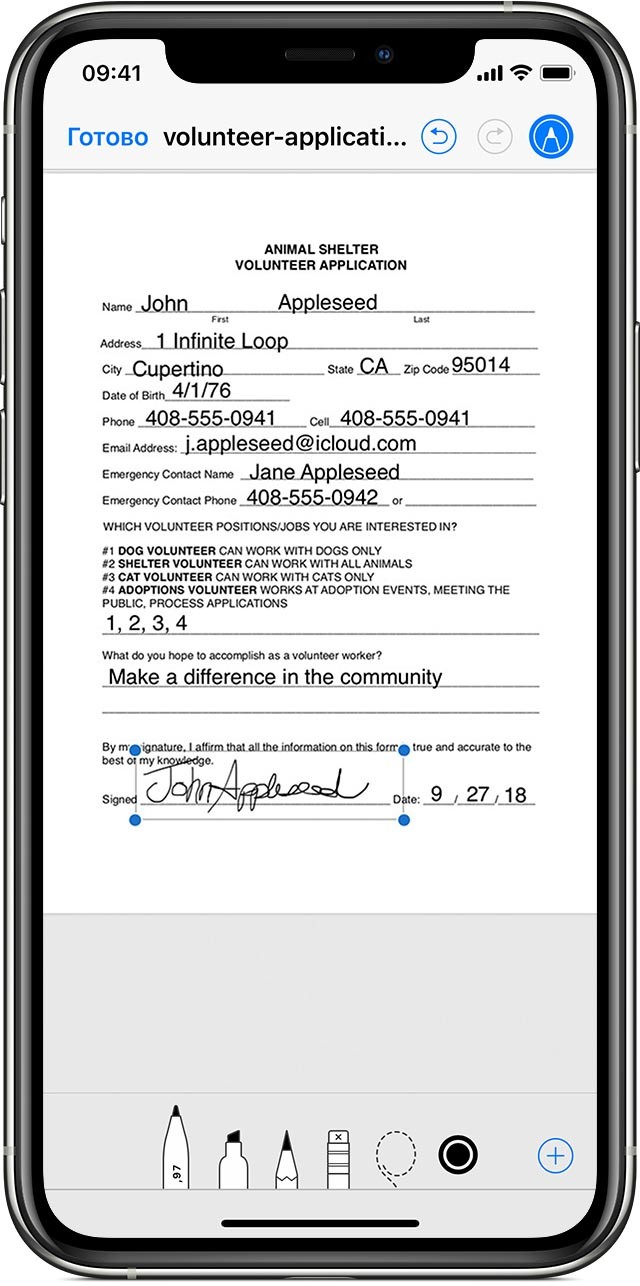
Поместите подпись в любом месте PDF-файла и нажмите «Готово» в левом верхнем углу, чтобы сохранить изменения.

Заключительные слова
Это был быстрый и простой способ комментировать и подписывать PDF-файлы на iPhone. Инструмент разметки, если он многофункциональный и чрезвычайно интуитивно понятный, устраняет необходимость в стороннем приложении. Что вы думаете об этом методе? Дайте мне знать в комментариях ниже или свяжитесь со мной по Twitter.
Читайте также: 4 лучших приложения для создания аннотаторов и разметки PDF для всех платформ
Программы для Windows, мобильные приложения, игры — ВСЁ БЕСПЛАТНО, в нашем закрытом телеграмм канале — Подписывайтесь:)
Как на айфоне заполнить документы с почты
Итак, вы получили форму PDF по электронной почте и должны отправить ее как можно скорее, заполненную на вашем iPhone. Это может показаться сложной задачей, но на самом деле она проста, и для этого есть как собственные способы, так и сторонние приложения. Давайте посмотрим, как заполнить форму PDF на iPhone. Инструмент разметки, встроенный в iOS, полностью поддерживает заполнение PDF-файлов и аннотаций. Вы можете добавить подпись, нарисовать фигуры, ввести текст и даже нацарапать документ. Однако сторонние приложения предлагают дополнительные функции для профессиональных пользователей, если вы часто используете iPhone для заполнения PDF-файлов. Я подробно перечислю оба метода с дополнительными функциями.
1. Заполнение PDF-форм с разметкой на iPhone
- Начните с загрузки PDF-формы, которую вы хотите заполнить, на свой iPhone. Если вы получили форму PDF по электронной почте, откройте электронное письмо и коснитесь вложения.
Программы для Windows, мобильные приложения, игры — ВСЁ БЕСПЛАТНО, в нашем закрытом телеграмм канале — Подписывайтесь:)

2: загрузится предварительный просмотр формы, нажмите кнопку «Поделиться» в правом верхнем углу, чтобы открыть лист «Поделиться». Выберите Сохранить в файлы.

3: Теперь откройте форму PDF в приложении «Файлы» и нажмите кнопку «Разметка» в правом верхнем углу. Вы можете увидеть инструменты внизу и начать заполнять детали.

Инструменты включают перо, карандаш, маркер, ластик, линейку, инструмент выделения, текстовое поле, подпись, несколько фигур и цветовое колесо.

- Добавление текста в форму PDF на iPhone – это первое, что вы сделаете. Увеличьте форму и найдите поле ввода, в которое вы хотите поместить текст. После этого нажмите кнопку + на панели инструментов внизу и выделите текст.

5: Появится текстовое поле. Коснитесь поля, чтобы открыть контекстное меню, и коснитесь «Изменить». Теперь введите соответствующий текст и нажмите за пределами поля, чтобы выйти из режима редактирования.

Вы можете легко настроить размер текста, шрифт, цвет и выравнивание, используя параметры ниже. Нажмите кнопку «aA» внизу, чтобы вызвать действия и изменить размер текста, шрифт и выравнивание.

- С помощью разметки также легко и просто устанавливать флажки в формах PDF на iPhone. Просто увеличьте масштаб и установите флажок с помощью пера или карандаша.

- Выделение текста обычно не является частью заполнения форм PDF на iPhone, но вы можете использовать его для редактирования существующего текста в PDF. Просто коснитесь инструмента выделения и выберите черный цвет.

Один раз проведите пальцем по экрану, и продолжайте смахивать снова и снова, пока ничего не увидите. Это умный взлом.
8: Выбор объектов может быть очень полезным инструментом при заполнении формы PDF на iPhone. Допустим, вы хотите переместить выделенную часть немного влево. Для этого вы можете использовать перо выбора. Просто нарисуйте объект, и он получит форму, а затем вы можете перемещаться, где хотите.

Инструмент выбора не перемещает фактическое содержимое PDF-файла, а только объекты, нарисованные над ним с помощью инструментов разметки. Кроме того, с помощью пера нельзя выделить несколько текстовых полей.

9: Сотри свои ошибки ластиком. У инструмента есть два режима, которые помогут вам привести форму в порядок. Ластик объекта удаляет нарисованный объект одним касанием, а ластик пикселей позволяет удалять нарисованный объект пиксель за пикселем. Коснитесь ластика, чтобы выбрать один из двух режимов и использовать его по своему усмотрению.

10: Добавление подписи – последний шаг в заполнении формы PDF в iOS. Прокрутите и увеличьте масштаб там, где вы хотите разместить подпись. Нажмите кнопку + в правом нижнем углу и выберите Подпись.

Если вы никогда не создавали подпись, это откроет пространство, где вы можете нарисовать цифровую подпись. После создания подписи нажмите Готово вверху справа.

Отрегулируйте размер знака, чтобы он соответствовал вашей форме, сжимая и разжимая. Нажмите Готово, чтобы сохранить заполненную PDF-форму.

- Отправить PDF-форму по почте после заполнения данных на iPhone очень просто. Просто нажмите кнопку «Поделиться» в нижнем левом углу и выберите «Почта» на листе «Поделиться».

Разметка – отличный инструмент, поскольку он позволяет быстро вносить изменения, но если вы часто заполняете формы PDF на iOS. Но стороннее приложение предлагает лучшие функции и упрощает весь процесс.
2. Заполните формы PDF с помощью Adobe Fill & Sign
Adobe Fill & Sign разработан, чтобы упростить заполнение файлов PDF на iPhone. Он имеет множество преимуществ перед разметкой, а именно обнаружение флажков, быстрые подсказки информации, подписи и инициалы. Тем не менее, он лишен некоторых функций, которые обычно не используются при заполнении PDF-файлов, таких как маркеры, цветовое колесо и формы.
1: Загрузите и откройте Adobe Fill and Sign app, и прежде чем мы начнем заполнять форму, давайте заполним личную информацию в приложении Adobe. Если вы собираетесь часто использовать это приложение, это поможет вам в будущем. Нажмите кнопку «Профиль» внизу.

Он хранит всю вашу информацию, такую как имя, адрес, контактные данные и дату рождения, которые вы можете позже автоматически заполнить одним касанием.

2: Выберите форму PDF для заполнения. Вы можете открыть PDF-файл из приложения «Файлы», вложения в электронном письме, URL-адрес или даже просто изображение. После открытия PDF-формы вы можете приступить к ее заполнению.

3: Добавить текст в формы PDF легко, и вы просто нажимаете в любом месте, чтобы открыть текстовое поле. Это намного лучше, чем разметка. Увеличьте масштаб формы PDF и коснитесь того места, где вы хотите ввести текст. Появится текстовое поле, и вы можете ввести детали.
Если вы сохранили информацию в приложении, над клавиатурой появится предложение, и вы можете нажать, чтобы мгновенно заполнить поле.

Вы можете настроить размер текста и даже выбрать формат поля, где вы должны заполнить каждую букву в отдельном поле.

- Заполнение флажков с Adobe Fill & Sign очень просто, потому что приложение интеллектуально распознает поля и позволяет вводить символ одним касанием. Даже если он не может точно определить поле, вы можете долго нажимать в желаемом месте формы, чтобы отобразить символы. Вы можете поставить галочку, крестик, точку, тире или квадрат.

Даже если вы испортили положение галочки или любого другого элемента, вы можете настроить его так, чтобы оно точно соответствовало положению в форме. Просто нажмите и удерживайте элемент, а затем проведите пальцем по нему, чтобы переместиться.

5: Добавить подпись так же просто, как и с разметкой. Вы создаете его и используете где угодно и когда угодно. Нажмите кнопку подписи внизу и выберите «Создать подпись».

Приложение переключится в альбомный режим и предоставит вам пустое место, где вам нужно нарисовать свою подпись и нажать Готово, чтобы сохранить подпись.

Теперь поставьте подпись в любом месте формы, и все готово. Приложение также позволяет создавать инициалы.

- Чтобы отправить эту PDF-форму по электронной почте, нажмите кнопку «Поделиться» в правом нижнем углу и выберите «Почта» на листе «Поделиться».

Как заполнять PDF-формы на iPhone
Это были два быстрых способа заполнить форму PDF на iPhone. Разметка – это встроенная функция, которая используется для разметки документов. Стороннее приложение Adobe Fill & Sign в некоторых аспектах лучше, потому что оно отдает приоритет текстовым полям и флажкам. Однако в других областях ему не хватает, например, он не позволяет рисовать стрелки и круги.
Читайте также: 8 лучших редакторов PDF для iPad и iPhone
Программы для Windows, мобильные приложения, игры — ВСЁ БЕСПЛАТНО, в нашем закрытом телеграмм канале — Подписывайтесь:)
Как на айфоне заполнить документы с почты
Будь в курсе последних новостей из мира гаджетов и технологий
iGuides для смартфонов Apple

Как подписать документ прямо на iPhone или iPad

6 сентября 2021, 18:36
Оказалось, что до сих пор еще не все знают о такой возможности. В этом деле нам поможет функция «Разметка». С её помощью можно редактировать снимки экрана и фотографии, регулировать уровень прозрачности и толщину текста, а также подписывать документы в формате PDF.
Программы и функции, в которых используется функция «Разметка»
Ниже перечислены некоторые программы, в которых используется функция «Разметка», и инструкции по началу работы с ней.
Почта
- Откройте программу «Почта» и нажмите кнопку создания сообщения (значок с карандашом), чтобы написать новое сообщение, или ответьте на любое другое.
- Нажмите в любой части сообщения и коснитесь значка или нажмите «Ввод», чтобы открыть панель форматирования. Вы можете также нажать в любой части сообщения, коснуться курсора и выбрать «Вставить фото/видео» или «Добавить документ». Может потребоваться нажать кнопку в виде стрелки, чтобы прокрутить доступные варианты.
- Нажмите кнопку камеры или документа, а затем выберите фотографию или файл PDF, которые нужно вложить или разметить.
- Коснитесь вложения, а затем нажмите. Нажмите «Разметка» (значок с маркером), чтобы добавить разметку. Нажмите кнопку плюса, чтобы добавить подпись, текст и т. д.
- Нажмите «Готово» и отправьте сообщение. Не забудьте подписаться на канал нашего техноблога в Telegram https://t.me/appdatemedia .
Сообщения

- Откройте программу «Сообщения» и нажмите кнопку составления сообщения (значок с карандашом), чтобы написать новое сообщение. Или выберите существующий разговор.
- Коснитесь кнопки фотографий (иконка приложения фото) и выберите фотографию.
- Коснитесь фотографии в сообщении, а затем нажмите «Разметка». В этом меню можно добавить набросок к фотографии или нажать кнопку плюса , чтобы выбрать другие возможности функции «Разметка».
- Нажмите «Сохранить», а затем — «Готово».
- Коснитесь синей стрелки , чтобы отправить сообщение
Фото  «>
«>
- Откройте программу «Фото» и выберите нужную фотографию.
- Выберите вариант «Правка», нажмите кнопку с тремя точками, а затем — «Разметка» (значок с маркером). Нажмите кнопку плюса , чтобы добавить текст, фигуры и другие элементы.
- Нажмите «Готово», а затем — снова «Готово».
Как подписать документ с помощью функции «Разметка»
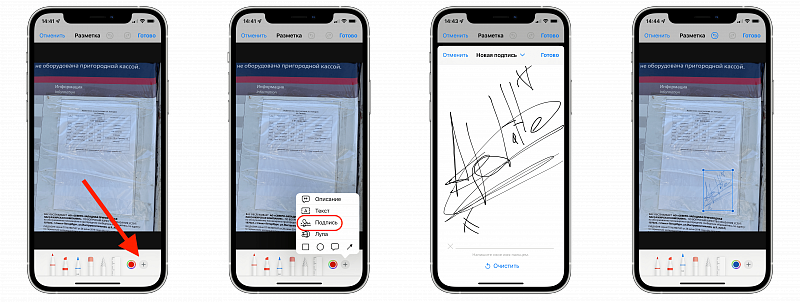
- Откройте скан документа в формате изображения или PDF-файла.
- В разделе правки выберите функцию «Разметка» — значок с маркером.
- В правом нижнем углу нажмите кнопку «+» и выберите «Подпись».
- Откроется окно добавления подписи — распишетесь пальцем и нажмите «Готово» в правом верхнем углу.
- После этого вашу подпись можно будет разместить в нужной части документа и отрегулировать её размер.
- Подпись сохраняется в разметке и готовый шаблон можно будет использовать повторно.
Работа с документами на iPhone
Редактирование документов Office – процедура, которую люди вынуждены выполнять ежедневно; было бы странно, если бы гаджеты Apple не позволяли этого делать. Корректировать файлы Word и Excel на iPhone можно – но не за счёт собственных средств гаджета.
Встроенное ПО iPhone не позволяет пользователю работать с документами Office. При необходимости срочно внести коррективы в файлы форматов Word и Excel с «яблочного» гаджета придётся скачивать стороннее приложение из AppStore.
К счастью, подобных программ в официальном магазине Apple – множество. На примере одной из них мы продемонстрируем, что обработка офисного документа на Айфоне – на самом деле весьма простая процедура.
Содержание Показать
Какую программу выбрать?
Тематические порталы «в один голос» рекомендуют скачать и установить Document 6 от Readdle – менеджер файлов и браузер, «два в одном». Однако на самом деле удобной эту программу не назовёшь – новичку может оказаться сложно разобраться с нею. Document 6 имеет и другой недостаток – это приложение предъявляет высокие требования к «операционке»; нужна iOS версией выше 9.0. Пользователю есть смысл поискать достойную альтернативу программе от Readdle.
На роль таковой претендуют два приложения: Polaris Office и «МойОфис Документы». Программа Polaris Office более известна, однако у неё есть пара серьёзных минусов: во-первых, вес утилиты весьма внушителен – свыше 100 Мб, во-вторых, многие из её функций оказываются доступными пользователю только после приобретения подписки.
«МойОфис Документы» — совсем свежий отечественный продукт, появившийся в AppStore только в конце 2016 года.

Этот текстовый редактор способен похвастать современным лаконичным дизайном и предельной простотой. По сравнению с Polaris Office программа «МойОфис Документы» меньше весит (около 80 Мб) и предлагает больше способов импорта документов «со стороны». Именно на примере российского приложения мы и будет изучать способы обработки офисных документов на Айфоне.
Как скачать вордовский документ на iPhone?
Есть 3 способа загрузить документ Word или другой офисной программы в приложение «МойОфис Документы» — все они в равной степени действенные.
Как скинуть текстовый документ на Айфон с компьютера?
Если вы желаете перебросить файл с ПК на iPhone, вам следует использовать в качестве посредника электронную почту. Действуйте так:
Шаг 1. Зайдите с ПК в свой почтовый ящик и отправьте письмо с вложенным вордовским документом на собственный же адрес.
Шаг 2. Откройте почтовый ящик на Айфоне через браузер Safari или специальное приложение. Пользователи сервиса от Rambler, например, могут прибегнуть к помощи программы «Rambler / Почта», доступной в AppStore.
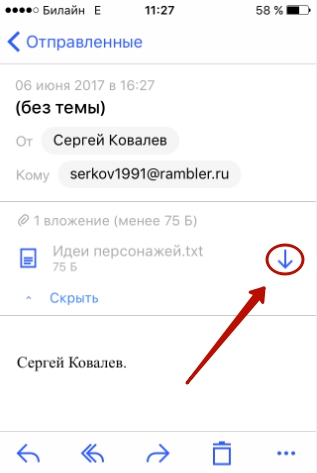
Шаг 3. Выберите в почтовом ящике один из разделов: «Отправленные» или «Входящие». Там вы и найдёте письмо, которое отправили с ПК. Откройте это письмо.
Шаг 4. Загрузите вложение из письма в память Айфона. В приложении «Rambler / Почта» сделать это можно, нажав на стрелку, направленную вниз.
Шаг 5. Откройте вложение, кликнув на него. Затем нажмите кнопку «Поделиться».
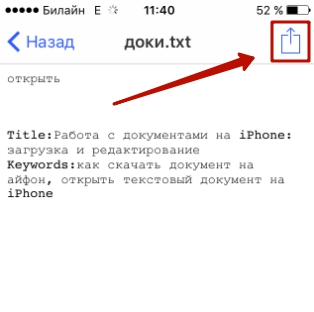
Шаг 6. Среди вариантов выберите «Скопировать в «Документы».
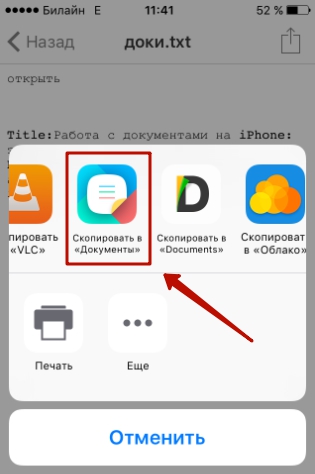
После этого программа «МойОфис Документы» запустится автоматически. В разделе «На устройстве» программы вы найдёте загруженный текстовый файл.
Как перенести документ на Айфон через облако?
Способ загрузки Word-файла через почту удобным не назовёшь. Куда проще скинуть документ в текстовый редактор посредством одного из облачных сервисов. Использовать можно, например, сервис iCloud Drive, к которому каждый из поклонников «яблочной» продукции имеет доступ.
Загрузка документа в «МойОфис Документы» через iCloud Drive производится так:
Шаг 1. Зайдите на сайт www.iCloud.com и авторизуйтесь.
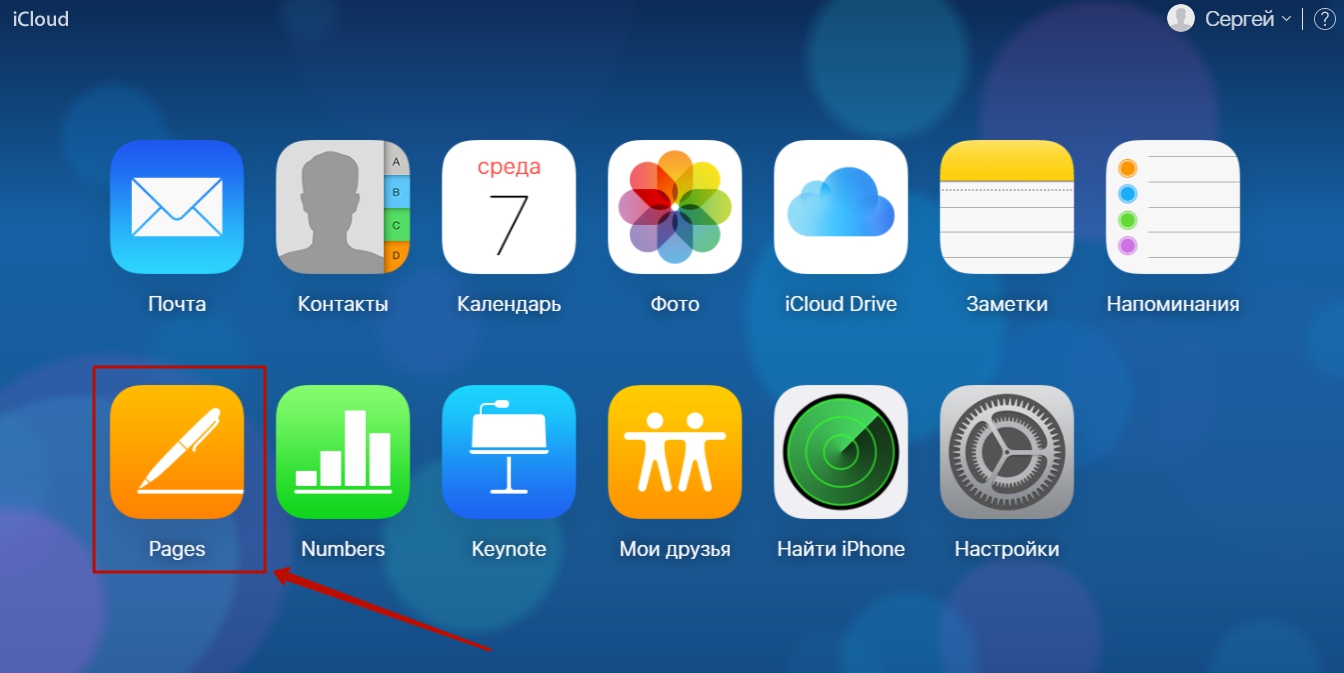
Шаг 2. В главном меню выберите раздел «Pages».
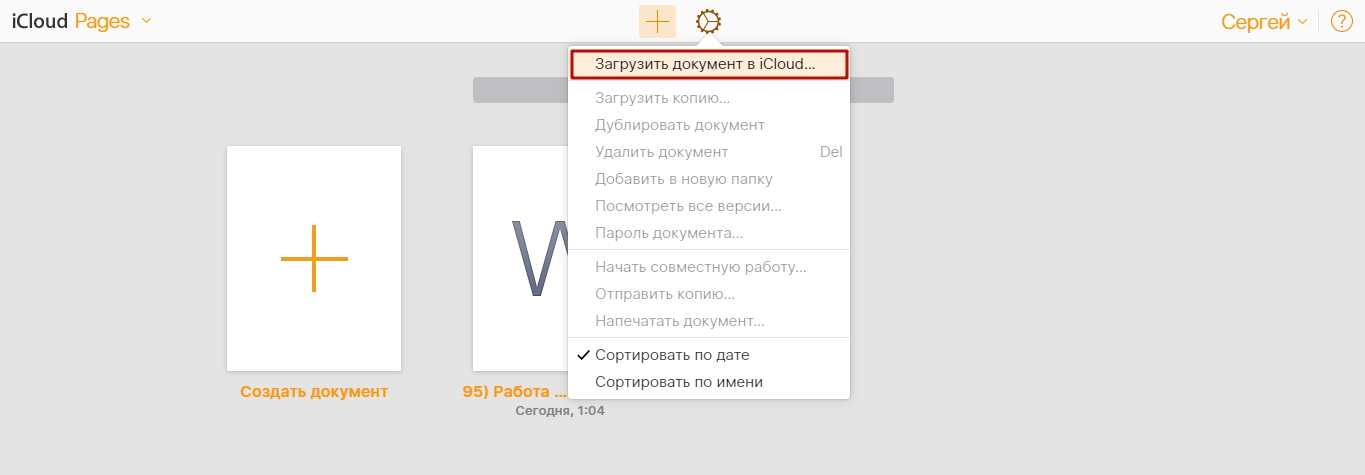
Шаг 3. Скиньте документы в «Pages». Кликните на шестерёнку и в появившемся меню выберите вариант «Загрузить документ в iCloud…».
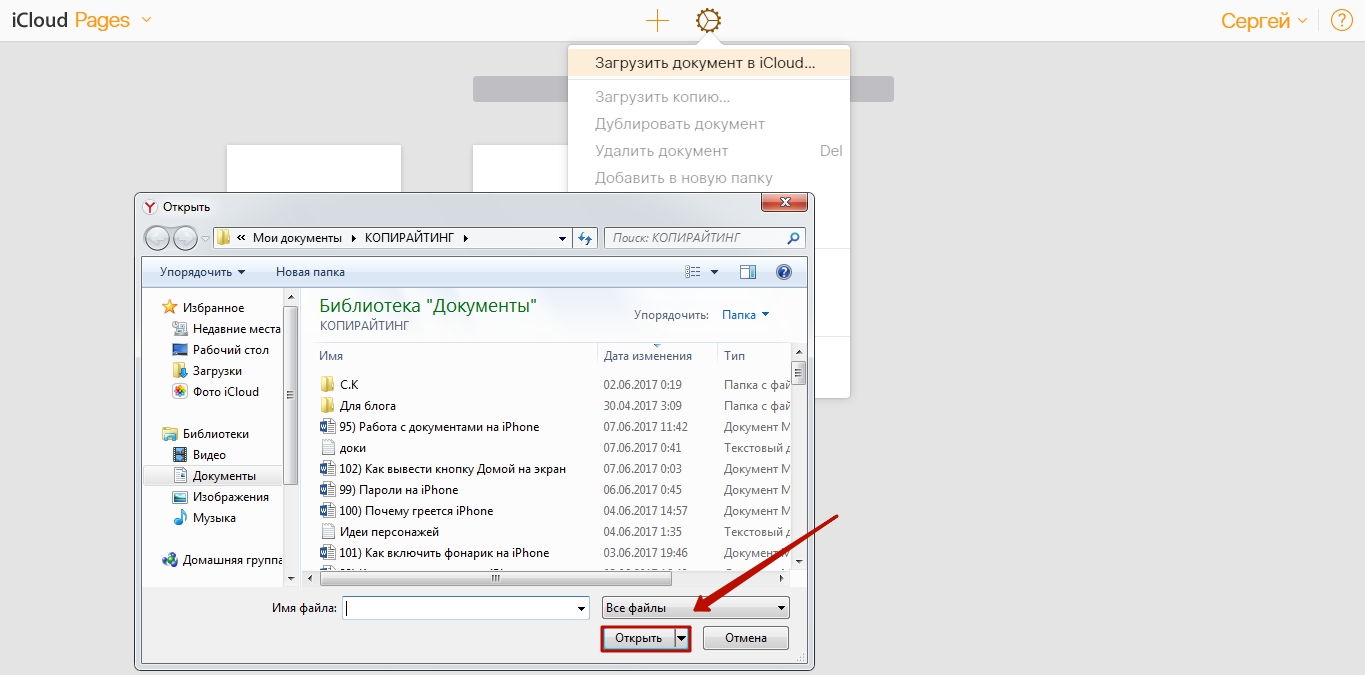
Затем через «Проводник» выберите на ПК файл, который вам нужен, и нажмите «Открыть».
После этого вы можете закрыть вкладку iCloud на ПК.
Шаг 4. Запустите на Айфоне приложение «МойОфис Документы» и кликните на кнопку со знаком «+».
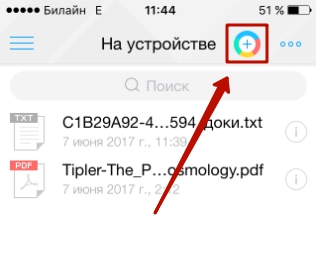
Далее нажмите «Загрузить документ».
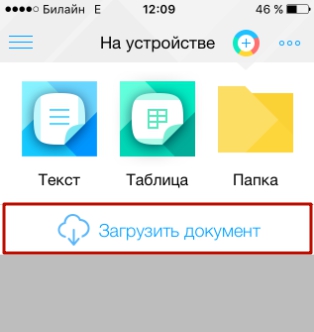
Шаг 5. Через появившееся меню выберите, из какого облачного хранилища вы хотите импортировать файл. Мы предпочтём вариант «iCloud Drive».
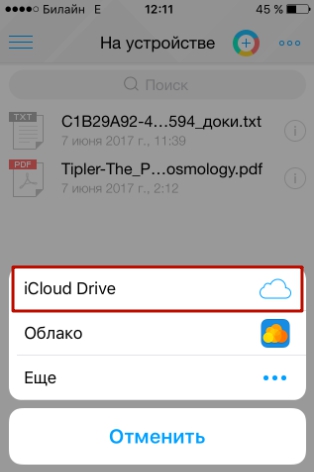
Шаг 6. Проследовав в раздел «iCloud Drive», вы увидите папку «Pages».
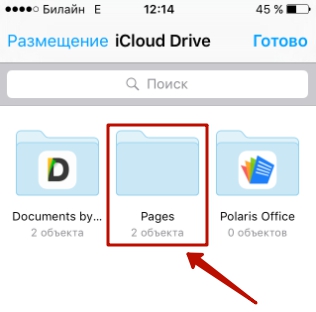
Откройте эту папку – в ней вы найдёте документ, который сбрасывали с компьютера.
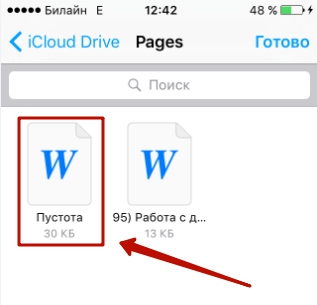
Кликните на документ, и он окажется загруженным в текстовый редактор.
Как скачать документ Office через браузер Safari?
Если вы хотите скинуть в память Айфона документ, доступный в интернете (например, книгу), можно вообще не прибегать к помощи ПК и произвести загрузку прямо из встроенного браузера гаджета. Делается это так:
Шаг 1. Запустите Safari и найдите в интернете файл, который желаете скачать.
Шаг 2. Откройте этот документ в браузере и кликните на экран гаджета. В верхней части экрана появится кнопка «Открыть в…»
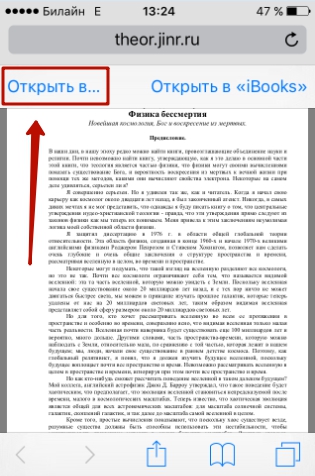
Нажмите на неё – так вы вызовете меню.
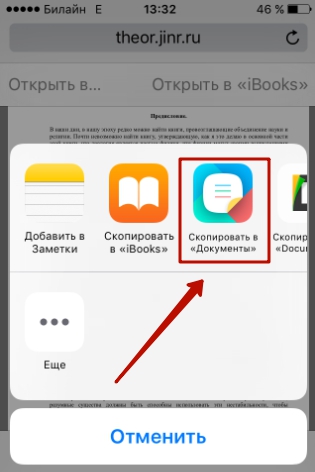
Шаг 3. В меню выберите вариант «Скопировать в «Документы».
Затем нажмите «Готово».
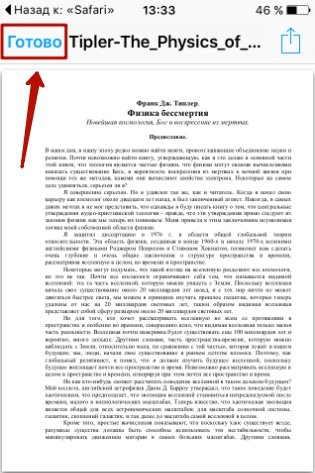
Загруженная книга будет доступна в разделе «На устройстве» приложения «МойОфис Документы».
Как создать документ на iPhone?
Создание нового документа на «яблочном» устройстве тоже возможно – через стороннюю программу. В приложении «МойОфис Документы» формирование документа производится следующим образом:
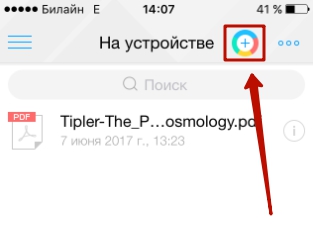
Шаг 1. Откройте программу и в разделе «На устройстве» нажмите на иконку с «плюсом».
Шаг 2. Выберите, какого типа файл нужно создать. Из вариантов – текстовый файл (Word), таблица (Excel) и папка.
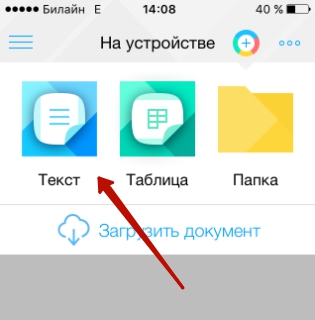
Предположим, что нам требуется текстовый документ – для его формирования нужно выбрать вариант «Текст». Кликнув на «Текст», вы окажетесь в редакторе:
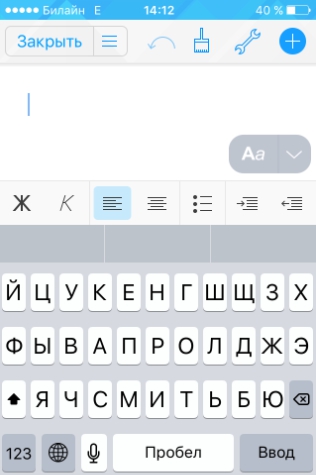
Все основные функции десктопного Ворда присутствуют и в редакторе приложения «МойОфис Документы». В частности, текстовый редактор позволяет:
- Выбирать стиль, кегль и цвет шрифта.
- Выравнивать текст по центру или по краям.
- Делать маркированные и нумерованные списки.
- Выделять куски текста жирным, курсивом или цветом.
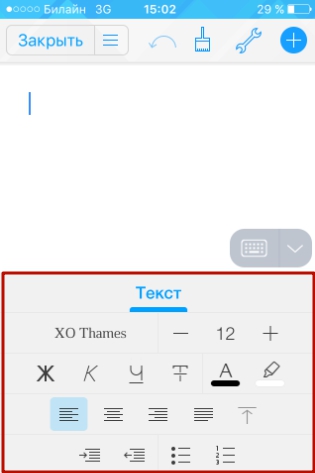
Перечисленные функции доступны в меню «Текст», попасть в которое можно, нажав на «Aa».
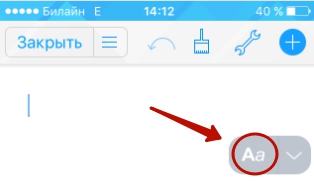
Приложение «МойОфис Документы» позволяет не только напечатать текст, но и надиктовать его. Активировать режим диктовки удастся нажатием на кнопку с изображением микрофона.
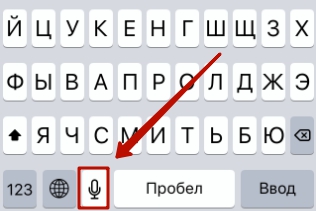
Это действительно очень удобная функция. То, насколько чётко программа распознаёт слова, стало приятной неожиданностью.
Шаг 3. Завершив написание текста, вы можете сохранить документ в программе «МойОфис Документы» либо отправить его по электронной почте, через соцсеть «ВКонтакте», через мессенджеры What’s App, Viber и другие – вариантов масса. Кликните на кнопку с тремя горизонтальными полосками.
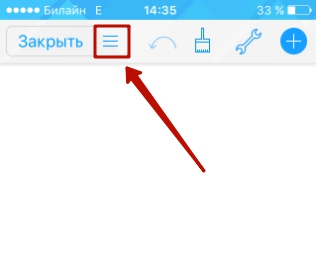
В появившемся меню выберите пункт «Экспорт», если рассчитываете продолжить работу над текстом и пока не желаете выводить документ из программы, либо пункт «Отправить копию», если хотите воспользоваться одним из перечисленных способов вывода.
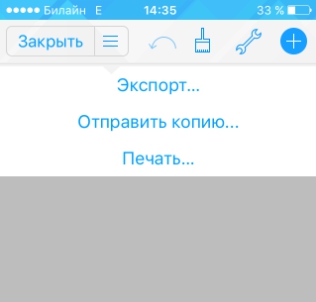
Программа «МойОфис Документы» способна сохранять текстовые файлы не только в формате .doc (вордовском), но ещё и в .odt (Open Document Format) и .pdf. Последний формат особенно важен; именно в .pdf рекомендуется конвертировать файлы перед печатью – дабы из-за несоответствия версий Word таблички, рисунки и подзаголовки внутри текста не «съехали».
Как открыть текстовый документ на iPhone и отредактировать его?
Открыть файл в формате .doc для последующего редактирования на iPhone также можно при помощи приложения «МойОфис Документы». Загрузите документ одним из способов, описанных выше, и кликните на него в разделе «На устройстве» программы. Файл окажется открытым в редакторе.
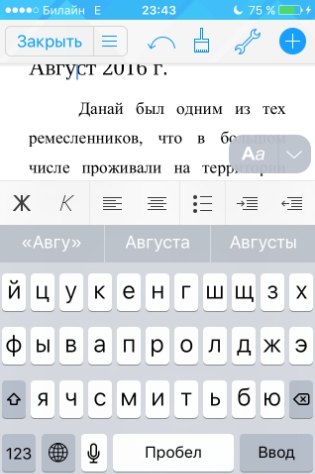
Редактировать при помощи мобильного приложения не очень удобно, потому как значительную часть экрана занимает клавиатура. Чтобы в поле зрения находилось больше текста, рекомендуется уменьшить кегль шрифта. Сделать это быстро можно при помощи жеста под названием пинч – сжимающего движения двумя пальцами одновременно. Увеличить кегль удастся, напротив, растягивающим движением.
Открыть вордовский файл для просмотра без редактирования можно множеством различных способов – например, в браузере Safari или в почтовом приложении.
Заключение
Выбор приложения для работы с текстовыми документами на iPhone – дело вкуса. Самые консервативные пользователи по-прежнему предпочитают Documents от Readdle, хотя сейчас в AppStore есть и более удобные программы. Одна из российских новинок магазина – «МойОфис Документы» — на поверку оказалась весьма функциональным и простым в обращении редактором. Пользователи этого приложения могут и создавать новые документы Word / Excel на своих «яблочных» устройствах, и редактировать уже существующие.