Как массово добавить людей в канал?
Подскажите пожалуйста может кто то знает как добивать за раз к примеру 50 человек.
Вот есть кнопка «добавить участника» но там только по одному человеку добавлять можно. Если туда сразу вставить несколько ников то ничего не произойдёт. В общем вопрос в том как добавить хотя бы 50 человек за раз?
Jieiiiko
Флудер
Дней с нами 1.121 Розыгрыши 0 Сообщения 337 Репутация 3 Реакции 50
Mixa14
Опытный
Дней с нами 640 Розыгрыши 1 Сообщения 254 Репутация 4 Реакции 87
Можно подробнее?
Jieiiiko
Флудер
Дней с нами 1.121 Розыгрыши 0 Сообщения 337 Репутация 3 Реакции 50
Можно подробнее?
Поиск по форуму сделай , кто-то занимается этим .
можно сразу 200 добавить . Погугли
Tgsmmm
Активный участник
Дней с нами 975 Розыгрыши 0 Сообщения 65 Репутация -1 Реакции 8
Подскажите пожалуйста может кто то знает как добивать за раз к примеру 50 человек.
Вот есть кнопка «добавить участника» но там только по одному человеку добавлять можно. Если туда сразу вставить несколько ников то ничего не произойдёт. В общем вопрос в том как добавить хотя бы 50 человек за раз?
Если без программ.
Ну это в оф приложение телеграм есть, но для этого сначала нужно добавить в контакты тех кого хош добавить..
В Bgram можно добавлять постипенно, выборочно, не добавляя в контакты
Ну и 1 аккаунт помойму 40ч ток вывозит(эт не точно, давно не маялся)
А так проще инвайтером фигачить) ток вот в каналы лимит 200 приглашений
КАК ДОБАВИТЬ ЗА РАЗ ВЕСЬ СПИСОК КОНТАКТОВ В ТЕЛЕГРАМ КАНАЛ/ДОБАВЛЯЕМ ВСЕХ УЧАСТНИКОВ СРАЗУ В ГРУППУ

��Мой телеграм-канал про науку и программирование (учу бесплатно от А до Я): �� Telegram ► https://t.me/RuslanSenatorov �� Лучшая биржа фриланса ►http://www.weblancer.net/?affiliate=developerai Javascript уроки для начинающих с нуля — полный курс обучения программированию на джаваскрипт. Изучи язык программирования javascript бесплатно, основы с нуля, полный курс лекций обучения javascript. В видео курса рассматриваются все основные темы с примерами и практикой необходимые для junior javascript разработчика. В конце курса вы будете знать весь основной синтаксис javascript и свободно писать свой код! Обязательно отпишите в комментариях, что вы думаете о этом видео, а также насколько оно помогло вам. Таймкоды: 1. Сайт web.telegram.org 0:15 2. Выбираем пригласить друзей 0:23 3. Листаем до конца списка 0:33 4. Инспектируем код( Ctrl+Shift+I ) 0:45 5. Переходим в консоль 0:48 6. Пишем скрипт $(«.contacts_modal_contact»).click(); 0:58 7. Вставляем скрипт и нажимаем клавишу ENTER 1:02 8. Нажимаем далее 1:04 9. Радуемся 1:06 ────────Tags✖️──────── #Javascript #начинающим #программирование #обучение #Javascriptснуля #JavascriptНачинающим #SENATOROV #телеграм #телеграмм #телеграмма #телеграмбот #телеграммканал #телеграмканалы #телеграмботы #телеграмчат #телеграммботы #телеграмботи #телеграм_kondlena #телеграмканал #телеграмживи #телеграммбот #добавляемвгруппу #добавитьвсехзаразвтелеграмканал #добавитьвсехзаразвтелеграм #добавлениеучастниковвтелеграме #какдобавитьучастниковвтелеграме #добавляемвесьсписоквтелеграмканал
Показать больше
Войдите , чтобы оставлять комментарии
КАК ДОБАВИТЬ МНОГО КОНТАКТОВ В ТЕЛЕГРАММ
Добавление нескольких контактов в Telegram может быть утомительной задачей, если вы пытаетесь добавить их вручную. Однако, в Telegram доступен способ массового добавления контактов.
Первый способ массового добавления контактов в Telegram — импорт контактов из адресной книги телефона. Чтобы это сделать, необходимо разрешить Telegram доступ к адресной книге вашего телефона и выбрать необходимые контакты. Telegram автоматически добавит всех выбранных пользователей в ваш список контактов.
Второй способ — использование ссылки-приглашения. Если у вас есть список контактов в виде файла, вы можете создать ссылку-приглашение в Telegram и отправить ее своим контактам. При переходе по этой ссылке пользователи смогут автоматически присоединиться к вашей группе или каналу.
Третий способ — использование ботов для массового добавления контактов. Существуют боты, которые облегчают задачу добавления большого количества пользователей. Они могут добавлять контакты в группы, каналы и даже отправлять индивидуальные приглашения пользователям.
Наконец, Telegram также предлагает API, который позволяет разработчикам создавать инструменты для массового добавления пользователей в Telegram.
Быстрая Набрать Живых Подписчиков На Telegram Канал
Как я 2 года увеличивал свой рост
Telegram gruppaga xammani birdaniga qo’shish. Как добавить много людей в группу телеграмм. Массовое
Секреты Telegram Invite Parsing: Бесплатная накрутка актива в чат/канал/группу
Экспорт своих контактов из Telegram без программ. Часть 1/2 (2 часть в комментариях)
TeleGrand — Массовое добавление в группу, Инвайт
Как массово добавить контакты в telegram
Как добавить большое количество контактов в Телеграм
Добавление новых контактов в Телеграм — важный аспект использования данного мессенджера. При большом количестве контактов может возникнуть необходимость добавлять их не по одному, а сразу множество собеседников. И вот тут встает вопрос: как массово добавить контакты в Телеграм? В статье мы расскажем о нескольких способах, обсудим возможные ограничения и правила использования.
- Как добавить контакты в Телеграм вручную
- Как добавить больше контактов: варианты и ограничения
- Массовое добавление контактов через Google Контакты
- Сколько контактов можно добавить в Телеграм в день
- Как добавить аккаунты в Телеграм
- Выводы
Как добавить контакты в Телеграм вручную
Если вы хотите добавить контакты по одному, то это можно сделать довольно быстро, следуя нескольким простым шагам:
- Зайдите в чат, куда вы хотите добавить новых участников.
- Нажмите на его название в верхней панели.
- Выберите пункт «Добавить участников».
- Откроется список ваших контактов — выберите нужный.
- Нажмите на галочку подтверждения в нижнем правом углу.
- Если человека, которого вы хотите позвать, в контактах нет — введите его номер телефона или имя пользователя.
Приглашение пользователей ограничено 200 участниками, а для открытия статистики нужно иметь 50+ человек.
Как добавить больше контактов: варианты и ограничения
Массовое добавление контактов через Google Контакты
В Google Контактах можно быстро создать контакты, добавить их в группы, а затем экспортировать всю информацию в CSV-формате и загрузить в Телеграм. Чтобы добавить контакт через Google Контакты, нужно выполнить следующие действия:
- Откройте Google Контакты на компьютере.
- В левом верхнем углу экрана нажмите Новый контакт.
- Выберите Создать контакт или Создать несколько контактов.
- Введите необходимые данные.
- Нажмите Сохранить.
Сколько контактов можно добавить в Телеграм в день
Добавить большое количество контактов в Телеграм единовременно нельзя, так как мессенджер ограничивает количество импортируемых номеров в день. Обычно лимит составляет порядка 5 номеров в день. Также следует учитывать, что после запрета на импорт контактов, некоторые из них могут выглядеть, будто они не используют Телеграм.
Как добавить аккаунты в Телеграм
Добавление аккаунтов в Телеграм может быть ограничено: вы можете использовать не более 3 штук, и номера не должны совпадать. Добавление аккаунта требует подтверждения по коду из SMS или Push-уведомления. Будьте осторожны и не добавляйте чужие номера в свои контакты.
Выводы
Добавление большого количества контактов в Телеграм может быть полезно как для работы, так и для удобства общения. Однако следует учитывать некоторые ограничения и правила, чтобы избежать проблем, связанных с импортом и слишком быстрым приглашением новых участников. Используйте методы, которые удобны и безопасны для вас и ваших контактов.
Как вставить картинку в текст в телеграмме
Чтобы добавить картинку или видео в текст в Телеграмме, необходимо нажать на иконку «скрепки» в левом углу строки. В открывшемся окне загрузки нужно выбрать нужный файл и нажать на кнопку «Открыть». Telegram автоматически добавит выбранный файл к тексту, а сам текст будет использован в качестве описания к файлу. Однако следует учитывать, что в таком случае Telegram ограничивает количество символов текста до 1024. Таким образом, для того чтобы добавить картинку с полным текстом, следует либо добавить картинку и текст отдельными сообщениями, либо использовать другие способы добавления картинок. В целом, добавление файлов в Телеграмм достаточно простое и удобное действие, которое может существенно обогатить общение пользователей.
Как не видеть сообщения в чате Телеграм
Если вы хотите, чтобы ваши сообщения в чате Телеграм не были доступны для всех, то можно использовать способ скрытия текста. Для этого нужно открыть настройки на своем смартфоне и перейти на вкладку «Уведомления». Затем следует зайти в раздел «Экран блокировки» и выбрать формат, который вам подходит. После этого на пункте «Скрывать содержимое уведомлений» нужно нажать, чтобы включить эту функцию. Теперь все уведомления от Телеграм будут прятаться, и только вы сможете видеть их содержание. Это хороший способ сохранить конфиденциальность сообщений и обеспечить защиту личных данных.
Как сделать фильтры в телеграмме
Функция создания фильтров в Телеграмме позволяет пользователю настроить отображаемую информацию в приложении. Для создания фильтра необходимо вызвать панель и выбрать вкладку «Чаты». После этого нужно нажать на кнопку «Фильтры». Пользователь может настроить фильтр по категории сообщений, например, поиск контакта или ключевых слов. Чтобы добавить новый фильтр, нужно нажать на кнопку «Добавить». После этого нужно выбрать параметры фильтра, соответствующие вашим потребностям. Возможностей настройки фильтров достаточно много, и каждый пользователь может выбрать те параметры, которые ему нужны. Фильтры позволяют быстро найти нужную информацию в множестве чатов и сообщений, что существенно экономит время пользователя.
Что сделать чтобы в телеграмме не писали боты
Чтобы избежать получения сообщений от ботов в Телеграме, нужно выполнить несколько простых действий. Сначала открываем приложение и нажимаем на три полоски в верхнем левом углу экрана. Затем переходим в раздел «Настройки», далее в «Конфиденциальность», а затем в «Группы и каналы». Меняем настройку «Кто может добавлять меня в группы?» с «Все» на «Мои контакты». Также, если вы уже получаете спам от ботов с помощью приложения «Уведомление бот», можете пройти в настройки приложения и заблокировать этот источник сообщений. Отключив возможность добавления вас в группы ботами, вы сможете избежать ненужных и неожиданных сообщений в Телеграме.

Чтобы добавить большое количество контактов в Телеграм, нужно пройти несколько простых шагов. Начнем с того, что необходимо зайти в чат, куда вы хотите добавить участников, и нажать на его название в верхней панели. Далее выберите функцию «Добавить участников», после чего откроется список ваших контактов. Выберите нужных людей, нажав на галочку подтверждения в нижнем правом углу. Если вы хотите пригласить в чат человека, которого нет в списке контактов, введите его номер телефона или имя пользователя. После этого он автоматически будет добавлен в чат. Таким образом, даже если вам нужно добавить много контактов за раз, это не составит труда.
Все права защищены © 2023
Как массово добавить контакты в Telegram канал?
Есть база телефонов 22 000 номеров. Все собраны с согласия абонентов. Это наши клиенты за 10 лет нашей работы. Сейчас стоит задача массово добавить эту базу в Телеграм канал. Но насколько мы изучили больше 200 контактов Телеграм не даст добавить, да и заблокировать может, и возможность добавлять будет не более 5 в сутки.
Есть ли решение этого вопроса?
- Вопрос задан более года назад
- 3104 просмотра
1 комментарий
Сложный 1 комментарий
Telegram каналы не имеют ограничения в 200 человек, а как раз и созданы, чтобы вещать на огромную аудиторию.
Ограничение в 200 человек это про группы, но и и они при достижении лимита меняются на 200.000 человек с переходом группы в супергруппу.
Автоматизировано добавить в группу нельзя, но можно удалять из группы с помощью бота.
Настройками приватности пользователи вообще могут запретить добавлять себя куда-либо.
Правильно будет средствами маркетинга (например, рассылками) сделать приглашение, предварительно отсегментировав базу.
Telegram: добавить контакт быстро на любом гаджете
Читайте в статье, как добавить контакт в Телеграм по нику или номеру на любом гаджете, а также, как добавить 1 или нескольких участников в группу и в контакты.
Недорогое продвижение Телеграм:
Подписчики — живые на канал, в группу
Просмотры — на посты и видео
Как добавить контакт в Телеграм по нику за 4 шага
Мы расскажем, как добавить новый контакт в Телеграмм всеми доступными способами, и Вы сможете быстро наполнить Ваш контактный лист.
Не знаете, как получить 1000 подписчиков в Телеграм быстро? Наш сервис предоставит Вам такую возможность в виде недорогих услуг.
Первый вариант — найти человека по нику и добавить к себе. Для этого следует:
- Войти в мессенджер и открыть меню «Контакты» или «Чаты». На андроиде достаточно нажать на иконку лупы в правом верхнем углу;
- В поисковой строке набрать никнейм пользователя. Он пишется на латинице, начиная со знака «@». Вы должны точно знать, как человек записан в Telegram;
- Поиск выдаст всех со схожим именем. Нажмите на строку с нужным;
- Вы попадёте в чат с выбранным пользователем. Напишите ему любое сообщение, и беседа с ним сохранится в списке диалогов.

После этого система запомнит данный контакт. Чтобы не искать чат с ним, достаточно будет ввести в поиск его имя, и он появится в начале списка.
Пошаговый гайд для настольной версии:
- Зайдите в мессенджер;
- Введите в поиск usename пользователя, например: @vasya200;
- Выберите нужного в поиске и нажмите на него;
- Отправьте ему сообщение или позвоните, чтобы закрепить чат в диалоговом окне и всегда иметь к нему доступ.
Чтобы занести пользователя непосредственно в контактный лист, Вам необходимо узнать его номер телефона. Для этого придётся рассекретить свой:
- Зайдите в чат;
- Нажмите на аватар в верхней панели;
- Выберите пункт «Отправить мой номер телефона».
Заказать услуги раскрутки недорого можно ниже
1000 Просмотров 1 на пост
(Временная Акция!)
Низкое качество мин.1000 ед./ макс.1000 ед. Запуск 1-3 час. Низкая скорость Гарантии нет Оплата в пару кликов!
3000 Просмотров 1 на пост
(Временная Акция!)
Низкое качество мин.3000 ед./ макс.3000 ед. Запуск 1-3 час. Низкая скорость Гарантии нет Оплата в пару кликов!
5000 Просмотров 1 на пост
(Временная Акция!)
Низкое качество мин.5000 ед./ макс.5000 ед. Запуск 1-3 час. Низкая скорость Гарантии нет Оплата в пару кликов!
10000 Просмотров 1 на пост
(Временная Акция!)
Низкое качество мин.10000 ед./ макс.10000 ед. Запуск 1-3 час. Низкая скорость Гарантии нет Оплата в пару кликов!
100 Просмотров
на пост (Боты)
Микс мин.100 ед./ макс.3000 ед. Запуск 3-6 час. Низкая скорость Гарантии нет Оплата в пару кликов!
500 Просмотров
на пост (Боты)
Микс мин.100 ед./ макс.3000 ед. Запуск 3-6 час. Низкая скорость Гарантии нет Оплата в пару кликов!
1000 Просмотров
на пост (Боты)
Микс мин.100 ед./ макс.3000 ед. Запуск 3-6 час. Низкая скорость Гарантии нет Оплата в пару кликов!
3000 Просмотров
на пост (Боты)
Микс мин.100 ед./ макс.3000 ед. Запуск 3-6 час. Низкая скорость Гарантии нет Оплата в пару кликов!
100 Просмотров
(на 1 пост, Стандарт)
Рандомные мин.100 ед./ макс.50000 ед. Запуск 0-1.5 час. Высокая скорость Стабильные Оплата в пару кликов!
300 Просмотров
(на 1 пост, Стандарт)
Рандомные мин.100 ед./ макс.50000 ед. Запуск 0-1.5 час. Высокая скорость Стабильные Оплата в пару кликов!
500 Просмотров
(на 1 пост, Стандарт)
Рандомные мин.100 ед./ макс.50000 ед. Запуск 0-1.5 час. Высокая скорость Стабильные Оплата в пару кликов!
1000 Просмотров
(на 1 пост, Стандарт)
Рандомные мин.100 ед./ макс.50000 ед. Запуск 0-1.5 час. Высокая скорость Стабильные Оплата в пару кликов!
3000 Просмотров
(на 1 пост, Стандарт)
Рандомные мин.100 ед./ макс.50000 ед. Запуск 0-1.5 час. Высокая скорость Стабильные Оплата в пару кликов!
500 Просмотров
(на 1 пост, Оптимальные)
Оптимальные Микс макс.50000 ед. Запуск 0-4 час. Размеренная скорость Гарантия 30 дней Оплата в пару кликов!
1000 Просмотров
(на 1 пост, Оптимальные)
Оптимальные Микс макс.50000 ед. Запуск 0-4 час. Размеренная скорость Гарантия 30 дней Оплата в пару кликов!
3000 Просмотров
(на 1 пост, Оптимальные)
Оптимальные Микс макс.50000 ед. Запуск 0-4 час. Размеренная скорость Гарантия 30 дней Оплата в пару кликов!
-
emptylines
-
emptylines
-
emptylines
-
emptylines
-
emptylines
100 Подписчиков
для открытого канала (Микс)
Рандомные мин. от 100 ед./ макс. до 1000 ед. Запуск 6-24 час. Низкая скорость Гарантии нет Оплата в пару кликов!
300 Подписчиков
для открытого канала (Микс)
Рандомные мин. от 100 ед./ макс. до 1000 ед. Запуск 6-24 час. Низкая скорость Гарантии нет Оплата в пару кликов!
500 Подписчиков
для открытого канала (Микс)
Рандомные мин. от 100 ед./ макс. до 1000 ед. Запуск 6-24 час. Низкая скорость Гарантии нет Оплата в пару кликов!
1000 Подписчиков
для открытого канала (Микс)
Рандомные мин. от 100 ед./ макс. до 1000 ед. Запуск 6-24 час. Низкая скорость Гарантии нет Оплата в пару кликов!
100 Живых подписчиков
в открытый/закрытый канал
Русские пользователи мин. от 100 ед./ макс. до 8000 ед. Запуск до 2 час. Высокая скорость Гарантия 30 дней Активность в виде просмотров постов
500 Живых подписчиков
в открытый/закрытый канал
Русские пользователи мин. от 100 ед./ макс. до 8000 ед. Запуск до 2 час. Высокая скорость Гарантия 30 дней Активность в виде просмотров постов
1000 Живых подписчиков
в открытый/закрытый канал
Русские пользователи мин. от 100 ед./ макс. до 8000 ед. Запуск до 2 час. Высокая скорость Гарантия 30 дней Активность в виде просмотров постов
5000 Живых подписчиков
в открытый/закрытый канал
Русские пользователи мин. от 100 ед./ макс. до 8000 ед. Запуск до 2 час. Высокая скорость Гарантия 30 дней Активность в виде просмотров постов
100 Живых подписчиков
для открытых/закрытых групп
Русские мин. от 100 ед./ макс. до 8000 ед. Запуск до 2 час. Высокая скорость Гарантия 30 дней Активность в виде просмотров постов
500 Живых подписчиков
для открытых/закрытых групп
Русские мин. от 100 ед./ макс. до 8000 ед. Запуск до 2 час. Высокая скорость Гарантия 30 дней Активность в виде просмотров постов
1000 Живых подписчиков
для открытых/закрытых групп
Русские мин. от 100 ед./ макс. до 8000 ед. Запуск до 2 час. Высокая скорость Гарантия 30 дней Активность в виде просмотров постов
5000 Живых подписчиков
для открытых/закрытых групп
Русские мин. от 100 ед./ макс. до 8000 ед. Запуск до 2 час. Высокая скорость Гарантия 30 дней Активность в виде просмотров постов
-
emptylines
-
emptylines
-
emptylines
-
emptylines
-
emptylines
-
emptylines
Второй способ добавить пользователя — узнать и получить номер, на который зарегистрирован его профиль и занести его к себе:
- Откройте в мессенджере раздел «Контакты»;
- На мобильном нажмите на иконку плюсика, а на компьютере выберите кнопку«Добавить контакт»;
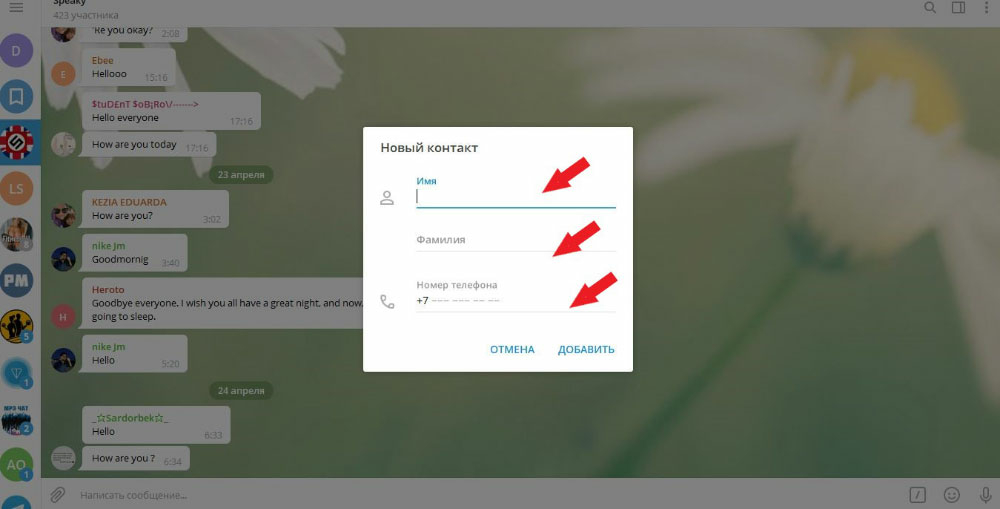
- Напишите номер, укажите имя и фамилию и сохраните изменения.
Теперь Вы знаете, как добавить контакт в Телеграмм на компьютере и мобильном по нику или номеру телефона.
Как добавить контакт в группу Телеграмм: 2 способа
Многие пользователи в поиске пошаговых алгоритмов, которые подскажут им, как занести новых участников в паблик. Читайте далее и Вы узнаете, как добавить в группу Телеграмм контакт.
Благодаря инструкциям ниже Вы сможете быстро справиться с поставленной задачей. Чтобы это сделать на мобильном телефоне, Вам нужно:
- Открыть мессенджер и зайти в меню «Чаты»;
- Нажать на строку с Вашей группой;
- Коснуться аватарки паблика в верхней части экрана;
- Нажать на кнопку «Добавить участников»;
- Выбрать контакт и кликнуть по нему;
- Система уточнит, действительно ли Вы хотите занести пользователя в список участников. Выберите «Да».
Если Вы хотите добавить сразу несколько человек, то сделать это можно в настольной версии мессенджера. Установите Telegram на компьютер, и Вы сможете добавлять всех за раз. А если Вы уже используете приложение на ПК, тогда следуйте инструкции ниже:
- Зайдите в мессенджер и перейдите в группу, нажав на строку с ней;
- Щёлкните на многоточие и выберите пункт «Добавить участников»;
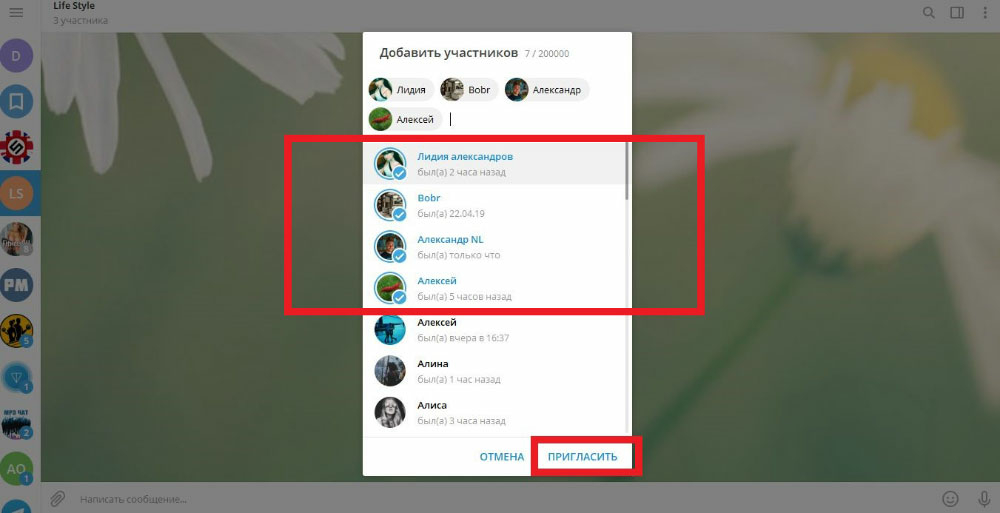
- Нажимайте на строку с каждым, кого хотите включить в беседу. Они будут отмечаться галочкой;
- Когда закончите, нажмите на кнопку «Пригласить».
Этот метод работает в том случае, если Вы являетесь администратором данной группы. Для участников сообщества предусмотрен другой способ, как добавить контакт в чат Телеграмм, и мы сейчас о нём расскажем. Вам нужно получить ссылку на группу, скопировать её и отправить пользователю:
- Откройте чат;
- Нажмите на его аватарку на телефоне, а на компьютере — на многоточие в правом верхнем углу;
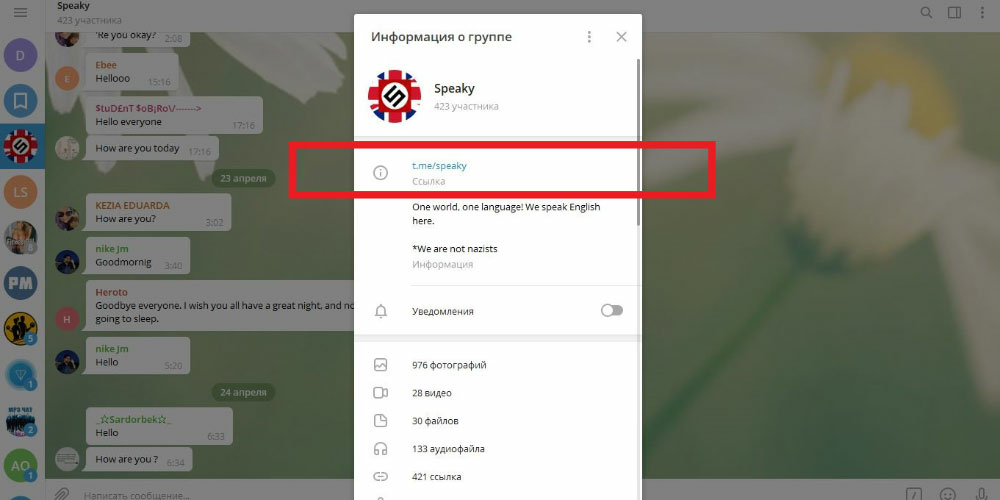
- На мобильном: найдите ссылку, коснитесь её и выберите «Скопировать». На ПК: откройте меню «Информация о группе» и щёлкните по ссылке левой кнопкой мыши;
- Затем перейдите в чат с пользователем в Telegram или любом другом мессенджере и отправьте ему ссылку.
Он перейдёт по этому адресу и подпишется на новости группы. Кстати, этот приём можно использовать и при приглашении людей в Вашу группу.
Чтобы не отправлять ссылку по отдельности каждому человеку, создайте групповую беседу и закиньте URL-адрес туда в сообщении. В дальнейшем Вы сможете просто удалить этот чат.
Ещё больше полезных лайфхаков и сотни инструкций ищите на SMM сервисе Avi1.ru.
Как добавить много людей в Telegram за 1 раз — лайфхак
Если Вы ищите ответ на вопрос, как добавить много контактов в Телеграм, тогда заходите в мессенджер через приложение на компьютере. Потому что сделать это можно только там.
На данный момент в мобильной версии не предусмотрено такой встроенной функции. Каждого пользователя приходится добавлять вручную по отдельности.
На компьютере Вы можете отметить галочкой всех нужных людей, затем нажать на кнопку приглашения, после чего выбранные участники окажутся в Вашей группе.
Но не всё так грустно. Есть одна хитрость, которая позволит Вам добавить одновременно необходимое число человек. Для этого:
- Зайдите в мессенджер и откройте нужную группу;
- Коснитесь её аватара в верхней панели на телефоне, а на компьютере щёлкните на многоточие в правом углу и выберите строку «Информация о группе;
- В открывшемся меню настроек найдите ссылку на паблик. Скопируйте её одним нажатием на мобильном или щелчком левой клавиши мыши на ПК;
- Создайте групповой чат в Telegram или в любой другой социальной сети со всеми пользователями, которых Вы хотите пригласить;
- Скиньте в эту беседу ссылку на группу с приглашением.
Вашим друзьям останется только перейти по этому адресу и подписаться на паблик. Кстати, Вы можете сделать ссылку на Вашу группу или профиль более читаемой и красивой.
К сожалению, никаких хитростей, позволяющих быстро добавить несколько человек в список контактов нам пока не известно. Вне зависимости от типа используемого Вами устройства, придётся вносить каждого по отдельности.
Ранее в статье мы раскрыли все доступные методы, позволяющие добавлять новых людей в Ваш аккаунт, а также приглашать пользователей в чат или группу. Теперь Вы знаете, как добавить контакт в Телеграмм, и сможете быстро это сделать на любом гаджете.
Кстати, любого человека можно найти не только по usename, но и по имени. Если Вы знаете, как он записан в мессенджере, то можете ввести его имя и фамилию в поиске и получить результат.
Как добавить контакт в телеграмме? (пошаговая инструкция)
Для чего были внедрены мессенджеры? Неужели пользователям было скучно в Сети? Да нет, все не совсем так.
У каждого человека есть круг общения, помимо родственников и семьи, и каждому хочется пообщаться друзьями детства или студенчества. Разработчики, «прохавав» новые потребности рынка, создали множество клонов друг друга в попытке урвать кусочек денежного счастья.
| Рекомендуем! InstallPack |
|---|
| Официальный дистрибутив Telegram |
| Тихая установка без диалоговых окон |
| Рекомендации по установке необходимых программ |
| Пакетная установка нескольких программ |
Получилось ли наполнить сегмент однотипными приложениями для общения? Несомненно. Но мы отвлеклись, ведь сегодня мы поговорим о том, как добавить в Телеграмм контакт.

Готовы уделить несколько минут полезному чтению? Тогда мы стартуем!
Немного общей информации
Детище Павла Дурова показывает неплохие темпы роста – пользовательская база проекта уже превысила 180 млн. человек. Мессенджер пользуется популярностью не только за рубежом, но на территории СНГ нет более надежного от прослушивания приложения. А в реалиях нынешней ситуации это больше преимущество.
Что ждет Telegram в будущем? Если не случиться ничего глобального, мессенджер будет расти и расширять клиентскую базу дальше, постепенно приближаясь к мировым гегемонам сегмента.
А плохо это или хорошо решайте сами.
Полезное Как установить русский язык в Telegram
Манипуляции с френд листом
Как можно использовать приложение для общения с пустым списком друзей? Интересный вопрос, но он не актуален в нашей ситуации. Почему?
Все просто – сейчас мы откроем страждущим способ наполнения френд листа. Звучит пафосно (да, это так), но по-другому подвести вас к следующей пошаговой инструкции я не мог.
Итак, для добавления друга в Телеграмме вам понадобиться:
- Открываем приложение, вызываем главное меню.
- Далее выбираем пункт «Контакты», тапаем на «плюсик», автоматически открывается форма для добавления знакомого.
- Вводим номер телефона, имя и фамилию человека.
- На этом волшебство заканчивается.

«По дефолту» приложение самостоятельно обновляет список друзей, используя записи телефонной книги смартфона. Эту функцию можно отключить в пользовательских настройках (вкладка «Конфиденциальность и безопасность»).
Альтернативный способ
Функционал позволяет добавить человека в Telegram с помощью личного приглашения. Сообщение отправляется не только на номер телефона, но и в ЛС социальных сетей.
Для претворения задуманного в жизнь нужно:
- открыть приложение и вызвать главное меню (посредством «тапа» на вертикальное троеточие);
- выбрать пункт «Контакты», кликнуть на строку «Пригласить друга»;
- определиться с кандидатурой получателя (автоматически открывается телефонный список контактов);
- дождаться добавления или отказа.
Полезное Как русифицировать Telegram для компьютера
Несколько простых шагов дадут вам возможность общаться со знакомыми и друзьями, поддерживать теплые отношения с коллегами по работе.
Использование поисковой строки
Если вы знаете никнейм зарегистрированного человека, то найти его на просторах Телеграмма не составит труда. Процедура даже легче, чем отправка приглашений списку контактов.
- Запустить приложение, перейти на главный экран.
- «Кликнуть» пальцем на значок лупы, в строку для ввода вписать уникальный username пользователя.
- Все остальное за вас сделает поисковый алгоритм.
Функционал для настольных платформ (Windows, Linux, Mac OS) ничем не отличается от «оригинальной». Соответственно, для добавления человека во френд лист, нам придется пройти все шаги, представленные в инструкциях выше. Разница только в манипуляторах, использующихся для взаимодействия с пользовательским интерфейсом.
Подведем итоги
Telegram – популярное приложение, обеспечивающее безопасное межличностное общение в мировом масштабе. Разработчики уделили особое внимание защите персональных данных и противодействию прослушиваниям. В результате мы получаем мессенджер, на «страницах» которого останутся все мысли, а наружу не просочится ничего.
Отзывы Один из первых вопросов который задает себе пользователь после установки Телеграмм это – как добавить контакт. Если вы установили приложение на мобильный телефон, проблема не должна стоять так резко, ведь вся ваша телефонная книга автоматически интегрировалась в мессенджер, но если вы установили версию для компьютера могут возникнуть небольшие затруднения, в этой статье мы постараемся рассмотреть все возможные варианты добавления контакта на любое устройство.
↑ На телефоне
В каждом современном смартфоне есть телефонная книжка, именно от туда берет все контакты Телеграмм и именно туда можно добавить новый прямо из приложения, для этого:
-
В открывшемся меню выберите Контакты.


↑ Пригласите друзей
Если Вы хотите пообщаться с человеком у которого еще нет аккаунта в Телеграмм, пригласите его. Для этого в том же разделе нажмите на Invite Friends (Пригласить друзей) в открывшемся меню выбираем откуда Вы хотите пригласить собеседника, это может быть соц. сеть или другой мессенджер, можно по СМС если у Вас iPhone, то это единственный вариант. Вашему другу придет сообщение с ссылкой на приложение, скачав которое он сможет создать аккаунт и начать общаться с Вами.


↑ Добавление контакта по имени
В Телеграмм можно указать два имени обычное, которое Вы написали при регистрации и Имя пользователя (Username), первое имя отображается в вашем профиле и поиск по нему будет работать только в том случае, если оно записано в телефонной книге. Зато Имя пользователя является уникальным идентификатором, по которому можно осуществить глобальный поиск.По умолчанию Имя пользователя отсутствует, каждый решает сам, нужно ли оно ему. Многие используют его для того, чтобы скрыть свой номер телефона.Поиск по Username осуществляется также, как и по телефонной книжке нажатием на изображение лупы в разделе Контакты, с той лишь разницей, что использовать для поиска можно только латинские буквы.


↑ На компьютере
Если Вы установили Телеграмм на компьютер, но эта первая ваша установка и на телефоне приложение ни разу не активировалось под этим аккаунтом, то у Вас не будет ни одного контакта, поскольку на компьютере нет телефонной книги из которой можно их интегрировать.Из данной ситуации два выхода:Используя второй вариант Вам необходимо зайти в меню (три полоски слева вверху), в раздел Контакты (Contacts), там нажать Add contact, ввести номер телефона и имя.Или найти нужный Вам контакт по Имени пользователя (Username), в этом случае воспользуйтесь поиском используя латинские буквы.Если остались вопросы, не стесняйтесь пользоваться комментариями. Будем рады помочь Вам.
Понравилось? Поделитесь с друзьями!
Как изменить имя
Инструкция о том, как поменять данные пользователя и где они отображаются у собеседника. Социальные комментарии Cackle
Телеграм, как и любой мессенджер, предполагает возможность искать собеседников и добавлять их в друзья. Разработчики приложения изобрели много удобных функций, позволяющих добавлять пользователей в контакты различными способами и на любом устройстве.
Добавление контакта в Telegram
Этот процесс различается в зависимости от используемой операционной системы – Android, iOS, Windows. Отличие заключается в особенностях меню каждой отдельной версии мессенджера.
На телефоне с Андроидом
Владельцы смартфонов и планшетов на базе Андроид могут добавить человека в Телеграм по одной из нижеописанных инструкций.
Telegram для Android
Из телефонной книги
Установленный мессенджер тесно взаимодействует с ОС смартфона и использует ее элементы для реализации своих опций. Это касается и модуля «Контакты». Все абоненты, сохраненные в контактном списке телефона, автоматически переводятся в Телеграм. И наоборот, если внести друга в приложение, он отобразится в контактах Андроида.
Если человек, записанный в «Контакты» смартфона, не отображается в ТГ, то, возможно, отключена функция синхронизации, или программа не имеет доступ к нужному элементу операционной системы, то есть к списку контактов.
Чтобы устранить эту проблему, надо выполнить следующее:
- запустить приложение;
- нажать на горизонтальные линии вверху интерфейса;
- тапнуть на «Настройки»;
- выбрать пункт «Конфиденциальность»;
- в разделе «Контакты» активировать функцию «Синхронизировать контакты».
Произойдет массовое добавление абонентов в сервис из телефонной книги. Однако если друг из «Контактов» смартфона не является пользователем сервиса, то в перечне абонентов ТГ он будет отсутствовать.
На заметку. Размещение некоторых пунктов интерфейса, описанных выше, может различаться в зависимости от версии Android, но общий принцип должен быть понятен.
Средства мессенджера
Синхронизация контактных списков Андроид и Телеграм – не единственный вариант создания перечней чатов. Приложение обладает целым рядом инструментов, предназначенных для быстрого поиска друзей и их добавления в мессенджер.
Один из вариантов – приглашение, посредством которого нужному абоненту автоматически отправляется сообщение с приглашением к диалогу и ссылкой на скачивание приложения. Чтобы воспользоваться функцией, нужно:
- запустить программу;
- открыть раздел «Контакты» в меню;
- кликнуть на пункт «Пригласить друзей», затем «Пригласить в Telegram»;
- в списке доступных мессенджеров, социальных сетей и сервисов нужно выбрать тот, через который можно пригласить друга;
- найти его в списке и отправить пригласительную ссылку.
Второй способ добавить пользователя в ТГ – внести его контакт вручную. Если человек отсутствует в контактном списке смартфона, но известен его телефон, то можно внести друга в список чатов следующим образом:
- запустить приложение и выбрать раздел «Контакты»;
- тапнуть на кнопку в виде плюса в нижнем правом углу;
- заполнить графу имени и фамилии, ввести телефонный номер;
- если контактные данные введены верно, и абонент присутствует в базе данных приложения, то он автоматически появится в списке чатов.
Также программа дает возможность найти друга посредством юзернейма. Это уникальное имя, которое может себе присвоить и использовать в рамках Телеграм каждый человек. Если известен ник нужного человека, можно применить функцию поиска:
- запустить приложение и нажать на окошко лупы в правом верхнем углу;
- в поисковой строке ввести псевдоним абонента и кликнуть на выданный результат;
- откроется чат с собеседником, можно отправить ему сообщение, музыку, видео и другие материалы.
Чтобы сохранить абонента в ТГ, одного юзернейма недостаточно, нужно выяснить его контактный номер. Можно попросить человека поделиться своими данными или найти их в другой соцсети, например, Вконтакте.
На заметку. По никнейму также можно найти бота, канал или открытый групповой чат.
Кроме того, существует специальная опция Телеграм, позволяющая взаимно обмениваться мобильными номерами. Для того чтобы ей воспользоваться, нужно нажать в окне диалога на три вертикальные точки и выбрать пункт «Отправить свой телефон». Собеседник получит ваши контактные данные, после чего станут известны его, и через некоторое время он автоматически появится в чатах приложения.
На Айфоне
Обладателям гаджета с iOS для добавления друга в Телеграм также предоставляется выбор из нескольких операций.
Telegram для iOS
Из телефонной книги
Синхронизация телефонной книги Айфона или Айпада с контактами мессенджера – самый простой способ для решения поставленной задачи. Если по какой-то причине абоненты из «Контактов» гаджета не перенеслись в перечень чатов изначально, можно исправить это следующим образом:
- открыть «Настройки» в меню устройства;
- выбрать раздел «Конфиденциальность»;
- в открывшемся окне кликнуть на «Контакты»;
- появится список программ, требующих доступ к данному модулю телефона, нужно активировать «Telegram»;
- затем следует запустить приложение: контакты, находящиеся в телефонной книге Айфона, отобразятся в списке чатов мессенджера.
На заметку. Так называемый «Share Contact» позволяет поделиться с другом интересным человеком или общим знакомым. Для этого надо зайти в профиль пользователя, дублировать его ник и отправить в нужный чат.
Средства мессенджера
Помимо синхронизации, приложение для iOS дополнительно предлагает несколько функций для добавления нужного абонента в список чатов.
Зачастую если человек из контактной книги не отображается в Телеграм, то он не является пользователем сервиса. Мессенджер предоставляет возможность приглашать друзей посредством сообщения. Для того чтобы воспользоваться этой опцией, нужно:
- открыть программу и перейти в «Контакты»;
- в верхней части интерфейса нажать «Пригласить»;
- выбрать нужного друга из перечня и нажать «Пригласить в Telegram»;
- отправить сгенерированное сообщение с приглашением и веб-адресом на скачивание приложения.
Когда человек, получивший приглашение, воспользуется предложением и установит мессенджер на свой телефон, то сразу отобразится в списке чатов.
Можно добавить человека в Телеграм вручную по номеру телефона. Для этого потребуется:
- запустить сервис и зайти в «Контакты»;
- нажать на плюсик в верхнем правом углу;
- заполнить колонки имени, фамилии и телефона пользователя;
- нажать «Готово», после чего абонент появится в ТГ.
Приложение для Iphone, так же как для Android, позволяет добавить контакт в Телеграме по нику. Если известен псевдоним абонента, нужно:
- в открытом окне диалогов тапнуть на поисковую строку вверху экрана;
- ввести ник и посмотреть результаты поиска;
- по фото убедиться, что найден нужный человек;
- открыть диалоговое окно и начать беседу.
Для сохранения пользователя в ТГ нужно узнать номер его телефона. Сделать это можно вручную, внеся контактные данные собеседника в телефонную книгу устройства или приложения.
Также можно в чате с собеседником кликнуть на точки в верхнем левом углу экрана и нажать на «Отправить свой телефон». После того как пользователь ответит на сообщение, его контактный номер станет доступен и сохранится в списке чатов.
Добавление человека на компьютере с Windows
Компьютерная версия приложения, равно как и мобильная, позволяет добавить друга в Телеграме несколькими методами.
Синхронизация
Синхронизация абонентов с телефонной книгой смартфона, на котором активирована учетная запись Телеграм, происходит автоматически. Потому самый простой способ добавить друга в десктопной версии сервиса – это сохранить его контакт в телефоне. В ходе синхронизации данные, внесенные в телефон, сразу дублируются в Windows-мессенджере.
На заметку. Для пользователей с большим количеством чатов разработчики изобрели возможность создавать различные тематические категории и группировать в них диалоги.
Ручной режим
Для тех, кто использует исключительно версию сервиса для ПК, целесообразно будет выполнить добавление друга вручную:
- открыть онлайн-мессенджер и зайти в меню, нажав на три горизонтальные полоски вверху интерфейса;
- выбрать раздел «Контакты»;
- нажать «Добавить контакт»;
- ввести имя, фамилию и телефонный номер абонента в соответствующих полях, нажать «Добавить».
После произведенных операций в контактном списке появится новый чат, кликнув на который, откроется диалоговое окно с собеседником.
Добавление контактов в мессенджер
Глобальный поиск
Воспользовавшись глобальным поиском, можно найти человека, если его мобильный номер неизвестен, но известен юзернейм. Для этого нужно:
- открыть приложение и нажать на поисковую строку в верхней части главного меню;
- ввести логин участника мессенджера и нажать на полученный результат;
- откроется окно диалога с пользователем, посредством которого легко связаться с человеком.
Внимание! Сохранение абонента только по юзернейму невозможно. Требуется узнать мобильный номер собеседника, чтобы перенести его в контактную книгу в ручном режиме или посредством опции приложения, как это было указано выше.
Почему контакт не отображается в списке
Среди причин, почему абонент не отображается в списке чатов, наиболее часто встречаются следующие:
- Пользователи, которые изменяли свой номер, привязанный к мессенджеру, или удаляли сам аккаунт, не отображаются в контактном списке. Можно узнать прямо у человека или зайти в раздел приложения «Контакты» и посмотреть, есть ли рядом с телефонным номером абонента картинка или стикер. Если таковой нет, значит, человек не является пользователем сервиса или сменил номер.
- Устаревшая версия приложения часто вызывает различные неполадки. Чтобы быть в курсе обновлений, нужно подключить уведомления или регулярно посещать официальной сайт.
- Мессенджер не может полноценно работать на гаджетах с версией операционной системы ниже 2,3 – для Android, 6.0 – для iOS, 8 – для Windows phone. Важно обновлять ОС до нужного уровня.
- Телеграм не имеет доступа к «Контактам» телефона. Устранить проблему можно в разделе «Конфиденциальность» настроек телефона.
На заметку. Иногда возникает обратная ситуация, когда неизвестные номера регулярно появляются в перечне чатов. Причины может быть две: человек вставлял чужую SIM-карту в свой телефон или авторизовался со своего аккаунта на чьем-либо устройстве. Для решения проблемы можно сменить номер, к которому привязан мессенджер, или заносить всех незнакомцев в черный список.
Разработчики приложения делают все для того, чтобы было удобно пользоваться Телеграм с любого устройства. Поэтому для добавления друзей в список контактов существует функция приглашения, ручной режим и поиск по никнейму. Самый удобный способ – разрешить Телеграм доступ к контактам телефона и дождаться автоматической синхронизации.
Многие пользователи выбирают для общения мессенджер Телеграм. Номер контакта при добавлении пользователя, автоматически отображается в списке. Однако, бывает, что телеграмм друга зарегистрирован на другой, отличный от того, что имеется у вас, номер телефона. В этом случае необходимо найти человека в базе данный. Сделать это можно несколькими способами – зная номер телефона, на который зарегистрирован аккаунт, зная ник друга в мессенджере.
Как найти друзей в Телеграме?
Поиск друзей в Телеграме достаточно простой. В строке поиска контактов необходимо ввести известные вам данные. Это может быть номер телефона, на который зарегистрирован аккаунт, или ник человека в телеграме.
Пошаговая инструкция по добавлению нового контакта
Новый контакт можно добавлять по нику (или логину), а также номеру телефона. Ниже подробные инструкции.
По нику (логину) без номера телефона
При регистрации не все указывают действительные имя и фамилию. Часто можно встретить людей, которые называют себя по-другому, совершенно отлично от реальных паспортных данных. Если вам известен ник (логин) пользователя, то найти его в Телеграм будет не сложно. Требуется ввести известную информацию в поисковую строку и выбрать из выдачи то, что вам нужно.
Поисковая выдача может содержать множество похожих записей. Некоторые пользователи добавляют к никам цифры, символы, другие буквы. Поисковая выдача найдет всех пользователей с похожим написание логина. Вам останется только выбрать нужный.
По номеру телефона
По номеру телефона найти человека в мессенджере проще всего. Дело в том, что при регистрации в программе требуется ввести именно номер действующего телефона. Если пользователь заводил аккаунт в Телеграм на свой личный номер телефона, который вы знаете, то достаточно ввести его в поисковую строку.
Единственная сложность может заключаться в том, что номер допускается вводить и через код страны, и через цифру межгорода. В России это +7 или 8. Поэтому придется ввести два варианта, если в одном из них поиск не сработает.
Как добавить новый контакт на разных устройствах
Компьютер
- Для того, чтобы добавить новый контакт на компьютере, необходимо:
- Найти человека или, если вы уже беседовали с ним, переписку.
- Открыть настройки контакта, нажав три вертикальные точки в верхнем правом углу экрана.
- В открывшемся меню выбрать «добавить контакт».
Все, теперь, даже удалив беседу с человеком, вы не потеряете его.
Андроид
Добавление контакта на Андроид происходит практически аналогично:
- Откройте приложение.
- Найдите человека в базе данных Телеграм.
- Откройте меню настройки контактов.
- Выберите «Добавить контакт».
Айфон
На айфоне также нужно открыть приложение Телеграм. Меню настроек здесь находится в нижнем левом углу. Дальнейшие действия аналогичны выше описанным – в меню настройки контакта выбрать «Добавить контакт».
Как массово добавить контакты в Telegram?
Массовое добавление контактов в Телеграм возможно из телефонной книги. Контакты из нее автоматически синхронизируются с телефонной книгой мессенджера. Но если необходимо добавить несколько новых контактов за один раз, которых нет в вашем списке номеров, но нужно заходить в мессенджер через веб версию, так как в мобильных приложениях и десктопной версии этого не предусмотрено.

Сегодня тяжело представить общение в современном мире без использования привычных гаджетов. Наиболее популярными программными средствами для решения этой задачи являются мессенджеры, такие как Telegram, Viber, Skype, Slack и другие. Среди них, благодаря уникальным функциям и высокому качеству, стремительно развивается Telegram, разработанный Павлом Дуровым, основателем крупной социальной сети ВКонтакте. Для общения в любом мессенджере мы не можем обойтись без собеседника, и Телеграм — не исключение.
Добавление друзей или коллег в список контактов возможно несколькими способами. Выбор этот метод зависит от предпочтений пользователя по удобности и по критериям результатов, которые мы хотим получить от них.
Добавление нового контакта на смартфоне
Поскольку мессенджеры в большинстве случаев принято использовать на мобильных устройствах для полноты ощущения всех их преимуществ, то и способов добавления контактов существует немного больше, ввиду технических свойств смартфонов. На примере рассмотрен Telegram, работающий на операционной системе Android.
Способ 1: Приглашение в Телеграм
При выборе данного способа вы имеете возможность пригласить для общения в мессенджере человека, который на данный момент ещё не пользуется Telegram, но есть в списке контактов на вашем телефоне, независимо от того где хранится эта информация — на СИМ-карте или в памяти смартфона. За использование этого метода будет списана плата за отправку СМС согласно тарифу вашего мобильного оператора, в зависимости от количества абонентов, которым оно будет адресовано.
- Запускаем Телеграм и переходим в главное меню, нажав на три полоски в верхнем левом углу окна.

- Переходим в меню просмотра контактов, нажав на соответствующий пункт.

- Щелкаем по кнопке «Пригласить друзей» сверху активного окна.

- Выбираем из списка контактов вашего телефона человека, которому будет отправлено приглашение. Если ваш список слишком велик, вы можете воспользоваться поиском. Для этого введите в строку «Поиск друзей» имя абонента

- Нажмите на соответствующий контакт и убедитесь, что его было помечено зелёной иконкой с галочкой. Таким образом вы можете выбрать неограниченное количество людей из вашей книги. После этого кликните «Пригласить в Telegram«.

- После открытия окна для создания сообщения убедитесь, что контакт был выбран правильно, проверьте содержимое СМС и отправьте его, используя нужную кнопку.

Способ 2: По номеру телефона
Зная телефонный номер потенциального контакта для вашей книги, вам не обязательно знать его логин, и наоборот. Таким образом вы можете проверить, зарегистрирован человек в Telegram или нет — в последнем случае выскочит информационное окно с предложением пригласить контакт в мессенджер посредством СМС, как это было описано в первом способе.

- Зайдите в Telegram и щелкните по иконке карандаша в правом нижнем углу. Обратите внимание, что он появляется только тогда, когда вы находитесь на самом верху ваших каналов. Поэтому, если он не отображается, попробуйте пролистать список диалогов в самый верх до упора.
- В появившемся окне нажмите на иконку «+» для последующего добавления нового контакта.
- Заполните поле «Имя«. Вы сами выбираете отображаемое для вас имя будущего контакта. Поле «Фамилия» можно заполнить для большей удобности, но это совершенно необязательно.
- Если вы и потенциальный контакт находитесь в разных странах, нужно будет поменять параметр, поскольку вы не сможете корректно ввести код. Для этого щелкните по названию страны и из списка выберите подходящую.
- Введите номер телефона абонента в поле, где уже указан код его страны.
- Завершите операцию, кликнув по галочке в правом верхнем углу окна. Если добавление прошло успешно, то у вас откроется чат с данным контактом.
Если с помощью данного способа добавить уже существующий в вашем списке контакт с указанием другого имени, то оно будет заменено в адресной книге и также как и в случае с новым контактом будет открыто диалоговое окно с ним.
Способ 3: По логину пользователя
Это самый популярный и простой способ добавления контактов, однако для его использования вам предварительно нужно узнать логин потенциального собеседника. В Телеграме перед логином всегда есть символ «@«. Например, логин может быть «@username«.
- Зайдите в приложение и щелкните по иконке поиска в правом верхнем углу окна.
- Введите в строку поиска соответствующий логин по заданному формату.
- В списке результатов выдачи поиска выберите подходящий вариант. Вероятнее всего, вы будете знать заранее как подписан ваш будущий собеседник. Щелкните по нему, после чего будет открыто диалоговое окно.
Добавление нового контакта на компьютере
Так исторически сложилось, что компьютерная версия Telegram тоже обрела популярность среди его пользователей, особенно на операционной системе Windows. В примере инструкции рассмотрена 10-я версия «оконной» ОС. Добавление контакта на ПК имеет всего два способа, поскольку на нём технически не предусмотрена отправка СМС. Однако, эти способы наглядно проще.
Способ 1: По номеру телефона
Метод мало отличается от того, что был описан в мобильном приложении, но находится немного в другом месте и по-другому оформлен. В отличие от версии со смартфоном, тут не нужно указывать код страны посредством её выбора в соответствующем меню, а при необходимости можно изменить вручную сам код.
- Войдите в программу и откройте главное меню, нажав на три полоски в левом верхнем углу окна.
- Выберите пункт «Contacts» для открытия книги контактов.
- Щелкните по кнопке «Add contact» в появившемся окне.
- Заполните обязательное поле «First Name«, то есть имя пользователя. Поле «Last Name«, то есть фамилию заполнять не обязательно, но если этого требуют обстоятельства, то конечно можно.
- Заполните поле «Phone number«, вводя в него известный вам телефонный номер абонента и нажмите «Create» для создания контакта.
Способ 2: По логину пользователя
При поиске данным методом можно найти как контакты, так и различные группы, полезных ботов, и всё то, что имеет такой же идентификатор как пользователи в принятом Телеграмом формате «@username«.
- После запуска программы откройте главное меню, нажав три полосочки в левом углу.
- Вновь выберите пункт «Contacts«.
- В появившемся окне заполните поле «Search«, вводя в него известный вам логин пользователя.
- В результатах выдачи поиска выберите подходящий вам вариант. Сверяйте введенный логин с тем, который выбираете. После выбора контакта будет открыто диалоговое окно с ним.
Как можно было увидеть из статьи, основных способа, распространяемых как на компьютерную версию Telegram, так и на мобильное приложение — два: поиск и добавление по логину и номеру мобильного телефона. Ничего сложного в этом нет, достаточно следовать простой инструкции, либо находить данные разделы интуитивно, ведь интерфейс данного мессенджера расположен к пользователю. Дополнительно можно пригласить людей, пока не пользующимся Телеграмом с помощью СМС уведомления, но этот способ действителен только в мобильном приложении.
- https://download-tlgm.ru/kak-dobavit-kontakt-v-telegram
- https://telegram.org.ru/357-kak-dobavit-kontakt-v-telegram.html
- https://stelegram.ru/ispolzovanie/dobavlenie-kontakta-v-telegram
- https://o-telegram.ru/kak-dobavit-kontakt-v-telegram/
- https://xn—-8sbaneabh2bnn3bhaht7f3c0a.xn--p1ai/kak-dobavit-kontakt-v-telegram.html
Похожие публикации:
- Как написать приложение для отслеживания статуса whatsapp
- Как отключить турбо страницы яндекса
- Как поменять номер в whatsapp
- Какая температура в холодильнике indesit