Как изменить дату и время на iPhone
В создании этой статьи участвовала наша опытная команда редакторов и исследователей, которые проверили ее на точность и полноту.
Команда контент-менеджеров wikiHow тщательно следит за работой редакторов, чтобы гарантировать соответствие каждой статьи нашим высоким стандартам качества.
Количество просмотров этой статьи: 310 039.
В этой статье:
Чтобы никуда не опаздывать, очень важно знать точное время и дату. Для этого в наше время люди все больше полагаются на свои смартфоны. Но что делать, если время и дата на смартфоне не установлены или установлены неправильно? Ответ очень простой – поставить самому! Установить время и дату можно невероятно просто и быстро.

Откройте меню настроек. На рабочем столе нажмите на иконку настроек. В меню настроек можно изменять параметры телефона, вроде подключения к Wi-Fi, изменения поведения приложений или активации режима «Не беспокоить».

Откройте вкладку «Основные». В этой вкладке находятся не столь известные функции, вроде управления жестами, выбор функции для бокового переключателя и настройка приложений.

Нажмите на кнопку «Дата и время». Эта кнопка находится посередине меню «Основные».

- Нажмите на переключатель рядом с текстом «Автоматически», чтобы вручную установить дату и время.

Выберите часовой пояс. Когда вы выключите автоматическую установку даты и времени, то сможете изменить часовой пояс. Нажмите на опцию «Часовой пояс» и введите место с соответствующим часовым поясом.

- Нажмите на дату и время. Вы увидите дату и время под часовым поясом после того, как выключите опцию «Автоматически».
- Проведите пальцем по каждой колонке, чтобы выбрать необходимую дату и время. Вы увидите колесико, с помощью которого можно одновременно выбрать и дату, и время.
- Если год выставлен неправильно, покрутите колесиком, пока не найдете правильный.

Проведите пальцем вниз по экрану. Таким образом, вы откроете центр уведомлений, где можно просмотреть уведомления, сегодняшнюю дату и календарь событий.

Нажмите «Сегодня». Вы увидите дату, время и погоду. Вот и все! Если дата и время все еще неправильные, откройте меню «Дата и время» во вкладке «Основные», чтобы изменить их на правильные.
Изменение даты и времени на iPhone
Дата и время, отображающиеся на экране блокировки, устанавливаются автоматически в зависимости от Вашей геопозиции. Вы можете изменить их, например, во время путешествия.

- Откройте «Настройки» > «Основные» > «Дата и время».
- Включите любой из указанных ниже параметров.
- Автоматически. iPhone будет получать точное время по сотовой связи и обновлять время для текущего часового пояса. Некоторые сети не синхронизируют время, поэтому iPhone может автоматически определить местное время не во всех странах и регионах.
- 24-часовой формат. Доступен не во всех регионах. iPhone отображает время в формате от 0 до 23 часов.
Чтобы изменить установленные по умолчанию дату и время, выключите параметр «Автоматически», а затем измените отображающиеся дату и время.
Совет. Если нужно изменить цвет и стиль шрифта для часов на экране блокировки, см. раздел Создание пользовательского экрана блокировки iPhone.
Как настроить время на Айфоне
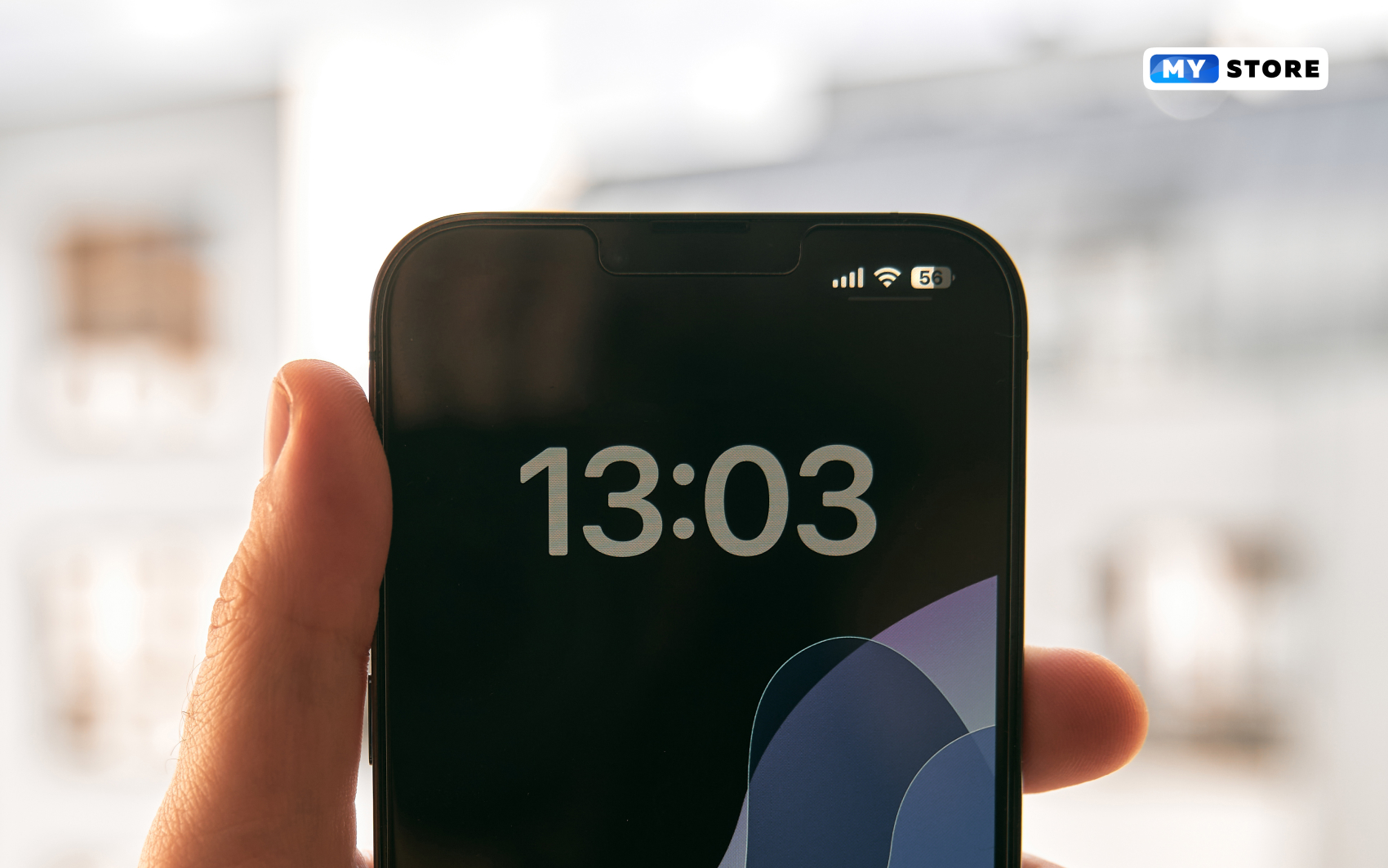
Вспомните первоначальную активацию вашего iPhone. Не нужно настраивать параметры даты и времени. Мобильный телефон сделал все без вашей поддержки, оставив вас восхищаться его мастерством. Тем не менее, бывают моменты, когда необходимо вмешаться в эти настройки. Есть люди, которые настраивают свой iPhone заранее на 10 минут, чтобы не опоздать куда-нибудь. Кроме того, есть те, кто предпочитает 12-часовой формат 24-часовому и не хотел бы менять свой распорядок дня. Часто путешествующие туристы могут столкнуться с необходимостью вручную настраивать время на своем iPhone, потому что автоматическое изменение часового пояса не работает. В этой статье мы приведем инструкции по настройке времени на iphone, а также по изменению часового пояса и активации его автоматического изменения.
Инструкции по изменению настроек часов на iphone
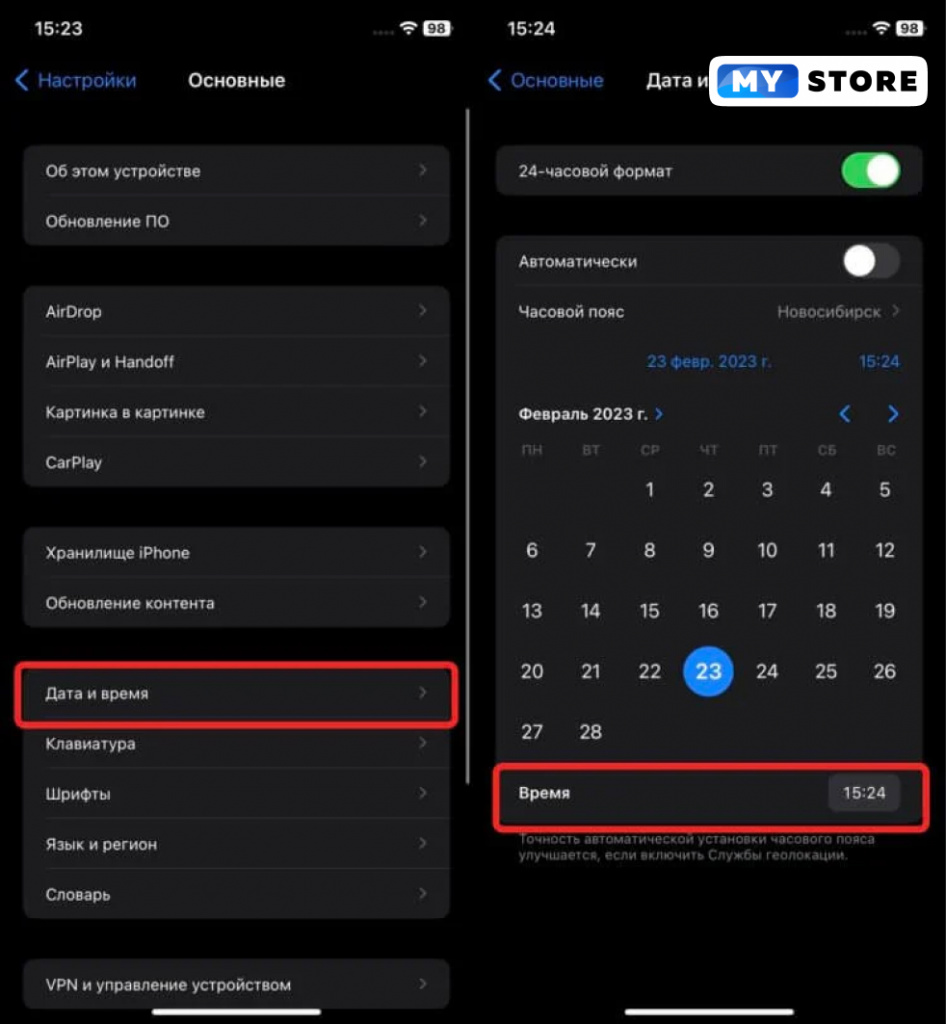
По умолчанию время на iPhone и iPad установлено в автоматическом режиме. Это означает, что независимо от используемой учетной записи, на всех устройствах в одном регионе с включенной функцией часы будут синхронизированы. Однако некоторые люди могут захотеть изменить это время по разным причинам — беспокоясь об опоздании или просто предпочитая другие эталонные часы. Чтобы изменить время на вашем устройстве, выполните следующие действия:
- откройте настройки, перейдите в раздел «основные»,
- выберите дату и время,
- отключите автоматический переход и вручную введите желаемое время в нижней части календаря.
Помните, что все уже установленные будильники не будут скорректированы соответствующим образом, при необходимости не забудьте перенастроить и их.
Узнайте, как изменить часовой пояс на вашем iPhone
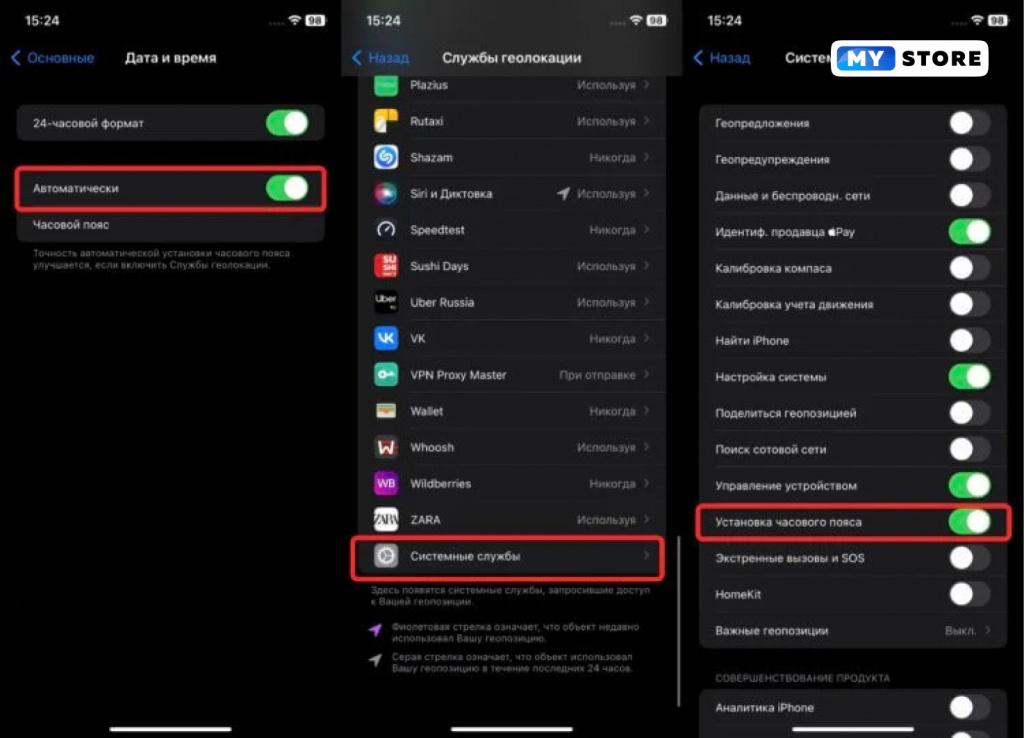
Одним из самых замечательных аспектов автоматической синхронизации времени является ее способность быстро перестраиваться, когда вы прибываете в новый часовой пояс. К сожалению, эта функция не всегда работает так, как задумано. Чтобы исправить эту проблему:
- перейдите на страницу настроек и откройте раздел «основные»;
- убедитесь, что в настройках даты и времени включена «автоматическая синхронизация времени»:
- затем перейдите в раздел «Конфиденциальность и безопасность» > «Службы геолокации» > «Системные службы» и активируйте «Установить часовой пояс»;
- перезагрузите iPhone и проверьте работоспособность интернет-соединения, открыв любую веб-страницу в браузере.
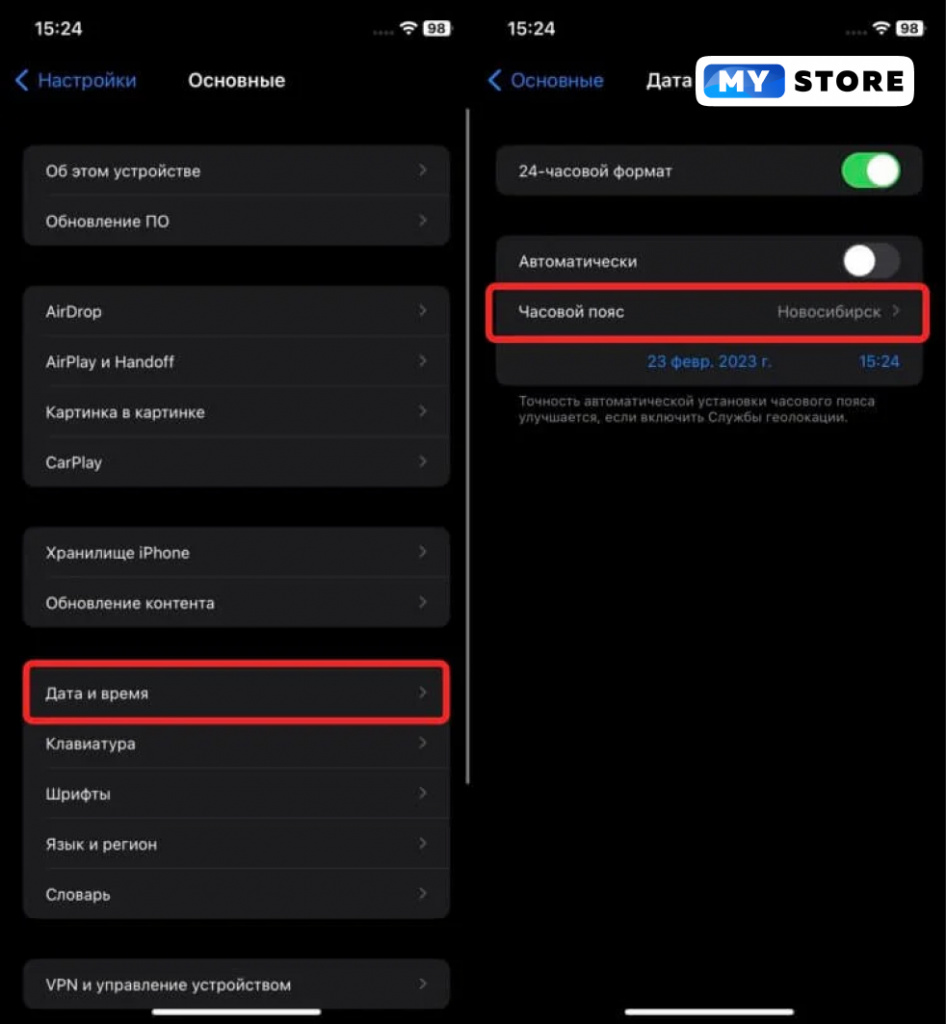
После применения настроек часовой пояс будет корректироваться автоматически, как только будет определено новое местоположение. Вам не нужно беспокоиться об этом шаге. Тем не менее, это не всегда происходит сразу. В таких случаях можно:
- зайти в «настройки» и выбрать «основные», а затем «дата и время».
- отключить опцию автоматической синхронизации и выберите опцию «часовой пояс».
- Выбрать город из списка, который соответствует вашему текущему местоположению, и это приведет к автоматической корректировке настроек часового пояса, благодаря чему на вашем устройстве будет отображаться правильное время.
Многие люди пытаются изменить время на своем устройстве вместо того, чтобы менять часовой пояс, но мы не рекомендуем использовать этот метод. Проще просто изменить настройки часового пояса, так как это требует меньше усилий, и вы также можете легко вернуться назад.
Как изменить формат отображения времени на вашем iPhone
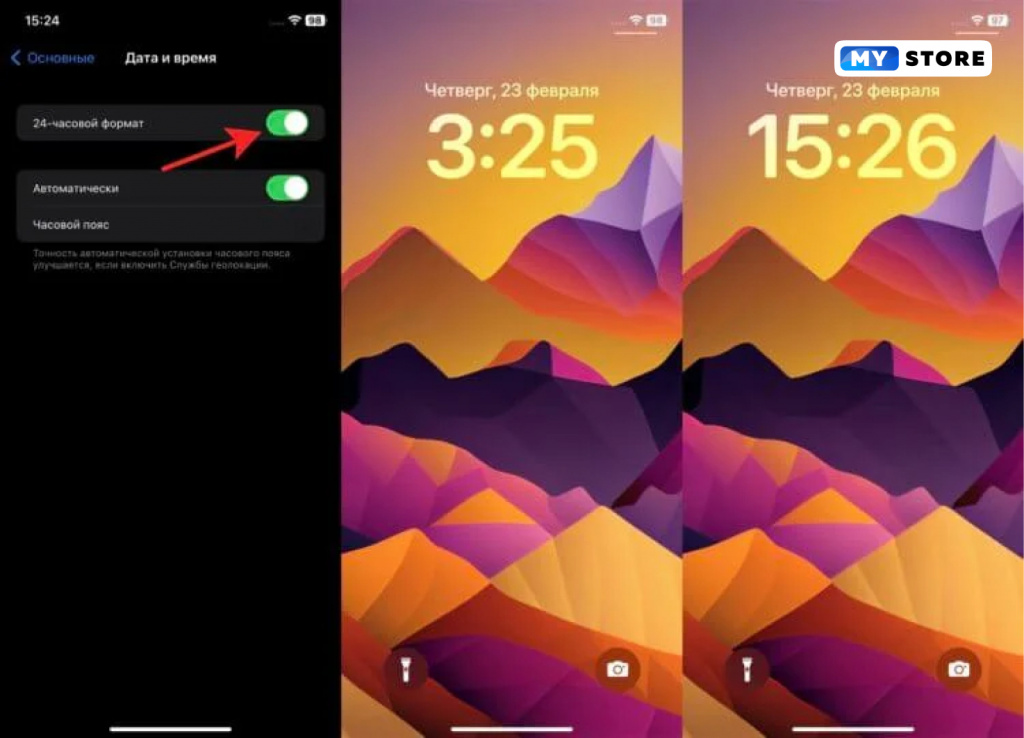
Для тех, кому 24-часовой формат времени кажется неприемлемым, есть быстрое и простое решение. На вашем iphone можно изменить отображение часов с помощью нескольких простых шагов:
- Зайдите в настройки и выберите «дата и время» в основном разделе.
- Отключите переключатель «24-часовой формат», и вы сразу же заметите разницу в отображении часов.
Имейте в виду, что если вы спросите у Siri текущее время, она ответит тем временем, которое было установлено в качестве системного формата в данный момент.
Виджет часов на Айфон
В IOS 16 появилась возможность настраивать экран блокировки и добавлять несколько виджетов. Люди, которым приходится следить за временем в разных городах, могут извлечь из этой функции большую пользу. Для этого необходимо:
- разблокировать iPhone и остаться на экране блокировки;
- удерживайте палец на экране блокировки, чтобы войти в режим редактирования, проведите пальцем по экрану блокировки, выберите «настроить», выберите блок виджетов под большими часами, прокрутите вниз, чтобы выбрать виджет часов, который вам больше нравится;
- нажмите на добавленный виджет и установите нужный город.
Вы можете добавить еще до четырёх городов разного размера в зависимости от выбранного виджета. Те, кому требуется управление часовыми поясами для работы или личной жизни, найдут эту функцию чрезвычайно полезной.
Как изменить дату и время на iPhone
Изменение даты и времени — это простая процедура, которая обычно не вызывает никаких проблем. Но, многие начинающие пользователи iPhone все такие сталкиваются с трудностями. Например, они пытаются изменить эти параметры через приложение «Часы», хотя это нужно делать через «Настройки».
Поэтому в этой статье мы рассмотрим данную задачу максимально детально. Материал будет актуален для всех моделей iPhone, iPhone включая 4, 4s, 5, 5s, se, 6, 6s, 7, 8 и iPhone X.
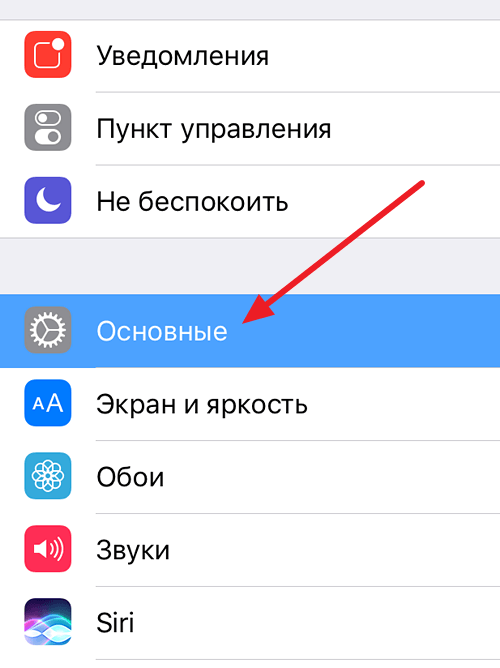
Для того чтобы изменить дату или время на Айфоне откройте приложение «Настройки» и перейдите в раздел «Основные».
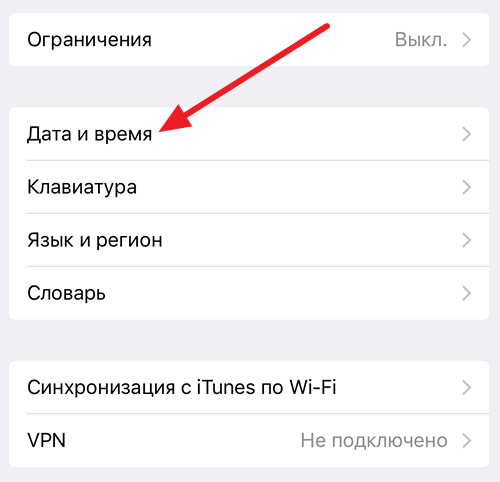
После чего откройте раздел «Дата и время», который находится ближе к концу списка настроек, рядом с настройками клавиатуры, языка и региона.
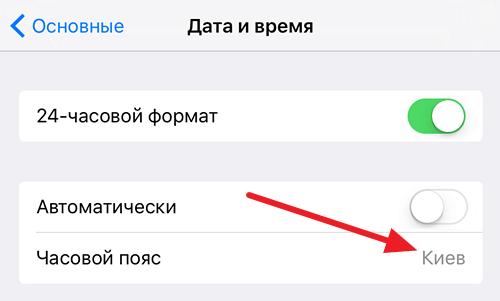
В результате перед вами появится экран с настройками времени и даты. По умолчанию, здесь включено автоматический выбор часового пояса и времени. Для того чтобы появилась возможность поменять время и дату нужно сначала выключить эту опцию.
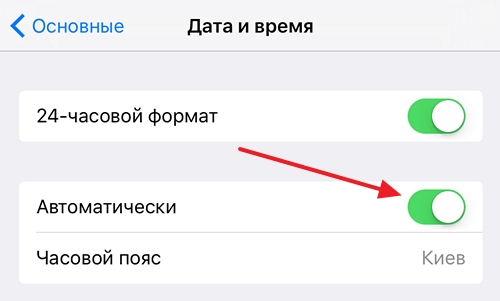
После выключения автоматического определения часового пояса и даты, эти параметры можно будет настроить вручную. Для этого нужно нажать на текущее значение часового пояса.
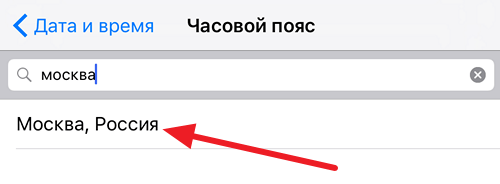
После чего ввести название города в поиск и выбрать предложенный вариант часового пояса.
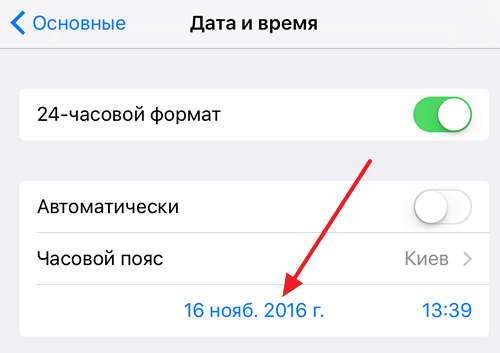
Аналогичным способом можно изменить и дату с временем, для этого просто нажимаем на дату.
И выбираем нужную дату и время
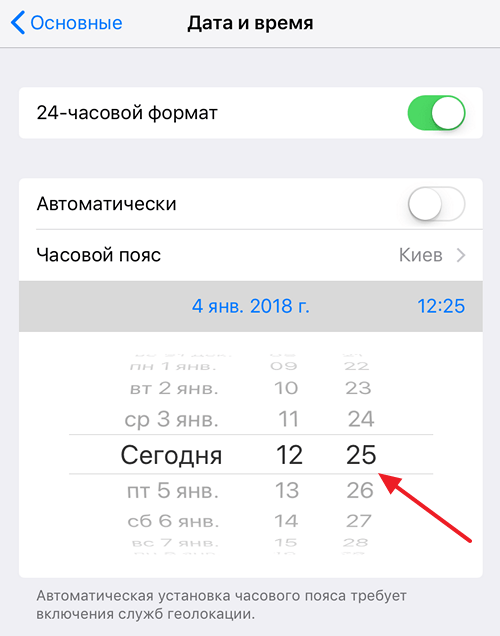
Настройки времени и даты сохраняются автоматически. Поэтому после изменения этих параметров приложение «Настройки» можно просто закрывать.
Возможные проблемы при изменении времени и даты
Нужно отметить, что на мобильных устройствах Apple с 64 битными процессорами есть уязвимость, связанная с датой. Если на таком устройстве установить дату на 1 января 1970 года, то такое устройство зависнет и превратится в кирпич. При этом данная проблема не решается даже принудительной перезагрузкой устройства и приходится обращаться в сервисный центр. Возможно, эта проблема уже была исправлена, но во избежание лишних проблем это лучше не проверять.
Кроме этого, есть еще одна проблема связаная с календарем. Иногда, пользователи обнаруживают, что в их календаре упоминается «Эпоха Хенсей», 2559 год или что-то другое в подобном стиле.
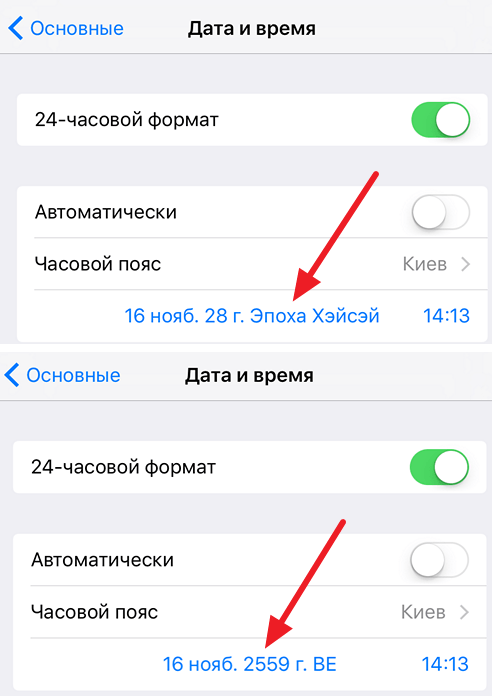
Обычно это связано с тем, что на устройстве используется Японский или Буддийский календарь. Для решения этой проблемы открыть настройки Айфона, перейти в раздел «Основные – Язык и регион – Календарь» и выбрать «Григорианский календарь».
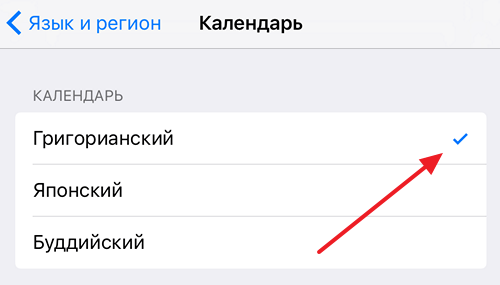
После смены календаря нужно будет вернуться в раздел «Основные – Дата и время» и изменить там время и дату.
- Как установить или поменять время и дату на iPad
- Как изменить время на Android
- Как подключить геймпад Xbox One к телефону на Android, iPhone или iPad