Где кэш Яндекс браузера
Интернет-браузеры сохраняют на компьютере информацию о посещенных вами сайтах в специальном хранилище, называемым кэшем. Это делается, чтобы ускорить загрузку страниц, которые вы уже посетили ранее. Вот как найти кэш разных браузеров на ПК или смартфоне.
- Где находится кэш браузера
- Google Chrome: C:\Users\%username%\AppData\Local\Google\Chrome\User Data\Default\Cache
- Как посмотреть кэш в браузере
- Google Chrome: Введите в адресной строке chrome://cache/ и нажмите Enter
- Как найти кэш Яндекс браузера на ПК
- Как посмотреть кэш Яндекс браузера на телефоне
- Полезные советы и выводы
Где находится кэш браузера
Как правило, браузеры сохраняют кеш в директорию «C:\Users\Admin\AppData\Local\» каждый в свою папку. Изначально эта папка в операционной системе Windows является скрытой. Чтобы увидеть содержимое этой папки, необходимо включить показ системных и скрытых файлов.
Кроме этого, местоположение кэша может варьироваться в зависимости от браузера и операционной системы. Вот где находятся некоторые из наиболее популярных браузеров:
Google Chrome: C:\Users\%username%\AppData\Local\Google\Chrome\User Data\Default\Cache
- Mozilla Firefox: C:\Users\%username%\AppData\Local\Mozilla\Firefox\Profiles\[unique string].default\Cache
- Internet Explorer: C:\Users\%username%\AppData\Local\Microsoft\Windows\INetCache
- Microsoft Edge: C:\Users\%username%\AppData\Local\Packages\Microsoft.MicrosoftEdge_[random characters]\AC\MicrosoftEdge\Cache
- Opera: C:\Users\%username%\AppData\Roaming\Opera Software\Opera Stable\Cache
Как посмотреть кэш в браузере
Некоторые браузеры имеют специальные инструменты, которые позволяют просматривать содержимое кэша и управлять им. Вот как это сделать в некоторых из наиболее популярных браузеров:
Google Chrome: Введите в адресной строке chrome://cache/ и нажмите Enter
- Mozilla Firefox: Введите в адресной строке about:cache и нажмите Enter
- Internet Explorer: Откройте настройки браузера, перейдите во вкладку «Общие» и нажмите на «Настройки» в разделе «История просмотров»
- Microsoft Edge: Введите в адресной строке edge://settings/clearBrowserData и нажмите Enter, затем выберите «Кеш и файлы cookie»
- Opera: Откройте настройки браузера, перейдите на вкладку «Расширенные» и выберите «История» в меню слева. Затем нажмите на «Просмотреть кэш».
Как найти кэш Яндекс браузера на ПК
Кэш Яндекс браузера расположен на системном диске в каталоге «Пользователи», который находится в директории с именем вашего компьютера. Чтобы найти его, пройдите по следующему пути:
- Откройте проводник и перейдите на системный диск.
- Откройте папку «Пользователи».
- Выберите папку, названную именем вашего компьютера.
- Пройдите в директорию AppData — Local — Yandex — YandexBrowser — UserData — Default — Cache.
Как посмотреть кэш Яндекс браузера на телефоне
Кэш Яндекс браузера можно очистить на смартфоне или планшете, сделав следующее:
- Откройте Яндекс браузер на своем устройстве.
- Нажмите на иконку меню (три вертикальных точки) в правом верхнем углу экрана.
- Выберите «Настройки».
- Прокрутите вниз до раздела «Конфиденциальность» и нажмите на «Очистить данные».
- Установите флажок напротив «Кеш» и нажмите на кнопку «Очистить данные».
Полезные советы и выводы
Что нужно знать о кэше браузера:
- Хранение кэша браузера может занимать много места на вашем диске. Это может привести к снижению скорости работы компьютера. Регулярно очищайте кэш, чтобы сохранять систему в хорошем состоянии.
- Кроме кэша, браузеры также хранят и другие данные, такие как cookies, историю посещений и пароли. Эти данные могут быть использованы третьими лицами, поэтому важно следить за конфиденциальностью своей информации.
- Если у вас возникли проблемы с браузером, очистка кэша может помочь решить их. Однако, помните, что это также может привести к потере некоторых данных, например, входных форм на веб-страницах.
- Некоторые браузеры имеют возможность автоматически очищать кэш и другие данные при закрытии. Это может помочь снизить риск попадания вашей конфиденциальной информации в чужие руки.
- Если вы не уверены, что делаете, не удаляйте кэш вручную. Это может привести к необратимым последствиям, таким как нарушение работы браузера или потеря важных данных. Лучше воспользуйтесь специализированными программами или инструментами браузера для очистки кэша.
- Как искать в кэше Яндекса
- Как убрать яндекс Браузер по умолчанию
- Почему Яндекс не ищет по картинке
- Где в Яндекс браузере дополнительные настройки
- Что делать если пишет ваш Браузер устарел
- Как сделать чтобы ссылка открывалась через приложение а не через браузер
- Как разрешить браузеру доступ к сайту
- Как убрать Яндекс Дзен со стартовую страницу в EDGE

Кэш Яндекс браузера находится на системном диске в папке «Пользователи», которая названа именем компьютера. Его найти можно, зайдя в каталог «AppData — Local — Yandex — YandexBrowser — UserData — Default — Cache». Как и в любом браузере, кэш Яндекс браузера используется для хранения временной информации, такой как изображения, видео, звук и другие файлы, которые могут быть повторно использованы веб-страницами в будущем. Полезно иногда очищать кэш, чтобы обновить страницу и ускорить работу браузера. Важно помнить, что удаление кэша в Яндекс браузере приведет к потере временной информации, и, возможно, перезагрузке некоторых страниц.
Все права защищены © 2016-2024
Как искать в кэше Яндекса
Кеш Яндекса — это сохраненные копии веб-страниц, позволяющие быстро получать доступ к ранее просмотренным страницам. В этой статье мы расскажем, как использовать кеш Яндекса для быстрого поиска информации.
- Как посмотреть сохраненные страницы в кеше Яндекса
- Как посмотреть доступный кеш
- Как найти сохраненную в кеше версию страницы
- Где находится кеш Яндекса на компьютере
- Как правильно искать информацию в Яндексе
- Полезные советы и выводы
Как посмотреть сохраненные страницы в кеше Яндекса
- Выполните поисковой запрос в Яндексе.
- Выберите нужный результат поиска.
- Нажмите на стрелку рядом с URL и выберите опцию «Сохранённая копия».
- Вы перейдете на страницу, сохраненную в кеше.
Как посмотреть доступный кеш
- Перейдите во вкладку Приложение, чтобы открыть панель Приложения.
- Разверните раздел Хранилище кеша, чтобы просмотреть доступные кэши.
Как найти сохраненную в кеше версию страницы
- Выполните поиск по URL или наберите нужный запрос в поисковой строке Яндекса.
- Нажмите на три точки или стрелку рядом с результатом поиска.
- Выберите ссылку на копию страницы, сохраненную в кеше.
Где находится кеш Яндекса на компьютере
Все браузеры сохраняют кеш в директорию «C:\Users\Admin\AppData\Local\», каждый в свою папку. Эта папка в операционной системе Windows является скрытой. Чтобы отобразить содержимое необходимо включить показ системных и скрытых файлов.
Как правильно искать информацию в Яндексе
При поиске информации в Яндексе необходимо знать несколько полезных трюков:
- Для поиска фраз целиком используйте кавычки, например: «как использовать кеш Яндекс».
- Добавьте к неизменному слову “!” для поиска слов с определенной формой, падежом или временем.
- Яндекс фиксирует стоп-слова (служебные части речи и местоимения, а также слова, не несущие дополнительного смысла). Для поиска слов, которые обычно являются стоп-словами, перед ними нужно поставить знак «+».
Полезные советы и выводы
- Использование кеша Яндекса позволит быстро получать доступ к уже просмотренным страницам.
- Настройте свой браузер для автоматического очистки кеша каждый раз при закрытии браузера. Это позволит ускорить работу браузера и снизить нагрузку на компьютер.
- Используйте знак «+» для поиска стоп-слов в Яндексе.
- Не забывайте искать сохраненные копии в кеше Яндекса при поиске веб-страниц.
- Используйте кеш Яндекса в своих поисковых запросах, чтобы сократить время поиска информации в Интернете.
- Как разрешить браузеру доступ к сайту
- Как избавиться от Яндекса в Microsoft Edge
- Как очистить историю в Яндекс старт
- Как убрать Яндекс Дзен со стартовую страницу в EDGE
Для поиска сохраненных в кэше Яндекса страниц используется тот же алгоритм, что и для поиска в кэше Google. Сначала необходимо ввести поисковый запрос и получить результаты, после чего нажать на стрелку, которая находится рядом с URL-адресом интересующей страницы. В открывшемся меню нужно выбрать опцию «Сохраненная копия». После этого откроется сохраненная страница, которая может помочь в поиске необходимой информации, если исходная страница была удалена или недоступна. Кроме того, хранение кэш-версии страниц позволяет значительно сократить время загрузки сайта при повторном посещении, так как данные уже загружены в кэше браузера, и не нужно тратить время на загрузку с сервера.
Все права защищены © 2016-2024
Как найти страницу в кэше яндекса?
К сожалению, нет способа добрать до кэша Яндекса по прямой ссылке. Поэтому приходиться набирать адрес страницы в поисковой строке и из контекстного меню ссылки на результат выбирать пункт Сохраненная копия.
Как посмотреть страницы сохраненные в кэше?
- На компьютере перейдите к результатам Google Поиска, в которых появляется нужная вам страница.
- Нажмите на стрелку вниз рядом с ее URL или на значок «Ещё» Сохраненная копия.
- Чтобы перейти к актуальной версии страницы, нажмите на ссылку Текущая страница.
Как узнать что в кэше?
- В адресной строке Хрома наберите запрос — chrome://cashe. .
- Все данные сохранённые в кэше данные отобразятся в новой вкладке (в виде ссылок).
- Чтобы быстро найти в списке необходимую информацию, нажмите одновременно клавиши «Ctrl + F». .
- Найденные данные подсветятся в списке.
Как посмотреть версию сайта за определенную дату?
Откройте в браузере страницу: https://web.archive.org. Введите URL-адрес страницы, которую хотите просмотреть. Или запустите поиск страницы по ключевым словам. Выберите год на временной шкале.
Как посмотреть как выглядел сайт в прошлом?
Чтобы узнать, как выглядел конкретный веб-ресурс ранее, можно воспользоваться сайтом для просмотра страниц в прошлом – archive.org. Для этого нужно выполнить следующее: Пройти по ссылке https://archive.org/. Ввести URL-адрес и нажать кнопку «Go».
Как найти сайт в архиве интернета?
- Для просмотра доступных сохранённых версий веб-страницы, перейдите по адресу https://archive.org/web/, введите адрес интересующей вас страницы или домен веб-сайта и нажмите «BROWSE HISTORY»:
- В самом верху написано, сколько всего снимком страницы сделано, дата первого и последнего снимка.
Как посмотреть кэш приложения?
- В корне памяти телефона или SD карты папка с именем приложения
- В папке /Android/data.
- В папке /Android/obb.
Как посмотреть в кэше Гугла?
На компьютере выполните в Google поиск нужной страницы. Нажмите на стрелку вниз справа от URL сайта. Выберите Сохраненная копия. Чтобы вернуться к текущей версии, нажмите на соответствующую ссылку на кешированной странице.
Как посмотреть кэш гугл хром на андроид?
- Откройте приложение Chrome. на устройстве Android.
- Нажмите на значок меню в правом верхнем углу экрана.
- Нажмите История .
- В верхней части страницы выберите временной диапазон. .
- Выберите «Файлы cookie и данные сайтов» и «Изображения и другие файлы, сохраненные в кеше».
- Нажмите Удалить данные.
Как открыть файл из кэша?
Чтобы открыть файл CACHE, чтобы увидеть его в текстовой форме, просто используйте обычный текстовый редактор, например «Блокнот Windows» или один из нашего списка «Лучшие бесплатные текстовые редакторы».
Где хранится кэш в Google Chrome?
Все браузеры сохраняют кеш в директорию «C:\Users\Admin\AppData\Local\» каждый в свою папку. Изначально эта папка в операционной системе Windows является скрытой. Для отображения содержимого необходимо включить показ системных и скрытых файлов, как это сделать вы можете узнать из статьи «Как открыть скрытые папки«.
Как посмотреть страницу ВК за определенную дату?
Поиск сообщений Вконтакте за определенную дату
Снова идем в диалог, переходим к поиску. Теперь в верхней части окна, нажмите на значок в виде календаря. У вас откроется календарь. Здесь выберите нужный день.
Как посмотреть сайт месяц назад?
Переходим по ссылке: http://archive.org/web/web.php В строку вводим: адрес интересующего сайта и нажимаем «Browse History». Система выдаст всю историю по конкретному порталу. Синими кругами на календаре обведены даты резервных копий. Выбираем нужный год, дату и заглядываем в прошлое веб-страницы.
Как вернуть старую версию сайта?
- Перейдите к Google Сайтам на компьютере и откройте сайт.
- В правом верхнем углу экрана нажмите на значок «Ещё» .
- На боковой панели справа нажмите на значок «Более подробно» .
- Выберите предыдущую версию сайта, которую нужно восстановить.
Как посмотреть кэшированную версию сайта
Хотите посмотреть старые веб-страницы или сайт, который сейчас недоступен? В этой статье мы расскажем, как получить доступ к кэшу веб-страниц при помощи Google, Яндекс, Wayback Machine и других инструментов.
Легко забыть о том, что интернет является весьма непостоянной средой. Страницы могут быть отредактированы без предупреждения, сайты исчезнуть навсегда.
Существует несколько причин, по которым теряется доступ к сайтам и их страницам. Может быть, не работают серверы, на которых они размещены. Владелец сайта может изменить или удалить содержимое, которое вы пытаетесь найти. В таком случае на помощь приходит кэшированная версия.
Роботы Google и Яндекс постоянно обходят новые страницы и выполняют их индексирование. При этом также сохраняются резервные копии посещённых страниц. Тем же занимаются веб-браузеры, чтобы ускорить загрузку страниц.
Копии сохраняются в кэш. Это раздел вашего накопителя, который временно доступен, если сайт или часть его содержимого недоступны в интернете. Не все сайты индексируются Google или сохраняются в кэш. Если это происходит, давайте узнаем, как получить к ним доступ.
Поиск Google
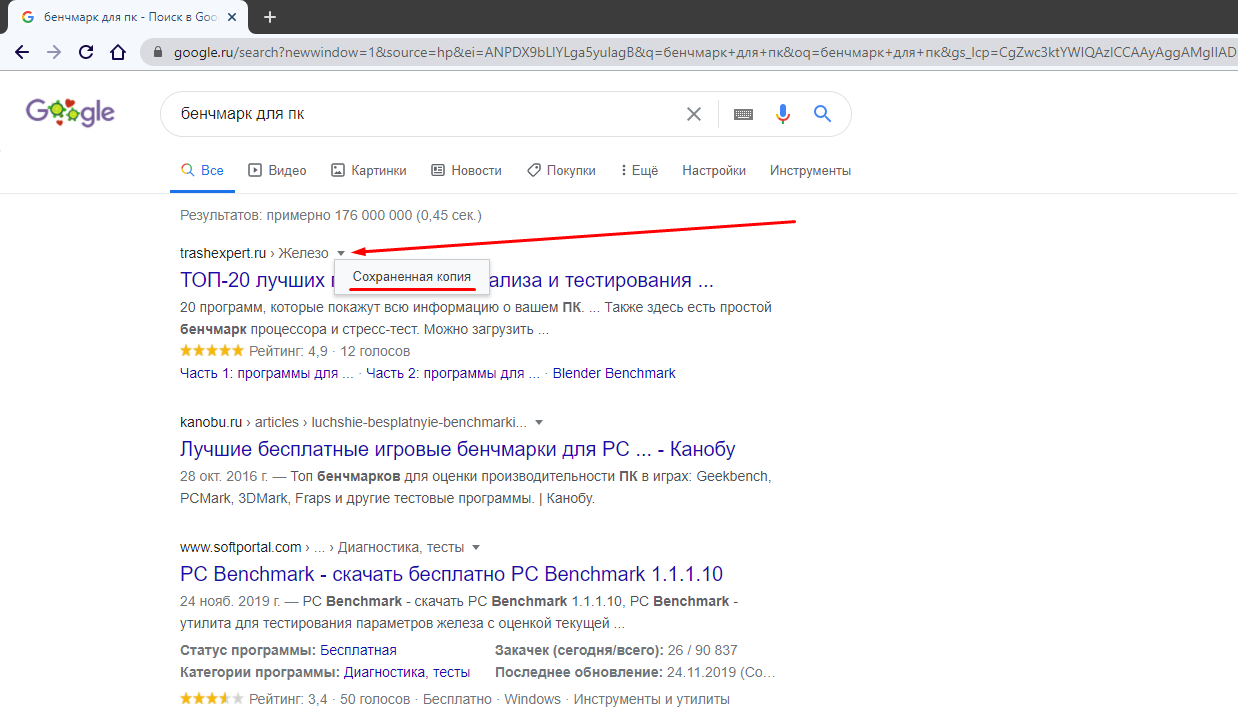
Просмотр сохранённых в кэше Google страниц начинается так же, как и любой другой поиск Google. Когда вы ввели поисковый запрос и видите результаты, нажмите на стрелку рядом с URL-адресом и выберите опцию «Сохранённая копия» для просмотра последних сохранённых в Google версий страниц.
Когда сайт загрузился, Google уведомляет, что это устаревшая версия, и указывает дату её создания. Также есть опция просмотра только текстового варианта страница и исходного кода. Вы не сможете переходить на другие страницы и при этом оставаться в кэш-версии. Если вы попытаетесь перейти по ссылке, откроется действующая версия сайта.
Поиск Яндекс
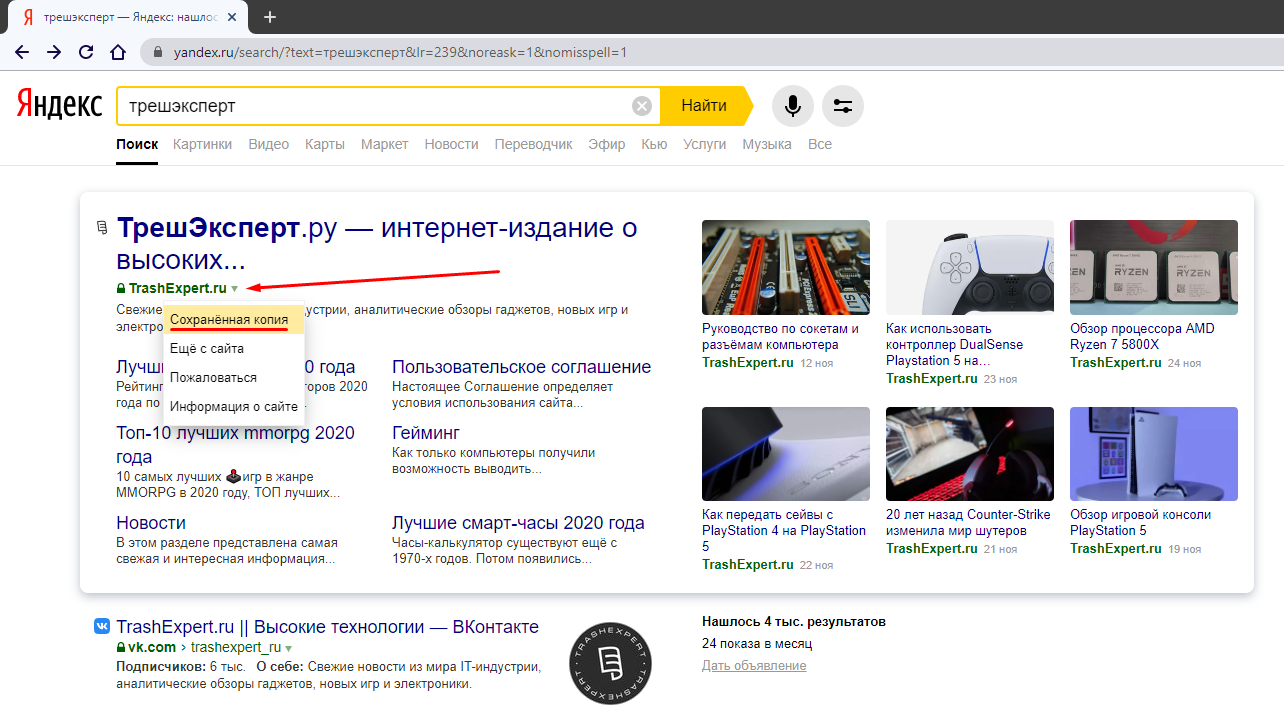
Просмотр сохранённых в кэше Яндекса страниц делается так же, как и у Google. Когда вы ввели поисковый запрос и видите результаты, нажмите на стрелку рядом с URL-адресом и выберите опцию «Сохранённая копия».
Wayback Machine
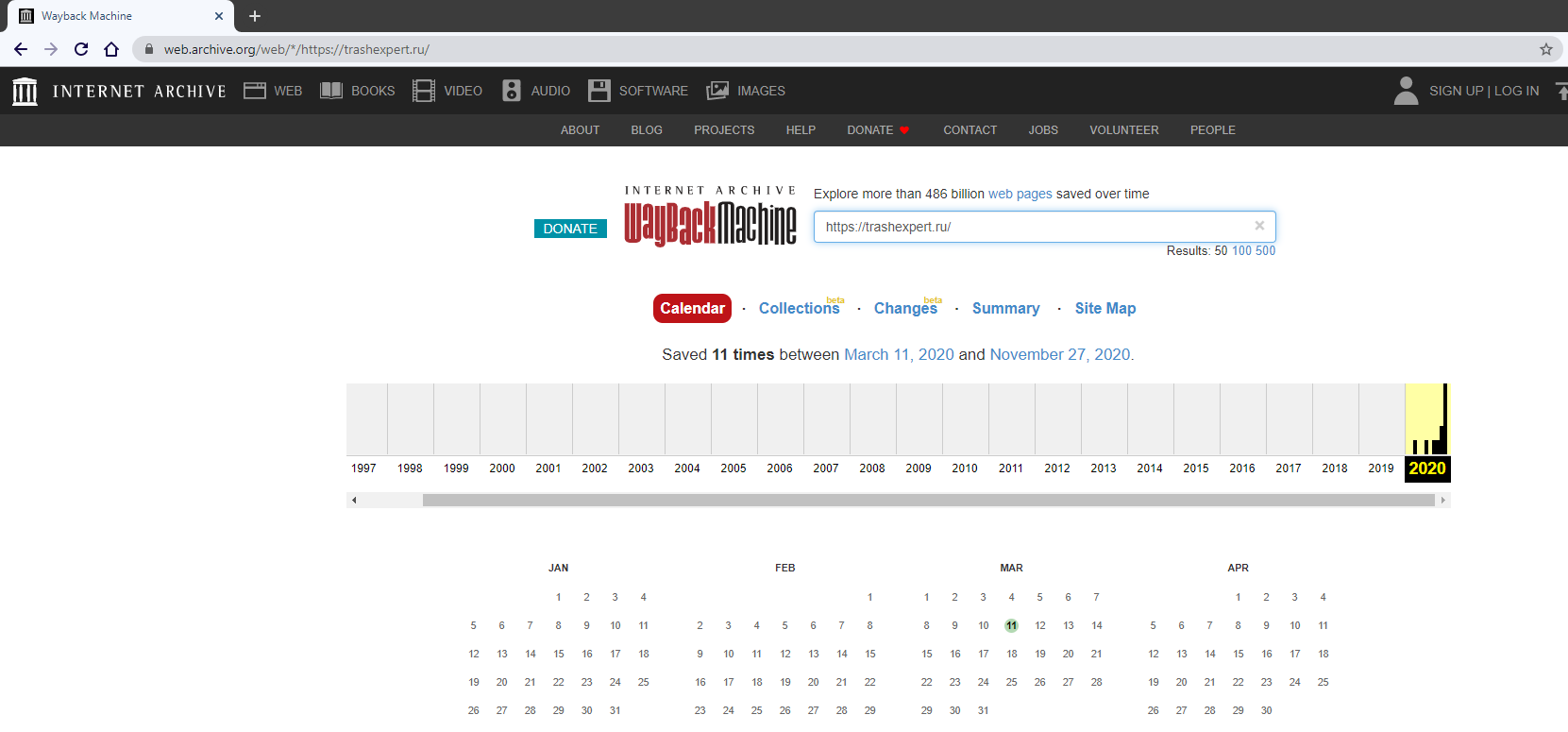
Существуют организации, которые пытаются сохранить историю интернета. Самой известной такой организацией является некоммерческая Internet Archive, где хранятся веб-сайты, текст, видео, аудиозаписи, программное обеспечение и изображения, которые трудно найти где-то ещё. Старые версии веб-сайта вы можете посмотреть также на Wayback Machine.
Введите URL-адрес и движок архивного поиска покажет календарь, где отображается, когда Wayback Machine сохранила эту страницу. Нажмите на дату в календаре для просмотра того, как сайт выглядел в этот день. Wayback Machine и является отличным способом изучения истории интернета.
Archive.Today
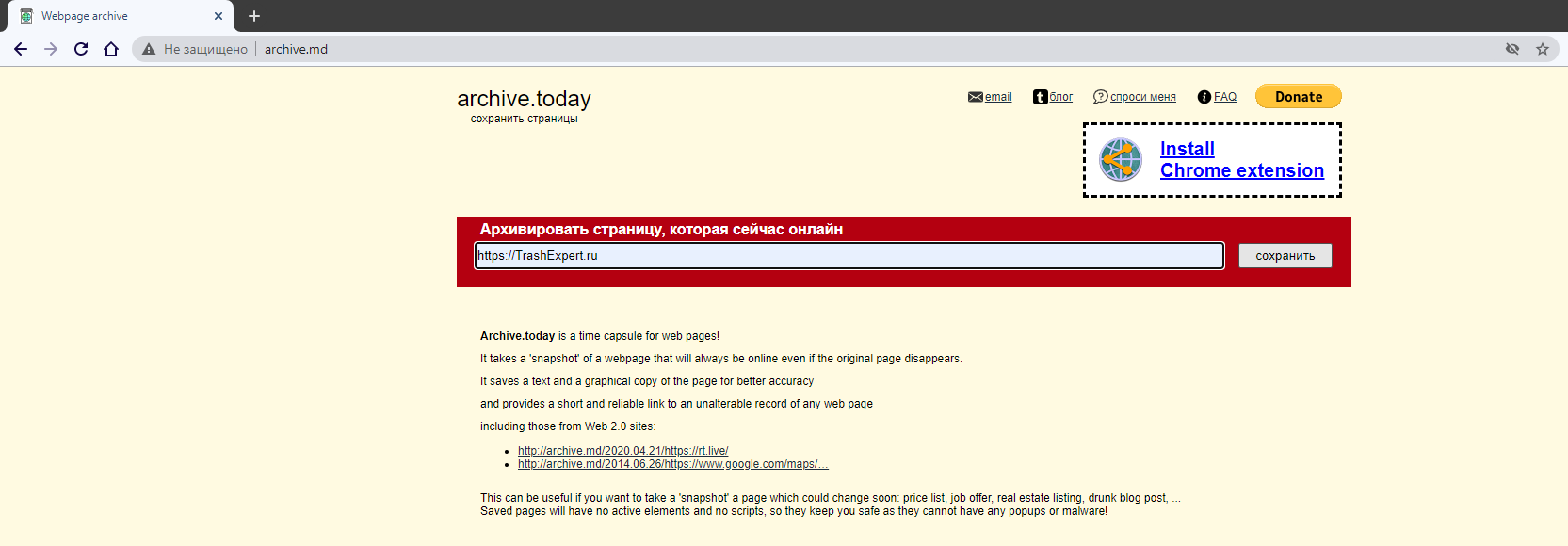
Сайт архивирования Archive.Today позволяет пользователям сохранять текущие веб-страницы и искать ранее сохранённые. Введите URL-адрес для сохранения или для просмотра сохранённых страниц, которые также можно скачивать на компьютер.