�� 11 лучших поисковых систем по изображениям, которые нельзя пропустить
Иногда найти необходимую картинку – то еще занятие. Читайте подборку лучших поисковиков, которые предложат вам только самые лучшие и качественные изображения.
Перевод публикуется с сокращениями, автор оригинальной статьи Anusha Saive.
Вы можете легко вывести свой проект или маркетинговую кампанию на новый уровень с помощью правильных изображений. Если знать, как использовать правильные фильтры для сортировки и ключевые слова, нетрудно получить изображение для любой цели.
Далеко не каждая поисковая система предоставит вам лучшие изображения. Приступим к рассмотрению.
TinEye – инструмент для поиска похожих на оригинал изображений, требующий, чтобы вы либо ввели URL, либо загрузили картинку, чтобы узнать, откуда она появилась. Эта поисковая система проста в использовании и отличается дружественным интерфейсом.
Можно также использовать расширение браузера TinEye для быстрого поиска: нажмите правой кнопкой мыши на любое изображение и найдите его.
2. Google Images
Никто не опережает Google Images, когда дело доходит до поиска изображений. Все, что вам нужно сделать – ввести ключевое слово и нажать «Enter». Для более детального поиска предлагаются определенные фильтры, предоставляющие широкий выбор связанных изображений. Этот удобный инструмент дает именно то, что вам необходимо.
Вы можете выбрать из большого списка фильтров, представляющих изображения в виде клипарта, мультфильма, иллюстраций и т. д. Фильтрация позволяет выбрать цвет, размер, тематику и другую подобную информацию. Чтобы воспользоваться этим инструментом, найдите значок камеры в поле поиска и нажмите на него.
3. Yahoo Image Search
Yahoo Image Search – еще один удобный вариант для поиска изображений. Он похож на Google Images и дает отличные результаты. В этом продукте фильтры менее сложны, но удобно расположены и находятся на виду.
4. Picsearch
Если хотите получить более разнообразные результаты по введенному ключевому слову, попробуйте Picsearch. Эта поисковая система не показывает массу конкретных результатов, как некоторые другие поисковики, но демонстрирует связанные изображения по ключевому слову.
Расширенные опции поиска позволяют фильтровать результаты по размеру, разрешению картинки, заднему фону и т. д.
5. Bing Image Search
Bing IS является лучшей альтернативой Google Images, поскольку выдает довольно похожие результаты. С точки зрения макета он также довольно близок к сервису Google и обладает невероятными функциями для поиска людей, используя параметры лица, головы и плеч.
Доступны многочисленные опции поиска и фильтры.
Flickr работает несколько иначе. Это своего рода платформа, где фотографы-любители и профессионалы делятся изображениями. В случае, если вы находитесь на Flickr для поиска картинок на маркетинговую, брендовую или коммерческую тематику, обязательно изучите лицензию.
7. Pinterest Visual Search Tool
Pinterest давно всем знаком и многие жить без него не могут из-за некоторых особенностей инструмента. Одна из них – встроенный визуальный поиск. Чтобы получить доступ к этой платформе, вам нужно войти в свою учетку, нажать на любой появившийся в ленте пин, а затем щелкнуть по значку в правом нижнем углу, связанному с закрепленными в системе изображениями.
Эта поисковая машина имеет обширную базу данных и дает лучшие результаты, соответствующие искомому изображению.
8. Getty Images
Getty Images выполняет поиск по ключевым словам и по изображению. Для поиска по ключевым словам существует несколько вариантов с функциями автоматического предложения. Ресурс предлагает набор фильтров, гарантирующих, что вы получите именно то, что ищете.
Сервис предоставляет изображения в двух вариантах: творческие и редакционные, а также видео. Вам придется заплатить за лицензию, чтобы использовать любую фотографию (ее можно купить в пакетах или поштучно с фиксированной ценой).
Яндекс позволяет искать изображения с помощью широкого спектра фильтров и параметров сортировки по формату, ориентации, размеру и т. д. Также доступен еще один инструмент поиска, называемый «Похожие изображения».
10. Shutterstock
Ищете бюджетный вариант с хорошим ассортиментом? Shutterstock – то что нужно. Он отобрал пальму первенства у Getty Images с помощью огромной библиотеки изображений.
Ресурс позволяет выполнять поиск изображений любым удобным для вас способом. Ежемесячные и годовые тарифные планы предполагают варианты с предоплатой или с оплатой после покупки.
11. The New York Public Library Digital Collections
Последний, но не худший источник. Если вам нужны изображения с высоким разрешением, относящиеся к исторической эпохе, картам, книгам, бухгалтерской тематике, фотографии и т. д., не забудьте поискать в The New York Public Library! Огромный архив изображений – общественное достояние.
Этот инструмент поиска исторических изображений позволяет уточнить условия, выбрав результат в зависимости от жанра, коллекции, места, темы, издателя и т.д.
Как найти похожую картинку, фотографию, изображение в интернет
Допустим у Вас есть какое-то изображение (рисунок, картинка, фотография), и Вы хотите найти такое же (дубликат) или похожее в интернет. Это можно сделать при помощи специальных инструментов поисковиков Google и Яндекс, сервиса TinEye, а также потрясающего браузерного расширения PhotoTracker Lite, который объединяет все эти способы. Рассмотрим каждый из них.
Поиск по фото в Гугл
Тут всё очень просто. Переходим по ссылке https://www.google.ru/imghp и кликаем по иконке фотоаппарата:

Дальше выбираем один из вариантов поиска:
- Указываем ссылку на изображение в интернете
- Загружаем файл с компьютера
На открывшейся страничке кликаем по ссылке «Все размеры»:

В итоге получаем полный список похожих картинок по изображению, которое было выбрано в качестве образца:

Есть еще один хороший способ, работающий в браузере Chrome. Находясь на страничке с интересующей Вас картинкой, подведите к ней курсор мыши, кликните правой клавишей и в открывшейся подсказке выберите пункт «Найти картинку (Google)»:

Вы сразу переместитесь на страницу с результатами поиска!
Поиск по картинкам в Яндекс
У Яндекса всё не менее просто чем у Гугла 🙂 Переходите по ссылке https://yandex.by/images/ и нажимайте значок фотоаппарата в верхнем правом углу:

Укажите адрес картинки в сети интернет либо загрузите её с компьютера (можно простым перетаскиванием в специальную области в верхней части окна браузера):

Результат поиска выглядит таким образом:
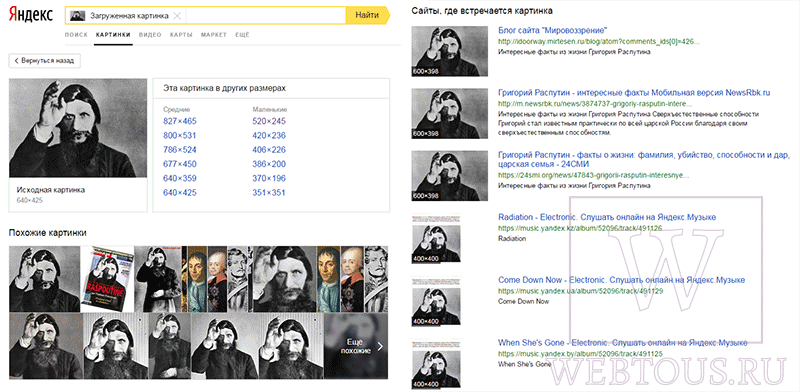
Вы мгновенно получаете доступ к следующей информации:
- Какие в сети есть размеры изображения, которое Вы загрузили в качестве образца для поиска
- Список сайтов, на которых оно встречается
- Похожие картинки (модифицированы на основе исходной либо по которым алгоритм принял решение об их смысловом сходстве)
Поиск похожих картинок в тинай
Многие наверняка уже слышали об онлайн сервисе TinEye, который русскоязычные пользователи часто называют Тинай. Он разработан экспертами в сфере машинного обучения и распознавания объектов. Как следствие всего этого, тинай отлично подходит не только для поиска похожих картинок и фотографий, но их составляющих.
Проиндексированная база изображений TinEye составляет более 10 миллиардов позиций, и является крупнейших во всем Интернет. «Здесь найдется всё» — это фраза как нельзя лучше характеризует сервис.

Переходите по ссылке https://www.tineye.com/, и, как и в случае Яндекс и Google, загрузите файл-образец для поиска либо ссылку на него в интернет.

На открывшейся страничке Вы получите точные данные о том, сколько раз картинка встречается в интернет, и ссылки на странички, где она была найдена.
PhotoTracker Lite – поиск 4в1
Расширение для браузера PhotoTracker Lite (работает в Google Chrome, Opera с версии 36, Яндекс.Браузере, Vivaldi) позволяет в один клик искать похожие фото не только в указанных выше источниках, но и по базе поисковика Bing (Bing Images)!
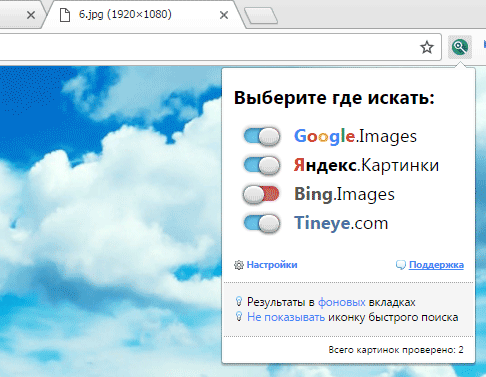
Скриншот интерфейса расширения:
В настройках приложения укажите источники поиска, после чего кликайте правой кнопкой мыши на любое изображение в браузере и выбирайте опцию «Искать это изображение» PhotoTracker Lite:
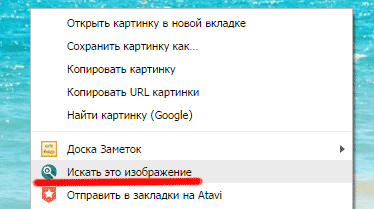
Есть еще один способ поиска в один клик. По умолчанию в настройках приложения активирован пункт «Показывать иконку быстрого поиска». Когда Вы наводите на какое-то фото или картинку, всплывает круглая зеленая иконка, нажатие на которую запускает поиск похожих изображений – в новых вкладках автоматически откроются результаты поиска по Гугл, Яндекс, Тинай и Бинг.

Расширение создано нашим соотечественником, который по роду увлечений тесно связан с фотографией. Первоначально он создал этот инструмент, чтобы быстро находить свои фото на чужих сайтах.
Когда это может понадобиться
- Вы являетесь фотографом, выкладываете свои фото в интернет и хотите посмотреть на каких сайтах они используются и где возможно нарушаются Ваши авторские права.
- Вы являетесь блогером или копирайтером, пишите статьи и хотите подобрать к своему материалу «незаезженное» изображение.
- А вдруг кто-то использует Ваше фото из профиля Вконтакте или Фейсбук в качестве аватарки на форуме или фальшивой учетной записи в какой-либо социальной сети? А ведь такое более чем возможно!
- Вы нашли фотографию знакомого актера и хотите вспомнить как его зовут.
На самом деле, случаев, когда может пригодиться поиск по фотографии, огромное множество. Можно еще привести и такой пример…
Как найти оригинал заданного изображения
Например, у Вас есть какая-то фотография, возможно кадрированная, пожатая, либо отфотошопленная, а Вы хотите найти её оригинал, или вариант в лучшем качестве. Как это сделать? Проводите поиск в Яндекс и Гугл, как описано выше, либо средствами PhotoTracker Lite и получаете список всех найденных изображений. Далее руководствуетесь следующим:
-
Оригинальное изображение, как правило имеет больший размер и лучшее качество по сравнению с измененной копией, полученной в результате кадрирования. Конечно можно в фотошопе выставить картинке любой размер, но при его увеличении относительно оригинала, всегда будут наблюдаться артефакты. Их можно легко заметить даже при беглом визуальном осмотре.
Статья в тему: Как изменить размер картинки без потери в качестве.
Уважаемые читатели, порекомендуйте данный материал своим друзьям в социальных сетях, а также задавайте свои вопросы в комментариях и делитесь своим мнением!
- Как заказать справку об отсутствии судимости через интернет
- Как понять, что кто-то заблокировал вас в Инстаграм?
- Wi-Fi 7: полное описание нового стандарта
- Как легко наложить текст на фото в редакторе Movavi
- Что означает запись «Этим браузером управляет ваша организация» в Гугл Хроме?
Понравилось? Поделитесь с друзьями!
Сергей Сандаков, 43 года. С 2011 г. пишу обзоры полезных онлайн сервисов и сайтов, программ для ПК. Интересуюсь всем, что происходит в Интернет, и с удовольствием рассказываю об этом своим читателям.
66 комментариев
Юрий 26.07.2022 Всё полный отстой кроме яндекса . Яндекс находит много похожих картинок причем может даже найти аналогичную цветную картинку, хотя я забиваю чёрно — белую.
Александр Михайлович Григорьев 25.06.2023 Целиком и полностью , как говорится .
Пётр 19.07.2022 Здравствуйте! Искал в Яндексе конкретное фото, оно в поисковой выдаче отобразилось. Потом необходимо было найти уже совершенно другие фото в интернете — но в поисковике все равно вместе с другими результатами выдавалось то самое фото, которое я искал первым. Почистил полностью кеш картинок в браузере, все удалил, и в итоге фото больше не отображалось по тем запросам, к которым данное фото не имеет никакого отношения. Я все правильно сделал, и это действительно была просто проблема в кеше браузера?
Сергей 19.07.2022 Петр, если ваша проблема решена, значит вы всё сделали правильно.
Alex 02.07.2022 Добрый день, в последнее время поиск изображений от Яндекса работает хуже. Кроме того, раньше можно было загрузить искомое изображение, а потом написать в поисковой строке уточняющее слово. Сейчас доп. слова не влияют на поиск. Не замечали такого?
Сергей 03.07.2022 Здравствуйте! Я использую поиск от Гугл. Не очень люблю сервисы Яндекс за их агрессивное навязывание других своих сервисов и услуг.
руслан 04.07.2022 дело в том что поиски от гугл и от яндекса идут по всему интернету? я ими пользуюсь, но мне надо найти картинку именно в своем компьютере, в этом вся проблема
Сергей 04.07.2022 Я понял суть вашей проблемы еще по первому вашему комментарию ) Я не знаю таких решений.
Михаил 18.07.2023 Это называется «ГЛЮК»…)
Руслан 24.06.2022 здравствуйте. может быть подскажете решение такого вопроса. имею на своем компьютере коллекцию изображений. Очень часто просят напечатать какую то картинку я знаю что где то она у меня есть но найти трудно. Может быть есть какая то программа которая позволяет по картинке найти эту же картинку на своем компьютере а не в интернете. Спасибо заранее
Сергей 27.06.2022 Здравствуйте. Не знаю такую программу.
V 21.02.2023 Руслан, практически любая из ACDSee. Создает и индексирует свою базу изображений. Однако, при сохранении изображений на комп необходимо снабжать их тематическими тегами — она ищет по тегам. Наиболее доступна 7.0 — легкая и быстрая, много «бесплатных» источников, прекрасно работает под W10. Следующие версии более совершенны, но громоздки и неповоротливы, требовательны к железу. При установке желательно исключить «лишние» возможности типа редактирования изображений, их автодетектирования и др. Особенно напрягает требование постоянной связи со своим сервером — это нужно исключить в первую очередь.
Евгений 27.02.2023 Пожалуйста, объясните, как конкретно ACDSee ищет по тегам, т.е. ключевым словам. Присваивать я научился, а вот искать потом не получается.
Евгений 27.02.2023 Только написал и тут же сам разобрался. Вот, ведь, как бывает. Прошу извинить за беспокойство.
wcp 21.05.2023 Возьмите любую софтину для поиска дубликатов
Валентин 30.04.2022 Сергей, здравствуйте. Вы голова. А я не продвинутый. Взываю о помощи. Дайте пожалуйста в порядке исключения доступный для средних умов алгоритм как мне по по фотографии в статье московской журналистки Ларисы Жуковой о миланской наследнице рода Сфорца от 16.10.2016 найти в интернете Ещё фотографии Анны Сфорца?. Она в2007 году вышла замуж за русского, взяла его фамилию и осела в Москве. Под этой фамилией она обучалась в Медицинском институту РУДН и работает в одном из московских родильных домов акушером -гинекологом. Я разыскиваю её почти два года для\ того, чтобы передатьеё свою книгу » Тайна кольца печатки или код Сфорца (LM)» о её заменитых предках эпохи Возрождения, получить отзыв, нужный мне для переиздания своей книги. Помогите мне её найти. Не за спасибо. Я специально риеду в Москву из Минска. . С уважением Валентин
Сергей 30.04.2022 Здравствуйте, Валентин! Ответил Вам на email.
Елена 03.03.2022 Здравствуйте! Хочу по военному фото родственника найти его другие фотографии, например, его фото на групповом снимке. Есть такая возможность?
Сергей 04.03.2022 Елена, в принципе это возможно. Но мне кажется, маловероятно. Если точно такое же фото будет где-то в интернет, при помощи одно из указанных в статье способов вы его конечно найдете. Вполне вероятно, что вы сможете на той же страничке найти и другие фото с Вашим родственником.
Елена 04.03.2022 Каким сайтом лучше воспользоваться? Я разные фото пробовала загружать. Пишет — ничего не найдено. Или выдает фото других людей.
Сергей 05.03.2022 Все ссылки в тексте статьи, пользуйтесь. Я для этого их и оставил.
Дизайнер 03.11.2021 Доброго времени суток! А есть ли возможность искать векторные картинки по заданному образцу? Спасибо!
Сергей 03.11.2021 Да, что-то типа этого есть в Гугл. После того, как вы получите список результатов по запросу, нажмите кнопку «Инструменты» под поисковым окошком и появится небольшая горизонтальная панелька. Там надо нажать опцию «Тип» и в выпадающем списке выбрать «Клип-арт». Именно таким образом я часто нахожу векторные картинки в SVG формате.
ДГА 25.06.2021 Большое спасибо за помощь. Не всё получилось, ( напр. при переходите по ссылке https://yandex.by/images/ значок фотоаппарата так и не появлялся. То же и на https://www.google.ru/imghp). Но перенесение картинки срабатывало. В любом случае, результат был. Ещё раз спасибо!
Сергей 25.06.2021 Пожалуйста! Рад, что у вас все получилось 🙂
Наталья 13.04.2021 Спасибо! Очень выручили советы.
Sergej 09.12.2020 Автор, ПОХОЖИЕ и ОДИНАКОВЫЕ, это разные вещи! Это как анекдот про ОДНО И ТОЖЕ и ТОЖЕ САМОЕ! Будет время, вбей в поиске (анекдот) и ты поймёшь, о чём я!
Nick 07.09.2020 А если фото настолько редкое, что его всеми вот этими способами не найти?
Сергей 08.09.2020 Тогда вы сами ответили на вопрос: «его всеми вот этими способами не найти».
Добрая 15.08.2020 Добрый день, если я в приложении алиса делаю фото для распознавания лиц и предметов то эти фото не попадут в интернет и ост. У меня ?
Юлия 03.05.2020 Здравствуйте. например я прикрепила к поиску свое фото, поиск точно такое же фото не нашёл. Скажите, сохранится ли оно после этого в поисковике? т.е. если ещё раз его вбить или похожее выпадет ли оно уже теперь? Или оно не загружается в интернет и работать так как работает поиск по словам?
Сергей 04.05.2020 Юлия, ваши загруженные в поисковик фото нигде не будут отображаться.
Роман 14.03.2020 Подскажите есть ли сайты или коды ,по которым можно искать те же координаты в фотографиях?к примеру места своего города ,среди тех фотографий ,что в открытом доступе
Как найти человека по фотографии. 3 рабочих способа

В закладки

Найти человека в интернете, имея лишь одну фотографию, сегодня не проблема, особенно, если он активно ведет социальные сети.
С помощью фото, как минимум, можно узнать имя и фамилию человека. Эти данные затем можно использовать для того, чтобы найти информацию в открытых базах.
Поиск по фото — задача не из простых, с технической точки зрения, поэтому в интернете не так много сервисов, которые этим занимаются.
1. Google Картинки
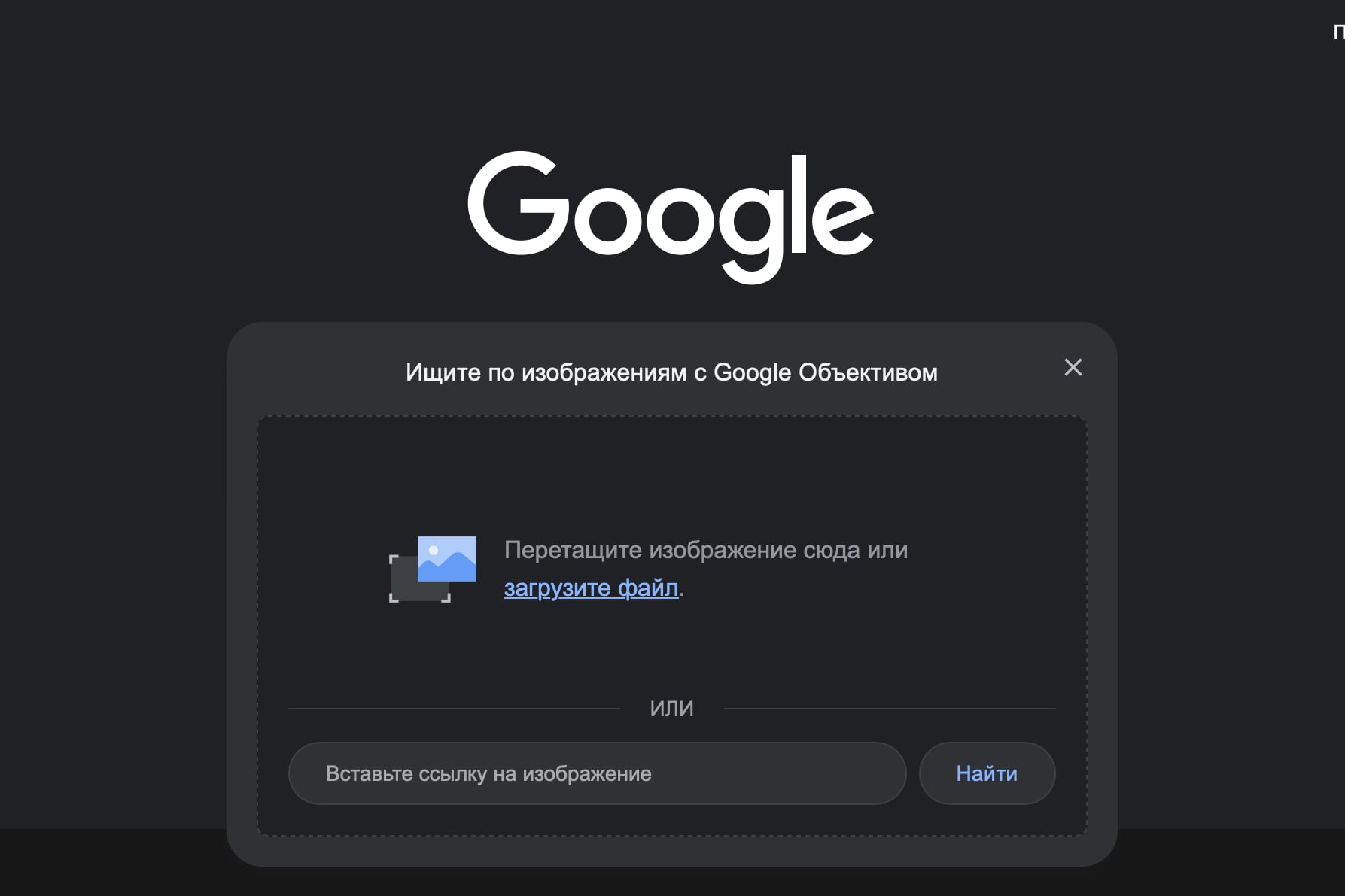
1. Откройте главную страницу Google
2. Нажмите на иконку камеры и выберите нужный снимок
Google Картинки — бесплатный сервис по поиску изображений и фотографий в интернете.
Достаточно загрузить один снимок, после чего Google попытается найти его совпадения по всему интернету, в том числе в социальных сетях.
2. Яндекс Картинки
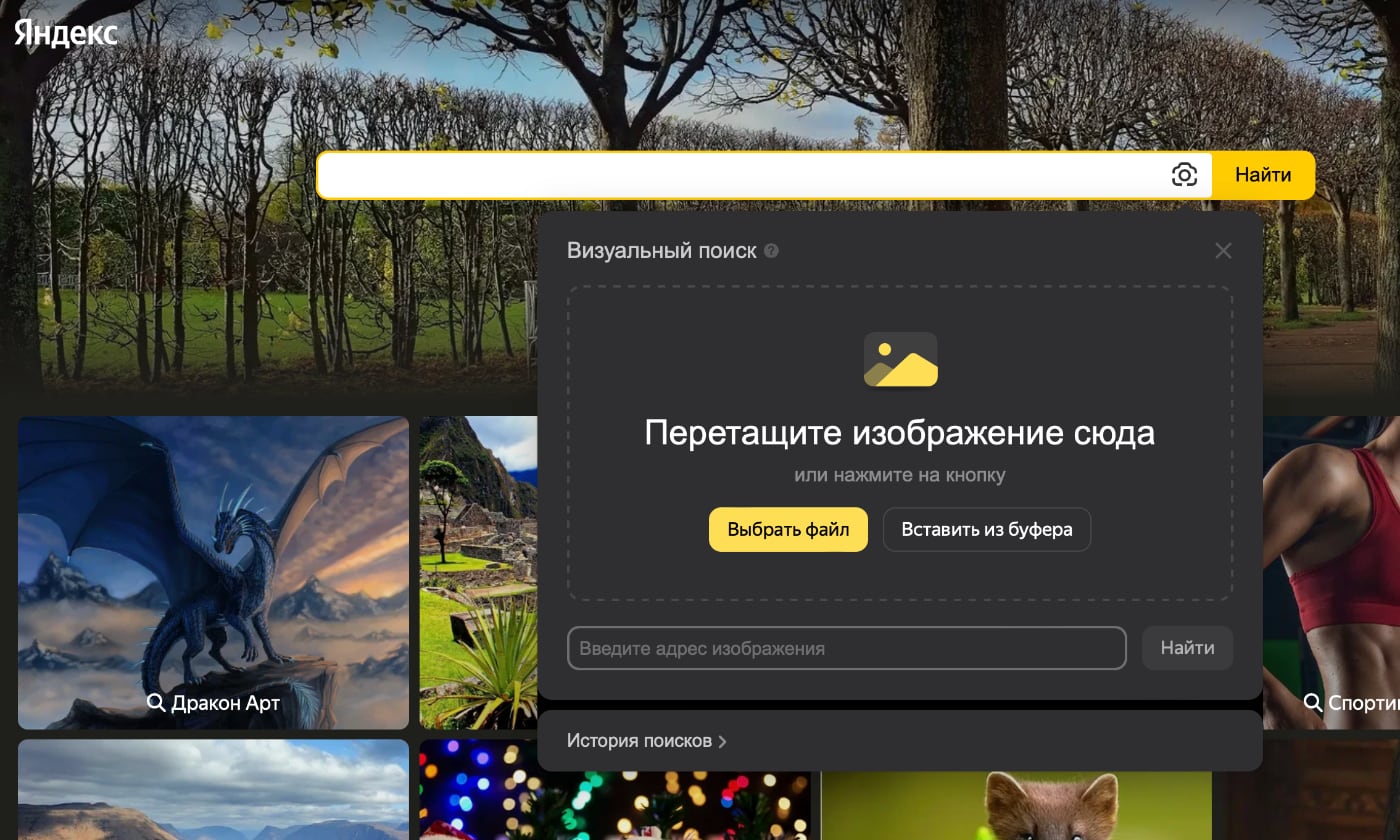
1. Откройте сайт Яндекс Картинки
2. Нажмите на иконку камеры в поисковой строке и выберите нужный снимок
Яндекс Картинки работают точно так же, как и Google Картинки.
Но результаты в сервисах могут отличаться, особенно, если в приоритете поиск по русскоязычным сайтам. В таком случае Яндекс может оказаться лучше, чем Google.
3. Search4Faces

1. Откройте сайт Search4Faces
2. Нажмите кнопку Искать
3. Выберите в каком сервисе искать изображения
4. Нажмите кнопку Загрузить, а затем Найти
Search4Faces может найти профиль человека во ВКонтакте, Одноклассниках, TikTok и Clubhouse. Сервис использует собственные базы и системы анализа изображений.
По данным самого Search4Faces, лучше всего сайт ищет изображения по базе ВКонтакте. Там самый большой процент совпадений — 68,79%.
Ещё одно преимущество Search4Faces заключается в том, что он может находить совпадения, даже если разница между фотографиями составляет более 10 лет.
Поиск по фото работает не всегда
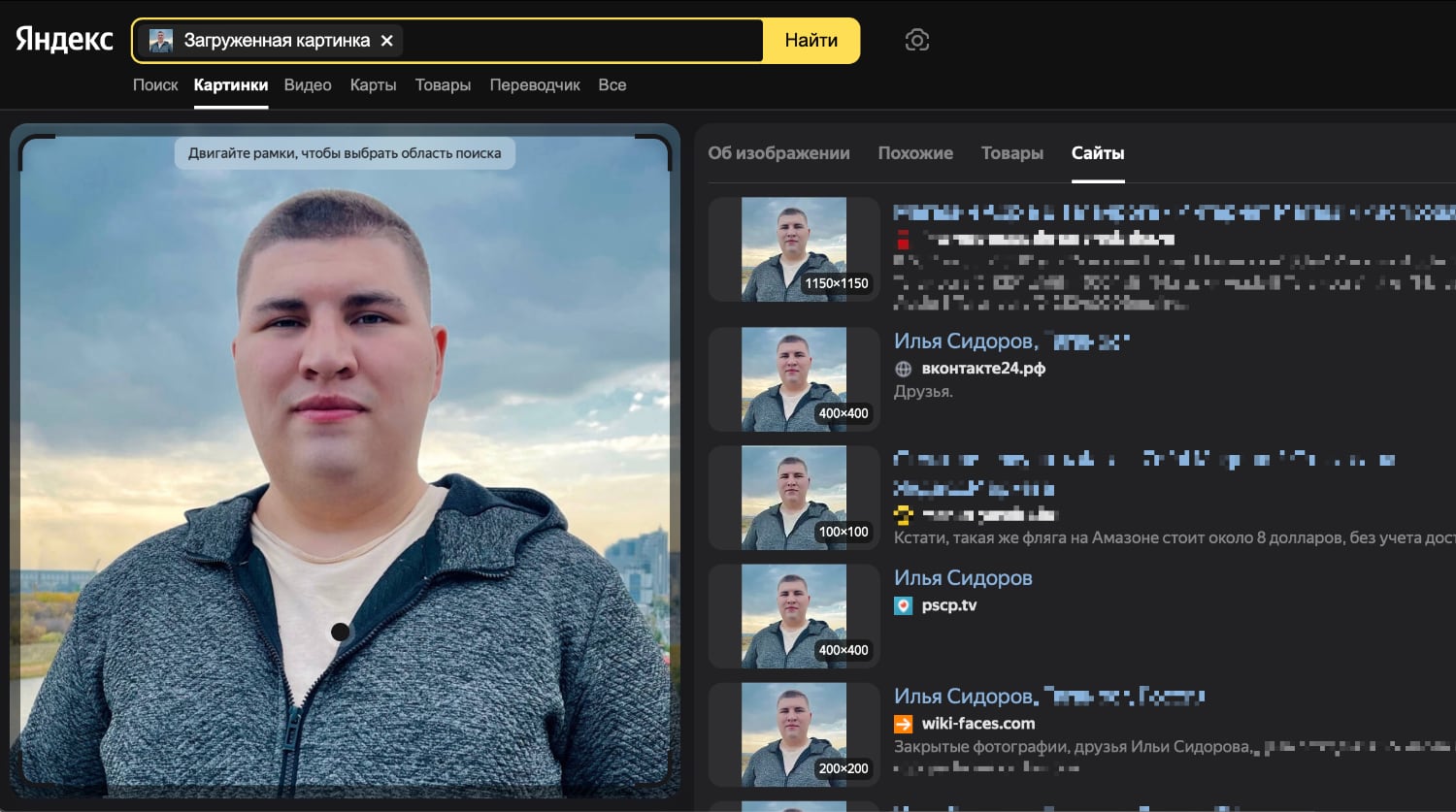
Все сервисы по поиску фотографий, да и вообще любых изображений, ищут точно такие же фотографии. Исключением является Search4Faces, который действительно ищет совпадения по лицам.
В тему: 9 способов узнать всё про человека, имея только его имя и фамилию
Найти человека может не получиться, если он не пользуется социальными сетями либо практически не выкладывает фотографии.
Проблемы с поиском могут возникнуть из-за низкого разрешения исходного снимка. Также сервисы не смогут найти человека, если для поиска используется, к примеру, фотография с монитора компьютера.
(51 голосов, общий рейтинг: 4.20 из 5)
�� Хочешь ещё? Читай больше в Telegram
�� Ищешь ответ на вопрос? Приходи на Форум
Найти человека в интернете, имея лишь одну фотографию, сегодня не проблема, особенно, если он активно ведет социальные сети. С помощью фото, как минимум, можно узнать имя и фамилию человека. Эти данные затем можно использовать для того, чтобы найти информацию в открытых базах. Поиск по фото — задача не из простых, с технической точки зрения, поэтому.
Как найти товар по фотографии в интернете

Платье мечты, обувь, бытовую технику или интересные гаджеты, которые вы случайно увидели в социальных сетях, можно быстро найти в интернете и приобрести. В статье разберем, как отыскать товар по фотографии в сети.
- Поиск через Google
- Поиск через Яндекс
- Поиск через TinEye
- Поиск через расширения для браузеров
- Поиск через смартфон
Поиск через Google
Отыскать на просторах сети товар по фото в Google просто. Для этого перейдите в поиск картинок . После этого нажмите на иконку с фотоаппаратом и загрузите изображение.
Вместо фото можно вставить ссылку на него — кликнете на картинку правой кнопкой мышки и выберите пункт «Копировать URL картинки».
Вы увидите список сайтов, на которых есть похожее изображение.
Нашли фото классных желтых кед, о которых давно мечтали? Загружаете изображение и выбираете, на каком сайте их заказать.
Поиск через Яндекс
Найти товар по фото в Яндексе можно аналогичным способом. Зайдите в поиск картинок . После этого нажмите на фотоаппарат и загрузите нужное изображение.
Представим: вы нашли на сайте диван бирюзового цвета и хотите купить такой в квартиру. После загрузки картинки Яндекс предложит несколько сайтов, где можно приобрести подобный диван.
Поисковая система также позволяет искать фото по адресу изображения.
В мире существуют 15 банкнот, на которых можно увидеть королеву Елизавету в возрасте от 8 до 85 лет.
Другой факт
Поиск через TinEye
Еще один способ найти товар по фото из интернета — использовать иностранный поисковик TinEye. Он поможет отыскать нужную вещь на европейских сайтах.
В TinEye можно загрузить дубликаты и измененные копии изображения — он все равно найдет предмет, который вам необходим.
Скопируйте адрес изображения, откройте сервис и в строке поиска «Upload or Enter Image URL» вставьте ссылку и кликнете на лупу. После этого загрузится результат.
Если будете использовать этот вариант, обратите внимание, что при покупке товара на европейской площадке оплата российской картой может не пройти.
Поиск через расширения для браузеров
Расширения — это мини-программы, которые встраивают в браузер для дополнительных возможностей. Например, с помощью них можно заблокировать рекламу, проверить орфографию или сделать скриншот всего экрана.
Важно: скачивайте расширения только с официальных сайтов. В противном случае есть риск установить вирусную программу, которая нанесет вред компьютеру.
Существуют специальные расширения для поиска по фотографии. Рассмотрим некоторые из них.
Google Chrome: упрощаем работу с расширениями
PhotoTracker Lite. С помощью этого расширения можно найти изображения в Google, Яндекс Картинках, Bing и TinEye. Оно удобно тем, что не нужно открывать каждый поисковик отдельно.
После установки нажмите на значок зеленой лупы и приступайте к поискам.
Расширение можно установить на разные браузеры — Chrome, Opera, Яндекс.Браузер, Vivaldi. Минус в том, что нельзя отключить другие сервисы для поиска товаров.
Если вы планируете покупку, но не укладываетесь в бюджет, поможет Халва. Оформляйте товары в рассрочку и отдавайте каждый месяц комфортную сумму.
Универсальная карта «Халва» — не просто удобное платежное средство. Она, словно швейцарский нож, содержит десятки полезных финансовых инструментов в одном пластике и мобильном приложении. Кешбэк до 10%, рассрочка в 250 000+ магазинов и доход на остаток до 15% с бесплатным обслуживанием. Сделайте свою жизнь слаще и удобнее!
Поиск по картинке из контекстного меню браузера. С помощью этого расширения реально найти не только товары по фото, но и бесплатные версии изображений, страницы фейков в социальных сетях.
Расширение с использованием сервисов от Google и Яндекса можно установить для следующих браузеров:
- Google Chrome;
- Яндекс.Браузер;
- Opera;
- Mozilla Firefox.
Поиск по картинке на Aliexpress. Здесь поиски товаров ограничены одним сайтом, но зато вы точно найдете что-нибудь подходящее.
Откройте страницу товара и нажмите на иконку желтой лупы в правом верхнем углу экрана. Выберите нужное из нескольких предложенных вариантов.
Search by Image. С помощью этого расширения можно загрузить сразу несколько фотографий для поиска в Google и Яндекс. После установки увидите значок красного фотоаппарата в верхнем правом углу браузера.
Отыскать товар по фото с помощью расширения просто: нажмите правой кнопкой мыши на картинку, выберите пункт меню «Search by Image». После этого загрузятся результаты.
Я работаю дизайнером. Клиенты часто приносят референсы и говорят, какую мебель хотели бы поставить в квартиру.
В основном я пользуюсь своими базами, но иногда приходится искать нужное на других сайтах. Для таких случаев я поставил расширение. Оно быстро находит, в каких магазинах есть комод или кровать, приглянувшиеся клиентам.
Поиск через смартфон
Если вы не хотите открывать браузер на компьютере, воспользуйтесь смартфоном для поиска товара по фотографии.
Search By Image. Кроме расширения для браузера есть программа для пользователей смартфонов на Android и iOS. Сфотографируйте товар в приложении или загрузите из галереи. Вместо картинки можно добавить ссылку.
Интерфейс на английском языке. Есть платные функции.
Google Lens. Это приложение, которое распознает объекты на фото или видео. Еще там можно сканировать QR-коды, находить в сети продукты с полок магазинов, определять растения, животных и многое другое.
Приложение доступно на устройствах Android и iOS.
Как-то в кафе я увидела деревянный стол с черными ножками, который мне очень понравился. Я как раз искала похожий себе в квартиру, но нигде не могла найти.
Спросить у официантки, где владельцы купили мебель, я постеснялась. Да и вряд ли она знала ответ на этот вопрос.
Поэтому я скачала приложение, сфотографировала стол, нажала поиск… И о чудо! Мне выдало несколько сайтов, где я могла его купить. Стол даже был в наличии в мебельном магазине нашего города.
Этот поиск меня очень выручил и помог обставить квартиру так, как я хотела.
Photo Sherlock. Бесплатное приложение для пользователей продуктов на Android и iOS.
Загрузите фото из галереи или сделайте прямо сейчас. Изображение загрузится в поисковую систему — можно выбрать Google или Яндекс. Пользователи из России отмечают, что в последнем больше шансов найти именно то, что вам нужно.
Интерфейс приложения не сложный.
Alibaba Mobile. Программу разработала Alibaba Group. С помощью него пользователи могут просматривать каталог товаров и услуг на сайте Alibaba.com.
Здесь можно искать товары по категориям, сравнивать цены, читать отзывы других покупателей и оформлять заказы.
Приложение предоставляет возможность общаться с продавцами и получать уведомления о новых товарах и акциях. Работает на смартфонах с операционной системой Android и iOS.
Для поиска нужного товара сфотографируйте вещь или предмет, и программа покажет результат (но только на этом сайте). Шансы обнаружить то, что вам приглянулось, достаточно высоки.
С помощью этих сервисов можно легко найти понравившийся товар или вещь по фото. Важно помнить, что программы и расширения стоит скачивать только с официальных сайтов, чтобы защитить свои данные.
Статьи про технологии у вас в почте
Подпишитесь на подборку статей на тему технологий. Все самое интересное из рубрики Технологии будем присылать вам на почту.