У вас большие запросы!
Точнее, от вашего браузера их поступает слишком много, и сервер VK забил тревогу.
Эта страница была загружена по HTTP, вместо безопасного HTTPS, а значит телепортации обратно не будет.
Обратитесь в поддержку сервиса.
Вы отключили сохранение Cookies, а они нужны, чтобы решить проблему.
Почему-то страница не получила всех данных, а без них она не работает.
Обратитесь в поддержку сервиса.
Вы вернётесь на предыдущую страницу через 5 секунд.
Вернуться назад
Как поменять курсор мыши в Windows 7/10
С каждым новым мажорным обновлением Windows мало-помалу изменяется внешне. От минимализма интерфейс системы переходит к гламуру, от гламура снова к минимализму или смешению стилей, как это можно видеть на примере Windows 10. Графическая оболочка системы раз за разом получает новые элементы, практически неизменными в ней остаются только курсоры. Вид их вполне устраивает большинство пользователей, но среди них всё же есть и такие, кто предпочел бы видеть вместо ничем не примечательных указателей что-то более симпатичное.
Изменение внешнего вида курсора средствами Windows
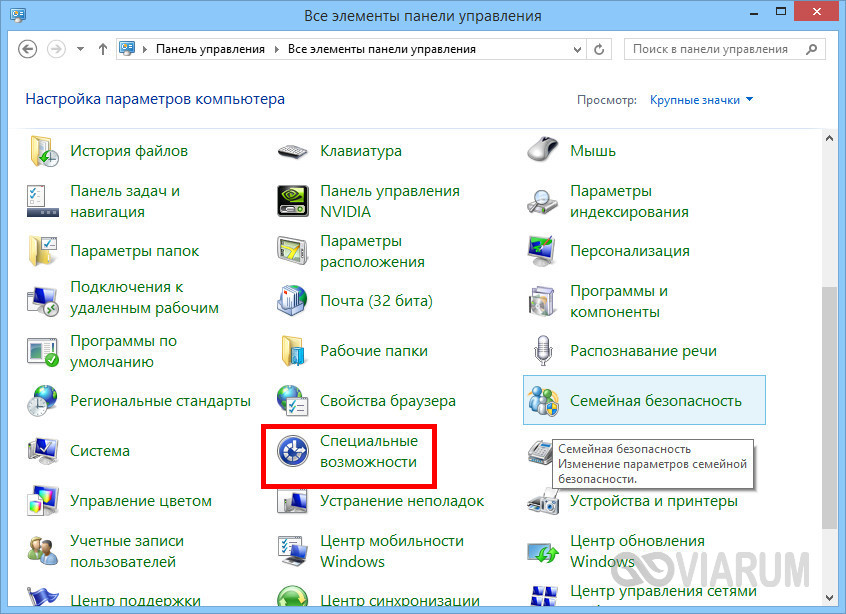
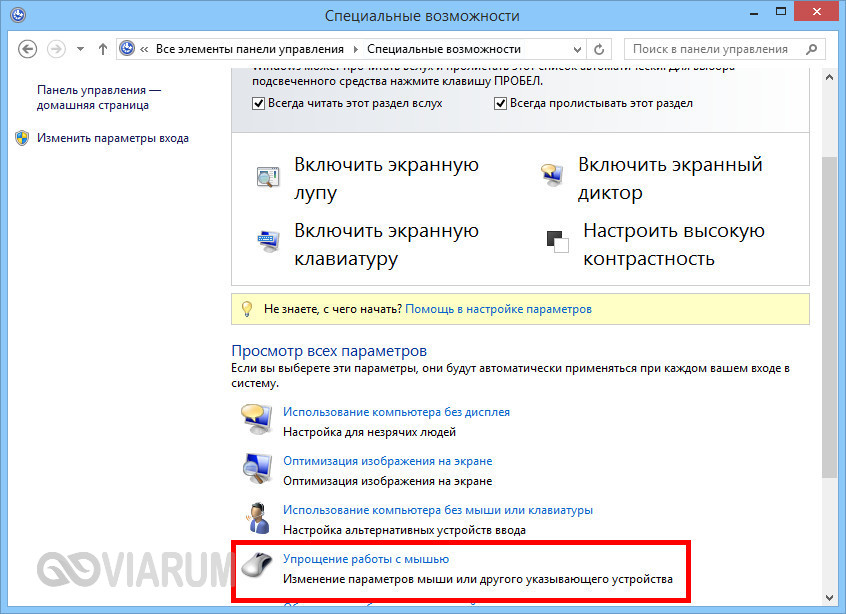
Поменять курсор мыши на Windows 7/10, к слову, не такая уж и проблема. Можно изменить размер курсора, сделав его крупнее, заменить цвет с белого на черный, добавить эффект инвертирования цвета и вообще заменить курсор другим, совсем непохожим. Все популярные версии Windows позволяют настраивать внешний вид указателя через стандартные настройки. Так, если вы хотите настроить курсор в Windows 7 или 8.1, зайдите в «Панель управления», запустите апплет «Специальные возможности» и нажмите ссылку «Упрощение работы с мышью».
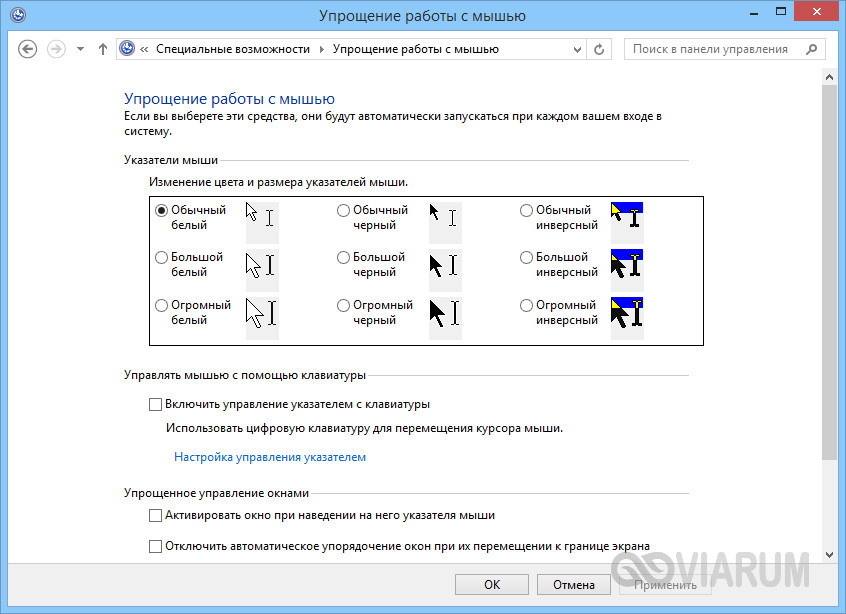
В открывшемся окне вам будет предложено выбрать один из девяти режимов отображения курсора: обычный, большой и огромный белый, обычный, большой и огромный черный и обычный, большой и огромный инверсный. Это самый простой способ увеличить курсор в Windows.
Больше возможностей предлагает настройка «Свойства мыши» (апплет «Мышь»). Переключившись на вкладку «Указатели», вы можете не только выбрать одну из доступных схем, но и изменить любой ее элемент.
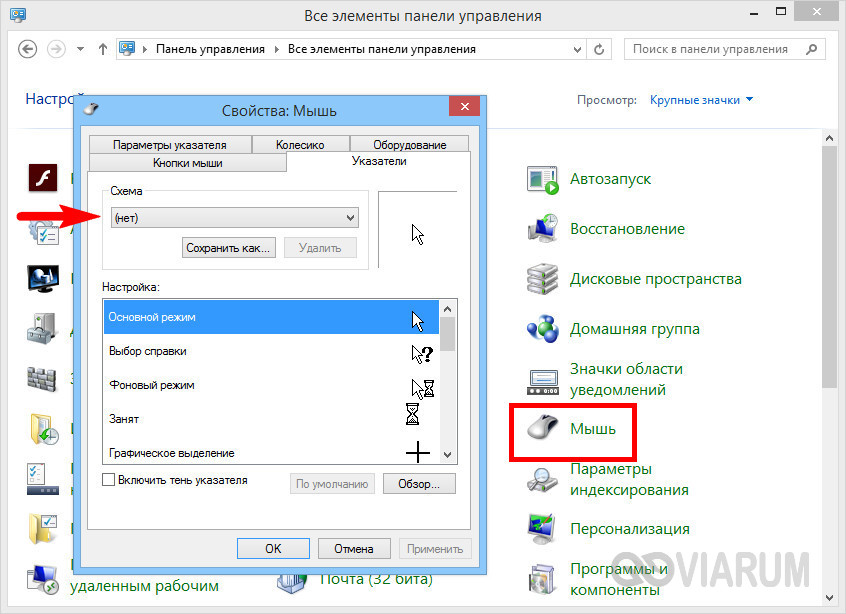
Например, вы выбрали схему «Стандартная крупная системная», но при этом хотите, чтобы вместо песочных часов (состояние «Занят») использовался голубой круг из схемы по умолчанию. Нет ничего проще. Кликните по изменяемому элементу и выберите в открывшемся окне тот курсор, который вам нужен.

Аналогичным образом настраивается размер и форма курсора в Windows 10, кстати, в этой версии системы попасть в настройки указателя можно из приложения «Параметры», перейдя по цепочке Специальные возможности – Мышь.
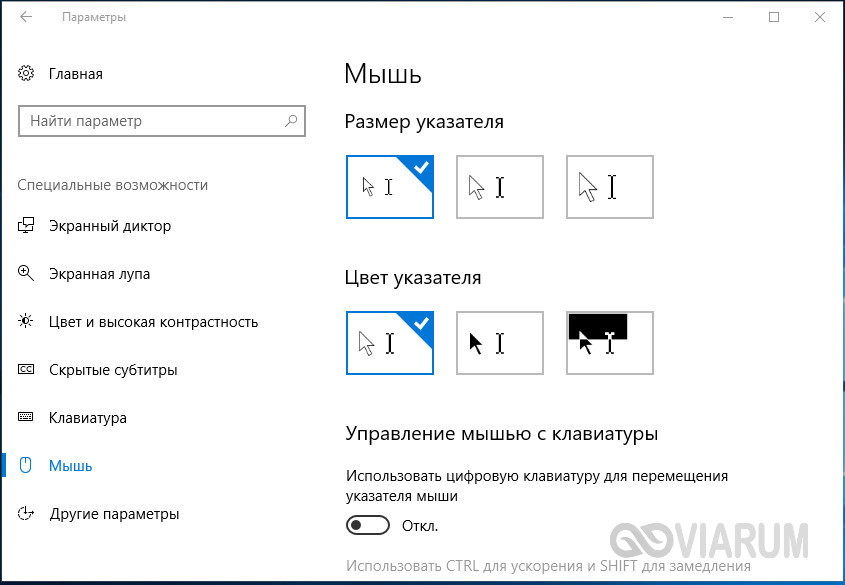
Как скачать и установить новые курсоры мыши
Если встроенных в систему указателей недостаточно, ничего не мешает вам скачать со специализированных сайтов наборы сторонних курсоров. Указатели имеются на любой вкус и цвет: большие и маленькие, минималистичные и самые изящные, статические и анимированные. Установить курсор мыши на Windows 7/10 не составляет особого труда. Как правило, распространяются наборы указателей в архивах. Каждый такой архив помимо файлов курсоров в формате ANI или CUR, содержат файл install.inf. Распаковываем архив, кликаем по файлу install.inf ПКМ и выбираем в меню «Установить».
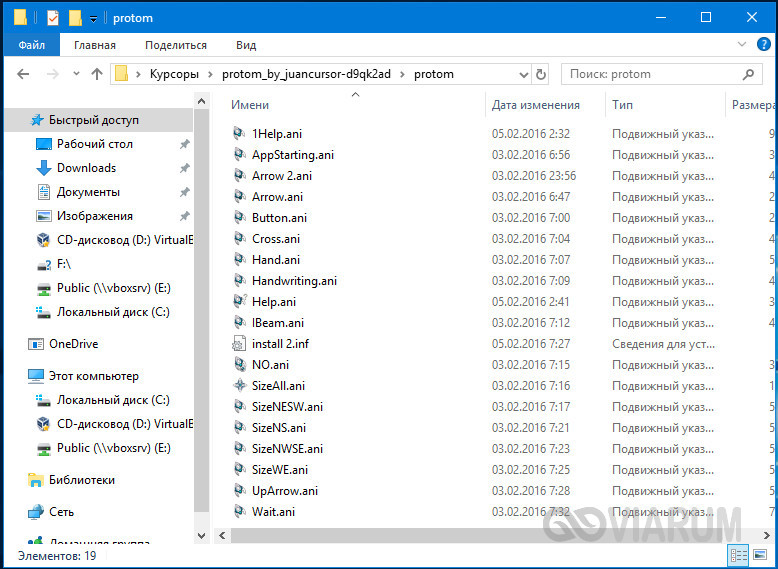
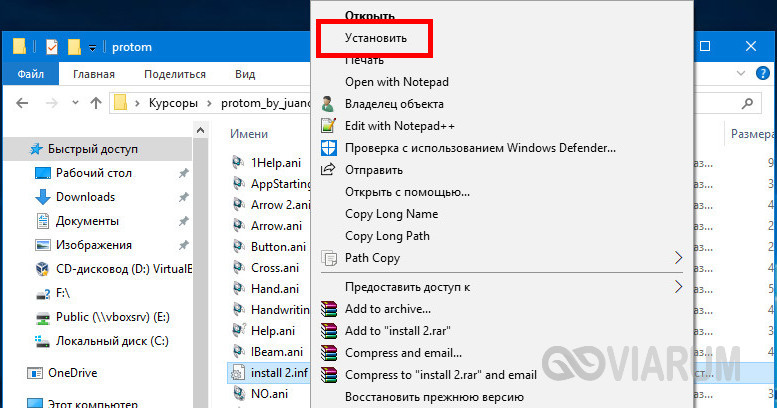
Скачивайте указатели по возможности с популярных источников, перед установкой содержимое архивов проверяйте на всякий случай антивирусом. Для справки: анимированные курсоры имеют расширение ANI, статические – CUR.
Курсоры тут же будут скопированы в системную папку C:/Windows/Cursors/Название_Схемы. За сим открываем свойства мыши (из «Панели управления» или быстрой командой main.cpl), на вкладке «Указатели» выбираем в списке название схемы и жмем «Применить» и «OK».
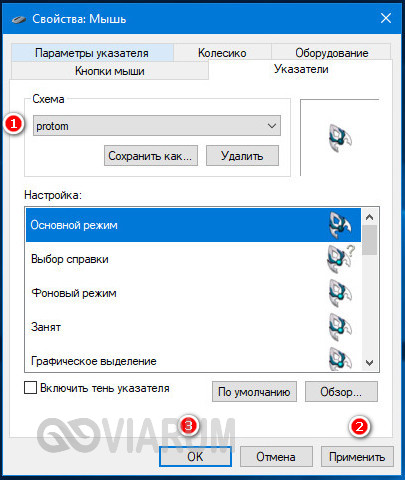
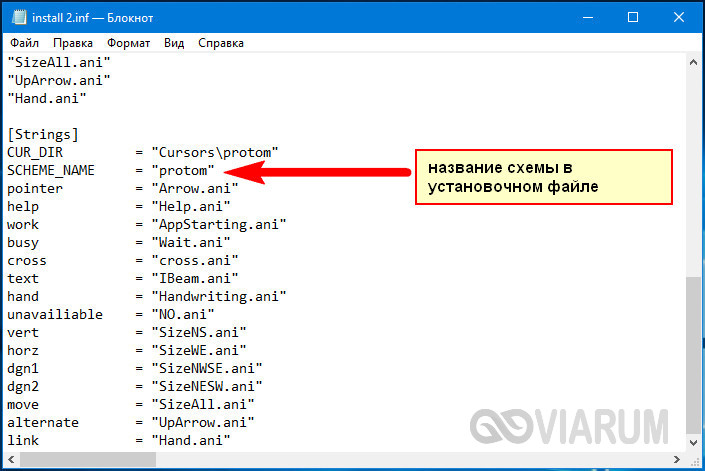
Если сомневаетесь в правильности названия схемы, можете подсмотреть его в файле install.inf, открыв его Блокнотом и найдя параметр SCHEME_NAME.
Может статься, что конфигурационного установочного файла в архиве не окажется. В этом случае устанавливать указатели придется вручную один за другим. Копируем папку с новыми курсорами в расположение C:/Windows/Cursors, в свойствах мыши выбираем схему «Нет» и начинаем по очереди заменять курсоры, кликая по каждому из них мышкой и указывая путь к соответствующему файлу ANI или CUR.
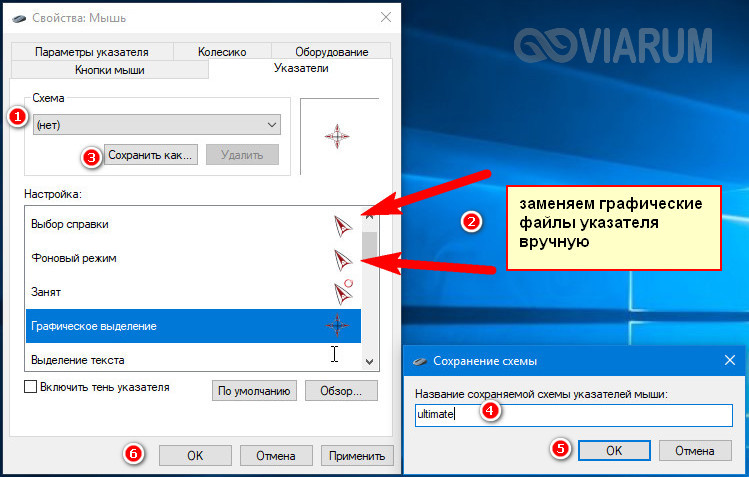
Произведя эту операцию, жмем в окошке свойств «Сохранить как» и сохраняем набор со своим именем. Вот так все просто.
Настройка и замена курсоров с помощью сторонних программ
Изменить курсор мыши в Windows 7/10 позволяют не только встроенные средства системы. Для этих целей также можно использовать специальные программы, из которых наиболее популярной является CursorFX.
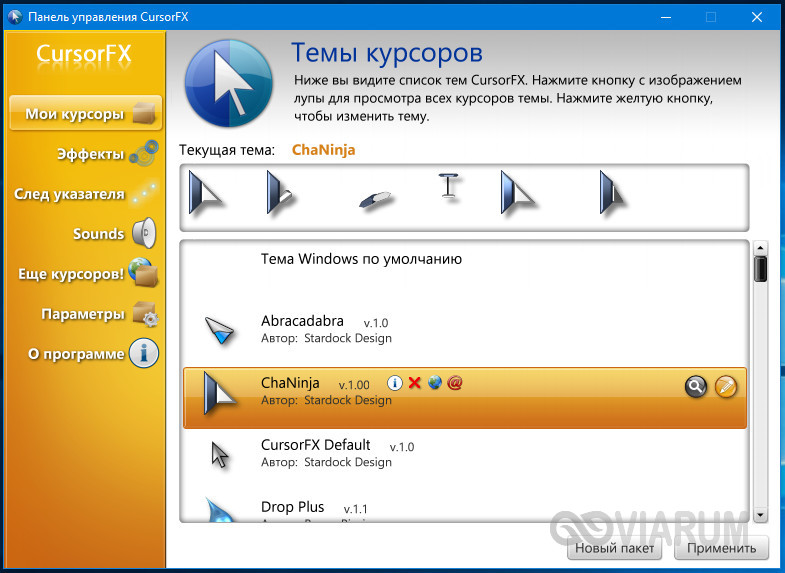
Возможности приложения включают быструю смену схемы (из встроенной библиотеки), добавление анимационных эффектов при нажатии кнопок и т.п., в программе есть даже собственный редактор курсоров. К сожалению, CursorFX не совсем корректно работает в Windows 10, с отображением курсора то и дело возникают проблемы, особенно в меню Пуск, поэтому в этой версии настраивать и изменять указатели мы рекомендуем штатными средствами системы.
Автор статьи

Эксперт по ремонту и настройке ПК с более чем 5-летним опытом работы. Имеет профильное образование по специальности оператор ЭВМ.
Задать вопрос
How much does student housing cost in Rochester?
2 недели назад автором avarose 4 мин чтения Нет комментариев
Содержание:1 Student life in Rochester2 Cost of living in Rochester3…
Как изменить цвет указателя мыши в Windows 7?
В окне панели управления нажмите «Легкость доступа». Затем в разделе «Центр специальных возможностей» щелкните ссылку «Изменить способ работы мыши». Выберите нужный размер и цвет указателя мыши в поле «Изменить цвет и размер указателей мыши». Затем нажмите «ОК».
Как мне вернуть курсор мыши?
Щелкните вкладку «Параметры указателя» или нажмите «Ctrl» + «Tab», пока не активируется вкладка «Параметры указателя». Установите флажок «Показывать расположение указателя при нажатии клавиши CTRL» или нажмите «Alt» + «S» на клавиатуре, чтобы установить флажок. Нажмите «ОК» или «Ввод» для подтверждения и выхода из свойств мыши.
Как загрузить собственный курсор?
Q: Как добавить собственные курсоры?
- Добавьте собственный интерфейс курсора. Откройте всплывающее окно расширения, щелкнув значок на панели инструментов браузера. …
- Загрузите новый курсор и указатель. После того, как вы загрузите страницу курсора, нажмите кнопки «+», чтобы добавить курсор и указатель один за другим. …
- Активация вашего нового курсора.
Как превратить PNG в курсор?
Как конвертировать PNG в CUR
- Загрузить png-файл (ы). Выберите файлы с компьютера, Google Диска, Dropbox, URL или перетащив их на страницу.
- Выберите «to cur». Выберите cur или любой другой формат, который вам нужен в результате (поддерживается более 200 форматов)
- Загрузите ваш cur.
Как изменить указатель мыши в презентации?
Откройте документ PowerPoint и начните показ слайдов. Щелкните правой кнопкой мыши любую часть представленного слайда и выберите в меню «Параметры указателя». Затем нажмите «Параметры стрелки» и выберите нужное действие указателя.
Как навсегда изменить указатель мыши?
Изменение курсора по умолчанию
- Шаг 1. Измените настройки мыши. Щелкните или нажмите кнопку Windows, затем введите «мышь». Щелкните или коснитесь «Измените настройки мыши» в появившемся списке параметров, чтобы открыть главное меню настроек мыши. …
- Шаг 2: Выберите схему. …
- Шаг 3: Выберите и примените схему.
Как изменить частоту мыши?
Щелкните ссылку «Дополнительные параметры мыши», расположенную внизу страницы или на правой панели. Перейдите на вкладку «Параметры указателя», используя меню заголовка окна свойств мыши. Отрегулируйте скорость мыши с помощью ползунка в разделе «Движение».
Как изменить кнопки мыши в Windows 10?
Поменяйте местами кнопки мыши в меню настроек
Затем выберите «Мышь» на левой панели. Теперь вы увидите большой выбор настраиваемых параметров для мыши. Первым из перечисленных вариантов является выбор основной кнопки мыши. Откройте список и выберите «Вправо», чтобы поменять местами кнопки мыши.
Ответы и советы: Как поменять цвет курсора мыши на windows 7 — Быстрое Решение!
Отвечаем: Как поменять цвет курсора мыши на windows 7
1. Нажмите правой кнопкой мыши на свободном месте на рабочем столе и выберите «Персонализация».
2. В окне «Персонализация» выберите «Сменить курсор мыши».
3. Во вкладке «Параметры» выберите нужный вам курсор.
4. Для изменения цвета курсора, выберите нужный курсор и нажмите «Изменить».
5. В открывшемся диалоговом окне «Изменение курсора» выберите вкладку «Палитра».
6. Выберите нужный цвет и нажмите «ОК».
7. Нажмите «Применить» и «ОК», чтобы сохранить изменения.
— Если вы не нашли подходящий курсор, можете скачать другие курсоры из интернета и установить их на компьютер.
— Помните, что яркие цвета могут утомлять глаза, поэтому выбирайте цвета с умеренной насыщенностью.
Кроме того, если вы работаете с документами, то может быть полезно изменить форму курсора. Например, можно выбрать курсор в виде вертикальной линии для более точного выделения текста.
Если вы хотите, чтобы изменения курсора были постоянными, то не забудьте нажать кнопку «Сохранить как» и выбрать имя файла, чтобы сохранить настройки.
Некоторые пользователи также предпочитают использовать анимированные курсоры, которые могут добавить немного веселья в повседневную работу на компьютере. Однако, если вы используете компьютер для работы, то лучше ограничиться стандартными курсорами.
Наконец, если вы испытываете проблемы со зрением, то может быть полезно увеличить размер курсора для более комфортного использования.
В целом, изменение курсора мыши — это несложный процесс, который может помочь сделать вашу работу на компьютере более удобной и эффективной. Просто следуйте инструкциям, чтобы настроить курсор в соответствии с вашими потребностями.