Как установить свою мелодию на СМС-сообщения для Android

Когда на смартфон поступает СМС-сообщение, пользователь видит уведомление, которое сопровождается звуковым сигналом. Звук может быть самым разным в зависимости от производителя устройства, однако он зачастую не устраивает владельца устройства. В подобной ситуации отличным выходом из ситуации становится установка своей мелодии на СМС для операционной системы Android. Поэтому предлагаем разобраться, как можно изменить звуковой сигнал уведомлений.
Какие звуки используются по умолчанию
- Открыть настройки смартфона.

- Перейти в раздел «Звук и вибрация», а затем – «Уведомления».

- Выбрать подходящий звуковой сигнал.

Поскольку каждый рингтон представляет собой файл, он также доступен через файловый менеджер. Поэтому далее рекомендуем ознакомиться с информацией о том, где хранятся стандартные звуки. В дальнейшем это поможет установить собственный рингтон.
Где они находятся
На большинстве смартфонов звук уведомлений находится в папке «Notifications», расположенной на внутреннем накопителе устройства. Иногда она прячется чуть дальше в директории Audio/Notifications. Здесь вы сможете найти аудиофайлы, которые воспроизводятся не только при поступлении уведомлений, но и через встроенный плеер.
Однако имейте в виду, что зачастую из-за настроек конфиденциальности стандартные рингтоны скрыты, и их не получается обнаружить. Как бы то ни было, это не помешает установить собственный сигнал, если вы испытываете потребность в данной процедуре.

Способы установки своих рингтонов
Поставить свой рингтон можно самыми разными способами. Выбор конкретного варианта зависит не только от выбранного средства изменения звуковых сигналов, но и того, для каких опций он назначается.
На большинстве смартфонов можно установить разные рингтоны как для СМС, так и для входящих звонков.
Для СМС
Поскольку главная цель нашего материала – предложить способ установки своего рингтона для входящих СМС, сначала рассмотрим инструкцию о том, как изменить звуковой сигнал для сообщений. Во-первых, вам понадобится скопировать нужный аудиофайл в папку «Notifications», расположенную на внутреннем накопителе устройства. Затем дело остается за малым:
- Откройте настройки смартфона.

- Перейдите в раздел «Звук».

- Во вкладке «Звук уведомлений по умолчанию» выберите скопированный ранее файл.

Операционная система Андроид отличается вариативностью, а потому присвоить новый рингтон для СМС-сообщений можно иначе, обратившись напрямую к приложению «Сообщения»:
- Запустите «Сообщения».

- Нажмите кнопку в виде трех точек.
- Откройте «Настройки».

- Перейдите в раздел «Мелодия», а затем – «Сигнал уведомления».

- Выберите интересующий вариант.
Наконец, присвоить свой звук уведомлений можно даже через диспетчер файлов, следуя простой инструкции:
- Запустите «Проводник».

- Найдите нужный аудиофайл.
- Выделите его.

- Выберите опцию «Установить как» через «три точки».

- Укажите вариант «Мелодия уведомления».

Вне зависимости от того, каким способом вы решите воспользоваться, в конечном итоге звук уведомления о поступившем СМС-сообщении изменится. Конечно, в зависимости от модели устройства и версии операционной системы названия некоторых пунктов меню могут отличаться, однако вряд ли это вызовет у вас затруднения, так как интерфейс большинства смартфонов интуитивно понятен.
Для приложений
По умолчанию звуковой сигнал, сопровождающий уведомления от приложений и входящие СМС, одинаков. То есть, если вы поставите рингтон по инструкции, изложенной выше, то звук изменится как для сообщений, так и для программ. Однако Android позволяет присвоить каждому приложению свой сигнал:
- Откройте настройки смартфона.

- Перейдите в раздел «Приложения».
- Выберите нужную прогу.

- Откройте вкладку «Уведомления», а затем – «Дополнительно».
- В пункте «Звук» укажите понравившийся рингтон.

Теперь у выбранного вами приложения будет свой звуковой сигнал в том случае, если на телефон поступит уведомление. Так вы не спутаете его со звуком от поступившего СМС и не будете лишний раз поднимать смартфон.
Важно. На некоторых версиях Android подобная опция отсутствует, а единственным выходом становится создание отдельного звукового профиля в настройках телефона.
Для звонков
Мелодию можно поставить не только на уведомления, но и на входящие звонки. Для многих людей именно этот вариант замены рингтона является предпочтительным. Поэтому, если вы решите поставить свою музыкальную композицию на звонок, то сделайте следующее:
- Откройте настройки телефона.

- Перейдите в раздел «Звук и вибрация».

- Откройте вкладку «Мелодия».
- Выберите опцию «Выбор мелодии на устройстве».

- Укажите нужный аудиофайл.
На некоторых устройствах пользовательские аудиофайлы не отображаются в списке. В данной ситуации следует поступить так же, как и в случае с уведомлениями, то есть поместить файл в определенную папку – «Audio». Кроме того, сходство с заменой звуковых сигналов проявляется в большом выборе вариантов, так как заменить мелодию можно через менеджер файлов:
- Откройте «Проводник».

- Выделите файл музыкальной композиции.

- Нажмите кнопку в виде трех точек.
- Выберите опцию «Установить как», а затем – «Мелодия звонка».

Наконец, замена рингтона для входящих звонков может осуществляться через приложение «Контакты». Здесь предлагается действовать следующим образом:
- Запустите «Контакты» или другое приложение, которое используется в качестве звонилки.
- Нажмите кнопку в виде трех точек.
- Откройте «Настройки».

- Перейдите в раздел «Звук и вибрация», а затем – «Мелодия».

- Выберите в качестве рингтона для звонка один из файлов, находящихся во внутренней памяти устройства.
Если все сделано верно, то при следующем входящем вызове вы услышите свою мелодию. Если же ничего не поменялось, или в процессе выполнения операции у вас возникли сложности, изучите последний пункт материала, где разбираются наиболее частые проблемы.
Для отдельных контактов
Говоря о звуковых сигналах для СМС и входящих звонков, нельзя обойти стороной возможность установки рингтона для отдельных контактов. Как вы уже могли догадаться, данная операция выполняется через одноименное приложение:
- Запустите «Контакты».

- Выберите интересующего абонента.
- Нажмите кнопку в виде трех точек.
- Выберите опцию «Задать рингтон».

- Укажите мелодию, которую вы планируете использовать в качестве рингтона.
На заметку. Если вы пользуетесь смартфоном с двумя SIM-картами, то для каждой СИМ-ки можно назначить свою мелодию.
На каждом телефоне можно присвоить рингтон на входящий звонок от любого контакта. В то же время опция замены стандартного уведомления на СМС-сообщения может оказаться недоступной. Такова особенность некоторых моделей.
Возможные проблемы
Процесс замены звукового сигнала не кажется сложным, однако некоторые пользователи время от времени сталкиваются с различными проблемами при попытке выбрать свою мелодию. Далее рассмотрим наиболее частые ситуации:
- Пользовательская мелодия не отображается в списке. Вам нужно убедиться, что аудиофайл сохранен на внутреннем накопителе и находится в папке «Notifications» для уведомлений и «Audio» для входящих звонков. Если это не так, переместите его.
- В «Проводнике» нет папки «Notifications» или «Audio». Как ни странно, из этой ситуации можно выйти очень простым образом, просто создав недостающий каталог в менеджере файлов. Выполнение операции допускается как через «Проводник», так и через подключение смартфона к компьютеру.

- Через некоторое время снова заиграла стандартная мелодия. Это могло произойти из-за того, что вы случайно или намеренно удалили файл, который хранился в папке «Notifications». Скопируйте его обратно и вновь измените настройки.
- Нет опции назначения звукового сигнала для СМС от определенного контакта. Это не проблема, а особенность используемой вами звонилки. В качестве выхода из сложившейся ситуации можно предложить воспользоваться альтернативным приложением для совершения звонков, предварительно установив его через Google Play Маркет.
Подавляющее большинство проблем решаются способами, описанными выше. Если решение найти не удалось, то рекомендуется внимательнее изучить интерфейс смартфона или (если сложность заключается не в поиске нужного пункта меню, а в выборе мелодии) выполнить сброс до заводских настроек.
Как можно поменять звук уведомлений на телефоне Андроид – инструкция
Изменение звука уведомлений представляет собой хороший способ персонализации мобильного устройства. К тому же на решение этой задачи требуется буквально несколько минут. Как же поменять звук уведомления на девайсах с Андроид? Это можно сделать встроенными ресурсами операционной системы. Также в магазине Google Play присутствует много бесплатных программ, которые помогают заменить скучное звучание на более оригинальное.
Инструкции для разных версий
Существует много вариантов замены звучания уведомления. При этом важно ориентироваться на тип операционной системы.
Android 7 и старше
- Перейти в пункт «Профили звука» и нажать на кнопку «Плюс». Это даст возможность создать собственный аккаунт.

- Ввести имя профиля и нажать на пункт «Default». После этого требуется выбрать нужное звучание из каталога или из установленных мелодий.
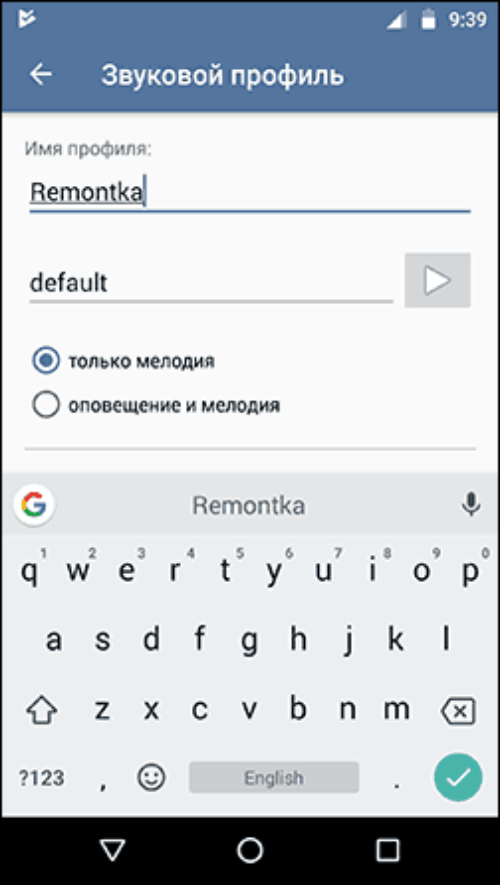
- Возвратиться на предыдущий экран, зайти во вкладку «Приложения» и нажать на «Плюс». Тут требуется выбрать программу, для которой необходимо поменять звук. На нее рекомендуется установить выбранный звуковой профиль.

Если приложение по каким-то причинам не работает, стоит воспользоваться ресурсом Light Flow. Тут можно менять не только звуки, но и другие параметры – в частности, цвет или скорость мигания светодиода. Однако этот ресурс не имеет полностью русифицированного интерфейса.
Андроид 8 и новее
Новые версии операционной системы оснащены встроенной возможностью устанавливать разные оповещения сообщений для приложений. При этом настройка считается довольно простой. Для этого рекомендуется сделать следующее:
- Перейти в «Настройки» и выбрать пункт «Уведомления».
- В нижней части экрана найти перечень программ, отправляющих уведомления. При отображении не всех приложений нажать на пункт «Просмотреть все».
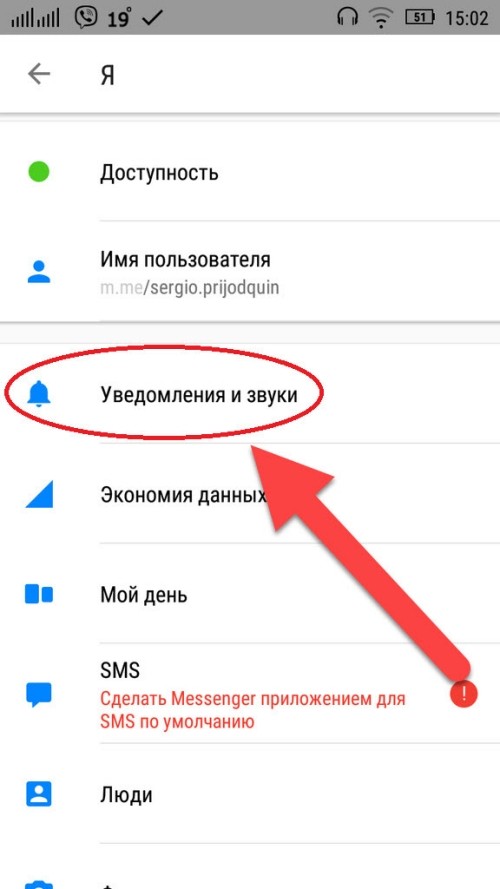
- Выбрать программу, звук уведомления в которой требуется поменять.
- На дисплее появятся разные виды сообщений, которые отправляет этот софт. Если требуется поменять звук в почте, стоит нажать на пункт «Почта. Со звуком». Тут рекомендуется выбрать необходимый звук.
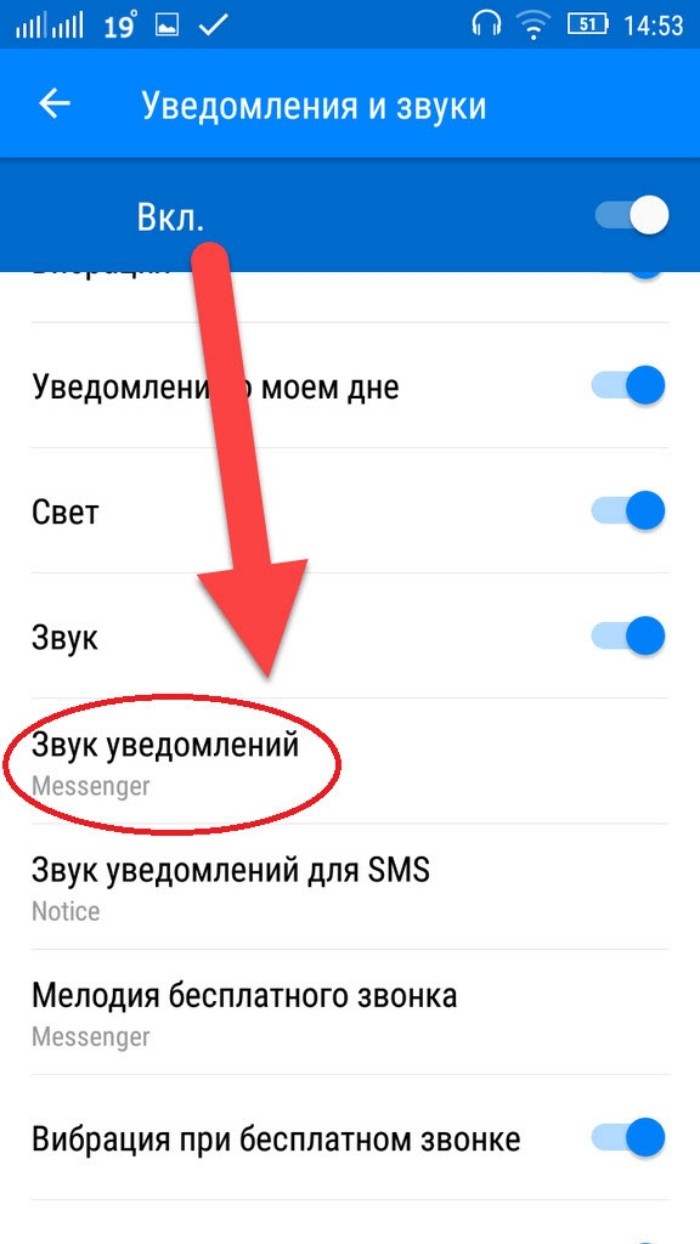
Похожим способом допустимо менять звучание сообщений для разных программ и событий в них. Также тут можно выключить уведомления. Важно учитывать, что есть софт, в котором подобные настройки использовать не удастся.
Бонус: инструкция для MIUI
В разных оболочках Андроид некоторые опции и названия меню отличаются – прежде всего, это касается Xiaomi. В ОС MIUI присутствуют свои варианты смены мелодий. В таком случае рекомендуется действовать так:
- Открыть «Настройки» девайса и зайти в раздел «Звук и вибрация».
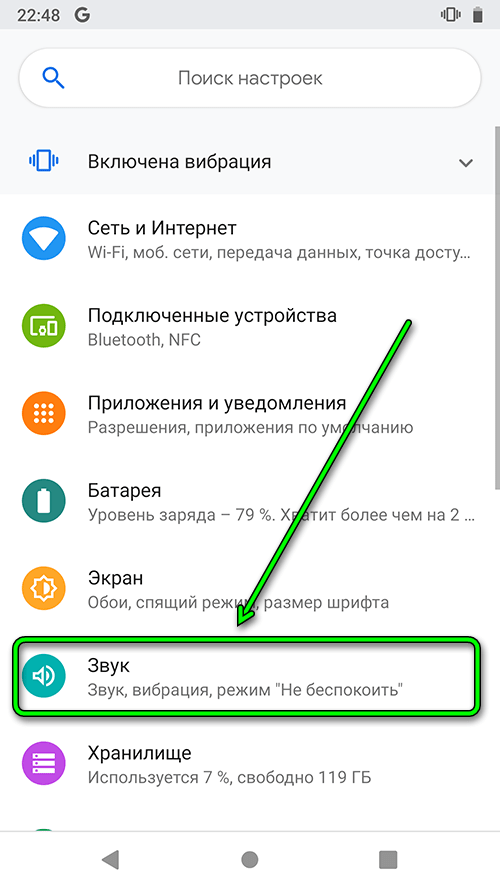
- Выбрать пункт «Уведомления». Тут будет выведен набор мелодий, которые можно изменить. В нижней части требуется кликнуть на «Все мелодии» и выбрать оттуда.
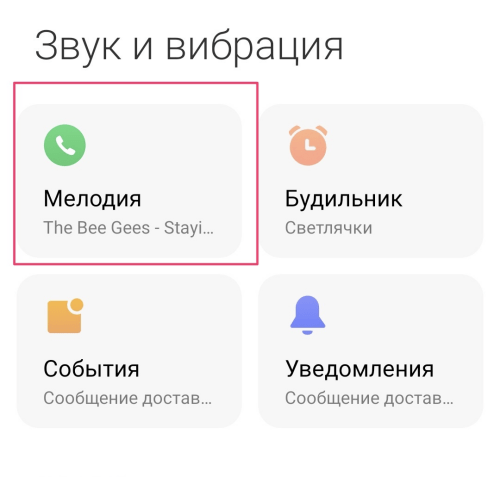
- После выбора звукового сопровождения подтвердить совершенные действия.
Использование стороннего ПО
Для изменения звуковых оповещений рекомендуется использовать специальное программное обеспечение. Сегодня существует много приложений, которые имеют определенные особенности.
Notification Catch App
Для применения этого софта стоит сделать следующее:
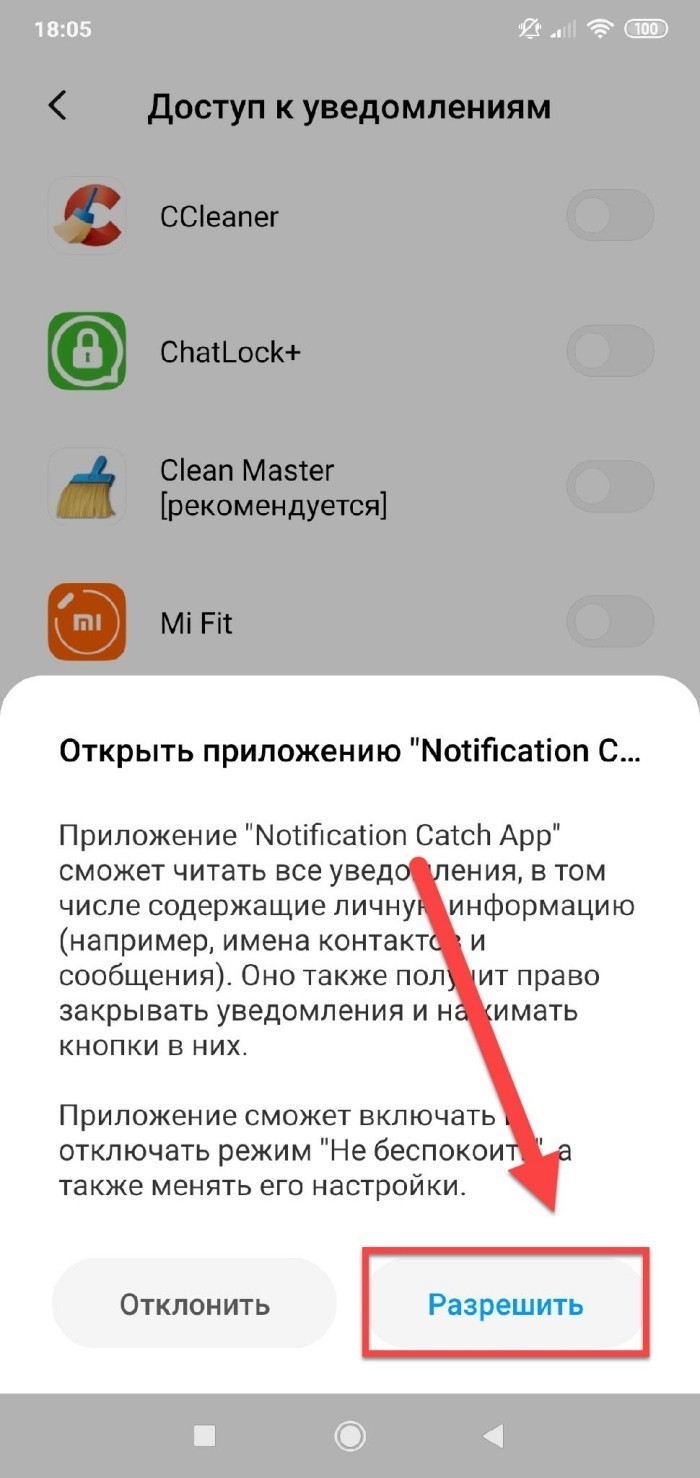
- Загрузить программу из магазина приложений Гугла и поставить на свой смартфон. После этого требуется выдать все разрешения, чтобы софт корректно работал.
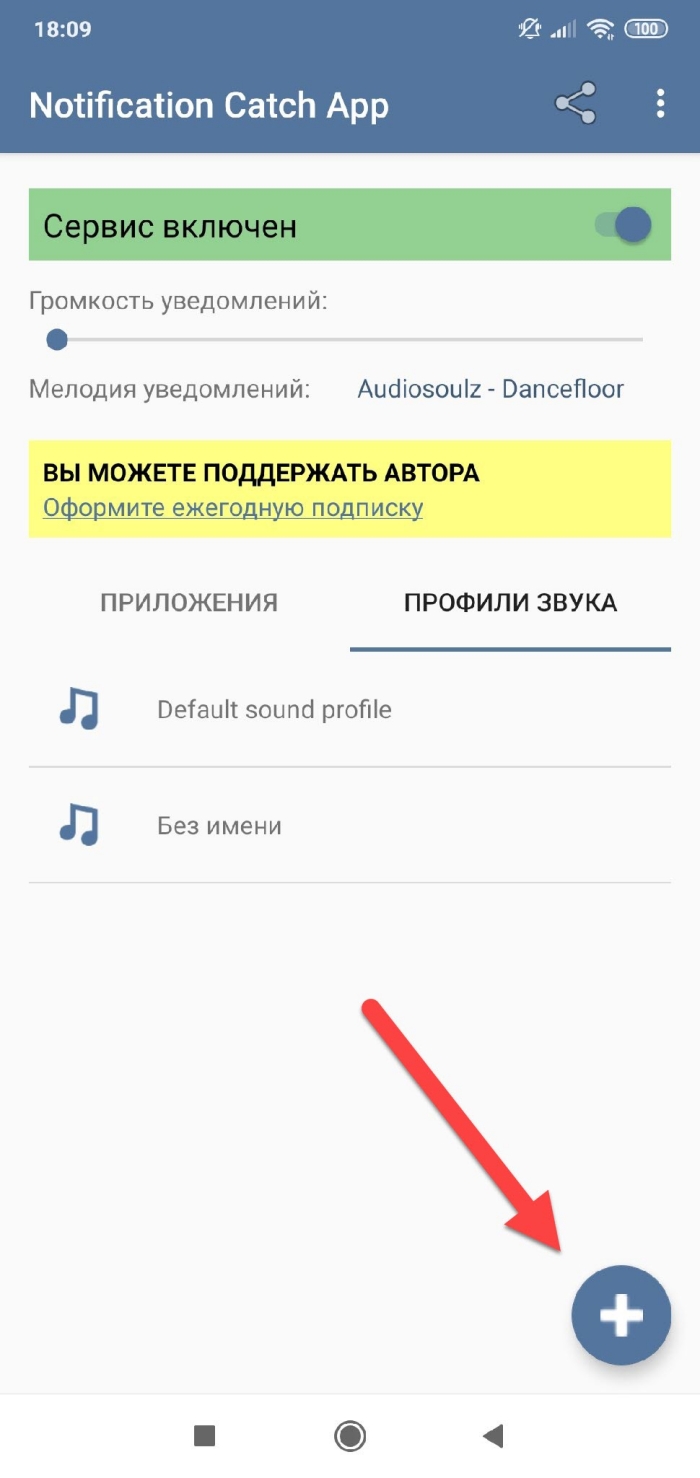
- Зарегистрировать новый аккаунт в программе, который будет применяться для настройки звучания. Для этого требуется нажать на знак «+».
- В новом окне ввести наименование профиля. Затем нажать на пункт «Default».
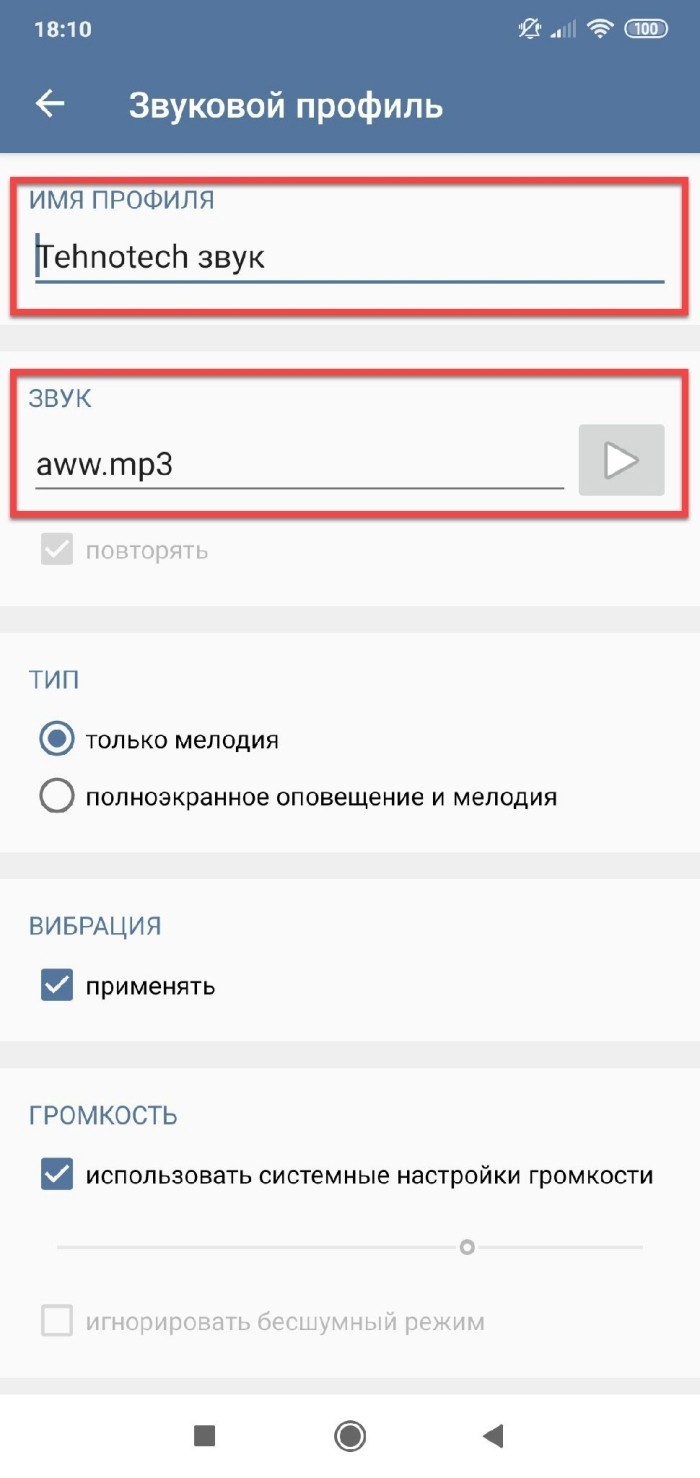
- Выбрать из перечня звуковое сопровождение, которое будет применяться для сообщений. Все файлы дает приложение. Тут есть возможность прослушать каждый из них.
- Вернуться на стартовый экран и нажать на пункт «Приложения».

- Нажать на знак «+» и добавить программу в перечень. Там поменяется звучание оповещений. Здесь требуется указать профиль, который был до этого создан. После этого звук уведомлений изменится.
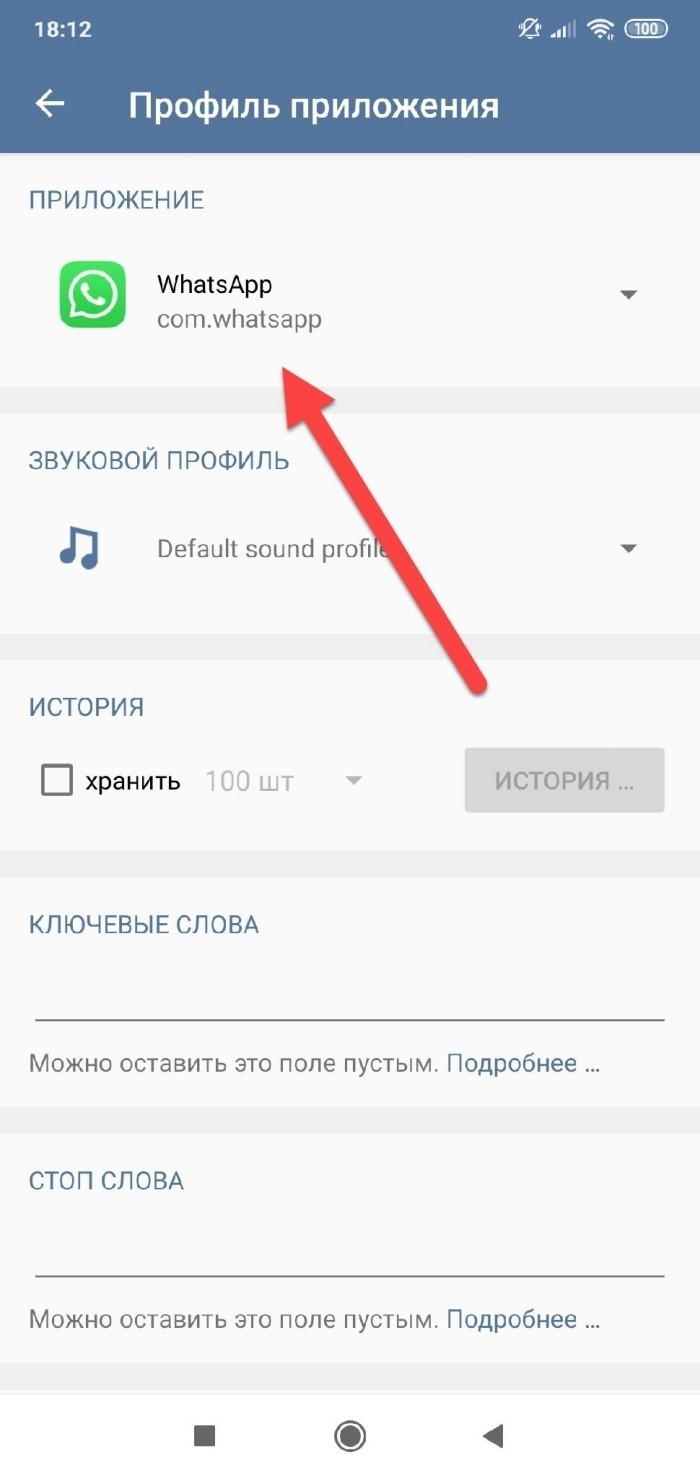
Этот софт даст возможность назначить для каждого приложения различные звуковые оповещения. При этом их допустимо поменять в несколько нажатий или вообще удалить.
Число профилей может быть неограниченным.
Zedge
Эта программа отличается универсальностью. Она помогает менять обои, ставить рингтоны и звуки уведомлений. Тут собрана большая база, в которой сразу можно подобрать подходящий вариант и поставить его, не загружая в других программах. Zedge дает возможность быстро заменить звуковое сопровождение сообщений на любую музыку.
Для применения этого софта требуется сделать следующее:
- Скачать программу в Google Play и установить ее на смартфон.
- При первой загрузке выдать все разрешения. В противном случае приложение не сможет автоматически ставить рингтоны, обои, звуки для сообщений.

- В основном меню выбрать пункт «Уведомления».
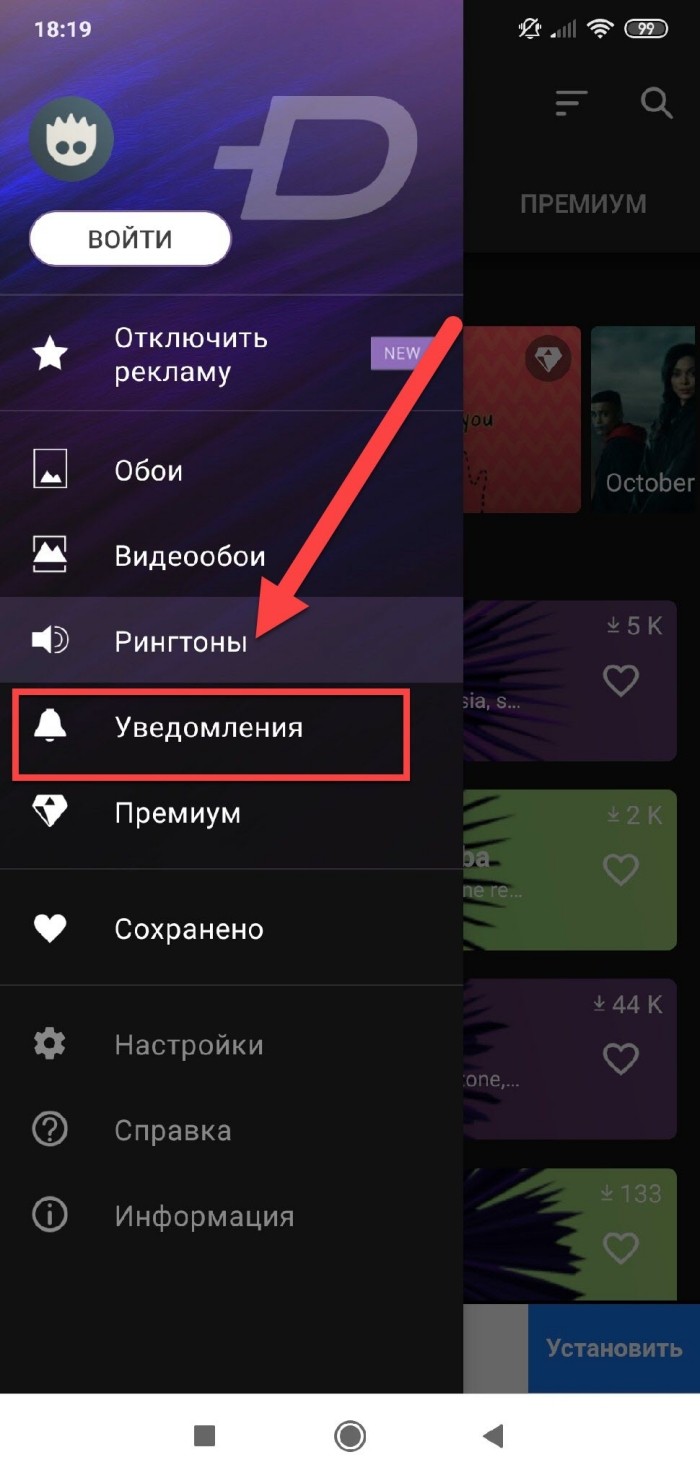
- Найти в перечне музыкальную композицию. Ее можно прослушать тут же. Для этого требуется только доступ в интернет.

- После выбора подходящего варианта нажать вкладку «Установить», которая располагается снизу.

- Выбрать меню «Установить уведомление». После этого на смартфоне по умолчанию установится музыка для оповещений. Это займет всего несколько секунд.
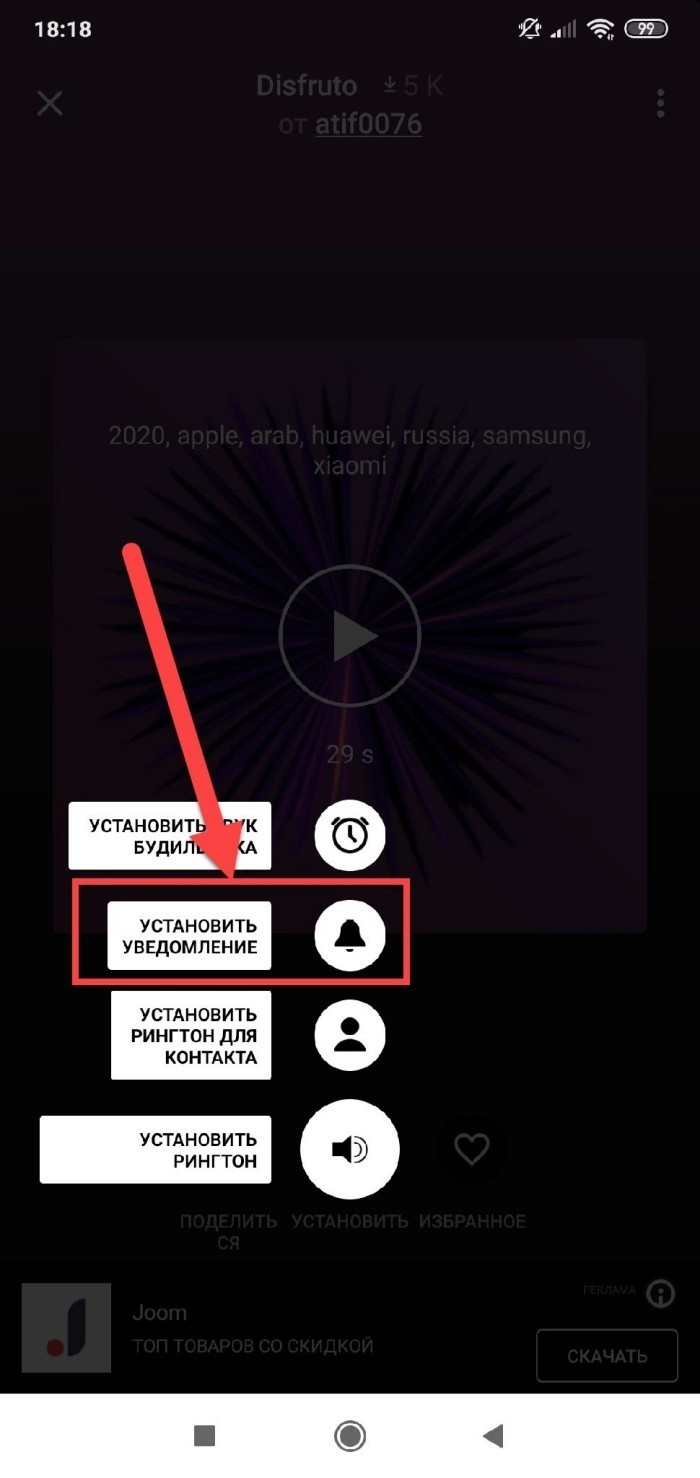
Тут в любой момент можно сменить звуки для сообщений и для других установок. Если нужно избавиться от рекламы, можно приобрести полную версию, в которой ее нет.
Особые настройки для мессенджеров
При использовании мессенджеров можно предусмотреть особые настройки. При этом каждая из программ обладает своими особенностями.
Пользователи этого софта могут поменять звук уведомлений посредством внутренних настроек. Для этого требуется сделать следующее:
- Зайти в WhatsApp и нажать на 3 точки, которые находятся в правом верхнем углу.
- В открытом меню выбрать пункт «Настройки».
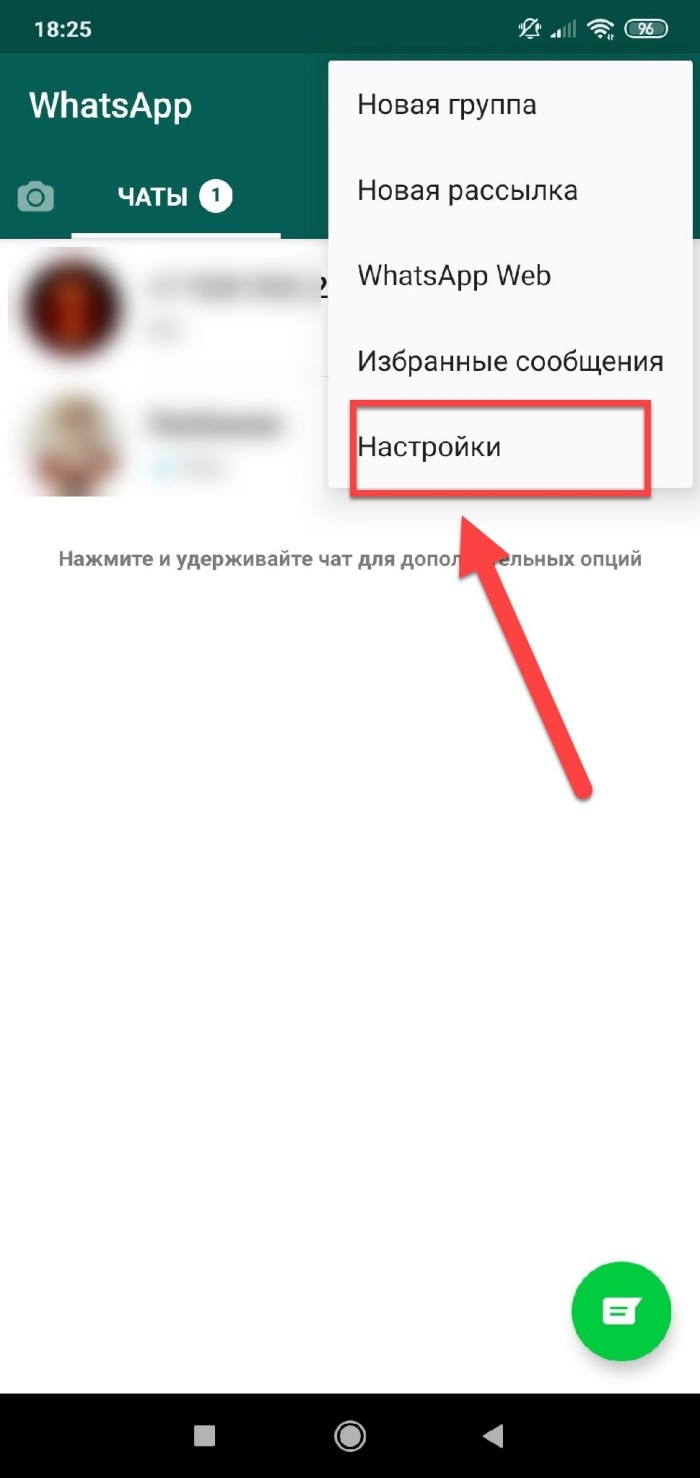
- Нажать на пункт «Уведомления». Это поможет зайти в настройки звуковых оповещений непосредственно мессенджера.

- Обратить внимание на несколько вкладок. В меню сообщений требуется выбрать пункт «Звук уведомления». Также этот параметр присутствует в разделе групп.
- Чтобы установить первый вариант, нажать на вкладку и выбрать, откуда импортируются песни. В данном случае можно использовать проводник.
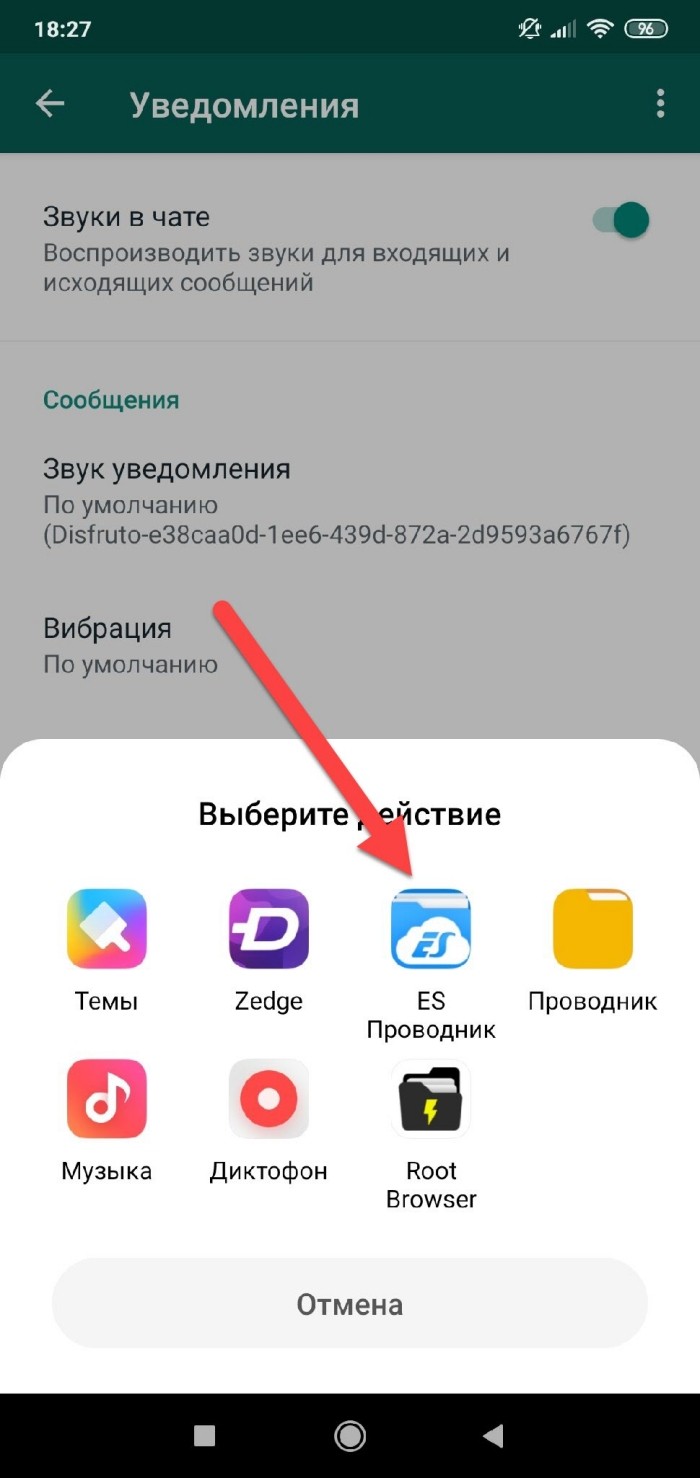
- Выбрать текущий трек и подтвердить действие.
Viber
Для установки звуков в Viber требуется сделать следующее:
- Открыть программу и нажать на пункт «Еще», расположенный в правом нижнем углу.
- Нажать на пункт «Настройки».
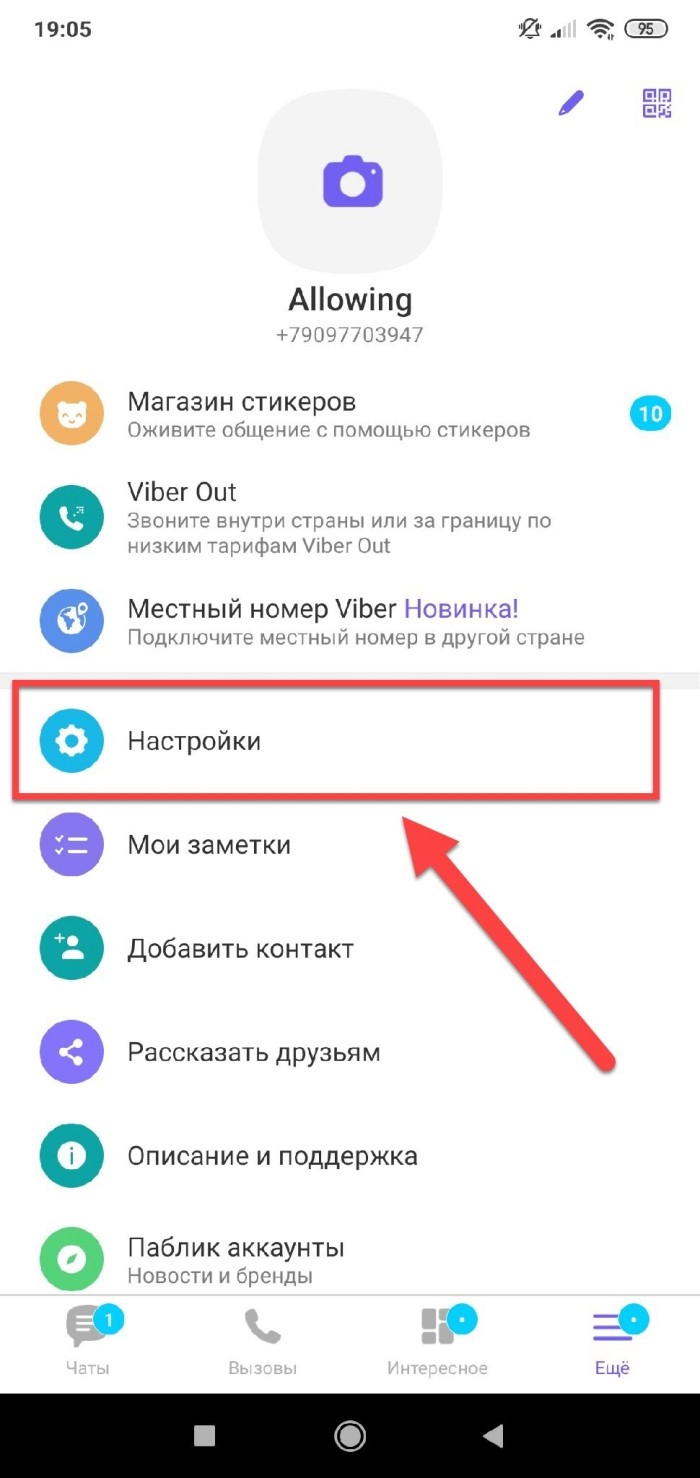
- Выбрать пункт «Уведомления» и кликнуть на него. Это даст возможность перейти к настройке звучания.
- Выбрать меню «Звук уведомления». После чего в пункте «Звук» установить требуемую мелодию. При этом допустимо выбирать системные мелодии и загруженные из сети.

Для установки звуков в этой программе требуется сделать следующее:
- Открыть Инстаграм и в нижней правой части экрана кликнуть на изображение учетной записи.
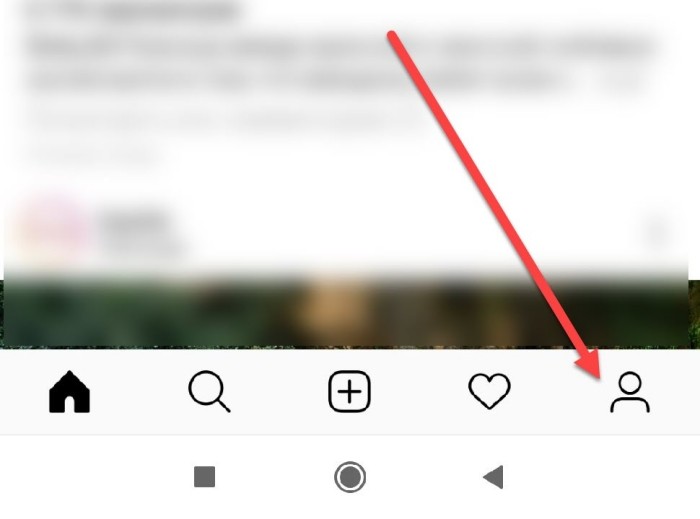
- Вверху экрана нажать на логотип с 3 полосками. Это поможет войти в меню.
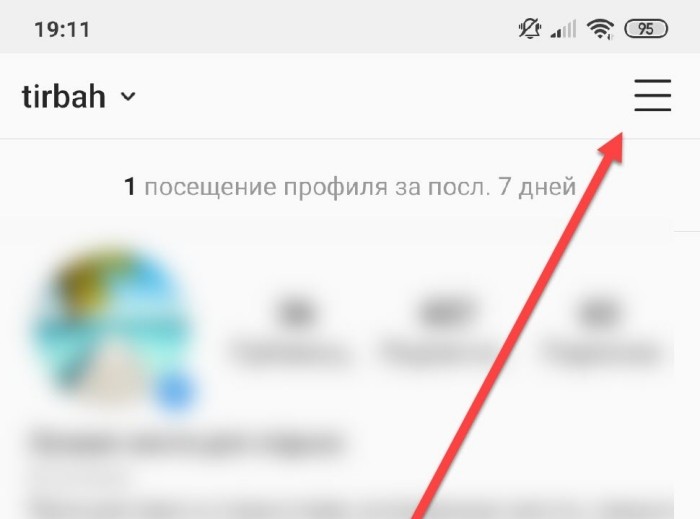
- Выбрать «Настройки» и нажать на строчку «Уведомления».

- Выбрать любой вариант – например, «Сообщения в Direct».
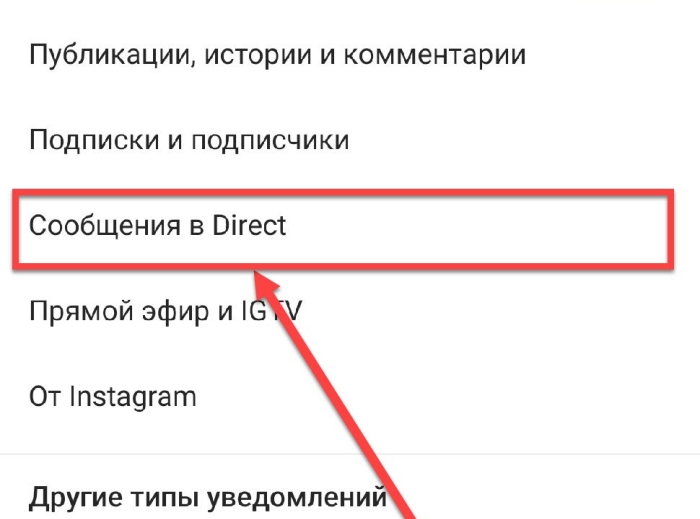
- Пролистнуть перечень настроек вниз и нажать на «Дополнительные параметры».

- Поменять оповещения в зависимости от вида сообщений.
- Чтобы поменять звуковое оповещение в Direct, нажать на этот пункт. Это обеспечит доступ к настройкам.
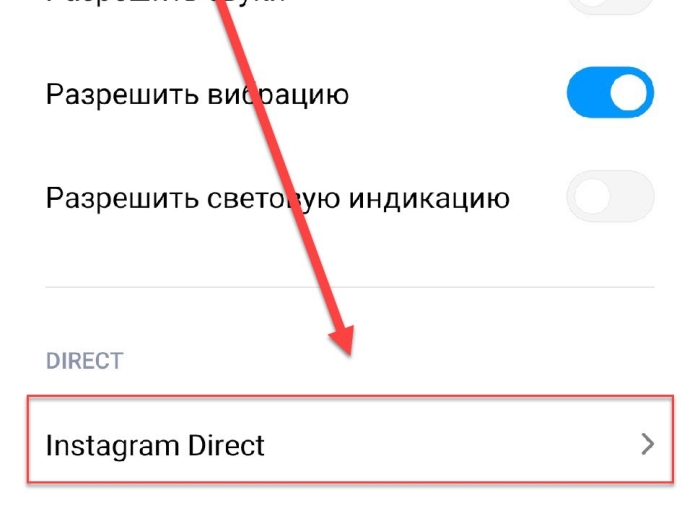
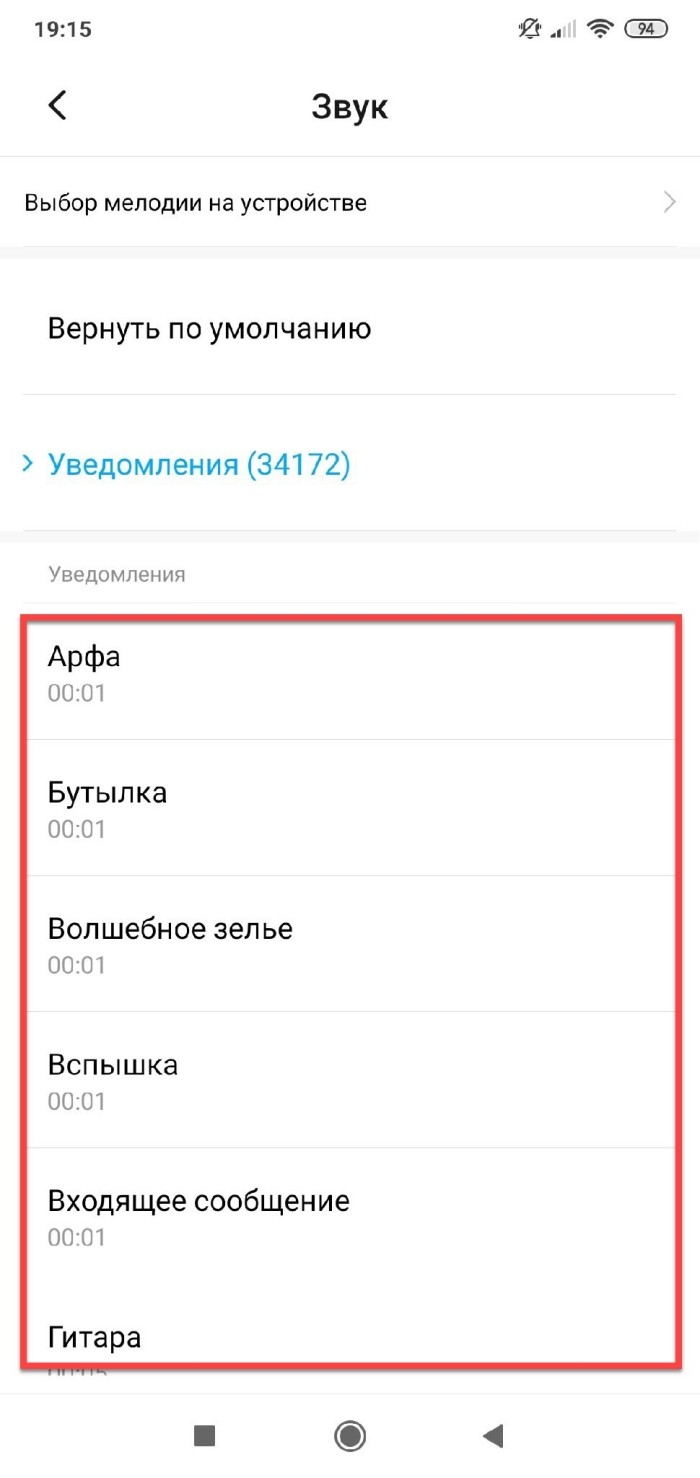
- Кликнуть на вкладку «Звук» и выбрать из списка, что нужно. Тут можно найти системный вариант или загруженный из других источников.
Смена звуков и мелодий на девайсах с операционной системой Андроид имеет целый ряд особенностей. При этом получить нужный результат несложно. Для этого стоит выполнить определенную последовательность действий. При этом эксперты не советуют применять для уведомлений длинные мелодии. В противном случае они будут значительно тратить заряд аккумулятора. К тому же такие оповещения будут препятствовать нормальной работе девайса.
Как на Android установить (поменять) мелодию СМС
Сейчас быстро рассмотрим как на Android поменять или установить свою мелодию (звук) СМС.
Для поставленной задачи надо будет вручную разместить файл музыки или звука в нужную папку во внутренней памяти смартфона. Я покажу куда и что закачивать.
Данная статья подходит для всех брендов, выпускающих телефоны на Android 13/12/11/10: Samsung, Xiaomi, Redmi, Poco, Huawei, Honor, Lenovo, Tecno, Realme и др. Мы не несем ответственности за ваши действия.
Внимание! Вы можете задать свой вопрос специалисту в конце статьи.
Как поменять звук СМС на Android
Прежде всего необходимо сказать, что сам звук СМС меняется здесь:

- Сообщения
- Настройки
- Уведомления
- Звук уведомления
- Выбираем из списка
Цель же этой инструкции показать как поставить свою произвольную мелодию на СМС.
Нужна помощь?
Не знаешь как решить проблему в работе своего гаджета и нужен совет специалиста? На вопросы отвечает Алексей, мастер по ремонту смартфонов и планшетов в сервисном центре.Напиши мне »
Как установить произвольную (свою) музыку на СМС
Чтобы ваш звук или песня появились в списке выбора мелодии для СМС (смотри выше), необходимо разместить вашу мелодию в нужную папку на внутренней памяти телефона.
Папка должна называться Notifications и лежать в корне смартфона. Только тогда мелодия появится в списке. Если папки нет — создаем сейчас.

Для перемещения файла музыки нам понадобится менеджер файлов. Он стандартно идет со смартфонов и может только отличаться внешне немного. Можно использовать другие менеджеры файлов, которые представлены в Google Play. Принцип копирования и переноса файлов идентичен, т.е. сохраняется логика на любом телефоне.
Далее показываю на примере менеджера файлов в телефонах Samsung.
- Заходим в менеджер файлов и ищем свою песню/звук/мелодию. Скорее всего она будет в папке Music на внутренней или внешней памяти (в зависимости где храните).

- Далее задерживаем палец на нужной песне до появления галочек выделения и нажимаем на опции сверху (3 вертикальные точки). Там нажимаем «Копировать».

- Теперь нам предлагает выбрать место для копирования. Тут мы указываем нашу папку Notifications.

- И в конце остается выбрать «Вставить сюда».

Песня скопирована и теперь должна появиться в списке звуков для СМС. Проверяем.

Песня у меня появилась в списке звуков для СМС. При этом обратите внимание, что она выводится только по названию композиции, а не названию исполнителя.
Таким образом вы можете закинуть в список неограниченное количество мелодий и выбирать которая лучше всего подходит для SMS.
Похожие записи:
- Как на Android отключить звук клавиш при наборе текста или номера
- Как восстановить СМС на Android после удаления
- Как скачать музыку на Android бесплатно
- Как на Android поставить песню (музыку) на звонок
- Как очистить/освободить память на Android телефоне
Автор Мастер Николай
Инженер по ремонту мобильной и компьютерной техники в специализированном сервисном центре, г. Москва. Непрерывный опыт работы с 2010 года.
Есть вопросы? Задавайте в комментариях к статье. Отвечать стараюсь максимально быстро вам на указанную почту. Каждый случай индивидуален и поэтому очень важно, чтобы вы максимально расписали свою проблему и какая у вас модель устройства.
Настройка звука в MIUI 12 на Xiaomi (Redmi): рингтон, смс, уведомление и громкость
С приходом на смартфоны оболочки MIUI 12 мы получили полностью переработанный интерфейс настройки звука и звуковых эффектов на Xiaomi (Redmi).
Одним из главных нововведений стали готовые наборы звуков, объединённые какой-то темой, которые сменяются динамически в зависимости от текущего времени.
Так, если выбрать готовый набор «Природа-Птицы», в течение дня уведомления от приложений будут сопровождаться звуками разных птиц, характерных для этого времени дня.
Подобный подход не требует каких-то выдающихся технических достижений, или ухищрений, однако, заметно разнообразит опыт взаимодействия с телефоном, и позволяет продлить удовольствие от использования одних пресетов звуков. Всё-таки, когда в течение дня звук меняется автоматически, он надоедает куда медленнее, чем если бы всё время проигрывался один и тот же эффект.
Как настроить рингтон в MIUI 12
Для настройки рингтона в MIUI 12 необходимо войти в меню «Звук и вибрация». 
Далее нужно выбрать плитку «Мелодия». 
Тут вы увидите 3 готовых набора звуков: Mi ремикс, Mi джаз и Mi электронная, а также возможность самостоятельно выбрать свой рингтон, если нажать на плитку «Все мелодии». 
При выборе пункта «Все мелодии» мы попадём в меню, где отображены все стандартные мелодии, которые возможно прослушать и выбрать понравившуюся. 
Либо, если вы хотите установить в качестве рингтона любимую песню, необходимо её предварительно загрузить в память телефона, и после этого нажать на строку «Выбор мелодии на устройстве». Теперь нажать на «Музыка». 
Вы увидите список всех найденных в памяти Xiaomi песен, найдите ту, которую хотите сделать рингтоном, выберите её и нажмите на «Ок». 
Вернуться к содержанию
Рингтон для отдельного контакта в MIUI 12
Также в MIUI 12 есть возможность назначить рингтон для отдельного контакта, он будет звучать только тогда, когда именно этот абонент будет вам звонить по телефону.
Для этого войдите в телефонную книгу, найдите нужную запись.

В разделе «Ещё» найдите пункт «Мелодия по умолчанию».
Далее всё, как и в предыдущем пункте, либо выберите одну из стандартных мелодий, либо назначьте какую-то песню из памяти смартфона.
Как установить звук для смс в MIUI 12
Я столкнулся с тем, что многие пользователи не могут назначить звук для входящих смс-сообщений в MIUI 12, но не по своей вине, а потому, что по неизвестной мне причине не на всех прошивках есть эта возможность.
Уверен, это простой недосмотр, и в одном из будущих обновлений эту возможность должны вернуть, а пока я покажу как это делать на телефоне с подобной возможностью.
Вновь заходим в меню «Звук и вибрация».
Но на этот раз выбираем пункт «Уведомления». 
Скролим в самый низ страницы и видим одинокое меню «Сообщения». 
Нажав на него, откроется возможность выбрать конкретный предзагруженный эффект, либо один из двух наборов, либо, даже, песню, если вы того хотите, нажав на строку «Выбор мелодии на устройстве». 
Как выбрать звук уведомления от приложений в MIUI 12
В настройках смартфона найдите строку «Звук и вибрация».
Далее нас интересует плитка «Уведомления».
Вы увидите 5 вариантов наборов звуков, которые подготовили для вас дизайнеры из Xiaomi, прослушайте их, возможно, они будут вам приятны. Например, наборы «Птицы» и «Капли» меняются в зависимости от времени суток, лично я остановил свой выбор на птицах, уж больно мне нравится дневной звуковой эффект входящего уведомления. 
Однако, если вас не устроил подготовленный тематический набор, нажмите на «Все мелодии». 
Тут есть возможность выбрать конкретный эффект, либо даже песню, нажав на «Выбор мелодии на устройстве».
Релевантная информация:
- Как поменять мелодию для вызова или конкретного контакта в MIUI 12 на Xiaomi (Redmi)
- Как на Xiaomi (Redmi) поставить мелодию на контакт
- Как обрезать мелодию на звонок на смартфоне Xiaomi (Redmi): бесплатный рингтон из музыки
- Как поменять звук мелодии смс на Xiaomi (Redmi)
- Как заменить мелодию звонка на Xiaomi (Redmi)