Редактирование полилиний
Вы можете выбрать ручку, чтобы вносить изменения напрямую.
- Выберите полилинию для отображения ее ручек.
- Выберите ручку и перетащите ее в новое местоположение.

Опции меню для модификации полилиний
Несколько вариантов становятся доступными, когда вы выбираете полилинию и наводите курсор на ручки.
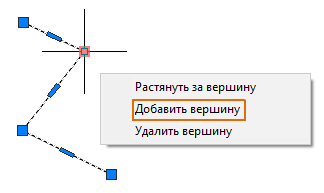
Добавление вершины
- Выберите полилинию для отображения ее ручек.
- Наведите указатель на ручку вершины для отображения контекстного меню.
- Щелкните «Добавить вершину».
Удаление вершины
- Выберите полилинию для отображения ее ручек.
- Наведите указатель на ручку вершины для отображения контекстного меню.
- Щелкните «Удалить вершину».
Преобразование прямолинейного сегмента в дуговой
- Выберите полилинию для отображения ее ручек.
- Наведите указатель на ручку в центре сегмента, который требуется преобразовать.
- Щелкните «Преобразовать в дугу».


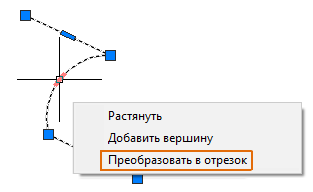
Преобразование дугового сегмента в прямолинейный
- Выберите полилинию для отображения ее ручек.
- Наведите указатель на ручку в середине дуги.
- Щелкните «Преобразовать в отрезок».
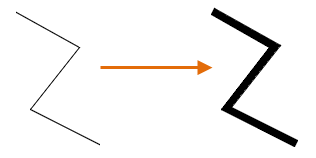
Изменение ширины полилинии

- Выберите вкладку «Главная» панель «Редактирование» «Редактировать полилинию» . найти
- Выберите полилинию для редактирования.
- Введите ш (Ширина) для задания новой единой ширины для всей полилинии.
- Введите значение ширины для всех сегментов.
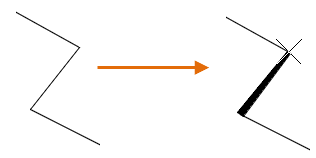
Изменение ширины отдельных сегментов
- Выберите вкладку «Главная» панель «Редактирование» «Редактировать полилинию» . найти
- Выберите полилинию для редактирования.
- Введите в (Вершина). Первая вершина помечается крестиком (X). Переместите соответствующую вершину с помощью опций «Следующая» или «Предыдущая».
- Введите ш (Ширина).
- Введите начальное и конечное значение ширины.
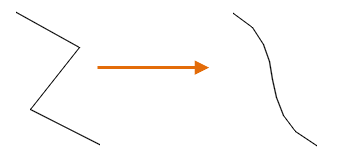
Преобразование в полилинию, сглаживаемую сплайном
- Выберите полилинию для отображения ее ручек.
- Щелкните правой кнопкой мыши и выберите «Полилиния» «Сплайн по определяющим точкам».
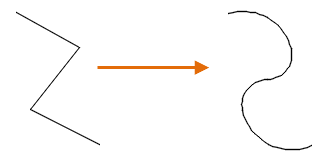
Преобразование в полилинию с дуговым сглаживанием
- Выберите полилинию для отображения ее ручек.
- Щелкните правой кнопкой мыши и выберите «Полилиния» «Дуговое сглаживание».
Удаление дугового сглаживания и сглаживания сплайнами
- Выберите полилинию для отображения ее ручек.
- Щелкните правой кнопкой мыши и выберите «Полилиния» «Убрать сглаживание».

Понятия, связанные с данным
- Полилинии
- Расчленение составных объектов
Глобальная ширина полилинии по умолчанию. Как изменить?
Здравствуйте. Весь вопрос в названии темы. Может кто подскажет какая сист. переменная отвечает за это?
Вопрос возник сегодня, моя сотрудница чертит в основном полилиниями, говорит, привыкла так, но ширину задает равной нулю, пользуется весом полилинии для вывода на печать. А тут попал ей файл, в котором почему-то изначально ширина полилинии выставлена равной 0.5 и изменить ее пока никак не удалось. В панели «Свойства» ничего по аналогии с весом линии для ширины полилинии не нашел (
Просмотров: 63113
Как изменить глобальную ширину полилинии

- Все форумы
- Технологический форум
- Машиностроение
- Металлургия
- Химия, нефтехимия и топливная промышленность
- Деревообработка
- Пищевая промышленность
- Животноводство, рыбоводство и растениеводство
- Другие темы
- Общие вопросы
- Промышленность стройматериалов
- Экология
- Охрана труда и техника безопасности
- Биржа труда
- Генеральные планы
- Сооружения транспорта
- Автомобильные дороги
- Железнодорожные пути
- Мостостроение
- Другие темы
- Общие вопросы
- Инженерные изыскания
- Биржа труда
- Архитектурные решения
- Дизайн интерьеров
- Ландшафтное проектирование
- Реконструкция и реставрация зданий
- Градостроительство
- Общие вопросы
- Другие темы
- Светотехника
- Биржа труда
- Основания и фундаменты, механика грунтов
- Конструкции железобетонные
- Конструкции деревянные
- Конструкции металлические
- Обследование и усиление строительных конструкций
- Ограждающие конструкции, кровли
- Общие вопросы
- Другие темы
- Строительная теплотехника
- Защита от шума и вибрации
- Программы ConstructorSoft
- Организация строительства и производства работ
- Биржа труда
- Классификация зданий, помещений и зон
- Пожарная сигнализация
- Общие вопросы
- Огнестойкость строительных конструкций
- Оповещение и эвакуация
- Водяное и пенное пожаротушение
- Газовое, порошковое и аэрозольное пожаротушение
- Дымоудаление
- Другие темы
- Огнеопасные свойства веществ и материалов
- Биржа труда
- Генерация электроэнергии
- Электрические подстанции
- Силовое электрооборудование
- Электроосвещение внутреннее
- Электроосвещение наружное
- Заземление и молниезащита
- Воздушные и кабельные ЛЭП
- Общие вопросы
- Другие темы
- Взрывозащищенное электрооборудование
- Электропривод и электрические машины
- Учёт электроэнергии
- Электропроводки и токопроводы
- Программы Beroes Group
- Релейная защита и автоматика
- Контактные сети
- Электроснабжение объектов
- Биржа труда
- Автоматика и телемеханика
- Локальные сети передачи данных
- Телевидение и радиовещание
- Общие вопросы
- Другие темы
- Телефония и другие системы связи
- Контроллеры и электроника
- Оптоволоконные сети передачи данных
- Видеонаблюдение и СКУД
- Охранная сигнализация
- Биржа труда
- Внутренние водопровод и канализация
- Наружные сети водоснабжения
- Наружные сети канализации
- Насосные станции
- Противопожарное водоснабжение
- Общие вопросы
- Другие темы
- Биржа труда
- Холодоснабжение
- Вентиляция
- Кондиционирование
- Воздухоснабжение
- Аспирация (пылеудаление)
- Общие вопросы
- Другие темы
- Биржа труда
- Тепловые станции
- Теплоснабжение
- Теплоизоляция оборудования и трубопроводов
- Тепломеханические решения котельных
- Отопление
- Устройства газоснабжения
- Общие вопросы
- Другие темы
- Биржа труда
- AutoCAD, AutoCAD LT и СПДС модуль Autodesk
- AutoCAD Civil 3D (Land Desktop), AutoCAD Map 3D и AutoCAD Raster Design
- Revit Architecture и AutoCAD Architecture
- Revit Structure, AutoCAD Structural Detailing и Autodesk Robot Structural
- Revit MEP и AutoCAD MEP
- Autodesk 3ds Max (Design), AutoCAD Freestyle и Autodesk Impression
- Autodesk Design Review, DWG TrueView, Autodesk DWF Writer, AutoCAD WS
- Autodesk Navisworks Products, Autodesk Vault Products
- AutoCAD Electrical
- AutoCAD Mechanical
- Autodesk Inventor
- AutoCAD P&ID, AutoCAD Plant 3D, Autodesk Intent
- Общие вопросы
- Другие программы Autodesk
- Общие вопросы
- Allplan
- GeoniCS
- CREDO
- Другие программы
- ArchiCAD
- DIALux
- MicroSoft Office
- nanoCAD и другое ПО от «Нанософт»
- T-Flex CAD и другое ПО от «Топ Системы»
- Компас и другое ПО от «Аскон»
- Программы Weisskrahe
- Стоимость строительно-монтажных работ
- Стоимость проектных работ
- Стоимость пусконаладочных работ
- Стоимость ремонтных работ
- Стоимость технического обслуживания
- Программное обеспечение для составления смет
- Другие темы
- Биржа труда
- Авторский надзор
- Архивы и делопроизводство
- Другие темы
- Общие вопросы
- Технический надзор
- Управление проектами
- Юридические вопросы
- Свободное общение, шутки, юмор
- Вопросы, замечания и предложения по сайтам
- Вопросы, замечания и предложения по форумам
- www.proektant.by
- Строительные калькуляторы и конструкторы
- Архив файлов
- Технологический
- Генплан и сооружения транспорта
- Архитектурный
- Строительный
- Пожарная безопасность
- Электротехнический
- Автоматизация, связь, сигнализация
- Водоснабжение и канализация
- Вентиляция, кондиционирование и холодоснабжение
- Теплоснабжение и газоснабжение
- Библиотека строительных норм и правил
- Библиотека строительства «Зодчий»
- Библиотека климатического оборудования
- Библиотека кафедры ТТГВ ТОГУ
- Все пользователи
- Кураторы подразделов
- Пользователи по регионам
- Посетившие форумы в течение суток
- Поиск пользователей
- Правила форумов
- Список всех подразделов
- Список всех тем
- Календарь
- Забыли пароль?
- Регистрация
- Помощь
ПОИСК ПО ФОРУМАМ
перед созданием новых тем используйте поиск,
возможно ответ на Ваш вопрос уже есть на форумахКак изменить глобальную ширину полилинии по умолчанию в Нанокаде
НаноКад — мощное и удобное программное обеспечение для рисования и проектирования. Одной из самых важных функций программы является создание полилиний — линий, состоящих из нескольких сегментов. По умолчанию, ширина полилинии в НаноКаде установлена на определенное значение, но что если вам нужно изменить ее?
Изменение глобальной ширины полилинии в НаноКаде возможно благодаря настройкам программы. Для этого вам потребуется выполнить несколько простых шагов. Во-первых, откройте окно настроек, которое можно найти в верхней панели инструментов или нажав комбинацию клавиш Ctrl + S.
В открывшемся окне настроек вы увидите различные вкладки, отвечающие за разные параметры рисования в НаноКаде. Чтобы изменить глобальную ширину полилинии, вам нужно найти вкладку, отвечающую за настройку линий или обводки объектов. Обычно она называется «Линия» или «Обводка».
Внутри этой вкладки вы найдете настройки, позволяющие изменить параметры линий, включая их ширину. Найдите соответствующий параметр и измените его значение, указав новую ширину в миллиметрах или пикселях. После внесения изменений не забудьте сохранить настройки и закрыть окно. Теперь все полилинии, которые вы создадите в НаноКаде, будут иметь новую ширину!
Как настроить глобальную ширину полилинии в НаноКаде
1. Войдите в настройки НаноКада, нажав на кнопку «Настройки» в верхнем правом углу экрана.
2. В левой панели настройки найдите вкладку «Отображение».
3. В списке параметров отображения найдите опцию «Ширина полилинии».
4. Нажмите на поле рядом с этой опцией и выберите желаемую ширину полилинии из доступных вариантов.
5. Нажмите кнопку «Сохранить», чтобы применить изменения.
Теперь глобальная ширина полилинии будет применяться ко всем новым полилиниям, которые вы создаете в НаноКаде. Если вам нужно изменить ширину существующей полилинии, вы можете выбрать ее и воспользоваться инструментом «Изменить ширину», который доступен в меню «Правка».
Шаг 1: Открыть НаноКад и перейти в меню «Настройки»
Первым шагом для изменения глобальной ширины полилинии по умолчанию в программе НаноКад необходимо открыть приложение и перейти в меню «Настройки».
Для этого выполните следующие действия:
- Запустите программу НаноКад на вашем устройстве.
- Пройдите аутентификацию, если необходимо.
- Перейдите в главное меню, обычно расположенное в верхней части экрана.
- В главном меню найдите и выберите опцию «Настройки».
Теперь вы находитесь в меню «Настройки» и готовы приступить к изменению глобальной ширины полилинии.
Шаг 2: Выбрать «Глобальные настройки» в списке доступных опций
После того, как вы открыли НаноКад и создали новый проект, вам необходимо открыть окно с настройками. Для этого в верхней части экрана найдите панель меню и щелкните на вкладке «Настройки». В выпадающем списке выберите «Глобальные настройки».
Откроется окно с доступными опциями для настройки глобальных параметров программы. Здесь вы можете изменить ширину полилиний по умолчанию, а также настроить другие параметры, влияющие на работу со всеми полилиниями в вашем проекте.
Ширина полилиний: Выберите значение ширины полилиний, которое будет использоваться по умолчанию. Вы можете указать конкретное число или использовать единицы измерения, такие как пиксели или миллиметры. Цвет полилиний: Здесь вы можете выбрать цвет, который будет применяться к полилиниям по умолчанию. Нажмите на поле выбора цвета и выберите желаемый цвет из палитры или введите шестнадцатеричный код цвета вручную. Стиль полилиний: Выберите стиль полилиний, который будет применяться по умолчанию. Возможные варианты включают сплошную линию, пунктирную линию и другие стили. После того, как вы внесли необходимые изменения, не забудьте сохранить настройки, нажав на кнопку «Применить» или «ОК». Теперь все новые полилинии, которые вы создаете, будут иметь заданную по умолчанию ширину и другие параметры.
Шаг 3: Найти пункт «Ширина полилинии» и изменить значение по умолчанию
Чтобы изменить глобальную ширину полилинии по умолчанию в НаноКаде, выполните следующие шаги:
- Откройте НаноКад.
- В верхнем меню выберите пункт «Настройки».
- В выпадающем меню выберите пункт «Настройки элемента».
- В открывшемся окне найдите пункт «Ширина полилинии».
- Измените значение по умолчанию в соответствии с вашими предпочтениями.
- Нажмите кнопку «ОК», чтобы сохранить изменения.
Теперь вы успешно изменили глобальную ширину полилинии по умолчанию в НаноКаде. Пользуйтесь новыми настройками и наслаждайтесь более удобной работой!
- Технологический форум