Как изменить TTL на Windows 11

Всем привет! Сегодня поговорим про самые эффективные способы разобраться с проблемой изменения значения TTL в Windows 11. Итак поехали!
Параметры могут быть неправильными или не подходить для некоторых устройств. В таких случаях мы не можем дать ответ, так как это зависит от правил вашего интернет-провайдера или мобильного оператора и все решается индивидуально Если вы хотите установить TTL на ноль непосредственно в Windows 11, убедитесь, что вы делаете это с правами администратора.
Проверьте текущее значение TTL
Информация о том, как контролировать текущее значение TTL в Windows 11, может оказаться полезной. Возможно, вам не потребуется его менять, поэтому вы можете начать с отображения нужной вам информации. Вы также можете вернуться и использовать команду после внесения изменений, чтобы проверить, как она работает.
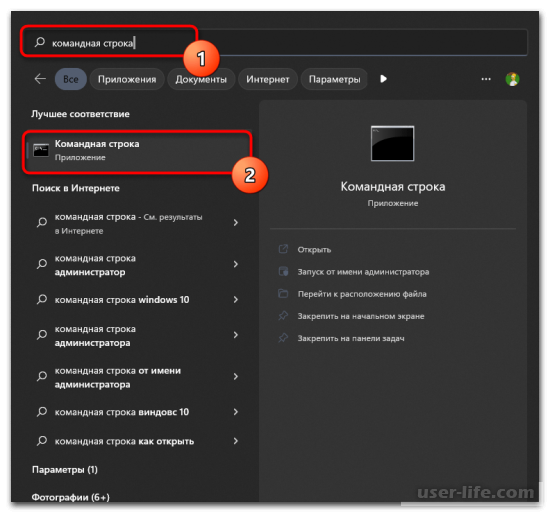
TTL назначается с помощью стандартных сетевых команд на консоли. Перейдите в меню «Пуск» и найдите «Командная строка», чтобы запустить ее. Вам не нужно запускать его с привилегиями администратора.
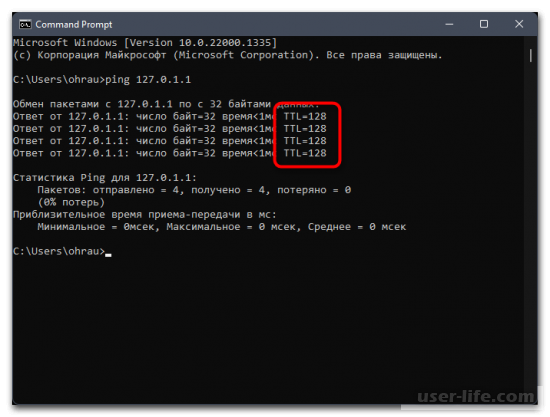
Введите команду ping 127.0.1.1 и нажмите Enter, чтобы начать отправку пакетов.
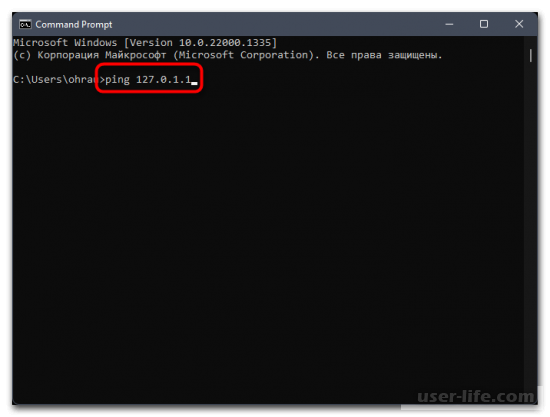
Эта команда связывается с указанным IP-адресом, обменивается 32-байтными пакетами и отображает время TTL, необходимое для получения текущего значения.
Как изменить TTL в Windows 11
Теперь мы перейдем непосредственно к сути серии статей о том, как изменить значение TTL в Windows 11. Этого можно добиться только одним способом: создав новый параметр реестра, который устанавливает значение TTL. Для этого следуйте инструкциям, чтобы понять, какие параметры необходимо создать и настроить.
Во-первых, откройте Редактор реестра, найдя соответствующее приложение в Пуске.
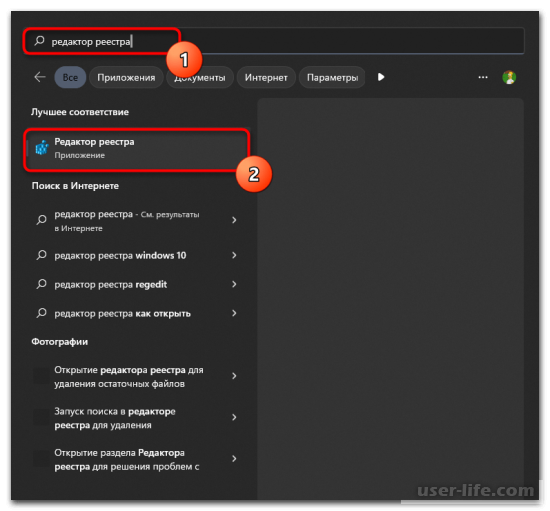
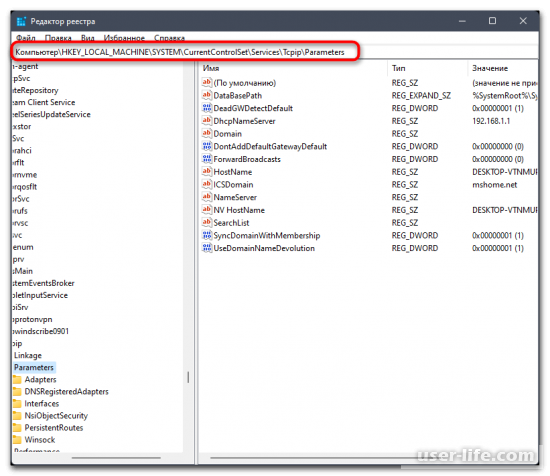
Там вставьте эту команду в адресную строку и нажмите Enter, чтобы открыть ComputerHKEY_LOCAL_MACHINE⇄CurrentControlSet⇄Services⇄Tcpip⇄Parameters.
Щелкните правой кнопкой мыши пустую область этого каталога, наведите курсор на опцию New и выберите DWORD Parameters (32-bit).
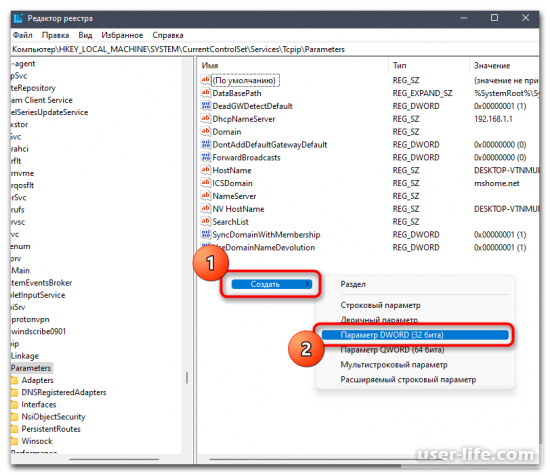
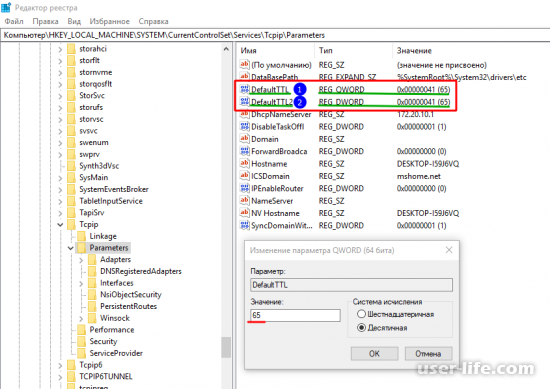
Назовите этот параметр «DefaultTTL» и дважды щелкните, чтобы открыть его и отредактировать значение.
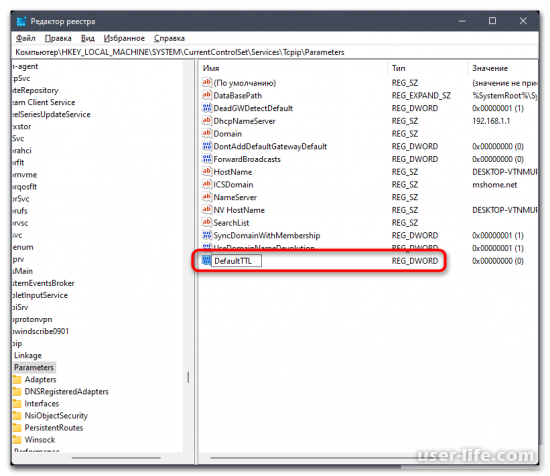
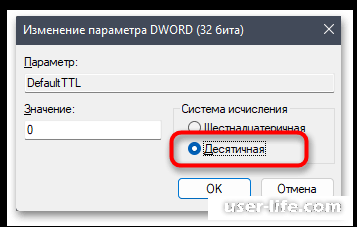
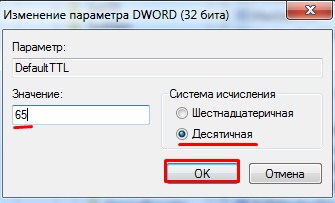
В окне «Редактирование значения» установите указатель рядом с соответствующим элементом и убедитесь, что метод расчета изменен на «Десятичный».
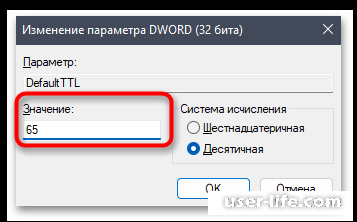
Затем укажите TTL, который вы хотите использовать в операционной системе. Примените изменения и перезагрузите компьютер. Когда вы вернетесь в новый сеанс, снова запустите команду ping и проверьте, изменились ли настройки.
Для подключения компьютера к смартфону может потребоваться изменить TTL на мобильном устройстве.
Как поменять TTL на Windows 10

Всем привет! Все устройства и сервера обмениваются информацией путём отправки определённых пакетов с данными. В каждом таком пакете содержится некоторое количество данных, которые отправляются за один раз. Время существования этих информационных пакетов ограничивается, из-за чего они не могут «бродить» по сетям целую вечность. Чаще всего промежуток времени «жизни» пакета указывается в секундах.
По истечению указанного периода времени информационный пакет попросту исчезает, не зависимо от того, было ли доставлено адресату необходимое количество данных или нет. Время, которое информационный пакет существует называют сокращённо TTL (Time to Live). Но помимо отправки информационных пакетов, «ТТЛ» можно использовать и для других задач. Итак, в рамках данного материала мы рассмотрим, как его изменить.
Как используется «TTL» и для чего его нужно изменять?
Итак, для начала давайте разберёмся в самой простой схеме, в которой применяется «TTL». Компьютер, ноутбук, смартфон, планшетный компьютер и прочие устройства подключены к сети «Интернет» и у каждого устройства присутствует свой показатель «TTL». Для мобильных устройств «TTL» используется непосредственно операторами, которые предоставляют мобильный доступ к «Интернету».
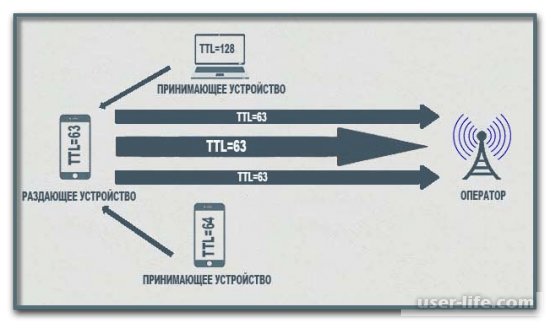
Задействуют эту функцию они для того, чтобы ограничивать количество трафика, который может использовать человек. На скриншоте ниже приведена обычная схема взаимодействия смартфона и точки доступа. У смартфонов базовый «TTL» равняется 64.
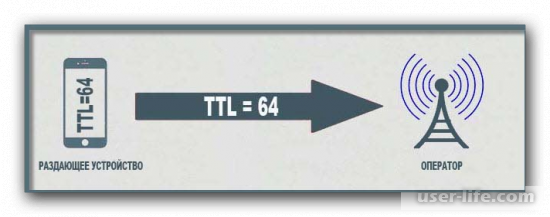
После того, как к созданной точке доступа подключаются другие устройства, показатель их «TTL» падает до 1, поскольку это особенность данной функции. Таким образом оператор может регулировать количество интернета, которое потребляют пользователи и непосредственно количество пользователей, подключенных к сети. Именно таким образом и работают ограничители интернета для смартфоном.
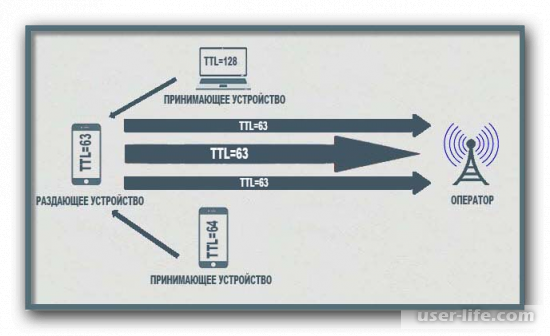
В случае, если вы собираетесь вручную поменять показатель «TTL» своего устройства с учётом потери одной секунды (то есть потребуется выставить 65), такое ограничение можно будет с лёгкостью обойти, а так же подключить стороннее оборудование. Но про смартфоны мы говорить не будем, поскольку в рамках данного материала мы рассмотрим ручное изменение «TTL» для Windows 10.
Важно!
Обращаем ваше внимание, что данный материал создавался исключительно для ознакомления и не призывает вас непосредственно снимать ограничители, тем самым нарушив законные права оператора, раздающего вам трафик. Если вы решитесь воспользоваться приведённой ниже инструкцией, то все действия вы будете производить исключительно на свой страх и риск.
Узнаём показатель «TTL» системы
Но прежде, чем перейти к изменению показателя «TTL» следует убедиться в том, что такая необходимость присутствует.
Узнать значение «TTL» достаточно просто – для этого достаточно прописать всего одну команду в командной строке.
1) Перейдите в меню «Пуск» и запустите оттуда утилиту «Командная строка».
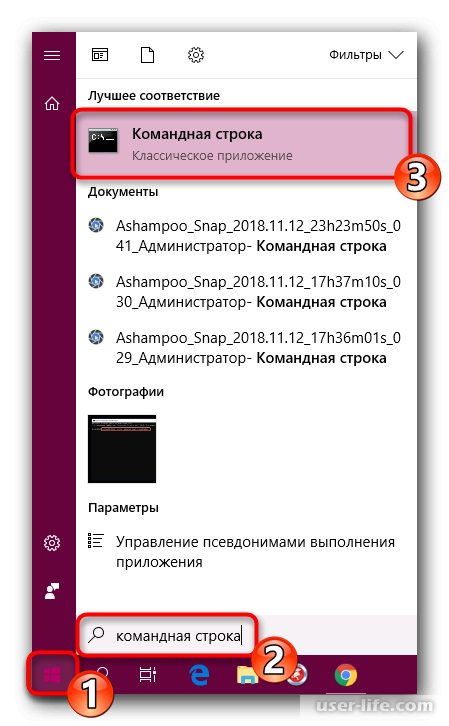
2) После этого пропишите команду «ping 127.0.1.1» (убрав кавычки) и нажмите Enter.
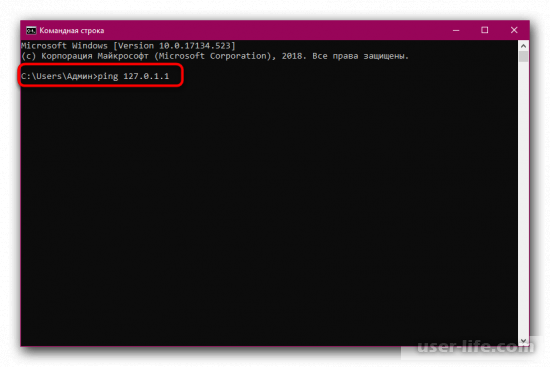
3) Теперь вам потребуется чуть-чуть подождать, пока утилита закончит анализировать подключение. После этого вам выведется соответствующий результат.
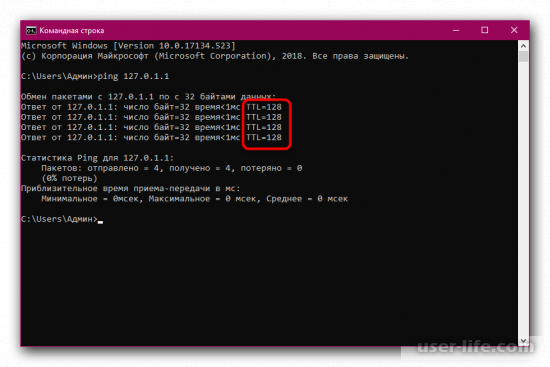
В случае, если ваш показатель «TTL» отличается от того, который вам требуется, то поменять его можно буквально за пару кликов.
Изменение показателя «TTL» системы
Как мы уже говорили ранее, изменив показатель «TTL» системы вы сможете избежать ограничения доступных пакетов интернета, которые предоставляются вам провайдером, а так же получить ещё некоторое количество возможностей, которые ранее были закрыты. Всё, что от вас потребуется – это выставить правильный показатель, чтобы подключение работало без перебоев.
Осуществляется это изменение при помощи редактора реестра.
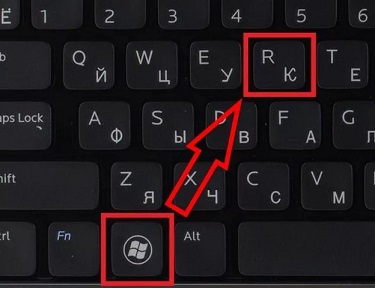
1) Для начала запустите меню «Выполнить». Для этого можно воспользоваться комбинацией клавиш «Win + R». После этого впишите команду «regedit» и кликните по клавише «ОК».
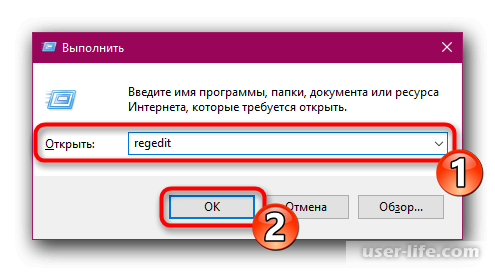
2) Далее проследуйте по следующему пути:
HKEY_LOCAL_MACHINESYSTEMCurrentControlSetServicesTcpipParameters
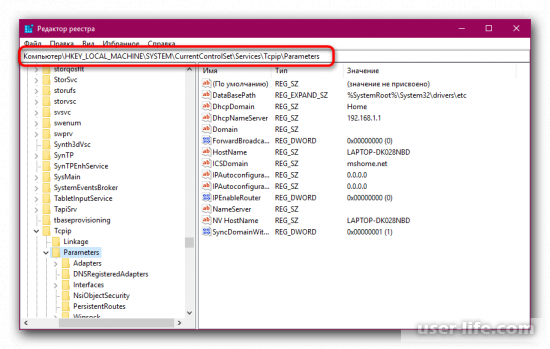
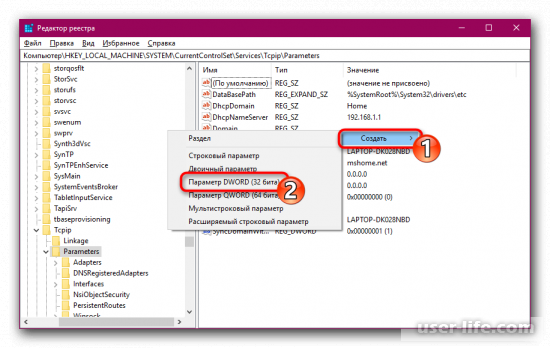
3) Теперь нам потребуется создать здесь новый атрибут. В случае, если вы используете систему с разрядностью равной 32-м, то вам придётся создавать строку самостоятельно. Для этого кликните ПКМ по пустому месту папки, выберите пункт «Создать», а после кликните по клавише «Параметр DWORD (32 бита)». В случае, если вы пользуетесь 64-битной системой, то выберите «Параметр DWORD (64 бита)».
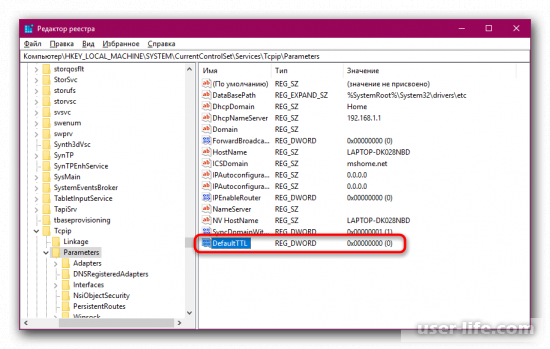
4) Назовите данный атрибут «DefaultTTL», а после сделайте по нему дабл-клик ЛКМ.
5) В качестве системы счисления потребуется выбрать «Десятичная».
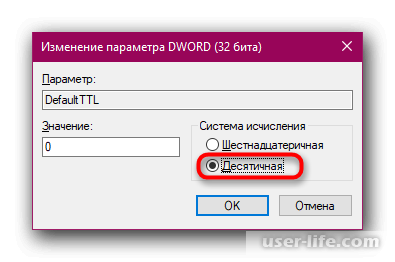
6) После этого пропишите здесь показатель «TTL» системы. В данном случае мы пропишем «65». Кликните по клавише «ОК» для сохранения.
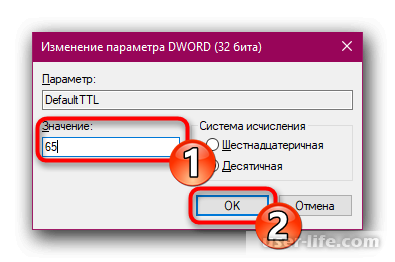
Осталось лишь перезапустить систему и после этого коррективы вступят в силу.
Итак, как вы видите, поменять показатель «TTL» системы достаточно просто. Надеемся, что данная статья смогла помочь вам.
Как изменить TTL: полезная инструкция на все случаи жизни

ВНИМАНИЕ! Не только TTL является причиной блокировки – об этом подробнее ниже.
Всем привет! Сегодня поговорим про раздачу интернета и ТТЛ. Давайте кратко про ТТЛ (время жизни пакета). У всех устройств, которые работают с интернетом, есть так называемый TTL параметр. У телефонов он по умолчанию равен 64, а в системах Windows – 128.
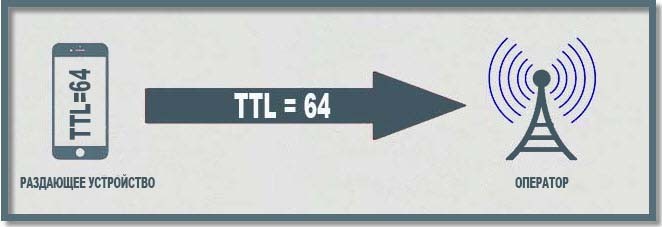
TTL нужен для того, чтобы оператор мог видеть количество подключений. При обычной работе к оператору поступает TTL 64 – то есть запрос идет напрямую и без посредников.
Если же вы будете раздавать интернет на другие устройства – например, на ноутбук (TTL default=128) и на другой телефон (TTL=64), то у нас добавляется ещё один узел. А TTL имеет свойство уменьшаться на 1 при проходе через узел (в нашем случае это раздающее устройство).
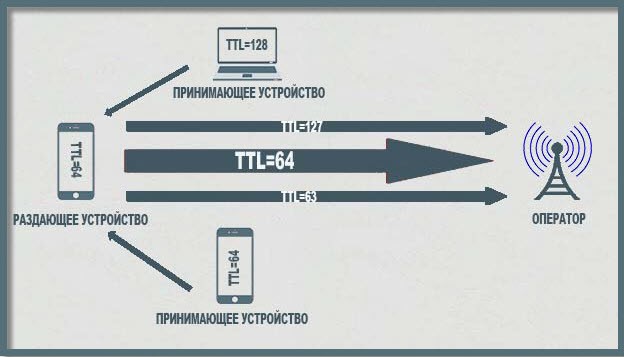
Как итог – оператор получает пакеты с разным TTL и понимает, что вы включили раздачу. Но это достаточно просто и легко обходится – нужно просто на принимающем устройстве выставить TTL на один больше чем у раздающего устройства – то есть 65. Далее я расскажу, как это сделать на телефоне и на ПК.
Если вы не знаете, как делать раздачу с телефона, то смотрим эту инструкцию.
Также я разберу более детальные настройки, а также случаи, когда блокировка появилась вновь. Поэтому советую читать статью полностью.
ВНИМАНИЕ! На iOS изменить ТТЛ невозможно – связано это с защитой системных файлов, от записи на данной операционной системы. Чтобы сохранить вам время и нервы, ещё раз повторюсь, что сделать это НЕВОЗМОЖНО – в силу особенностей яблочной операционной системы, и искать какие-то способы бессмысленно. Ну, я вас предупредил.
Windows 7, 8, 10
- Чтобы сменить ТТЛ – нажимаем на кнопки и R .
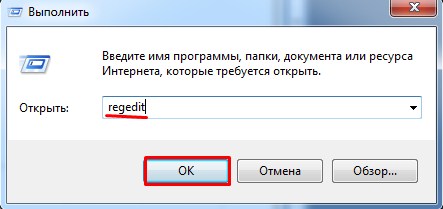
regedit
- Заходим в основную папку: «HKEY_LOCAL_MACHINE».
- Далее находим системную папку «SYSTEM».
- Проходим по пути: «CurrentControlSet» – «Services». Далее нам понадобятся обе папки «TCPIP» и «TCPIP6». Сначала открываем первую и кликаем по папке «Parameters».
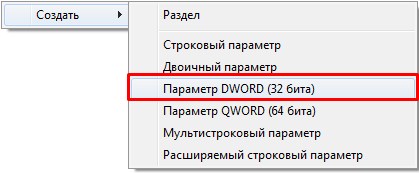
- Нажмите правой кнопкой по полю справа и выберите: «Создать» – «Параметр DWORD» – называем параметр как «DefaultTTL».

- Двойным щелчком левой кнопки мыши откройте параметр и измените «Значение» на 65 – для Android и iOS устройств. Если вы используете телефоны или планшеты с Windows Phone системой или другой, то ставим 130. Также убедитесь, что система исчисления стоит как «Десятичная».
- Тоже самое на всякий случай сделайте и в папке «TCPIP6/Parameters».
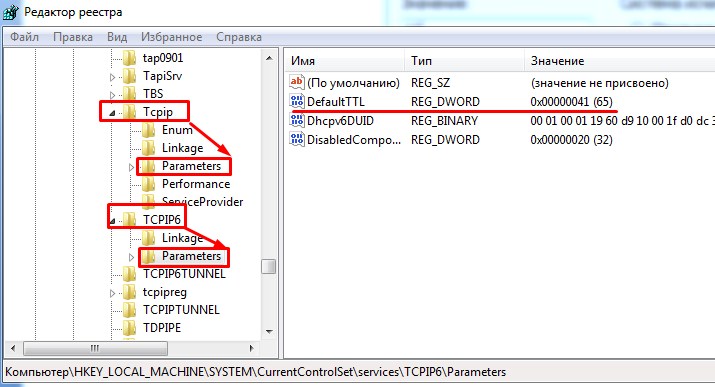
Сервера оператора пошли дальше и теперь отслеживают не только TTL, но также блокируют пользователей, которые подключаются к сомнительным серверам. Если оператор увидит, что вы подключаетесь к серверу, который всегда используется на компьютере, то вас заблокируют. Один из таких серверов – это облако для обновления Windows. Поэтому на время давайте отключим данную функцию:
- + R = services.msc (Заходим в службы).
- Находим центр обновления ОС и отключаем, установив тип запуска «Отключено». Не забудьте применить параметр.
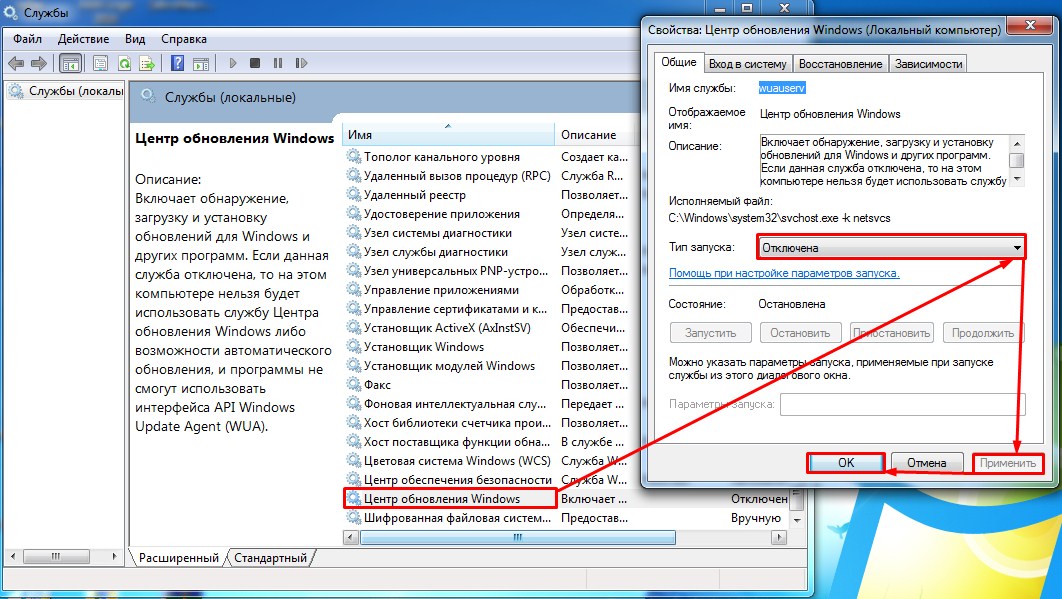
- Перезагружаем систему.
- Теперь чтобы проверить и узнать, что вы все сделали правильно, и изменение TTL прошло успешно – нажимаем опять + R и прописываем «cmd», чтобы запустить командную строку и прописываем:
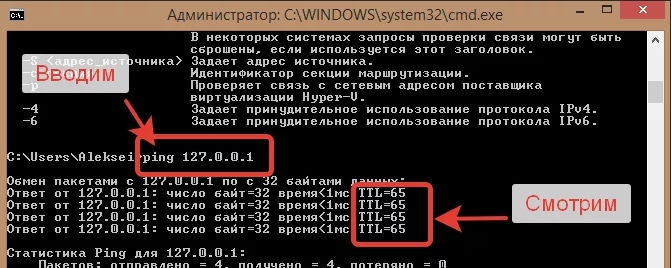
- В строке TTL должно стоять значение 65, тогда все хорошо.
Теперь включаем раздачу с телефона на ПК и проверяем.
Снова прилетела блокировка
Совсем недавно стало известно, что значение TTL у компании МТС было изменено. Поэтому ещё раз зайдите в реестр прошлым способом и вместо 65 установите значение 64. Для тех, у кого оператор MTS – данный способ работает, но и для других, возможно, тоже данный способ будет работать – поэтому попробуйте.
Как я уже и говорил ранее, оператор будет следить за тем, к каким серверам вы обращаетесь. Если у вас включено обновление системы, начал обновляться антивирус, вы качаете с торрента или включен Steam, – то оператор это увидит и заблокирует вас. Поэтому тут есть три варианта:
- Вы выключаете все что можно и стараетесь «вести себя тихо» в интернете.
- Сделать детальную настройку – смотрим следующую главу.
- Третий вариант – это использовать VPN. Так как мы любим халяву и не любим платить, то советую почитать инструкцию по бесплатному использованию VPN.
Детальная настройка
Если на компьютере запущено очень много программ, которые работают с интернетом, и они вам нужны, то при их работе оператор будет вас блокировать. Например, вы хотите использовать торрент. При запросе к серверу оператор это увидит и заблокирует вас. Но мы можем обмануть его и просто не отправлять эту информацию. Для этого нужно сделать следующее:
- Нам нужно открыть файлик «hosts», который находится в директории:
C:\Windows\System32\drivers\etc
- Правой кнопкой по файлу и открываем его с помощью блокнота.

- Теперь открываем вот этот файл – ссылка.
- Выделяем все и заменяем все содержимое вашего hosts, а после этого сохраняем. Можете просто его скачать с нашего сайта и заменить.
Что же делают эти настройки? Вы могли заметить, что там есть очень много ссылок с названием «Microsoft» – это сервера обновления Windows. IP 127.0.0.1 – это по сути адрес вашего же компа, то есть если он начнет обновлять Windows, то система начнет обращаться к самой себе, а не к удаленному серверу, ну а оператор не получит информации. Теперь проблема в том, что сервера в данном файлике есть не все. Но вы можете их с легкостью добавлять самостоятельно.
Сначала расскажу простой пример. Вот вы раздаете интернет с телефона на ПК, внезапно вас блокирует оператор. С помощью программы «Acrylic DNS Proxy» вы видите адрес сервера, с помощью которого вас блокируют. Вы добавляете этот сервер в файл hosts. А теперь все то же самое, но с более детальными инструкциями:
- Скачиваем программу – cкачиваем не портативную, а обычную версию.
- Устанавливаем к себе на ПК.
- Открываем папку с установленной прогой и открываем файлик «AcrylicConfiguration.ini» с помощью блокнота.
- С помощью сочетания клавиш Ctrl + F найдите строку «HitLogFileName=». Тут стоит значение, куда вы будете сохранять логи. То есть если вас заблокируют, вы зайдете по данному пути, откроете лог-файл с нужной датой и увидите из-за какого адреса вас блокирнули. Установите любой путь, но последнее значение «HitLog.%DATE%.txt» не меняйте.

- Ещё нам нужно зайти в настройки подключения и установить в качестве DNS наш ПК. Нажимаем «Win+R» и вписываем «ncpa.cpl». Далее нужно зайти в свойства того подключения, через которое вы подключены к телефону. Как зайдете туда, в свойствах четвёртого протокола в качестве первого ДНС установите значение: 127.0.0.1.
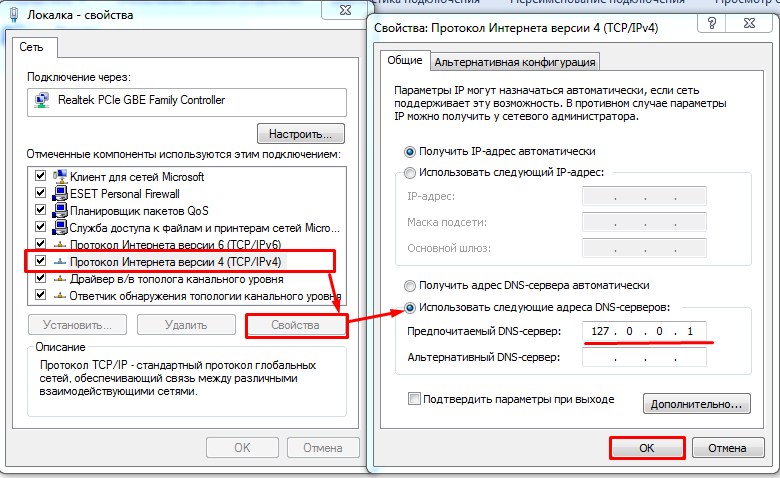
- Запускаем программу и ждем блокировку.
- Как только вас заблокируют, вам нужно открыть лог-файл, который сохраняется по пути, который мы установили в файлике «AcrylicConfiguration.ini».
- В самом конце вы увидите к какому серверу обращался комп нас интересует именно URL адрес.

- Теперь надо этот URL добавить в hosts файл – добавляем сначала IP0.0.1, а потом наш URL (через пробел). Не забываем сохранить изменение.
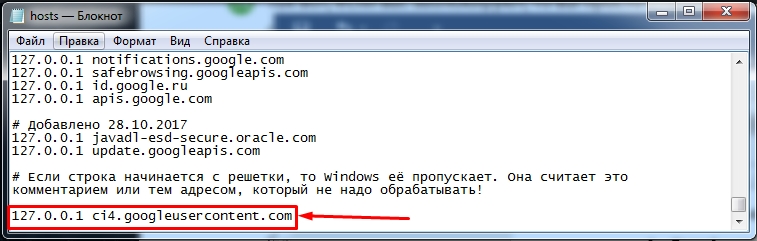
- Перезапускаем раздачу.
Раздача на Android
К сожалению, изменить параметр TTL можно только с помощью ROOT прав и программы «TTL Master», который можно скачать с Google Play. Но на всякий случай попробуйте поменять параметр – устанавливаем:
- 65 – если раздающее устройство имеет Android или iOS.
- 130 – если вы раздаете с Windows Phone.
- 64 – если у вас МТС.
Нажимаем на кнопку «Применить». Если что-то не получается, то пробуем как параметр 65, так и 64. Если и в этом случае ничего не получится, то вам нужны ROOT права. Инструкции по установке РУТ-прав у каждого телефона свои.
ВНИМАНИЕ! Установка ROOT может привести к блокировке использования некоторых программ, которые работают с деньгами. Особенно это касается онлайн-банков.
Раскрыт секретный способ обхода ограничений на раздачу мобильного интернета
У большинства сотовых операторов раздача интернет-трафика со смартфона на другие устройства зачастую бывает ограничена или доступна лишь за дополнительную плату. Расскажем как обойти это ограничение и свободно пользоваться мобильным интернетом на любом устройстве и в любом месте.
Как операторам удается отслеживать раздачу интернета
Несмотря на то, что в последнее время большинство сотовых операторов становятся более лояльными в отношении объема трафика для своих абонентов, они по-прежнему продолжают контролировать и стараются не допускать раздачу интернета на другие Wi-Fi устройства, предлагая данную услугу лишь за дополнительную плату.

Для отслеживания таких подключений сотовые операторы используют показатель TTL (Time To Live, или Время жизни пакета), который может отличаться в зависимости от типа устройства, но для большинства смартфонов начальный TTL составляет 64 единицы.
При прохождении пакета трафика через маршрутизатор любого устройства, значение TTL уменьшается на единицу и, например, когда вы раздаете интернет на другой смартфон, показатель TTL становится равен 63. Оператор видит, что абонент делится интернетом с кем-то еще и присылает соответствующее уведомление, либо просто блокирует такую раздачу.
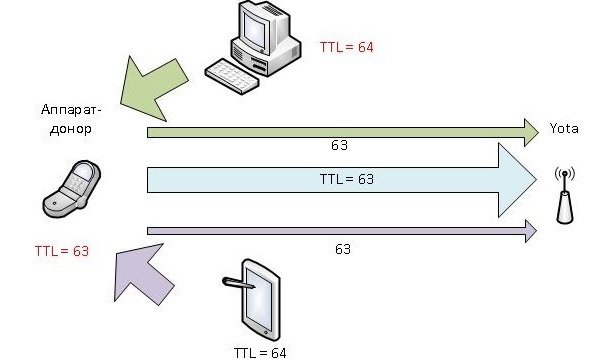
Чтобы обойти ограничение на раздачу для смартфонов, необходимо установить Root доступ и изменить показатель TTL на 65, чтобы при прохождении трафика значение менялось на 64. Сделать это можно, например, с помощью приложения TTL Master.
В компьютерах на ОС Windows все немного сложнее. TTL в Windows по умолчанию имеет значение 128 единиц и когда абонент раздает интернет со смартфона с безлимитным тарифом на компьютер, то оператор видит, что TTL скачет 64–127–64, так как в сети появился еще один узел и также блокирует такое соединение.
Чтобы этого избежать, мы можем вручную изменить значение TTL на нашем компьютере и тем самым блокировки удастся обойти.
Как изменить TTL на Windows
Чтобы изменить значение TTL на компьютере с Windows, нам необходимо создать новый параметр в редакторе реестра. Для вызова редактора реестра на компьютере открываем меню «Выполнить» через меню ПУСК или воспользуемся сочетанием клавиш WIN+R и пишем в строке «regedit».
В левой части экрана находим папку HKEY_LOCAL_MACHINE и последовательно переходим: CurrentControlSet – Services – Tcpip – Parameters
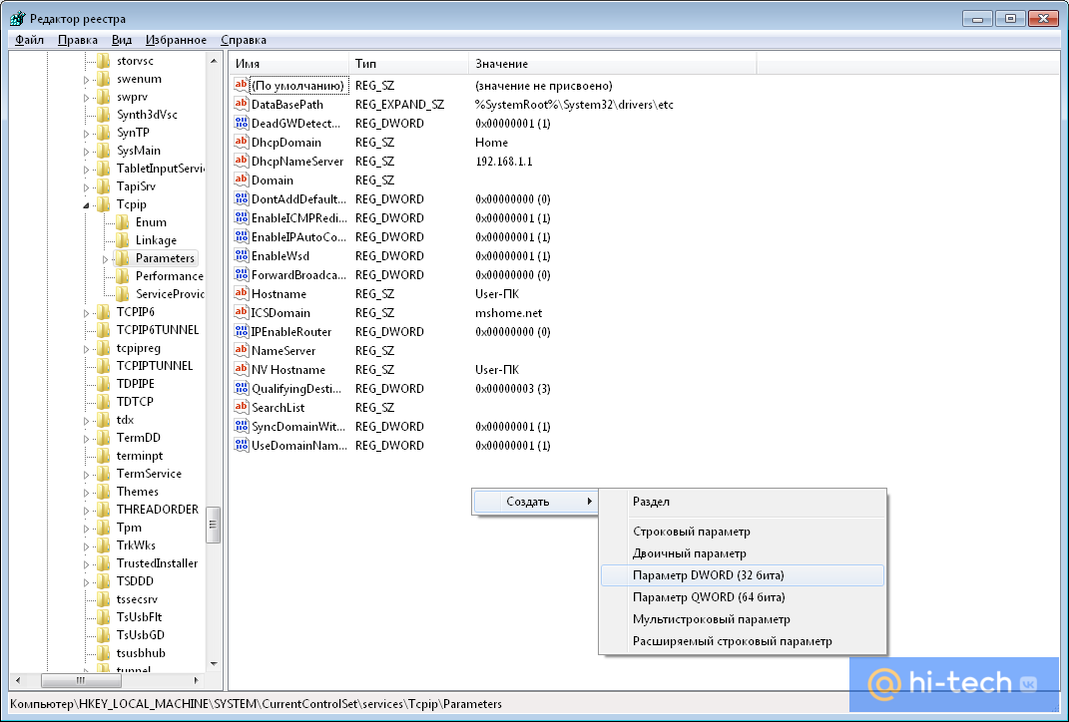
В правой части экрана кликаем на пустом месте правой кнопкой мыши и создаем новый параметр DWORD (32 бита).
Теперь кликаем по созданному параметру правой кнопкой мыши и выбираем «Изменить».
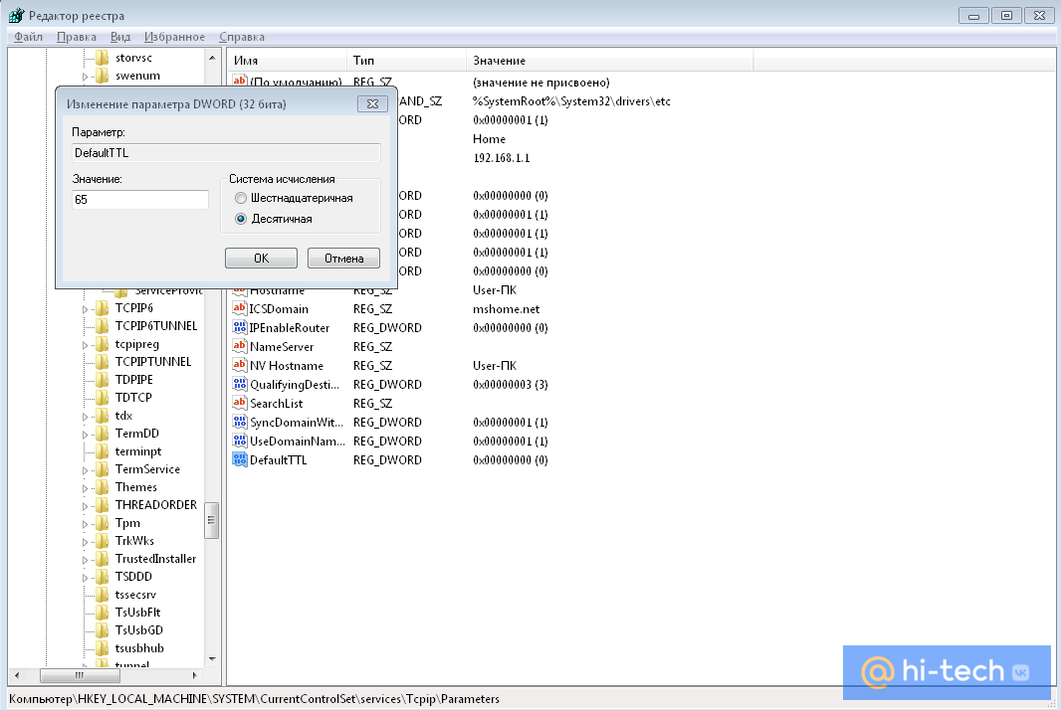
В открывшемся окне выбираем «Десятичную систему исчисления», в строке Параметр вписываем «DefaultTTL», а в поле Значение устанавливаем «65». После этого обязательно перезагружаем компьютер.
После перезагрузки снова открываем меню «ПУСК» на компьютере и в строке поиска пишем аббревиатуру «cmd» для вызова командной строки.
В открывшемся поле прописываем строчку «ping 127.0.0.1». Жмем Enter и проверяем, что значение TTL изменилось на 65.
На этом можно было бы закончить нашу настройку, но к сожалению, одного изменения параметра TTL бывает недостаточно. Дело в том, что некоторые операторы также отслеживают и статистику посещения ресурсов в интернете, а так как многие компьютеры с Windows постоянно получают различные обновления, автоматические алгоритмы сотовых операторов понимают, что телефон принимает пакеты от Windows и снова блокируют нам раздачу.
Установка VPN на смартфон
Чтобы этого избежать, придется либо отключить все обновления на компьютере, либо зашифровать наш трафик. Мы предлагаем пойти вторым путем и зашифровать трафик через специальные VPN сервисы. Таким образом, оператор не сможет отследить какие ресурсы мы посещаем.
Среди бесплатных приложений мы можем порекомендовать приложение Turbo VPN, которое обеспечивает 128-битное шифрование сетевого подключение через точку доступа Wi-Fi используя протоколы IPsec и OpenVPN.
Приложение не требует дополнительных настроек и, чтобы начать им пользоваться, нужно лишь нажать на кнопку с изображением морковки, после чего сервис автоматически произведет подключение к наиболее подходящему серверу.
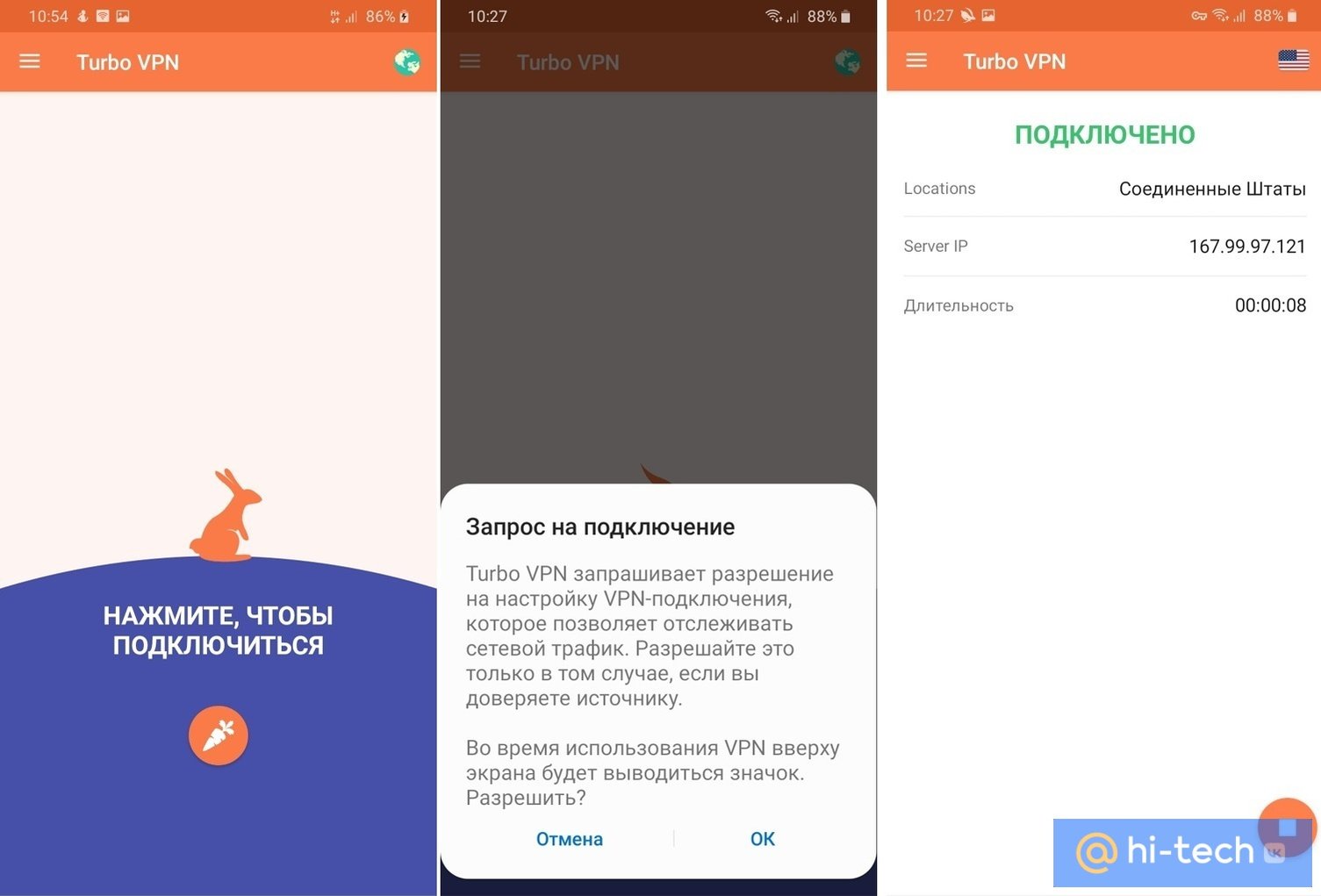
Осталось соединить компьютер или ноутбук с помощью точки доступа на смартфоне и начать пользоваться мобильным интернетом без ограничений.