Шифрование сообщений электронной почты
Если необходимо защитить конфиденциальность сообщения электронной почты, зашифруйте его. Шифрование сообщения электронной почты в Outlook означает, что оно преобразуется из читаемого обычного текста в зашифрованный текст. Только получатель, у которого есть закрытый ключ, соответствующий открытый ключ, используемому для шифрования сообщения, может расшифровать сообщение для чтения. Однако любой получатель без соответствующего закрытого ключа видит неразшифруемый текст. Outlook поддерживает два варианта шифрования:
- Шифрование S/MIME . Чтобы использовать шифрование S/MIME, отправитель и получатель должны иметь почтовое приложение, поддерживающее стандарт S/MIME. Outlook поддерживает стандарт S/MIME.
- шифрование сообщенийMicrosoft 365(управление правами на доступ к данным) — чтобы использовать шифрование сообщений Microsoft 365, отправитель должен иметь Microsoft 365 шифрование сообщений, которое входит в лицензию на Office 365 корпоративный E3.
Защита IRM не должна применяться к сообщению, которое уже подписано или зашифровано с помощью S/MIME. Чтобы применить защиту IRM, необходимо удалить из сообщения сигнатуру S/MIME и шифрование. То же самое относится и к сообщениям, защищенным IRM; пользователи не должны подписывать или шифровать их с помощью S/MIME.
Кнопка «Шифрование» и обновления для шифрования электронной почты
С обновлением в Office шифрование электронной почты в Outlook стало еще лучше.

Эта функция доступна только подписчикам Microsoft 365 для классических клиентов Windows.
- Кнопка Разрешения
 заменяется кнопкой «Зашифровать »
  .
. - Кнопка «Шифровать » содержит оба параметра шифрования (S/MIME и IRM). Параметр S/MIME отображается только при наличии сертификата S/MIME, настроенного в Outlook. Подробные инструкции по добавлению шифрования проверка Шифрование с помощью S/MIME или Шифрование с помощью шифрования сообщений Microsoft 365.
Шифрование с помощью S/MIME
Прежде чем приступить к этой процедуре, необходимо сначала добавить сертификат в связка ключей на компьютере. После настройки сертификата подписи на компьютере необходимо настроить его в Outlook.
- В меню Файл выберите Параметры >Центр управления безопасностью >Параметры центра управления безопасностью.
- В левой области выберите Email Безопасность.
- В разделе Зашифрованная электронная почта выберите Параметры.
- В разделе Сертификаты и алгоритмы нажмите кнопку Выбрать и выберите сертификат S/MIME.
- Нажмите кнопку «ОК».
- Если вы являетесь участником программы предварительной оценки Office с Microsoft 365 подпиской, новые возможности для вас: В сообщении электронной почты выберите Параметры, щелкните Шифровать и выберите Параметр Шифровать с помощью S/MIME в раскрывающемся списке. Если на компьютере установлен сертификат S/MIME, вы увидите шифрование с помощью S/MIME . Для Outlook 2019 и Outlook 2016 В сообщении электронной почты выберите Параметры и Разрешения.
- Завершите создание сообщения электронной почты и нажмите кнопку Отправить.
Шифрование с помощью шифрования сообщений Microsoft 365
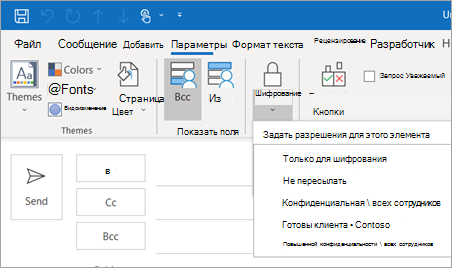
- Если вы являетесь подписчикомMicrosoft 365, вот что нового для вас: В сообщении электронной почты выберите Параметры, нажмите кнопку Шифровать и выберите шифрование с ограничениями, которые вы хотите применить, например Только шифрование или Не пересылать.
Примечание: Microsoft 365 Шифрование сообщений является частью лицензии Office 365 корпоративный E3. Кроме того, функция Encrypt-Only (параметр под кнопкой Шифровать) включена только для подписчиков (Приложения Microsoft 365 для предприятий пользователей), которые также используют Exchange Online.
Шифрование отдельного сообщения
- В окне создания сообщения на вкладке Файл нажмите кнопку Свойства.
- Нажмите кнопку Параметры безопасности и установите флажок Шифровать содержимое и вложения сообщений.
- Составьте сообщение, а затем нажмите кнопку Отправить.
Шифрование всех исходящих сообщений
Если шифрование всех исходящих сообщений выбрано по умолчанию, процесс составления и отправки сообщений будет таким же, как и для других сообщений, но все потенциальные получатели должны иметь соответствующее цифровое удостоверение, чтобы расшифровывать и просматривать полученные сообщения.
- Откройте вкладку Файл. Выберите Параметры >Центр управления безопасностью >Параметры центра управления безопасностью.
- На вкладке Защита электронной почты в группе Шифрованная электронная почта установите флажок Шифровать содержимое и вложения исходящих сообщений.
- Чтобы изменить дополнительные параметры, такие как использование особого сертификата, нажмите кнопку Параметры.
Важно: Office 2010 больше не поддерживается. Перейдите на Microsoft 365, чтобы работать удаленно с любого устройства и продолжать получать поддержку.
Шифрование отдельного сообщения

- В сообщении, которое вы создаете, на вкладке Параметры в группе Дополнительные параметры щелкните средство запуска диалогового окна в правом нижнем углу.
- Нажмите кнопку Параметры безопасности и установите флажок Шифровать содержимое и вложения сообщений.
- Составьте сообщение, а затем нажмите кнопку Отправить.
Шифрование всех исходящих сообщений
Если шифрование всех исходящих сообщений выбрано по умолчанию, процесс составления и отправки сообщений будет таким же, как и для других сообщений. Однако все потенциальные получатели должны иметь соответствующее цифровое удостоверение, чтобы расшифровывать и просматривать полученные сообщения.
- На вкладке Файл последовательно выберите Параметры >Центр управления безопасностью >Параметры центра управления безопасностью.
- На вкладке Защита электронной почты в группе Шифрованная электронная почта установите флажок Шифрование текста сообщения и вложений.
- Чтобы изменить дополнительные параметры, такие как использование особого сертификата, нажмите кнопку Параметры.
Шифрование в Outlook
Outlook 2021 Outlook 2021 для Mac Outlook 2019 Outlook 2019 для Mac Outlook 2016 Outlook 2016 для Mac Outlook в Интернете для Exchange Server 2016 Outlook в Интернете для Exchange Server 2019 Еще. Меньше
Outlook различные параметры шифрования для защиты сообщений. Чтобы узнать больше о шифровании в Outlook, выберите ссылку в Outlook используемой версии.
Outlook для Windows
- Шифрование сообщений электронной почты
- Отправка, просмотр зашифрованных сообщений и ответ на них в Outlook для ПК
- Защита сообщений с помощью цифровой подписи
- Получение цифрового удостоверения
Outlook для Mac
- Параметры цифровых подписей и шифрования
- Отправка зашифрованного сообщения или сообщения с цифровой подписью
Outlook.com
- Подробнее о зашифрованных сообщениях в Outlook.com
- Расширенные Outlook.com для Office 365 пользователей
Outlook в Интернете
Отправка зашифрованного сообщения или сообщения с цифровой подписью
Если вам нужно защитить конфиденциальность сообщения электронной почты, зашифруем его. Шифрование сообщения электронной почты в Outlook означает, что оно преобразуется из читаемого обычного текста в зашифрованный текст. Только получатель, у которого есть закрытый ключ, совпадавший с общедоступным ключом, используемый для шифрования сообщения, может расшифровать сообщение для чтения. Любой получатель без соответствующего закрытого ключа видит в тексте неопределяемый текст.
Цифровая подпись в сообщении электронной почты помогает получателю убедиться в том, что вы являетесь настоящим отправителем, а не самозванцем. Для использования цифровых подписей и отправитель, и получатель должны иметь почтовое приложение, поддерживаю которое поддерживает стандарт S/MIME. Outlook поддерживает стандарт S/MIME.
Outlook поддерживает два варианта шифрования:
- Шифрование S/MIME. Чтобы использовать шифрование S/MIME, отправитель и получатель должны иметь почтовое приложение, поддерживаю которое поддерживает стандарт S/MIME. Outlook поддерживает стандарт S/MIME.
- Microsoft 365 шифрования сообщений (управление правами на Microsoft 365 ). Для использования шифрования сообщений отправитель должен иметь Microsoft 365 шифрование сообщений, включенное в Office 365 корпоративный E3 лицензию.
Отправка зашифрованного сообщения
Шифрование с помощью S/MIME
Перед началом этой процедуры необходимо добавить в сертификат на компьютере в нее ключей. Сведения о том, как запросить цифровой сертификат в сертификации, см. в справке Mac. Также необходимо иметь копию записей получателей сертификат с записями контактов в Outlook. Сведения о том, как добавить сертификаты контактов в Outlook, см. в справке по импорту, экспорту и удалению сертификата для контакта.
Если получатель указан в службе LDAP, например в глобальном списке адресов (GAL), используемом Microsoft Exchange Server, сертификат получателя публикуется в службе каталогов и доступен вам вместе с другими контактными данными.
Если получатель указан в LDAP службе каталогов, сертификат получателя публикуется в службе каталогов и доступен вам вместе с другими контактными данными.
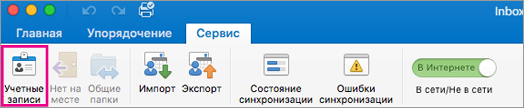
- В меню Сервис выберите пункт Учетные записи.
- Выберите учетную запись, из которую вы хотите отправить зашифрованное сообщение, и нажмите кнопку «>безопасность».
- В области «Сертификат»выберите сертификат, который вы хотите использовать. Вы увидите только те сертификаты, которые вы добавили вchain для своей учетной записи пользователя Mac OSX, и сертификаты, которые действительны для цифровой подписи или шифрования. Дополнительные информацию о том, как добавлять сертификаты в keychain, см. в справке Mac.
- Нажмите кнопку OK и закройте диалоговое окно Учетные записи.
- Если вы подписаны на Microsoft 365, а также в сборке 16.19.18110915 и более новых,
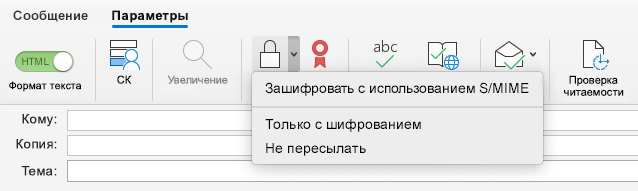
В сообщении электронной почты выберите «Параметры», в меню «Зашифровать и упаковать» параметр «Зашифровать с помощью S/MIME».
Примечание: При отправке зашифрованного сообщения сертификат получателя используется для шифрования его копии сообщения. Ваш сертификат используется для шифровании копии, сохраняемой в папке «Черновики» или «Отправленные» в Outlook.
Шифрование с Microsoft 365 сообщений
- Если вы подписаны наMicrosoft 365, а также в сборке 16.19.18110915 и болееновых,
В сообщении электронной почты выберите «Параметры», выберите «Зашифровать» и параметр шифрования с ограничениями, которые вы хотите применить, например «Не переадстанавовыть» или «Только с шифрованием».
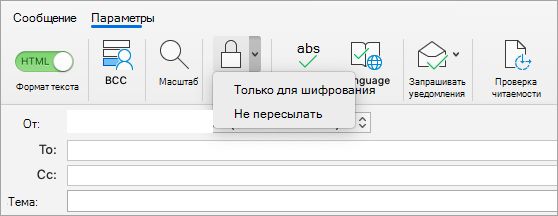
Примечание: Microsoft 365 Шифрование сообщений является частью Office 365 корпоративный E3 лицензии. Кроме того, функция Encrypt-Only (параметр под кнопкой «Зашифровать») включена только для подписчиков (Приложения Microsoft 365 для предприятий пользователей), которые также используют Exchange Online.
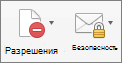
В сообщении электронной почты выберите параметры >разрешения и выберите параметр шифрования с ограничениями, которые вы хотите применить, например «Не переадстанавовыть».
Примечание: Функция Encrypt-Only не включена в этих версиях Outlook для Mac.
Отправка сообщения электронной почты с цифровой подписью
Прежде чем начать эту процедуру, необходимо добавить сертификат вchain-ключ на компьютере. Сведения о том, как запросить цифровой сертификат в сертификации, см. в справке Mac.
- В меню Сервис выберите пункт Учетные записи.
- Выберите учетную запись, из которую вы хотите отправить сообщение с цифровой подписью, и нажмите кнопку «>безопасность».
- В области «Сертификат»выберите сертификат, который вы хотите использовать. Вы увидите только те сертификаты, которые вы добавили вchain для своей учетной записи пользователя Mac OSX, и сертификаты, которые действительны для цифровой подписи или шифрования. Дополнительные информацию о том, как добавлять сертификаты в keychain, см. в справке Mac.
- Выполните любое из описанных ниже действий. Чтобы сообщения с цифровой подписью могли открывать все получатели, даже если у них нет почтового приложения S/MIME и они не могут проверить сертификат, выберите «Отправить сообщения с цифровой подписью» в виде четкого текста. Чтобы получатели могли отправлять вам зашифрованные сообщения, убедитесь, что вы выбрали сертификаты подписи и шифрования, а затем выберите «Включить мои сертификаты в подписанные сообщения».
- Нажмите кнопку OK и закройте диалоговое окно Учетные записи.
- Если вы подписаны наMicrosoft 365, а также в сборке 16.19.18110402 и более новых, В сообщении электронной почты выберите «Параметры» и «Подписать».
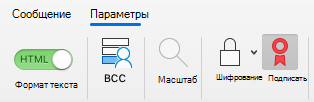 В Outlook для Mac 2019, 2016 и 2011, В сообщении электронной почты выберите «Параметры >безопасности >сообщения электронной почты.
 - Составьте сообщение и нажмите кнопку Отправить.
Шифрование сообщений электронной почты
Если необходимо защитить конфиденциальность сообщения электронной почты, зашифруйте его. Шифрование сообщения электронной почты в Outlook означает, что оно преобразуется из читаемого обычного текста в зашифрованный текст. Только получатель, у которого есть закрытый ключ, соответствующий открытый ключ, используемому для шифрования сообщения, может расшифровать сообщение для чтения. Однако любой получатель без соответствующего закрытого ключа видит неразшифруемый текст. Outlook поддерживает два варианта шифрования:
- Шифрование S/MIME . Чтобы использовать шифрование S/MIME, отправитель и получатель должны иметь почтовое приложение, поддерживающее стандарт S/MIME. Outlook поддерживает стандарт S/MIME.
- шифрование сообщенийMicrosoft 365(управление правами на доступ к данным) — чтобы использовать шифрование сообщений Microsoft 365, отправитель должен иметь Microsoft 365 шифрование сообщений, которое входит в лицензию на Office 365 корпоративный E3.
Защита IRM не должна применяться к сообщению, которое уже подписано или зашифровано с помощью S/MIME. Чтобы применить защиту IRM, необходимо удалить из сообщения сигнатуру S/MIME и шифрование. То же самое относится и к сообщениям, защищенным IRM; пользователи не должны подписывать или шифровать их с помощью S/MIME.
Кнопка «Шифрование» и обновления для шифрования электронной почты
С обновлением в Office шифрование электронной почты в Outlook стало еще лучше.
Эта функция доступна только подписчикам Microsoft 365 для классических клиентов Windows.
- Кнопка Разрешениязаменяется кнопкой «Зашифровать » .
- Кнопка «Шифровать » содержит оба параметра шифрования (S/MIME и IRM). Параметр S/MIME отображается только при наличии сертификата S/MIME, настроенного в Outlook. Подробные инструкции по добавлению шифрования проверка Шифрование с помощью S/MIME или Шифрование с помощью шифрования сообщений Microsoft 365.
Шифрование с помощью S/MIME
Прежде чем приступить к этой процедуре, необходимо сначала добавить сертификат в связка ключей на компьютере. После настройки сертификата подписи на компьютере необходимо настроить его в Outlook.
- В меню Файл выберите Параметры >Центр управления безопасностью >Параметры центра управления безопасностью.
- В левой области выберите Email Безопасность.
- В разделе Зашифрованная электронная почта выберите Параметры.
- В разделе Сертификаты и алгоритмы нажмите кнопку Выбрать и выберите сертификат S/MIME.
- Нажмите кнопку «ОК».
- Если вы являетесь участником программы предварительной оценки Office с Microsoft 365 подпиской, новые возможности для вас: В сообщении электронной почты выберите Параметры, щелкните Шифровать и выберите Параметр Шифровать с помощью S/MIME в раскрывающемся списке. Если на компьютере установлен сертификат S/MIME, вы увидите шифрование с помощью S/MIME . Для Outlook 2019 и Outlook 2016 В сообщении электронной почты выберите Параметры и Разрешения.
- Завершите создание сообщения электронной почты и нажмите кнопку Отправить.
Шифрование с помощью шифрования сообщений Microsoft 365
- Если вы являетесь подписчикомMicrosoft 365, вот что нового для вас: В сообщении электронной почты выберите Параметры, нажмите кнопку Шифровать и выберите шифрование с ограничениями, которые вы хотите применить, например Только шифрование или Не пересылать.
Примечание: Microsoft 365 Шифрование сообщений является частью лицензии Office 365 корпоративный E3. Кроме того, функция Encrypt-Only (параметр под кнопкой Шифровать) включена только для подписчиков (Приложения Microsoft 365 для предприятий пользователей), которые также используют Exchange Online.
Шифрование отдельного сообщения
- В окне создания сообщения на вкладке Файл нажмите кнопку Свойства.
- Нажмите кнопку Параметры безопасности и установите флажок Шифровать содержимое и вложения сообщений.
- Составьте сообщение, а затем нажмите кнопку Отправить.
Шифрование всех исходящих сообщений
Если шифрование всех исходящих сообщений выбрано по умолчанию, процесс составления и отправки сообщений будет таким же, как и для других сообщений, но все потенциальные получатели должны иметь соответствующее цифровое удостоверение, чтобы расшифровывать и просматривать полученные сообщения.
- Откройте вкладку Файл. Выберите Параметры >Центр управления безопасностью >Параметры центра управления безопасностью.
- На вкладке Защита электронной почты в группе Шифрованная электронная почта установите флажок Шифровать содержимое и вложения исходящих сообщений.
- Чтобы изменить дополнительные параметры, такие как использование особого сертификата, нажмите кнопку Параметры.
Важно: Office 2010 больше не поддерживается. Перейдите на Microsoft 365, чтобы работать удаленно с любого устройства и продолжать получать поддержку.
Шифрование отдельного сообщения
- В сообщении, которое вы создаете, на вкладке Параметры в группе Дополнительные параметры щелкните средство запуска диалогового окна в правом нижнем углу.
- Нажмите кнопку Параметры безопасности и установите флажок Шифровать содержимое и вложения сообщений.
- Составьте сообщение, а затем нажмите кнопку Отправить.
Шифрование всех исходящих сообщений
Если шифрование всех исходящих сообщений выбрано по умолчанию, процесс составления и отправки сообщений будет таким же, как и для других сообщений. Однако все потенциальные получатели должны иметь соответствующее цифровое удостоверение, чтобы расшифровывать и просматривать полученные сообщения.
- На вкладке Файл последовательно выберите Параметры >Центр управления безопасностью >Параметры центра управления безопасностью.
- На вкладке Защита электронной почты в группе Шифрованная электронная почта установите флажок Шифрование текста сообщения и вложений.
- Чтобы изменить дополнительные параметры, такие как использование особого сертификата, нажмите кнопку Параметры.