Как растянуть экран в OBS для CS:GO

Доброго времени суток, дорогие читатели. Многие игроки в CS:GO продолжают играть в свою игру на разрешении 4:3. У кого-то это дело привычки, а кому-то просто нравится это разрешение. Не в этом дело. В одной из наших предыдущих статей мы уже рассказывали, как растянуть изображение непосредственно в игре, а сегодня мы расскажем вам, как растянуть подобное изображение в OBS Studio, чтобы вы могли стримить и записывать ролики во весь экран.
Итак, изначально вы должны добавить источник на вашу рабочую панель. Делается это в нижней части, в настройках функций. Вам понадобится пункт «захват экрана».

После этого вы должны кликнуть правой кнопкой мышки по ранее открытому захвату экрана. У вас откроется меню функций. Выберите тут «трансформировать», а в табличке рядом, выберите пункт «растянуть во весь экран».

Примечательно, что настраивать нужно не захват игры, а захват самого экрана. Вам останется только запустить CS:GO, после изменения настроек, и вы сразу же увидите, что она автоматически адаптируется под размеры вашего OBS.
На этом наша статья подходит к концу, всем удачи и до новых встреч.
Почему OBS не захватывает CS:GO?
OBS не захватывает CS:GO, вместо этого появляется черный экран? Неприятно! Попробуем вместе решить проблему и восстановим работоспособность программы, чтобы продолжать стримить любимую игру без ограничений.
Меняем параметры запуска
Захват КС:ГО в ОБС не работает, вылезает черный экран? Не расстраивайтесь – мы примем комплекс мер, позволяющий избавиться от неприятной поломки. Первое, что действительно стоит сделать – поменять параметры запуска игры.
Если ОБС не захватывает CS:GO, необходимо сделать следующее:
- Откройте Стим, при необходимости авторизуйтесь;
- Нажмите на вкладку «Библиотека» ;
- В меню слева отыщите название игры и нажмите на него;
- Кликайте по шестеренке настроек справа и выбирайте пункт «Свойства» ;
- Нажимайте на значок «Установить параметры запуска» ;
- Вводите в открывшееся окно одно из следующих значений: -allow_third_party_software или -untrusted ;
- Кликните по кнопке «ОК» , чтобы сохранить внесенные изменения.
Разумеется, способ сработает, только если вы играете в Контрстрайк через Стим. Если это не помогло и CS:GO не захватывается OBS, переходим к другим действиям – подробно описываем ниже.
Рассказали, как добавить чат в ОБС по ссылке.
Обход доверенного режима
Важно разобраться, как захватить CS:GO в OBS в 2020, если проблемы лежат в области доверенного режима. С последним обновлением пришла неожиданная трудность – пользователи не могут нормально пользоваться игрой, приходится вручную «обманывать» ее алгоритмы. Делаем следующее:
- Закройте игру – это очень важный шаг;
- Откройте Стим и перейдите в библиотеку;
- Найдите Контрстрайк и нажмите на кнопку «Свойства» ;
- Перейдите на вкладку «Локальные файлы» ;
- В открывшейся директории ищите папку «Steam» ;
- На экране ищите папочку «userdata» ;
- Открывайте директорию с вашим id-адресом (набор цифр);
- Войдите в папку «730» , далее – «local» — «trustedlaunch» ;
- Кликайте по документу правой кнопкой мыши и выбирайте пункт «Свойства» ;
- Ставьте галочку в окне «Только чтение» и сохраняйте внесенные изменения»;
- Заходите в игру, выбирайте нужный режим и кликайте «Начать» ;
- Появится окно запроса доверенного режима;
- Жмите на кнопку «Перезапуск в доверенном режиме» и ждите автоматической перезагрузки.
Все не так сложно, как кажется – даже если вы видите черный экран и ОБС не захватывает КС:ГО, решить неполадки можно! Просто следуйте нашим советам пошагово, не отклоняясь от инструкции.
Режим совместимости
Частенько ОБС не захватывает CS:GO из-за отсутствия совместимости с операционной системой. Это не страшно, достаточно нажать на несколько кнопок, чтобы добиться нужного результата:
- Нажмите правой кнопкой мышки на ярлык стриминговой программы ОБС;
- Выберите пункт меню «Свойства» ;

- Перейдите на вкладку «Совместимость» ;
- Поставьте галочку в окне «Запускать программу в режиме совместимости с…» ;
- Выберите другую версию операционной системы (отличную от своей – 8 или 10);
- Кликните «ОК», чтобы сохранить внесенные изменения.

Самый простой способ решить возникшую проблему, когда не захватывает игру – еще отлично помогает запуск программы в режиме администратора!
Мечтаете, стримить на Твиче? Тогда, эта статья в источнике для вас.
Настройки программы
Появляется черный экран, OBS не захватывает CS:GO? Нужно проверить параметры программы и выставить правильные! Откройте программу, найдите раздел «Источники» и кликните по строке «Захват игры» .
Теперь выставляем нужные настройки:
- В строке «Режим» ставим параметр «Захват отдельного окна» ;
- Находим «Окно» и ставим игру CS:GO (она должна быть запущена);
- Переходим к параметру «Приоритет согласования окна» и сравниваем заголовки (должны совпадать);
- Включаем режим «Использовать перехватчик, совместный с защитой от читов» .

Последнее, о чем стоит упомянуть – иногда OBS не захватывает CS:GO из-за технических неполадок, на которые пользователи повлиять не в силах. Просто запасайтесь терпением и ждите, когда работоспособность будет восстановлена!
Объяснили, почему OBS не захватывает CS:GO – причин несколько, большинство проблем вы сможете самостоятельно и быстро решить. Вы же хотите транслировать любимую игру на стримах? Тогда сохраняйте наш обзор в закладки – непременно пригодится!
OBS не захватывает игру: причины и решение проблемы в 2022 году!
OBS не захватывает игру и демонстрирует черный экран? Не переживайте – у любой проблемы есть решение, которое мы уже подготовили. Ищите причины в нашем обзоре и выбирайте подходящий вариант избавления от трудностей! Готовы?
Выбор нужного источника
Столкнулись с тем, что не работает захват игры в OBS? Ситуация неприятная – но решаемая, мы готовы помочь! Собрали самые действенные способы, о которых расскажем. Начнем с самого элементарного – внимательно изучите описанные ниже действия, они не раз пригодятся вам при возникновении трудностей.
Опытные пользователи понимают – для работы программному обеспечению нужно захватить трансляцию. Только тогда можно передавать видео для стриминга на ваши любимые платформы. Именно поэтому начинаем с элементарной настройки захвата игры в ОБС.
- Откройте приложение и найдите поле «Источники» снизу слева;
- Кликайте по значку «Добавить» и выбирайте пункт «Захват игры» ;

- Переходите к настройкам кликнув по кнопке ОК ;

- Выставляйте следующий режим – «Захват отдельного окна» ;
- В строке «Окно» выбирайте нужный процесс (он должен быть запущен на компьютере);
- Найдите поле «Приоритет согласования окна» . Здесь нужно выбрать правильный заголовок;
- Поставьте отметку в строке «Режим захвата SLI/Crossfire» (но учтите, что это действие максимально негативно влияет на производительность, она резко упадет);
- Отметьте галочкой строку «Использовать перехватчик, совместный с защитой от читов» .

Первая часть настроек завершена, если при захвате игры в OBS черный экран повторяется, нужно попробовать другой способ! Возвращаемся к источникам, жмем на кнопку добавления и делаем следующее:
- Выбираем значение «Захват окна» ;
- В параметре «Окно» выбираем процесс из выпадающего списка – это игровой контент, который на данный момент запущен на компьютере в оконном или полноэкранном оконном режиме;
- Отметьте галочкой поле «Совместимость с мультиадаптером» ;
- Ищите вкладку «Приоритет согласования окна» и сравнивайте заголовок – вам нужно подобрать аналогичное название.

Черный экран в OBS при захвате игры должен исчезнуть – проверять правильные настройки ОБС для стрима необходимо в самом начале! Именно с этих действий мы начинаем решать проблемы. Только потом переходим к следующим шагам – о них поговорим ниже.
Права администратора
Один из ответов на вопрос, почему OBS не захватывает игру – отсутствие прав администратора при запуске программы. Это легко исправить – давайте поработаем над проблемой прямо сейчас.
- Найдите иконку программы на рабочем столе/ в нужной папке и кликните по ней правой кнопкой мыши;
- Из выпадающего меню выберите пункт «Свойства» ;

- Найдите на экране вкладку «Совместимость» ;
- Отыщите в открывшемся окне иконку «Запуск программы от имени администратора» и поставьте галочку напротив;

- Сохраните внесенные изменения нажатием соответствующей иконки.
Готово! Теперь рекомендуем перезапустить приложение (можно даже перезагрузить компьютер). Работайте от имени администратора с расширенными правами и не думайте о том, почему не захватывается игра в OBS.
Режим совместимости
Вы опробовали способы выше, но они не помогли? OBS Studio не захватывает игру, черный экран по-прежнему мешает? Попробуем запустить программу в режиме совместимости с другой операционной системой – если у вас Windows 10, поэкспериментируйте и выберите значение Windows 8.
- Щелкните правой кнопкой мыши по ярлычку приложения;
- Найдите раздел «Свойства» и перейдите на вкладку «Совместимость» ;
- Отметьте строку «Запускать программу в режиме совместимости с…» ;

- Выберите другую версию операционной системы и кликните по иконке «ОК».
Больше черный экран при захвате игры в ОБС вас не побеспокоить. По крайней мере, будем на это надеяться! Переходим к следующей причине возникновения проблемы (и способу решения), которой стоит уделить особое внимание.
Смена настроек графики
Иногда черный экран в OBS при захвате игры появляется из-за неправильных настроек графики. Хорошо, что их можно поменять в любой момент! Учтите, что способ подходит только для компьютеров, работающих под управлением Windows 10 и новее.
- Нажмите на кнопку меню «Пуск» и перейдите к параметрам;
- Найдите на экране иконку «Игры» ;

- В открывшемся окне слева ищите вкладку «Сопутствующие параметры» и жмите по кнопке «Настройки графики» ;

- В разделе «Выберите приложение для настройки параметров» найдите иконку «Классическое приложение» ;
- Нажмите на кнопку «Обзор» ниже;

- Переходим по пути установки программы (как правило, по умолчанию она лежит на диске С, в директории Programm Files) и кликаем на иконку ОБС;
- Теперь иконка ПО появится под кнопкой «Обзор»;
- Выделите ее щелчком левой кнопки мыши и кликните по значку «Параметры» ;

- Если нужно захватить источник «Экран» для показа рабочего стола, выберите «Энергосбережение» и отметьте параметр;
- Если нужно захватить источник игрового контента (или использовать кодер NVENC), нужно выбрать параметр «Высокая производительность» ;

- Теперь нажмите на кнопку «Сохранить». Готово!
Понимаете, что делать, если Streamlabs не захватывает игру? Обязательно сохраните памятку – пригодится не раз!
Конфликт графических процессоров
Самый масштабный вопрос, который мы должны осветить, решая проблему черного экрана, когда OBS не захватывает игру – конфликт двух графических процессоров. Речь идет о программном обеспечении, которое по умолчанию есть на каждом компьютере. Это графический процессор Intel и дискретный графический чип (NVIDIA или AMD).
Проблема «ОБС не захватывает игру/ черный экран» появляется при следующих условиях: ПО для трансляции использует один графический чип, а запущенная игрушка работает на другом. Налицо конфликт, провоцирующий трудности. Что можно сделать?
- Закройте ОБС и запустите Панель управления NVIDIA;
- Перейдите к разделу «Управление параметрами 3D» , найдите подраздел «Программные настройки» ;
- Щелкните по значку «Добавить» напротив строки «Выбрать программу для настройки» ;
- Найдите файл программы для трансляций и добавьте его. Убедитесь, что название появилось в списке;
- Перейдите к подразделу «Выберите предпочтительный графический процессор…» ;
- Откройте выпадающее меню и поставьте значение «Высокопроизводительный процессор NVIDIA» ;
- Перезапустите Стрим Лабс ОБС – черный экран при захвате игры должен исчезнуть.
Теперь вы понимаете, почему ОБС не захватывает игру и черный экран вылезает вместо нужного содержимого. Наши советы помогут разобраться с трудностями – уверены, все получится! Быстро и эффективно вы решите проблему и вернетесь к полноценному использованию программного обеспечения.
Как вывести (захватить) игру Counter-Strike 2 / CS2 в OBS?
Как вывести (захватить) игру Counter-Strike 2 / CS2 в OBS? / Варианты захвата и вывода игры CS2(Counter-Strike 2) в OBS
Все настройки аналогичны как и в старой версии. (CS:GO)
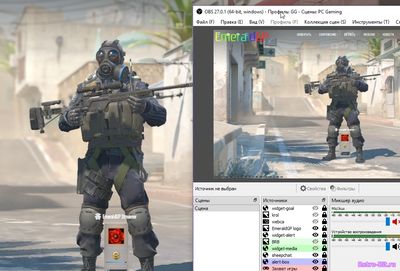
Вариант №1 «Доверенный запуск»:
Самый удобный вариант для всех стримеров и для любых по мощности компьютеров.
Введите в параметры запуска игры (в стиме) -allow_third_party_software
(В игре будет написано предупреждение. Боятся его не стоит, я вас заверяю, поскольку сам его принимаю. Вам это нужно принять, и продолжить игру с «доверенным запуском». — Который вы собственно и запустили командой через параметры запуска.)
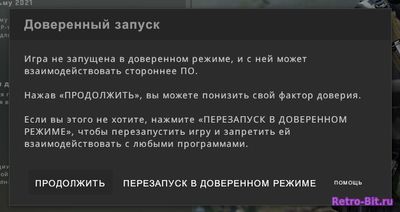
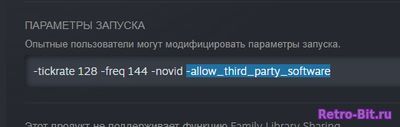
Так вы сможете выводить игру обычным захватом игры (Захват игры и далее Захват любого полноэкранного приложения.)
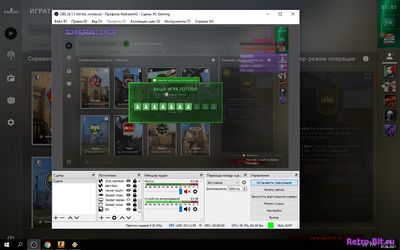
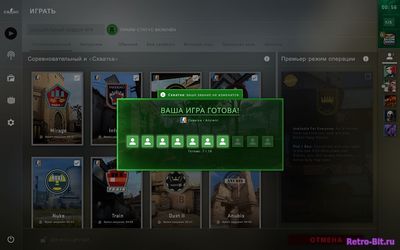
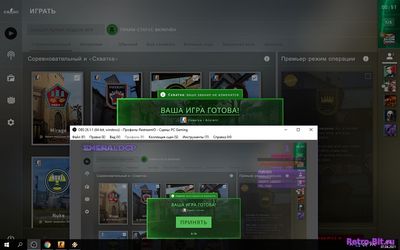
Вариант №2 — Оконный режим, захват окна.
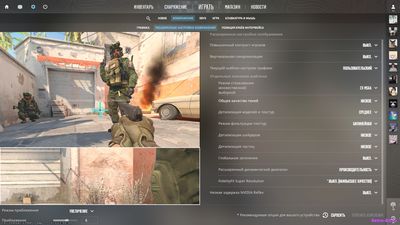
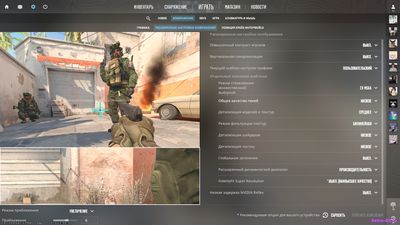
1 В настройках видео игры выберите «В полноэкранном окне».
2 Добавьте захват окна.
Вариант №3 — Захват экрана:
Захватить весь экран. В источниках в обс «Захват экрана» (Не очень удобно, так как показывает в стриме и личную лишнюю инфо.)
НЕДОРОГО! Настрою вам стрим в OBS (или в другой программе)
Смотрите пожалуйста отзывы!
© Retro-Bit.Ru
Страница Как вывести (захватить) игру Counter-Strike 2 / CS2 в OBS? Тех. Информация. Настройки и Тех. Помощь Коды, Пароли, Секреты, Чит-Коды и Статьи
Если в сборнике нет кодов / паролей к игре, и вы желаете их добавить., перейдите в раздел, нажав кнопку: Добавить. Мы будем вам признательны за наполнение сборника кодов. Желаем вам хорошего настроения и ностальгии. Retro-Bit.ru
If you know cheat codes, secrets, hints, glitches or other level guides, that can help others leveling up, then please: Submit your Cheats. and share your insights and experience with other gamers. Thank you from Retro-Bit.ru